

 驱动精灵
驱动精灵 DirectX 9.0C(Microsoft DirectX 9.0C)
 DirectX11
 驱动精灵万能网卡版
 驱动天使电脑版
 驱动精灵标准版
 鲁大师2020正式版
 驱动人生标准版下载
 明基W10无线网卡驱动
 91Android万能驱动







编辑点评:经典无线网卡驱动,安装简单,让老设备重获WiFi能力。
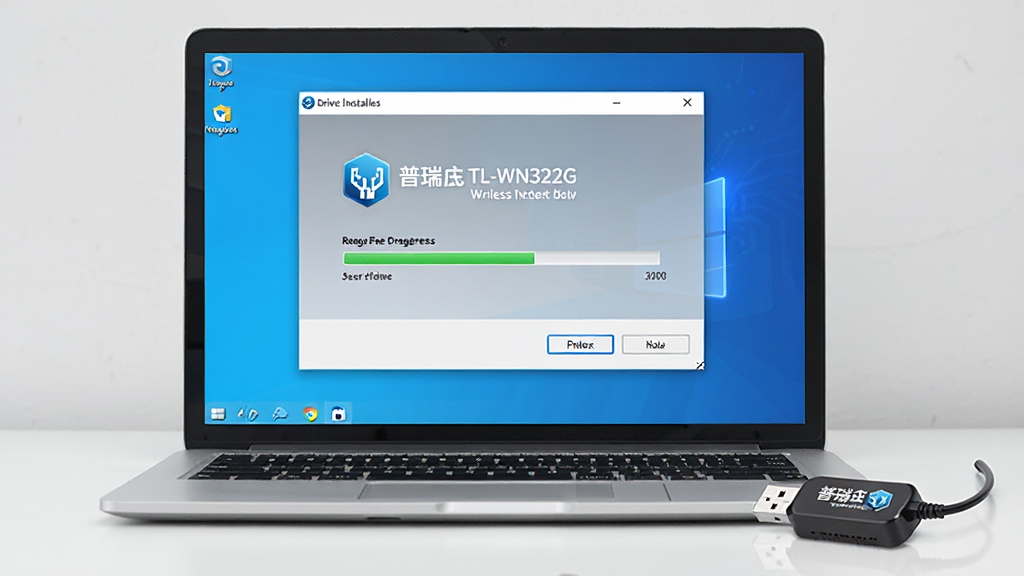
普瑞尔TL-WN322G无线网卡驱动是一款专门为普瑞尔TL-WN322G USB无线网卡设备量身定制的官方驱动程序,版本号为2.26.3.0。该驱动能够帮助用户在Windows操作系统环境下正确识别并激活无线网卡硬件,实现稳定的WiFi信号接收与传输功能。对于许多仍在使用这款经典无线网卡的用户来说,找到一款兼容性好、运行稳定的驱动并非易事,而普瑞尔TL-WN322G无线网卡驱动正是解决这一痛点的关键工具。无论是台式机没有内置无线模块,还是笔记本无线网卡损坏需要外接替代方案,安装这款驱动后都能让设备重新获得无线联网能力。该驱动安装包体积小巧,部署过程简单,兼容主流Windows系统版本,是保障无线网络畅通的基础软件。
核心特色
官方驱动精准匹配:
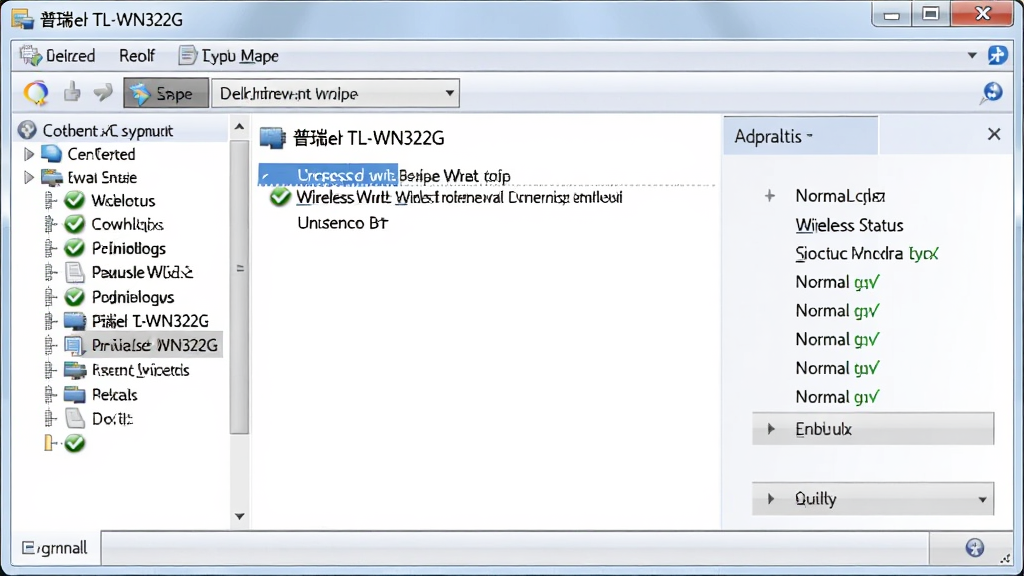
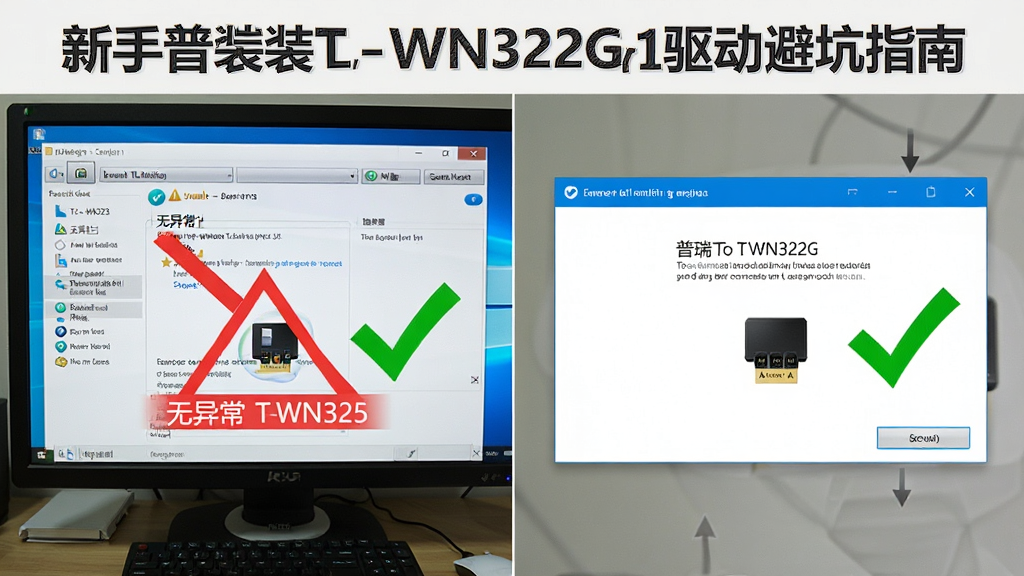
普瑞尔TL-WN322G无线网卡驱动由官方技术团队针对TL-WN322G硬件芯片进行底层适配开发,能够精准识别设备ID与硬件参数,避免通用驱动可能出现的兼容性冲突。安装后系统设备管理器中不再出现黄色感叹号,无线网卡属性显示正常运行,信号强度与传输速率均达到硬件设计标准。
广泛系统兼容支持:
该版本驱动经过严格测试,可兼容Windows XP、Windows 7、Windows 8、Windows 10等主流操作系统,32位与64位架构均有对应安装方案。对于仍在使用老旧系统的用户而言,普瑞尔TL-WN322G无线网卡驱动提供了难得的驱动支持,让老设备也能焕发新生,顺利接入现代无线网络环境。
稳定传输低延迟:
驱动内置优化的信号处理算法,能够有效降低无线传输过程中的数据丢包率与延迟波动。在观看在线视频、进行语音通话或日常网页浏览时,连接稳定性明显提升,减少因驱动问题导致的断流、卡顿现象。对于需要长时间挂机下载或远程办公的用户来说,这一特性尤为重要。
轻量安装快速部署:
普瑞尔TL-WN322G无线网卡驱动安装包体积控制得当,不捆绑任何第三方软件或广告插件,下载后双击即可启动安装向导。整个安装过程通常在一分钟内完成,无需复杂配置,安装完毕后重启电脑即可正常使用,极大降低了新手用户的操作门槛。
实用小贴士
| 使用场景 | 操作要点 | 注意事项 |
| 首次安装驱动 | 先插入网卡再运行安装程序 | 若系统自动安装了错误驱动需先卸载 |
| 更换USB接口 | 优先使用主板后置USB接口 | 前置接口供电不足可能导致识别失败 |
| 系统重装后 | 需重新安装此驱动 | 提前备份驱动安装包以备不时之需 |
| 信号搜索不到 | 检查驱动是否正常运行 | 设备管理器无异常后再排查路由器 |
新手避坑指南
对于初次接触普瑞尔TL-WN322G无线网卡驱动的用户来说,有几个关键环节需要特别注意。
高危避坑:安装驱动前务必先卸载系统中已有的同名或同芯片驱动,否则极易导致驱动冲突,表现为设备管理器出现黄色感叹号或无线网卡无法启动。
很多用户在插入网卡后看到系统自动安装了驱动就直接使用,但Windows自动匹配的驱动往往版本老旧或功能不全,建议手动运行普瑞尔TL-WN322G无线网卡驱动安装程序进行覆盖安装。
优化技巧:安装完成后建议在设备管理器中手动将无线网卡属性中的电源管理选项取消勾选“允许计算机关闭此设备以节约电源”,这样可以有效避免网卡频繁掉线或休眠后无法唤醒的问题。
基础温馨提示:如果安装过程中出现闪退或报错,可尝试右键安装程序选择“以管理员身份运行”,同时暂时关闭杀毒软件和防火墙,待安装完成后再重新开启。
移动端用户请注意,普瑞尔TL-WN322G无线网卡驱动是专为Windows电脑端设计的驱动程序,安卓手机或iOS设备无法直接使用该驱动。如果您是在手机端看到此页面,请将安装包传输至电脑后再进行操作。
部分用户在Windows 10系统中安装后可能遇到无线网络列表为空的情况,此时可进入“网络和共享中心”检查无线服务是否开启,或尝试在设备管理器中右键网卡选择“更新驱动程序”并手动指定解压后的驱动文件夹路径。若问题依旧,建议更换USB接口或重启路由器后再试。
对于使用精简版系统的用户,如果安装时提示缺少某些系统组件,可前往站内搜索“Windows常用运行库合集”进行补全安装。
强制操作:驱动安装完毕后必须重启计算机,否则驱动可能无法完全加载,导致无线功能不可用。
优化技巧:在无线网卡高级设置中将“802.11n模式”调整为“启用”,并将“信道宽度”设为“自动”,可在信号良好的环境下获得更快的传输速度。
基础温馨提示:建议将下载的驱动安装包保存在非系统盘或U盘中,方便日后系统重装时快速调用,避免重复下载的麻烦。
精选同类应用
普联无线网卡USB驱动下载安装难不难?
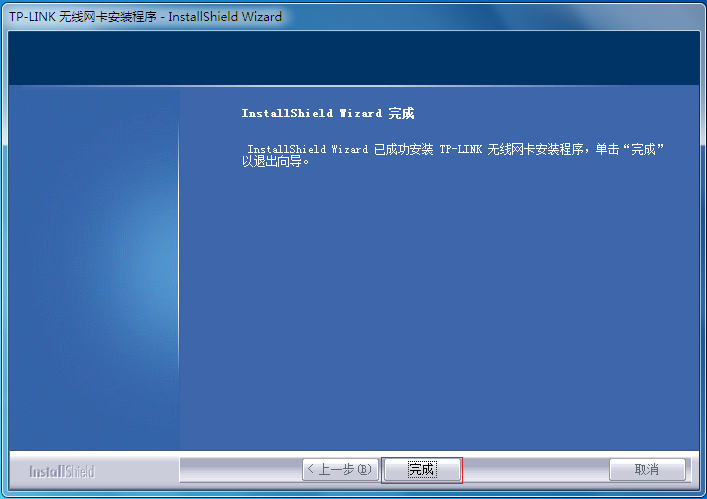
普联无线网卡USB驱动下载安装整体来说并不复杂,关键在于找对驱动版本。很多用户反映在官网搜索不到对应型号,或者下载到的驱动安装后无法正常使用,这通常是因为驱动版本与硬件芯片不匹配导致的。建议优先确认网卡外壳上标注的具体型号,然后下载对应型号的驱动。以普瑞尔TL-WN322G无线网卡驱动为例,安装时先插入网卡,再运行安装程序,按照向导提示点击下一步即可完成。如果系统提示“未找到兼容驱动”,可以尝试右键安装程序选择兼容模式运行。安装完成后在电脑右下角网络图标中查看是否出现无线网络列表,若能正常搜索到WiFi信号即表示驱动安装成功。
RTL8821CE无线网卡驱动在Windows10下如何正常使用?
RTL8821CE无线网卡驱动在Windows 10系统下使用时,部分用户会遇到驱动安装后无线功能时好时坏的情况。这通常与Windows 10的自动驱动更新机制有关,系统可能会自动替换为微软通用驱动,导致功能受限。解决方法是在安装完专用驱动后,进入设备管理器找到该网卡,右键属性中选择“更新驱动程序”,然后选择“浏览我的电脑以查找驱动程序”,手动指向已解压的驱动文件夹,强制使用专用驱动。此外,在电源选项中关闭“快速启动”功能也有助于提升RTL8821CE无线网卡在Windows 10下的稳定性。如果问题依旧存在,可以尝试在BIOS中关闭安全启动选项后再重新安装驱动。
rtl无线网卡驱动安全吗?
rtl无线网卡驱动本身是安全的,前提是从正规渠道下载。瑞昱官方发布的驱动经过严格测试,不包含恶意代码或捆绑软件。但网络上存在不少假冒驱动下载站,提供的安装包可能被植入广告插件甚至木马程序。建议用户优先选择知名下载站或瑞昱官网获取驱动,下载后可使用杀毒软件扫描安装包再运行。普瑞尔TL-WN322G无线网卡驱动同样建议从可信来源下载,安装过程中注意取消勾选不必要的捆绑选项,确保系统安全。

 小米随身WiFi2.4.0.848 无线共享工具
 英特尔PROSet/无线Wifi软件(Intel PROSet/Wireless WiFi Software)1.0 无线网卡管理
 Acer宏Aspire 4750G笔记本网卡驱动14.4.0.4 网卡驱动安装包
 VMware ESXi 9.0集成成网卡驱动v9.0.1.0-24957456 中文完整版
 VMware ESXi 8.0U3i集成网卡驱动版8.0U3i-25205845 完整版
 英特尔千兆网卡驱动光盘提取ISO镜像文件2.1 完整版
 小米随身WiFi驱动2.4.839 官方版
 Intel win10以太网驱动20.4.2 官方版
 水星UD6S无线网卡驱动1.0 官方版
 腾达u6无线网卡驱动v3.0 最新版
 360随身wifi驱动5.3.0.5005 官方版
 大小: 12.9M


 硬件驱动
硬件驱动
热门评论
最新评论