

 HDDScan
 VirtualBox (Oracle VM VirtualBox)
 Microsoft .NET Framework 4.5.1(微软.NET运行库)
 Microsoft .NET Framework 4.5(微软.NET运行库)
 进程监视器(Process Monitor)
 极客卸载(Geek Uninstaller)
 Windows 7 Service Pack 1(Win7 SP1)
 微软.NET Framework 4.0(Microsoft .NET Framework 4.0)
 AS SSD Benchmark
 分区助手(傲梅分区助手)



编辑点评:微软官方U盘启动盘制作工具,安全可靠。
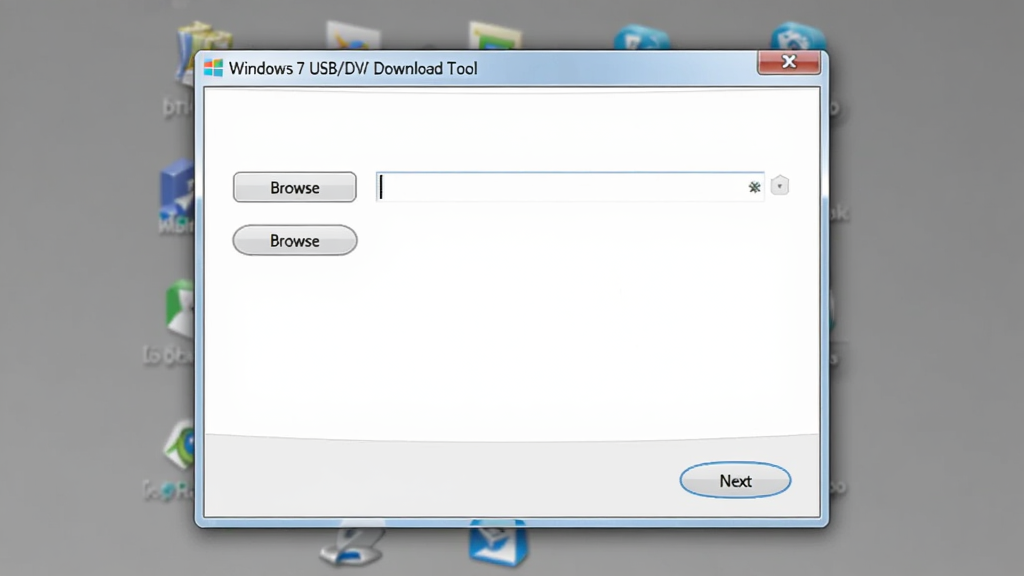
Windows7 USB/DVD Download Tool 是微软官方推出的一款轻量级系统安装盘制作工具,专门用于将 Windows 7 的 ISO 镜像文件快速写入 U 盘或刻录到 DVD 光盘,从而生成可引导的系统安装介质。对于手头没有光驱、只有 U 盘的现代电脑用户来说,它提供了一条官方、安全、零门槛的解决方案。整个软件体积小巧、界面简洁,运行后只需三步即可完成制作,无需理解复杂的命令行参数,也不必依赖第三方 PE 工具。无论是给老旧笔记本重装系统,还是为新组装的主机部署正版环境,这款工具都能稳定胜任,尤其适合对系统纯净度有要求的普通用户与 IT 运维人员。
核心特色
官方出品安全可靠:
由微软官方团队开发并发布,与 Windows 7 系统镜像完美兼容,制作过程不会向镜像中注入任何第三方插件或修改内容,从根本上杜绝了恶意捆绑与后门风险。相比网络上流传的各种“一键制作”工具,官方工具在引导扇区写入、文件系统处理上更加规范,能有效降低安装失败的概率。
操作极简三步完成:
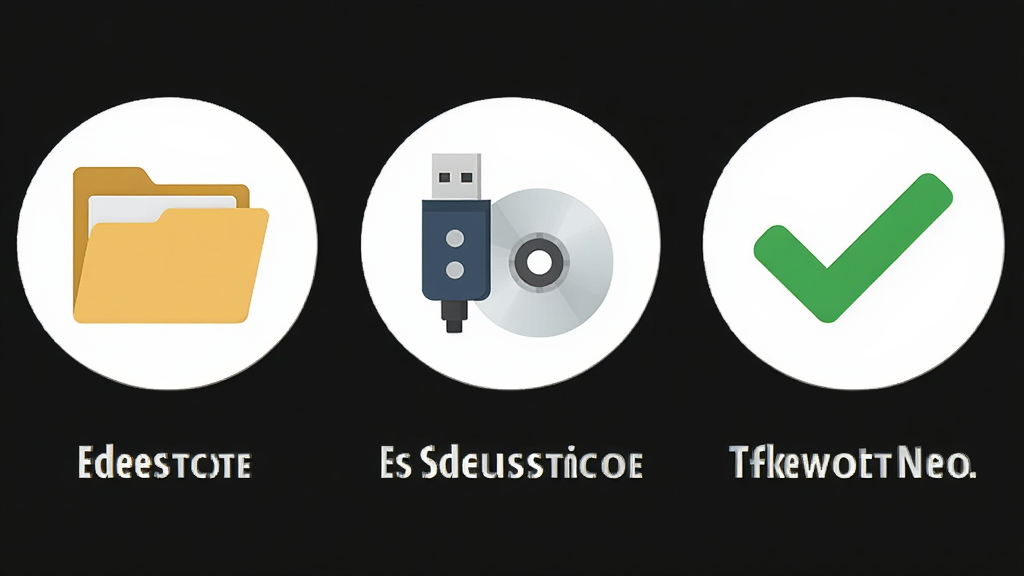
软件将复杂的启动盘制作流程压缩为“选择ISO文件选择介质类型开始写入”三个步骤。用户无需手动分区、格式化或设置活动分区,工具会自动识别U盘并完成引导配置。即便是第一次接触系统安装的新手,也能在五分钟内独立完成制作,大幅降低了技术门槛。
双介质灵活适配:
同时支持 USB 闪存盘与 DVD 光盘两种目标介质。当电脑支持 USB 启动时,可制作高速 U 盘安装盘;对于仅支持光驱启动的老旧设备,则可将镜像刻录到空白 DVD 上。这种双模式设计让工具能够覆盖从新到旧几乎全部 x86 与 x64 平台,实用性极强。
自动校验镜像完整性:
在写入之前,工具会检查所选 ISO 文件是否为合法的 Windows 7 镜像,并验证其引导信息是否完整。若文件损坏或下载不完整,软件会及时给出提示,避免用户浪费 U 盘或光盘。这一机制有效减少了“制作成功但无法启动”的尴尬情况。
用法与操作说明
| 操作环节 | 具体说明 | 关键提示 |
|---|---|---|
| 准备镜像 | 提前下载好 Windows 7 原版 ISO 文件,存放路径避免中文与空格 | 切勿使用修改版镜像,否则可能写入失败 |
| 插入介质 | U 盘容量需 8GB 以上,DVD 需 4.7GB 空白盘;插入后确认电脑已识别 | U盘内原有数据会被全部清空,请先备份 |
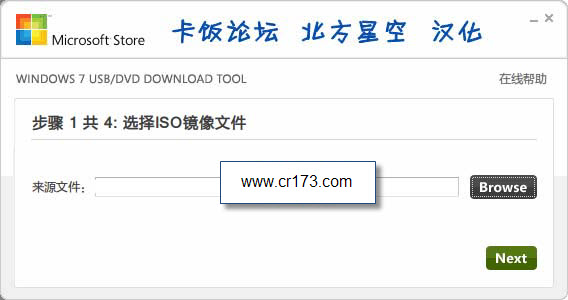
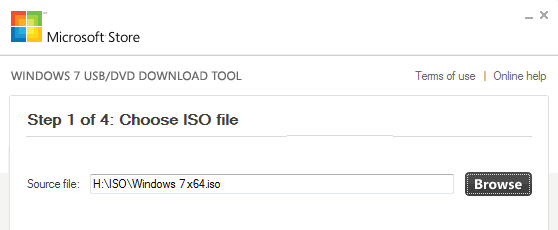
| 选择文件 | 点击 Browse 按钮,定位到下载好的 ISO 文件并打开 | 建议将ISO放在NTFS分区,避免FAT32的4GB限制 |
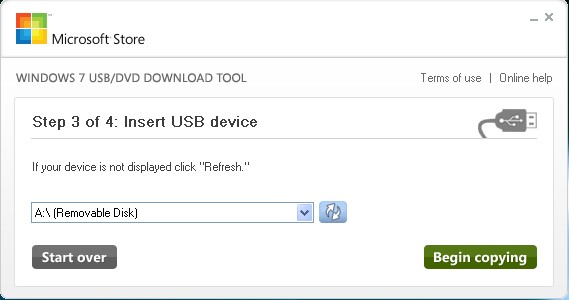
| 选择介质 | 在 USB device 与 DVD 之间点选目标介质,下拉列表会显示已插入设备 | 务必核对盘符,选错会误删移动硬盘数据 |
| 开始写入 | 点击 Begin copying,等待进度条走完,期间不要拔出设备 | 写入约需5-15分钟,取决于U盘速度 |
| 完成启动 | 提示 Backup completed 后安全弹出,插入目标电脑并设置 BIOS 从 USB/DVD 启动 | 部分新主板需关闭 Secure Boot 才能识别 |
实用小贴士
在 Windows 10 或 Windows 11 系统上运行本工具时,建议右键选择“以管理员身份运行”,否则可能因权限不足无法写入引导记录。若软件提示“No compatible USB devices found”,请先检查 U 盘是否被系统识别为可移动磁盘,部分固态 U 盘会被识别为本地磁盘,此时需要借助 磁盘管理 或第三方分区工具转换属性。
高危避坑:制作过程中绝对不要拔出 U 盘或强制关闭软件,否则会导致 U 盘分区表损坏甚至无法识别。
对于容量大于 32GB 的 U 盘,工具默认使用 NTFS 文件系统,若目标电脑仅支持 FAT32 引导,需提前用第三方工具格式化为 FAT32 并设置活动分区。
基础温馨提示:Windows 7 原版 ISO 中已包含 USB 3.0 驱动,但若安装到较新的 Intel 平台,可能仍需提前注入 USB 3.0 驱动,否则安装界面会无法识别键鼠。
如果写入后无法启动,可尝试更换 USB 接口,优先使用主板后置的 USB 2.0 接口,前置接口或扩展坞可能供电不足。
优化技巧:在写入前将 U 盘快速格式化一次,可减少碎片、提升写入速度与引导成功率。
使用 DVD 刻录时,请选择 4 倍速或更低速度写入,高速刻录容易导致光盘引导失败。
强制操作:若软件卡在“Formatting”阶段超过 10 分钟无响应,请关闭软件,用 diskpart 命令执行 clean 后重试。
安装系统前,建议在 BIOS 中关闭“快速启动”与“安全启动”,并将启动模式设为 Legacy 或 UEFI+Legacy 兼容。
若遇到闪退,可尝试安装 .NET Framework 2.0 或 3.5 组件,部分精简版系统缺失该依赖会导致工具无法初始化。
基础温馨提示:制作完成的 U 盘仍可正常存储文件,但不要删除根目录下的 bootmgr 与 sources 文件夹,否则将失去启动能力。
对于 NVMe 固态硬盘的新电脑,安装 Windows 7 前需提前注入 NVMe 驱动,否则安装程序会找不到硬盘。
如果目标电脑无法从 U 盘启动,可尝试在 BIOS 中将 U 盘设为第一启动项,或使用快捷键(如 F12、Esc)调出启动菜单手动选择。
精选同类应用
Windows7 USB/DVD Download Tool 安全吗?
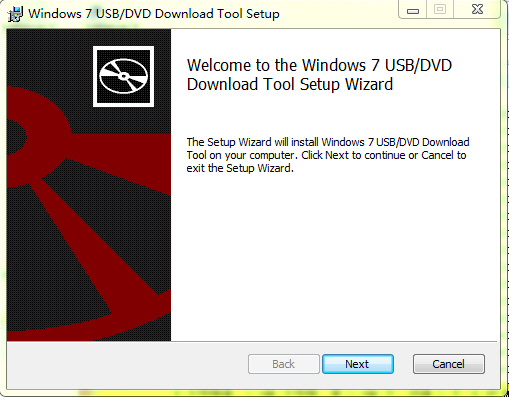
这款工具是微软官方发布的免费软件,本身不包含任何病毒、木马或广告插件,安全性极高。但需要特别注意的是,网上存在不少打着“汉化版”“增强版”旗号的修改版本,这些版本可能被第三方植入恶意代码。因此强烈建议用户从微软官网或正规下载站获取原版安装包,安装前可校验数字签名。另外,制作启动盘时软件会格式化 U 盘,这是正常操作,并非病毒行为,只要提前备份好 U 盘内重要文件即可放心使用。
如何用 Windows7 USB/DVD Download Tool 制作 U 盘启动盘?
首先准备一个 8GB 以上的空白 U 盘和 Windows 7 原版 ISO 镜像。打开软件后点击 Browse 选择 ISO 文件,接着在介质类型中选择 USB device,下拉菜单中选中你的 U 盘盘符。确认无误后点击 Begin copying,软件会自动格式化 U 盘并将镜像文件写入。整个过程约 5 到 15 分钟,进度条走完后提示 Backup completed 即表示制作成功。之后重启电脑,进入 BIOS 将 U 盘设为第一启动项,即可开始安装 Windows 7 系统。切记制作过程中不要拔出 U 盘或断电。
Windows7 USB/DVD Download Tool 支持 Windows 10 镜像吗?
不支持。这款工具是专门为 Windows 7 的 ISO 镜像设计的,其引导写入逻辑与 Windows 7 的安装结构深度绑定。如果尝试用它写入 Windows 10 或 Windows 11 的镜像,软件可能会提示文件不合法或写入后无法正常引导。若需要制作 Windows 10/11 启动盘,建议使用微软官方的 Media Creation Tool 或 Rufus 等通用工具。不过,如果你只是想在旧电脑上安装 Windows 7,这款工具依然是最稳妥、最原汁原味的选择。
 USB闪存盘守护者4.1.12.17 U盘安全防护
 Dos2usb(启动盘制作工具)1.59.84 U盘启动制作
 优易U盘加密软件2.0.0.0 U盘加密工具
 USB Manager1.6.0.0 U盘管理工具
 USBDeview(U盘设备管理工具)3.02 便携版
 U盘备份工具(UBackUp)1.0.0.0 U盘文件备份
 优久优盘客户端3.1.0 U盘管理工具
 USB设备管理工具USBDeview3.02 USB设备查看管理
 U盘内存卡批量只读加密专家1.7.2.0 U盘批量加密
 USBInfoUSB信息查看工具{package_version_name} 硬件检测工具
 优盘万能驱动程序{package_version_name} U盘驱动修复
 极客狗装机大师{package_version_name} 一键重装系统
 ChipGenius芯片精灵{package_version_name} 芯片检测工具
 老毛桃U盘启动装机工具2026 一键U盘装系统
 Rufus4.6 U盘启动盘制作工具
 WinToGo1.0 便携系统制作工具
 U盘写保护工具1.1.0.0 免费版
 WinNTSetup安装器5.2.1 单文件版【32位/64位】
 Rufus启动盘制作工具3.18.1877 绿色免费版
 ChipGenius芯片精灵绿色版v4.21.0701 绿色版
 WinToUSB绿色版6.2 最新版




 系统修复软件
 电脑系统重装软件合集
 电脑系统优化工具
热门评论
最新评论