

 腾讯文档
腾讯文档 BOSS直聘
 腾讯手游助手
 稻壳阅读器
稻壳阅读器 KingDraw(化学结构式编辑器)
 ReNamer(文件批量更名工具)
 WizFile(文件搜索工具)
 XMind 思维导图XMind
 福昕PDF转Word
 Notion笔记软件



编辑点评:轻巧好用的虚拟光驱,镜像挂载一键搞定
MiniWinMount 是一款轻量级的虚拟光驱与镜像挂载工具,专为需要频繁读取光盘镜像文件的用户打造。它能够将常见的 ISO、CUE、BIN、NRG 等格式镜像直接挂载为虚拟光驱,让系统像读取真实光盘一样访问其中的内容,省去了反复刻盘或解压的麻烦。软件体积小巧、运行稳定,兼容从 Windows XP 到 Windows 11 的多个操作系统版本,无论是安装大型软件、运行光盘版游戏,还是提取镜像中的资料,MiniWinMount 都能提供快速便捷的解决方案,是替代传统虚拟光驱软件的理想选择。
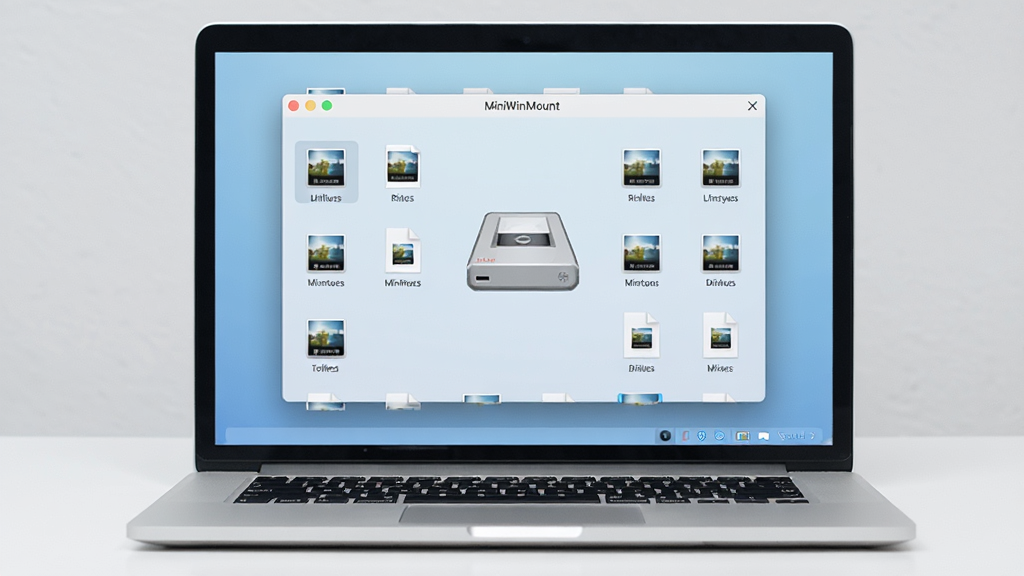
核心特色
多格式镜像全面兼容:
MiniWinMount 支持 ISO、CUE、BIN、NRG、CCD、MDS、MDF 等十余种主流光盘镜像格式,无需额外转换即可直接挂载使用。无论是网络下载的软件安装包,还是从实体光盘制作的备份镜像,都能被快速识别并加载为虚拟光驱,满足不同场景下的读取需求。
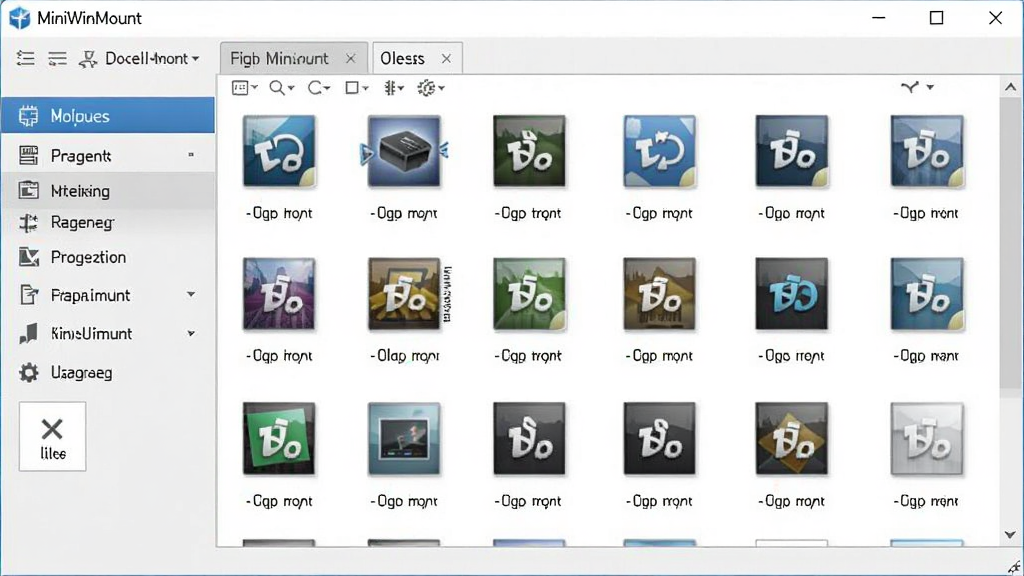
极速挂载即点即用:
采用高效的驱动内核技术,MiniWinMount 在挂载镜像时几乎瞬间完成,无需等待漫长的加载过程。挂载后的虚拟光驱会出现在“我的电脑”中,用户可以直接双击打开、浏览文件或运行程序,操作体验与真实光驱完全一致,大幅提升工作效率。
资源占用低运行稳定:
软件安装包体积仅有数百 KB,运行时内存占用极低,不会拖慢系统速度。即使在配置较低的老旧电脑上也能流畅运行,长时间挂载多个镜像也不会出现崩溃或卡顿现象,稳定性值得信赖。
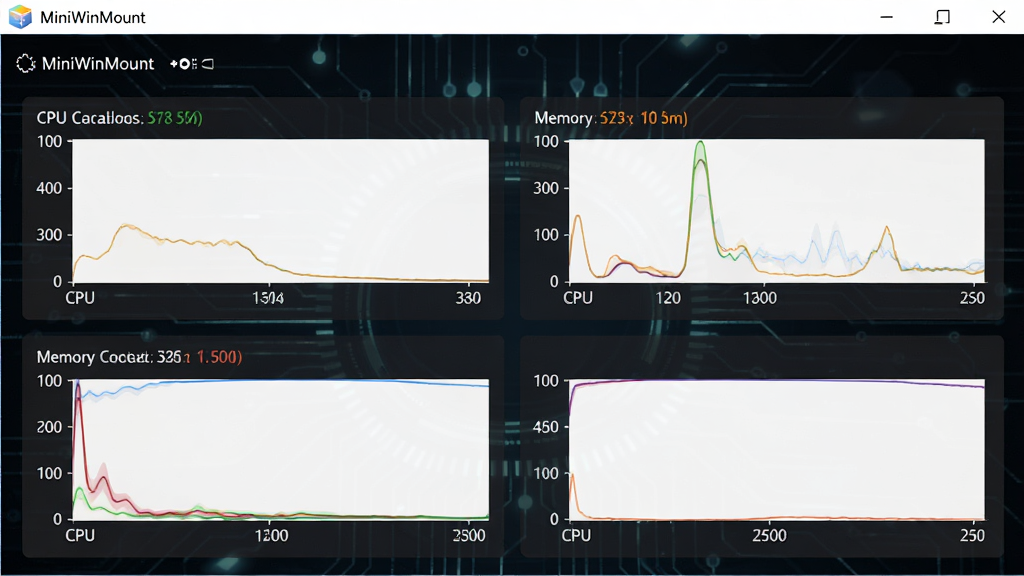
操作简单上手即会:
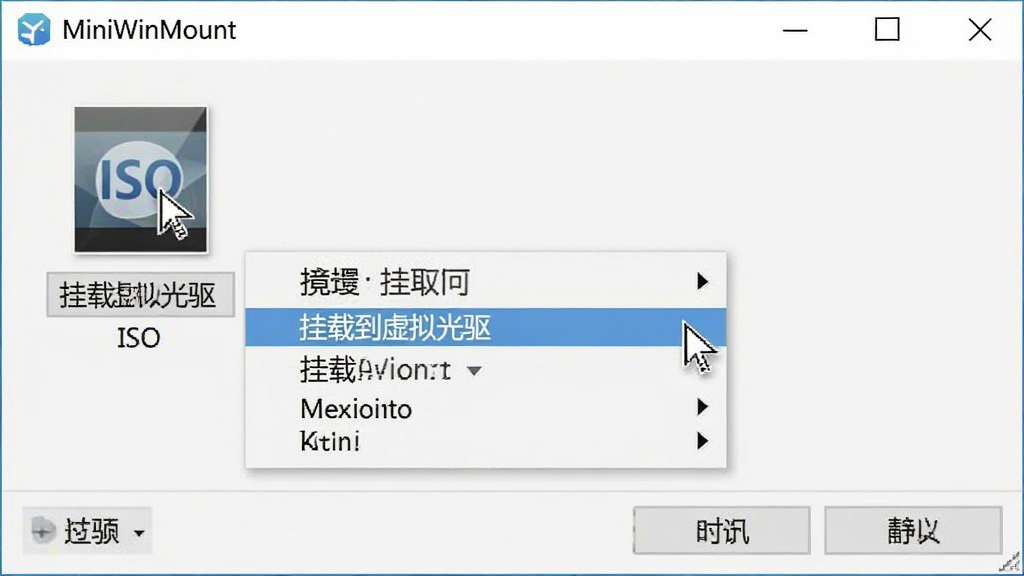
MiniWinMount 的界面设计直观明了,所有功能按钮一目了然。用户只需右键点击镜像文件选择挂载,或通过主界面添加镜像即可完成操作,无需学习复杂的设置步骤。软件还提供了详细的帮助文档,新手也能在几分钟内轻松掌握。
用法与操作说明
| 操作步骤 | 具体说明 |
|---|---|
| 第一步:下载安装 | 从本站下载 MiniWinMount 安装包,双击运行,按照向导提示完成安装,全程约需1分钟。 |
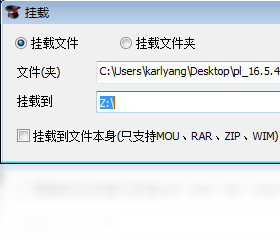
| 第二步:加载镜像 | 打开软件主界面,点击“添加镜像”按钮,选择电脑中已有的 ISO 或其他格式镜像文件。 |
| 第三步:挂载光驱 | 在镜像列表中选中目标文件,点击“挂载”按钮,软件会自动分配一个虚拟光驱盘符。 |
| 第四步:访问内容 | 打开“我的电脑”或“此电脑”,找到新增的虚拟光驱盘符,双击即可浏览或运行其中的文件。 |
| 第五步:卸载镜像 | 使用完毕后,在软件中选中已挂载的镜像,点击“卸载”即可释放虚拟光驱,操作同样简单快捷。 |
新手避坑指南
对于初次接触虚拟光驱的用户来说,有几个关键点需要特别注意。安装时务必关闭杀毒软件的安全拦截,部分安全软件可能会误报虚拟驱动文件,请选择“允许”或“信任”操作。
下载软件请认准官方或正规下载站渠道,避免捆绑恶意插件。
在 Windows 10 和 Windows 11 系统中,建议以管理员身份运行安装程序,确保虚拟光驱驱动能够正确注册。
如果挂载后“我的电脑”中没有出现虚拟光驱盘符,可以尝试重启资源管理器或重新插拔虚拟驱动。
移动端用户请注意:MiniWinMount 为 Windows 桌面端软件,安卓和 iOS 设备无法直接安装使用。
若需要在手机上查看 ISO 镜像内容,可搜索安卓版虚拟光驱工具作为替代方案。
部分精简版系统可能缺少 .NET Framework 组件,安装前请确保系统已安装 .NET 3.5 或更高版本,可通过站内搜索“.NET运行库”获取安装包。
挂载镜像时如果提示“文件损坏”或“格式不支持”,请检查镜像文件是否完整下载,建议重新下载或更换镜像来源。
运行光盘版游戏时,若出现黑屏或闪退,可尝试右键程序图标,在兼容性设置中勾选“以 Windows 7 兼容模式运行”。
平时不使用时建议卸载虚拟光驱,避免盘符过多影响系统识别其他外接设备。
软件本身不包含任何广告插件,若安装过程中出现第三方推广选项,请取消勾选。
对于需要频繁切换镜像的用户,可以同时挂载多个虚拟光驱,但建议不超过3个,以免盘符混乱。
遇到蓝屏或驱动冲突时,可进入安全模式卸载软件后重新安装最新版本。
精选同类应用
MiniWinMount 安全吗
MiniWinMount 是一款正规的虚拟光驱工具,本身不包含病毒或恶意代码。但由于虚拟光驱需要安装底层驱动,部分安全软件可能会误报,建议从正规下载站获取安装包,并在安装时选择信任。软件运行过程中不会收集用户隐私,也不会修改系统关键设置,卸载后无残留,可以放心使用。
MiniWinMount 怎么卸载
卸载 MiniWinMount 非常简单:打开“控制面板”中的“程序和功能”,找到 MiniWinMount 条目,双击后按照提示完成卸载即可。如果遇到卸载不干净的情况,可以重启电脑后再次尝试,或使用专业的卸载工具进行清理。卸载后虚拟光驱盘符会自动消失,不会影响系统正常运行。
MiniWinMount 支持哪些镜像格式
MiniWinMount 支持 ISO、CUE、BIN、NRG、CCD、MDS、MDF、IMG、DVD 等十余种常见光盘镜像格式,基本覆盖了市面上主流的镜像文件类型。如果遇到不支持的格式,可以先用格式转换工具转换为 ISO 后再挂载。

 True Burner5.0.0.0 光盘刻录工具
 IObit Driver Booster pro9.2.0绿色中文版免安装版
 沙箱增强版电脑版1.0.5 中文安装包
 VMware Workstation虚拟机16.2.2精简版中文简体最新版
 Oracle VM VirtualBox免费版6.1.32 Build149290中文多语免费版
 沙盘Sandboxie已注册激活版5.55.13 中文最新版【64位】
 大小: 296KB
 大小: 60.3M


 小说写作助手
 日历模板电子版
 pdf编辑器免费版
 支持拼音的输入法软件
 PDF阅读器电脑版
热门评论
最新评论