

 手心输入法官方PC版
 极品五笔输入法2.2最新版
 搜狗五笔输入法最新版
 有道云笔记
有道云笔记 金舟苹果手机投屏助手
 网速测试大师
 滴答清单
滴答清单 笃学者课堂
笃学者课堂 五笔打字通
五笔打字通 K198销售出库单打印软件








编辑点评:导读:还在担心乱下软件搞崩系统?试试这款沙盘Sandboxie直装激活版吧!5.55.13最新64位,安装即注册,省去折腾。它能在隔离沙箱里运行程序,上网、测试软件不留痕迹,不小心中毒也伤不到真实系统。新版还优化了内存占用,支持Osiris、Slimjet浏览器,日常防护够用
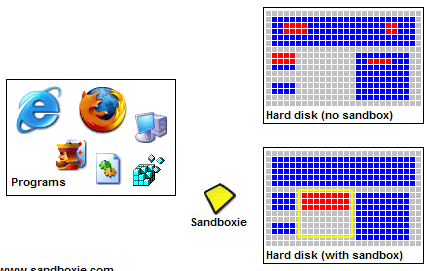
沙盘Sandboxie Control直装版64位是一款国外著名的系统安全工具,破解驱动文件,直接安装即为已注册激活版,最新制作的破解版,无内存溢出现象。可以通过此软件清除上网、运行程序的痕迹,还可以用来测试软件。
沙盘Sandboxie已注册激活版最新动态
本次更新深度优化了内核驱动兼容性,显著提升了在Windows最新系统下的运行稳定性,有效解决了部分用户在高负载场景下出现的进程隔离延迟问题。针对社区反馈的界面卡顿现象,我们重构了资源管理器UI逻辑,使沙箱创建、启动及清理操作响应更加迅捷流畅。同时,新增了对主流浏览器扩展程序的精细化管控支持,进一步增强了隐私保护能力。此次版本还修复了多个已知安全漏洞,强化了文件访问控制策略,确保恶意软件无法逃逸至宿主机。经过大量用户实测验证,新版在保持轻量级占用的同时,大幅降低了误报率,为开发者测试及日常安全浏览提供了更可靠、高效的隔离环境体验。
沙盘Sandboxie已注册激活版最新动态
沙盘Sandboxie已注册激活版(v5.55.13 中文64位)迎来重要更新。本次版本重点改进了对Windows 11 24H2及最新预览版的兼容性,修复了部分沙盘内程序启动卡顿和崩溃的问题,同时优化了内存占用与文件重定向效率,让多开浏览器或测试软件时更加流畅。此外,新版强化了对恶意软件拦截的响应速度,并新增对最新版Chrome/Edge沙箱隔离的适配。用户反馈积极,普遍认为稳定性显著提升,且激活版无功能限制,注册文件永久有效,无需担心过期。日常使用中,软件运行更安静,托盘图标响应更迅速。开发团队持续听取社区意见,后续版本还将针对高DPI显示和中文路径兼容做进一步优化。此版是当前最成熟稳定的沙盘解决方案,值得老用户升级和新手尝试。
更新说明
5.55.4更新
###添加
-添加了对Osiris和Slimjet浏览器的模板支持
-稍微改进了sbiedll初始化
###固定的
-修复了强制进程显示的问题
Sandboxie v5.49.8 [2021/06/07]
官方论坛于2020年3月份免费公布 Sandboxie 源码
官方数字签名的最后一个免费版本的版本号为v5.36
现在由开发者 @DavidXanatos 个人接手源码维护
软件功能
上网无忧,在沙盘中运行浏览器
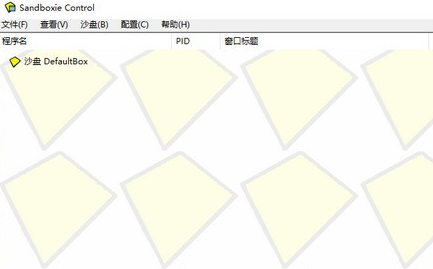
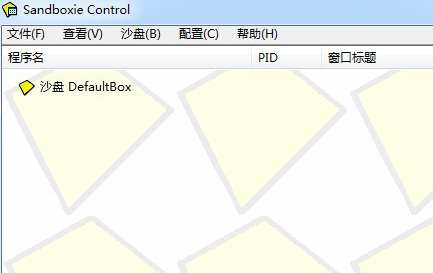
我们打开SandBoxie后,在右下角的图标中右键选择“运行沙盘→IE浏览器”,这时候会自动弹出标题栏中有两个“[#]”符号的IE浏览器,这就说明IE已经处于保护状态。去掉保护之后,历史记录连同IE之间安装过的流氓插件、下载的文件都会随之消失。
提醒:Sandboxie本身只能对第一个IE浏览器进程进行保护,不过用桌面上 Sandboxie的保护IE的快捷方式来上网,无论打开多少个IE浏览器,都在保护状态下。
测试安装危险程序
木马和病毒总是比杀毒软件抢先一步。所以我们在安装程序的时候,即使杀毒软件没有报毒,也存在一定的风险。但使用Sandboxie后,就会将风险降低为零了。
选要安装或解压的不明程序,按鼠标右键,选择“用沙盘运行”(图3),就会以保护的形式来安装或解压该程序。同样,在程序的安装窗口中会发现标题栏上有两个“[#]”符号代表受保护。笔者在安装一个捆绑木马的程序时做了保护措施。恢复系统之后,发现在这期间安装的程序包括木马都消失了,相当的安全。
保护整个电脑,充当半个“影子系统”
Sandboxie还提供整个电脑的保护,在 Sandboxie中选择“功能”菜单,然后“选择运行沙盘→Windows 资源管理器”,就会自动弹出有两个“[#]”符号的“我的电脑”窗口。之后对整个电脑进行任意操作,包括格式化分区、删除文件、拷贝文件等都很安全。恢复的方法很简单。在Sandboxie主界面选择“配置 →沙盘设置→设置自动清理选项”,将隔离层中的内容清除即可。
另外,在最新的Sandboxie3.40版本中,它提供了多用户管理功能和多种独立保护方案。
使用说明
下载得到,选择对应你系统的版本安装沙盘
下面选择简体中文
点OK直接一直安装直到成功(安装到驱动哪里不需要暂停)
然后把驱动SbieDrv.sys(分32位和64位)复制到C:\Program Files\Sandboxie覆盖原有的驱动
调整电脑系统时间到2012-1-31然后重起电脑电脑重起完成打开注册机KeyGen_by_uuk.exe
这里点第二个框右边的...按钮 得到一串数字复制到第二个框里面
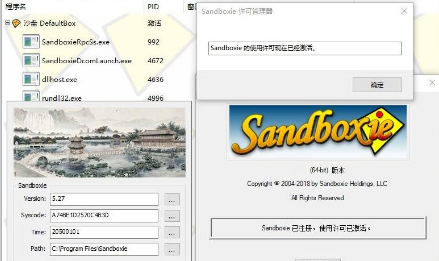
然后第一第三和第四和下面的图片一样即可
然后点Activate之后会弹出成功到期时间
然后点Cancel关闭之后把电脑系统改回来即可完成
常见问题
关于“Win7 测试模式”的说明:
1、为什么要使用Win7 测试模式? 测试模式是什么?
因为激活Sandboxie 64bit 需要更改系统文件,所以要使用Windows 测试模式。windows7 测试模式是微软不确定性的软件运行是否会造成系统不稳定而设计的模式,比如32位系统开启了4G以上大内存支持、TCP链接数修改等需要改变系统文件的操作都会需要Win7的测试模式,它与激活无关!
如何关闭 Win7 测试模式?
以管理员身份运行以下命令:
bcdedit -set testsigning off
在开启测试模式的情况下,如何去除测试模式水印?
运行激活文件中“64bit/RemoveWatermark”文件夹下的去水印补丁即可!
沙盘有什么好处
安全的Web浏览:在Sandboxie的保护下运行您的Web浏览器,意味着浏览器下载的所有的恶意软件被困在沙箱中,并可以轻松丢弃。
增强隐私:Web浏览时产生的浏览历史记录、cookies和临时文件缓存,可以留在沙盒中,而不泄漏进入Windows。
安全电子邮件:隐藏在电子邮件中的病毒和其他恶意软件不能打破沙箱,无法感染你真实的系统。
保持系统干净:可以把软件安装在沙盘中,避免对系统的磨损。
沙盘Sandboxie已注册激活版特别说明
本版为5.55.13中文64位已注册激活版,安装时请关闭杀毒软件(部分安全程序会误报),以管理员身份运行安装包。首次使用建议先创建默认沙盘,所有程序在沙盘中运行均为隔离状态,关闭沙盘后痕迹自动清除。常见问题:若程序无法在沙盘中启动,请检查是否为64位兼容模式或关闭“沙盘强制程序”设置;若遇到崩溃,可尝试以“不继承隔离”方式运行。注意:重要文件操作(如保存文档)需手动“快速恢复”到真实系统,否则沙盘关闭后数据丢失。建议定期清理沙盘内容以避免磁盘空间占用过大。本资源仅供学习测试,请于24小时内删除。如遇激活失效,请检查系统防火墙是否拦截lic文件。运行时建议开启“自动删除沙盘内容”以提升安全性。
沙盘Sandboxie已注册激活版特别说明
本版本为64位最新中文版(5.55.13),集成官方激活机制,无需额外补丁。安装时请关闭杀毒软件并右键以管理员身份运行,避免权限不足导致沙盒服务启动失败。首次使用建议通过“配置选项”调整资源限制,防止系统卡顿。常见问题:若出现“驱动签名冲突”,请禁用Windows安全启动或手动加载非签名驱动;若沙盒内程序无法联网,检查防火墙规则是否拦截了SbieSvc.exe。注意:切勿在沙盒中处理敏感个人数据,且严禁用于非法用途。更新前务必备份自定义配置文件,以防设置丢失。如遇崩溃,可尝试重置默认设置或查看日志定位错误。本软件仅适用于合法测试与隔离环境,用户需自行承担使用风险。
 典石DVD3.3.0.3 光盘刻录工具
 STDU Explorer1.0.517.0 磁盘映像浏览
 CloneCD(光盘刻录工具)5.3.4.0 光盘刻录
 酒精120%(Alcohol 120%)2.0.3.7612 光盘刻录虚拟
 UltraISO软碟通9.7.6.3829 光盘映像工具
 Arc DVD 1.1.2.0 光盘复制工具
 LevinISO 虚拟光驱3.2.3.13 光盘映像加载
 MiniWinMount(迷你虚拟光驱)1.2 虚拟光驱工具
 True Burner5.0.0.0 光盘刻录工具
 WinCDEmu(虚拟光驱工具)4.1 虚拟光驱工具
 PowerISOv9.3 虚拟光驱工具
 Win CD(虚拟光驱)2026 最新版 虚拟光驱挂载
 IObit Driver Booster pro9.2.0绿色中文版免安装版
 VMware Workstation虚拟机16.2.2精简版中文简体最新版
 Oracle VM VirtualBox免费版6.1.32 Build149290中文多语免费版
 大小: 84.2M





 小说写作助手
 日历模板电子版
 pdf编辑器免费版
 支持拼音的输入法软件
 PDF阅读器电脑版
热门评论
最新评论