

 Total Commander
 炼狱蝰蛇驱动(Razer Synapse)
 墨迹天气
墨迹天气 有道云笔记
有道云笔记 WPS Office教育版
 UltraISO软碟通
 驾考宝典
驾考宝典 腾讯文档
腾讯文档 BOSS直聘
 腾讯手游助手



编辑点评:轻巧无广告的电子书阅读工具,多格式通吃
Digibook阅读器是一款专注于本地电子书阅读与文档管理的PC端软件,凭借轻量化的体积和流畅的翻页体验,在电子书爱好者圈子里积累了不错的口碑。它支持EPUB、PDF、MOBI、TXT、DJVU等多种主流电子书格式,无需转换即可直接打开阅读,省去了用户在不同格式之间来回折腾的麻烦。软件内置了书签管理、阅读进度同步、字体调节、背景切换等实用功能,界面简洁干净,没有花里胡哨的广告弹窗,适合长时间沉浸式阅读。对于经常需要查阅技术文档、下载电子书资源的用户来说,Digibook阅读器算得上是一款值得常驻电脑的工具。本次上架的版本在稳定性和兼容性上做了进一步优化,修复了部分场景下的闪退问题,整体使用体验更加顺畅。

核心特色
多格式兼容:
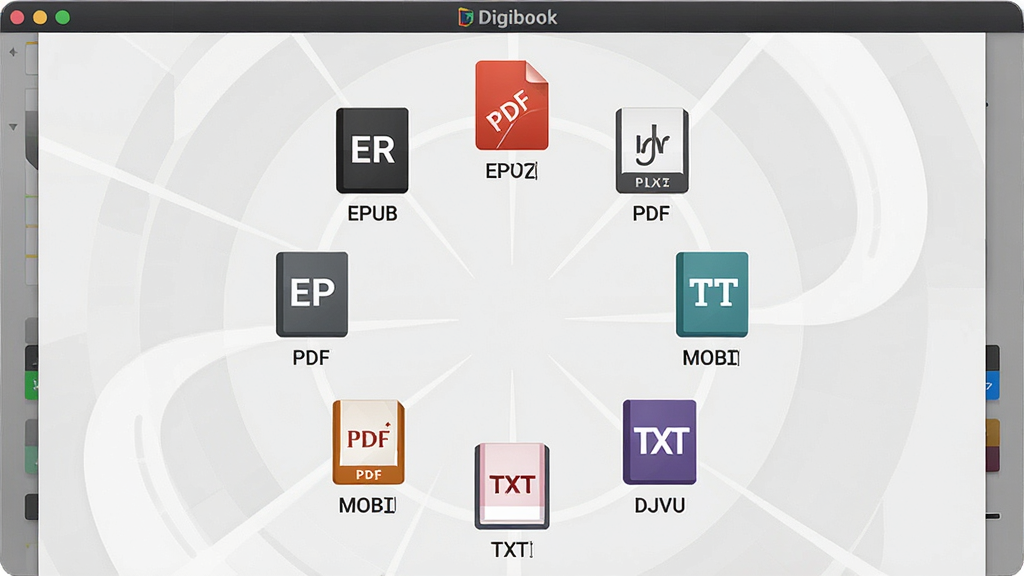
Digibook阅读器支持EPUB、PDF、MOBI、TXT、DJVU、CHM、FB2等十余种电子书格式,基本覆盖了市面上常见的电子书文件类型。用户下载的电子书资源无论来自哪个平台,几乎都能直接拖入软件打开,不需要额外安装格式转换工具。对于PDF文件,软件还提供了自动重排功能,能够将扫描版PDF的文字重新排版,在小屏幕上阅读时不再需要反复缩放拖拽。
护眼阅读模式:
软件内置了羊皮纸、护眼绿、夜间暗黑、高对比度等多种阅读主题,用户可以根据环境光线和个人习惯一键切换。夜间模式下,软件会自动降低屏幕蓝光比例,配合可调节的字体大小和行间距,即便长时间阅读也不容易产生视觉疲劳。此外,Digibook阅读器还支持自定义背景图片和字体导入,喜欢折腾的用户可以打造属于自己的专属阅读界面。

书架管理:
Digibook阅读器提供了直观的书架管理功能,用户可以将电子书按分类、作者、阅读状态等维度进行整理。软件会自动记录每本书的阅读进度,下次打开时直接从上次中断的位置继续阅读。对于喜欢同时阅读多本书的用户,软件支持多标签页切换,方便在不同书籍之间快速跳转,不用反复打开关闭文件。

轻量无广告:
与市面上不少捆绑广告和弹窗的阅读软件不同,Digibook阅读器安装包体积小巧,运行过程中不会推送任何广告内容,也不会在后台偷偷安装其他软件。软件启动速度快,占用系统资源少,即便在配置较低的办公电脑上也能流畅运行,适合追求纯净阅读体验的用户。
用法与操作说明
| 功能模块 | 操作路径 | 实用说明 |
|---|---|---|
| 导入电子书 | 文件 → 导入 → 选择文件 | 支持拖拽导入,可批量选择多个文件 |
| 阅读进度保存 | 自动保存,无需手动操作 | 关闭软件后再次打开自动跳转至上次阅读位置 |
| 字体与背景调节 | 阅读界面 → 设置 → 字体/背景 | 可分别调整字号、行距、字体类型和背景色 |
| 书签添加 | 右键页面 → 添加书签 | 书签列表可在左侧边栏快速访问 |
| 全文搜索 | Ctrl+F 或菜单栏搜索图标 | 支持在当前书籍内搜索关键词并高亮显示 |
实用小贴士
首次安装Digibook阅读器时,建议从官方渠道或正规下载站获取安装包,避免捆绑恶意软件。安装过程中务必留意每一步的复选框,取消勾选“推荐安装其他软件”等附加选项,防止不必要的程序被静默安装。
软件默认安装路径为C盘,如果电脑C盘空间紧张,可以在安装时手动将路径修改到D盘或其他空间充裕的分区。
对于经常阅读大体积PDF的用户,建议在设置中开启“硬件加速”选项,翻页和缩放会更加流畅。
移动端用户需要注意,安卓版Digibook阅读器需要授予存储权限才能扫描本地电子书文件,首次启动时请允许相关权限请求。
如果打开某些电子书出现乱码,通常是文件编码问题,可以在阅读设置中手动切换编码格式(如UTF-8、GBK等)。
遇到软件闪退或卡顿时,可以先尝试清理缓存文件,路径一般在安装目录下的cache文件夹中。
切勿在软件运行过程中强制结束进程,否则可能导致阅读进度丢失或书签损坏。
对于需要长时间阅读的用户,建议开启“定时休息提醒”功能,每隔一段时间软件会弹出提示,帮助保护视力。
如果软件提示缺少某些运行库组件,可以前往站内搜索“VC++运行库合集”进行安装补全。
移动端与电脑端的阅读进度目前不支持云同步,需要手动记录或借助第三方同步工具。
定期备份书架目录和书签数据是一个好习惯,避免因系统重装导致数据丢失。

精选同类应用
book阅读器下载安全吗
很多用户在搜索“book阅读器下载”时最关心的就是安全问题。Digibook阅读器本身是一款正规的电子书阅读工具,不包含病毒或恶意代码,但下载渠道的选择至关重要。建议优先从腾讯软件中心、百度软件中心等正规平台获取安装包,这些渠道会对上架软件进行安全审核。避免从不明来源的网盘链接或论坛附件下载,这类文件被二次打包植入广告插件或木马的风险较高。安装前可以用杀毒软件扫描一遍安装包,安装过程中留意是否有捆绑软件的勾选项,取消勾选即可。只要从正规渠道下载,Digibook阅读器的使用是安全可靠的。
DICOM阅读器怎么选
DICOM阅读器主要用于查看医学影像文件,和Digibook阅读器这类电子书阅读工具属于完全不同的应用场景。如果你需要查看DICOM格式的医学影像,建议选择专业的医学影像查看软件,如RadiAnt DICOM Viewer或MicroDicom等,这些软件针对DICOM文件的显示和测量做了专门优化。而Digibook阅读器更适合阅读EPUB、PDF、MOBI等电子书格式,两者功能定位不同,不能互相替代。在下载任何阅读器之前,先明确自己的文件格式需求,再选择对应的工具,才能事半功倍。
book阅读器推荐哪款好
市面上电子书阅读器种类繁多,选择时主要看格式兼容性、阅读体验和资源占用三个方面。Digibook阅读器在格式支持上比较全面,EPUB、PDF、MOBI、TXT、DJVU等常见格式都能直接打开,适合电子书来源比较杂的用户。如果追求极致的PDF阅读体验,SumatraPDF启动速度更快;如果需要管理大量电子书并进行格式转换,Calibre功能更强大;如果看重多端同步,NeatReader和微信读书是不错的选择。建议根据自己的核心需求来选,不必盲目追求功能大而全,适合自己的才是最好的。

 中国大百科全书中国地理1.0 地理百科查询
 云竹诗词大典1.00.18 诗词典藏学习
 百度通电子书制作生成器1.0 电子书制作工具
 Feedreader3.14 新闻订阅阅读器
 DynaDoc免费阅读器(DynaDoc free reader)5.0.2005.728 文档阅读工具
 Cool PDF Reader3.0.2.256 轻量PDF阅读
 CHM Decoder(CHM解码器)2.1.0.0 CHM解码查看工具
 有声双语阅读器3.2.1.1098 双语听读
 酷阅读1.2.0.4 免费小说阅读
 百度阅读器1.2.0.407 轻量PDF阅读工具
 超星阅读器5.8.0.25674 电子书阅读
 唐诗三百首4.5.49.122 经典诗词学习
 漫画控2.2.0.25 漫画阅读工具
 小绿鲸英文文献阅读器2.6.1.0 文献阅读翻译
 悦书PDF转换器1.0.0.0 电子书格式转换
 旋风PDF阅读器1.0.0.3 极速阅读
 大小: 13.3M








 小说写作助手
 日历模板电子版
 pdf编辑器免费版
 支持拼音的输入法软件
 PDF阅读器电脑版
 稻壳阅读器
稻壳阅读器
 PDF-XChange ViewerPDF阅读编辑器
 iRead微阅
 妙网电子书制作大师
热门评论
最新评论