

 腾讯课堂极速版
 赤兔压缩
赤兔压缩 百度输入法BaiduInput
 豆包
豆包 应用宝
应用宝 7-Zip
7-Zip 谷歌拼音输入法
 小智护眼宝
小智护眼宝 网易有道翻译
 Adobe Acrobat PRO DC最新订阅版







编辑点评:还在为解压软件收费或捆绑广告头疼?试试7-Zip吧!这款全球知名的免费开源工具,不仅完全无广告、不捆绑,还能搞定ZIP、RAR等几十种格式。它的7z压缩率业界领先,省空间又提速,老电脑跑起来也轻快流畅。界面简洁直观,新手也能秒上手。不管是日常办公打包,还是下
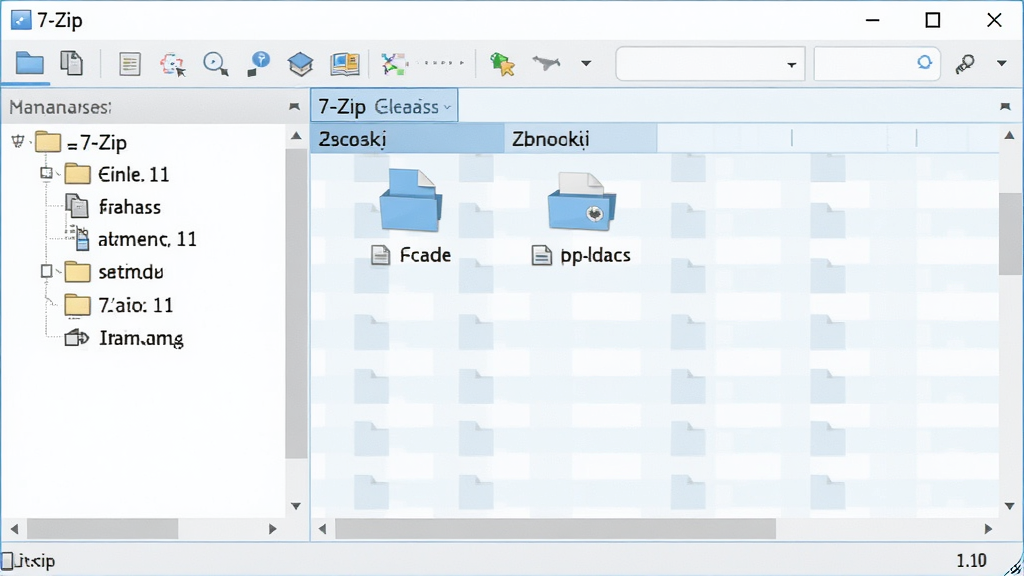
7-Zip 是一款全球知名的免费开源文件压缩与解压缩软件,凭借其高压缩比、轻量高效和完全免费的特性,深受亿万电脑用户的信赖。无论是日常办公中压缩文档、打包发送,还是下载网络资源后解压安装包,7-Zip 都能提供稳定可靠的服务。它支持包括 7z、ZIP、RAR、TAR、GZIP、BZIP2、XZ 等在内的数十种主流压缩格式,尤其以其独特的 7z 格式实现了业界领先的压缩率,能有效节省磁盘空间与网络传输时间。软件界面简洁直观,操作逻辑清晰,即便是电脑新手也能快速上手,是每一台 Windows 电脑都值得配备的实用工具。
核心特色
超高压缩比,节省更多空间
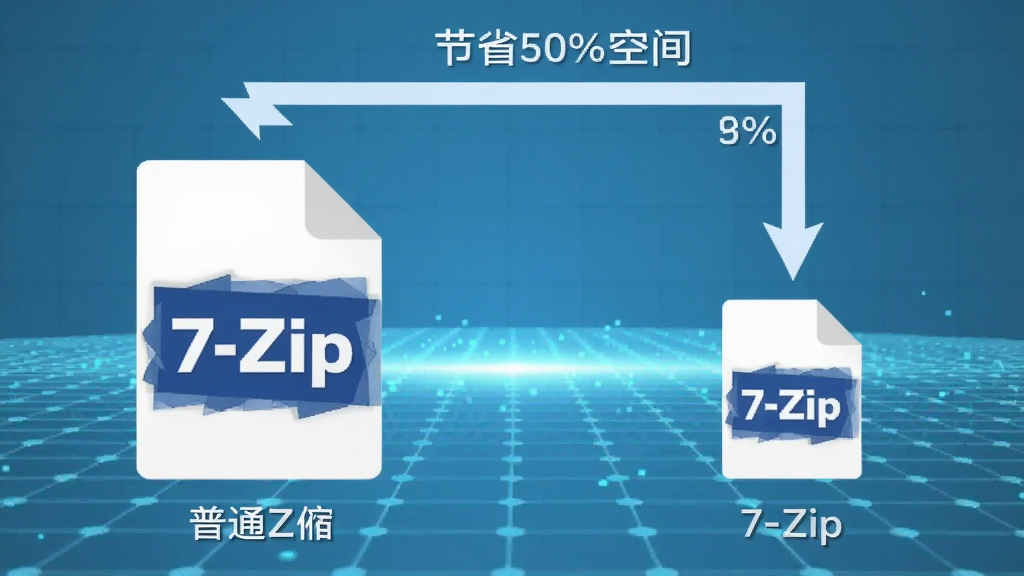
7-Zip 默认使用的 7z 格式采用了 LZMA 与 LZMA2 压缩算法,其压缩比显著优于传统 ZIP 格式,通常可额外缩小 30% 至 70% 的文件体积。对于大量文本文件、程序代码或数据库备份,用户能直观感受到磁盘占用的大幅减少,尤其适合需要长期归档或通过邮件、云盘传输大文件的场景,为用户节省宝贵的存储空间与带宽资源。
完全免费,无任何功能限制
不同于许多需要购买授权或频繁弹窗广告的压缩软件,7-Zip 遵循 GNU LGPL 许可协议,对个人用户和企业用户均完全免费。用户可以从官方网站或可信渠道自由下载安装,无需注册、无需激活,更不存在试用期届满后功能受限的问题。软件本身不捆绑任何第三方插件或广告,安装过程清爽干净,为使用者提供一个纯净、安全的压缩解压环境。
支持格式广泛,兼容性强
除了自有的 7z 格式,7-Zip 还全面支持 ZIP、RAR、TAR、GZIP、BZIP2、XZ、ZIPX、ISO、CAB、MSI 等超过 30 种常见和不常见的压缩格式。无论是从网络下载的软件镜像、游戏客户端,还是同事发来的邮件附件,7-Zip 都能轻松识别并完成解压操作。同时,它也能创建 ZIP 和 7z 等格式的压缩包,确保文件可以无障碍地分享给使用不同操作系统的用户,极大提升了跨平台协作的便利性。
强大的 AES-256 加密,保护隐私安全
7-Zip 支持 AES-256 位加密算法,用户可以为压缩包设置高强度的访问密码,有效防止未经授权的查看与修改。这一特性对于保护个人隐私文件、商业机密资料尤为重要。在创建压缩包时,只需在加密设置中指定密码,即可生成一个安全加密的归档文件,即便文件被他人获取,缺乏正确密码也无法窥探其中内容,为数据安全增添一道坚实的防线。
多线程优化,高速处理大文件
7-Zip 针对现代多核处理器进行了深度优化,在压缩和解压过程中能够充分利用 CPU 的多线程性能,大幅缩短处理时间。对于动辄数 GB 的高清视频、大型游戏或数据库文件,7-Zip 能保持较高的吞吐率,减少用户等待。同时,软件支持后台运行模式,用户可以在压缩任务执行时继续处理其他工作,提升整体工作效率。
用法与操作亮点
| 操作场景 | 操作步骤 | 核心提示 |
|---|---|---|
| 快速解压文件 | 右键点击压缩包 → 选择“7-Zip” → 选择“解压到当前文件夹”或“解压到指定文件夹” | 注意:解压路径避免包含中文字符或过长路径,防止出错 |
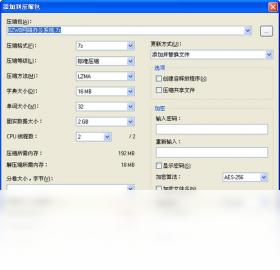
| 创建压缩包 | 选中多个文件或文件夹 → 右键 → “7-Zip” → “添加到压缩包…” → 设置格式与参数 → 点击确定 | 建议选择 7z 格式并开启“固实模式”以获得更高压缩率 |
| 加密文件 | 在“添加到压缩包”对话框中,输入密码并选择加密算法 AES-256 | 牢记密码,忘记将无法恢复;请使用高强度密码 |
| 分卷压缩大文件 | 在“添加到压缩包”中,设置“分割到卷”的大小,如 100MB | 分卷便于传输,但需收集所有分卷才能解压 |
| 测试压缩包完整性 | 右键压缩包 → “7-Zip” → “测试压缩包” | 发现损坏可尝试使用“修复压缩包”功能 |

使用指南
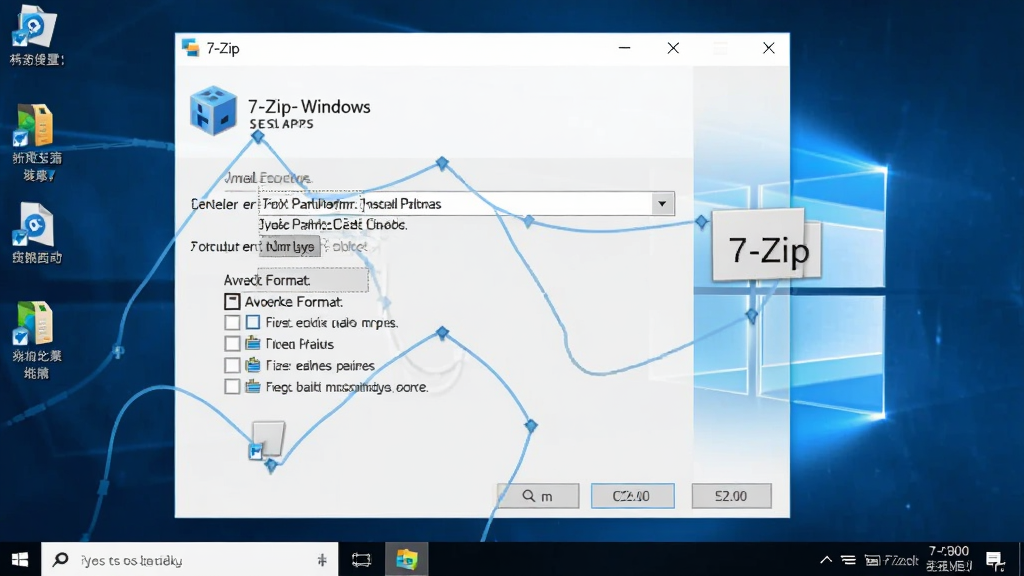
对于电脑端用户,安装 7-Zip 后,在文件资源管理器中即可通过右键菜单快速访问其功能,无需打开主界面,操作效率极高。
在 Windows 11 中,可能需要点击“显示更多选项”才能看到 7-Zip 菜单,这是系统新版右键菜单的限制,可通过调整设置恢复传统菜单。
基础提示:安装时建议保持默认安装路径,避免安装在需要管理员权限的目录,以免后续操作受限。
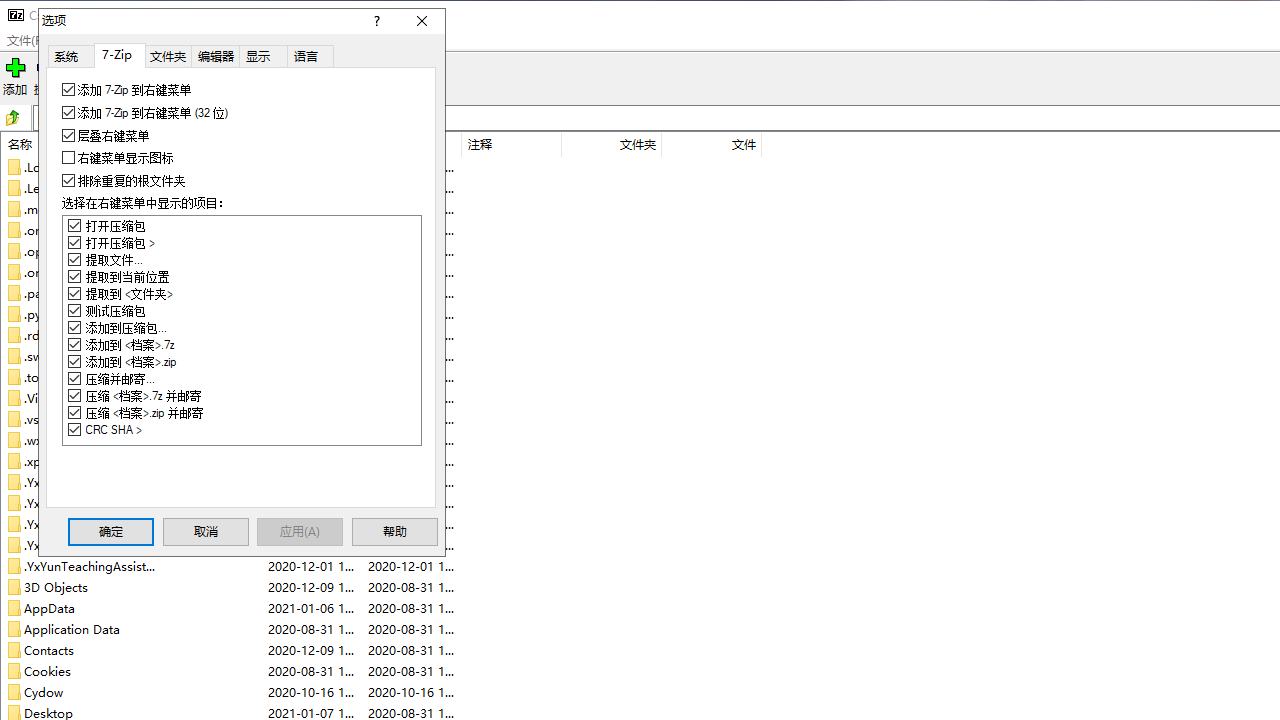
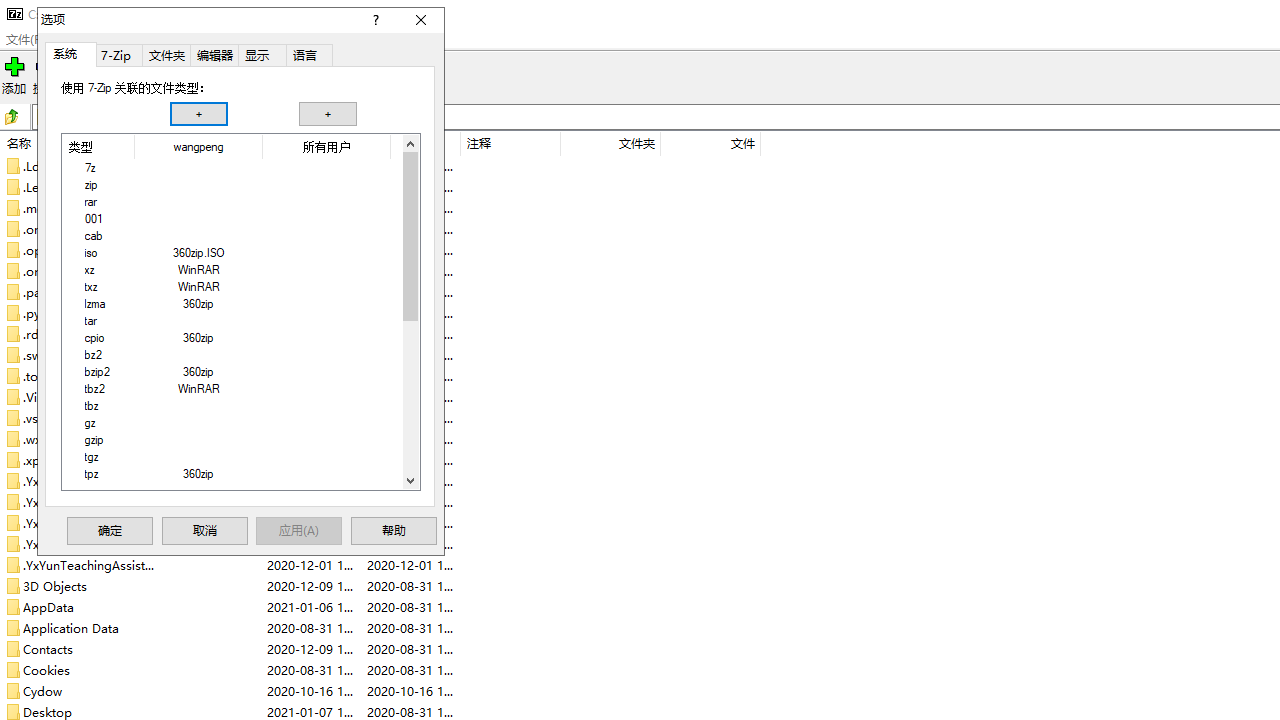
优化技巧:在 7-Zip 主界面中,通过“工具” → “选项” → “7-Zip” 标签页,可以设置默认解压目录和关联文件类型,让软件更加贴合个人使用习惯。
若需解压 RAR 格式文件,7-Zip 虽可解压但无法创建 RAR 格式,因为 RAR 压缩算法为专有格式,需使用 WinRAR 进行创建。
遇到 CRC 错误时,通常表示文件在下载或传输过程中损坏,请重新下载源文件,或者尝试使用软件主界面中的“文件” → “校验和”功能计算哈希值并与官方核对。
移动端用户建议下载“7-Zip”官方或正规应用商店的版本,因为 7-Zip 官方并未发布 Android 版,市面上许多第三方应用可能带有广告或风险。
如果解压时提示“磁盘空间不足”,请清理目标磁盘的冗余文件,或更换至空间更大的分区进行解压。
对于包含大量小文件的压缩包,解压速度可能较慢,这是正常现象,建议使用固态硬盘以提升体验。
高危操作:切勿强行中断解压或压缩进程,可能导致数据损坏;若软件无响应,请先尝试在任务管理器中结束进程,再重启软件。
若在 Windows 上无法关联 7z 文件图标,可以在安装时勾选“关联文件”选项,或者在安装后通过“工具” → “选项” → “系统”中手动关联。
对于系统权限限制导致文件无法解压,请右键点击 7-Zip 图标选择“以管理员身份运行”,再执行解压操作。
使用过程中若发现病毒误报,请检查文件来源是否可靠,7-Zip 官方安装包通常不会触发杀毒软件警报,建议从官网下载后校验数字签名。
热门同款软件推荐
| 软件名称 | 功能优势 | 评分 |
|---|---|---|
| WinRAR | 老牌压缩,RAR格式支持好 | ★★★★☆ |
| Bandizip | 界面清爽,支持格式多 | ★★★★☆ |
| 360压缩 | 国产免费,操作简单 | ★★★☆☆ |
| 快压 | 轻量小巧,压缩速度快 | ★★★☆☆ |
| 2345压缩 | 功能全面,支持批量处理 | ★★★☆☆ |
| WinZip | 老牌国际软件,安全可靠 | ★★★★☆ |
用户问答专区
7-Zip 安全吗?是不是免费软件?
7-Zip 是一款完全免费且开源的正版软件,其源代码公开,经过全球安全专家长期审查,不存在恶意代码或后门。用户可以从官网或可信的软件下载站获取安装包,只要来源可靠,可以放心使用。它没有广告弹窗,也不会捆绑安装其他软件,安全性极高。
7-Zip 能解压 RAR 文件吗?
可以。7-Zip 支持解压 RAR 格式的压缩包,但需要注意的是,由于 RAR 压缩算法属于商业专有技术,7-Zip 无法创建 RAR 格式的压缩文件。如果您需要创建 RAR 文件,请使用 WinRAR 之类的软件。对于日常解压从网络下载的 RAR 资源,7-Zip 完全能够胜任。
7-Zip 与 WinRAR 哪个更好用?
两者各有千秋。7-Zip 的压缩率更高,尤其在使用 7z 格式时,且完全免费无广告;WinRAR 的优势在于对 RAR 格式的完全支持,以及更广泛的用户基础。如果您追求高压缩比和免费使用,7-Zip 是极佳的选择;如果您经常需要处理 RAR 文件或与国外用户交换文件,WinRAR 可能更合适。从综合体验看,7-Zip 更适合普通用户日常使用。
7-Zip特别说明
7-Zip是一款高效、开源的压缩工具,支持7z、ZIP、RAR等多种格式。安装时建议勾选“添加右键菜单”,以便快速调用;若需处理超大文件,请确保磁盘空间充足。常见问题包括:解压RAR失败通常因缺少Unrar.dll或权限不足,可尝试以管理员身份运行或重新安装完整包;界面全英文时,可在Tools > Options > Language中切换为中文。使用技巧方面,推荐采用LZMA算法并设置字典大小为物理内存的50%-70%,以平衡速度与压缩率。注意,7-Zip默认不集成Windows资源管理器右键菜单,需通过设置启用Shell扩展。定期更新版本可修复安全漏洞并提升兼容性,下载时请务必从官网获取,避免捆绑恶意软件。


 压缩圣手(Zipghost)3.7.3.540 高效压缩解压
 jZip1.2.0.43875 极速压缩解压
 Convert2CHM(电子书制作工具)1.0.0.0 CHM文档制作
 cutezip10.26.1.0 压缩解压工具
 Advanced Zip Repairer1.7.0.0 压缩包修复
 PDF猫压缩2.0.0.1 极速压缩PDF
 ExtractNow(ExtractNow)4.8.3.0 批量解压工具
 Bandizip 安装助手2.1.0 解压安装辅助工具
 奇客压缩宝2.6.30 高效压缩工具
 Zipeg2.9.3.1316 免费解压工具
 PeaZip压缩软件PeaZip8.1.0.0 免费压缩解压
 WinZip压缩解压WinZip20.0.12033 经典压缩工具
 UPX压缩加壳精灵2026版 高效程序压缩加壳工具
 ALZip压缩解压ALZip2026 极速压缩解压
 通用包处理工具2026官方版 解包封包利器
 全方位压缩软件2026最新版 全能解压工具
 金舟压缩宝1.0.0 智能文件压缩工具
 全能王文件压缩2026最新版 高效压缩管理工具
 压缩宝1.0.0 高效文件压缩工具
 zip解压缩4.0.0 免费压缩解压工具
 大小: 15.9M
 大小: 10.9M














 小说写作助手
 日历模板电子版
 pdf编辑器免费版
 支持拼音的输入法软件
 PDF阅读器电脑版
 WinRAR
热门评论
最新评论