

 微信电脑版客户端
 钉钉pc客户端
 向日葵企业版
 FileZilla
 比特彗星(BitComet)
 qBittorrent
 Motrix(下载工具)
 淘宝直播
淘宝直播 巴别鸟客户端
 Zoom(Zoom Workplace)



编辑点评:浏览器搜索辅助工具,快速调用百度搜索与常用网址
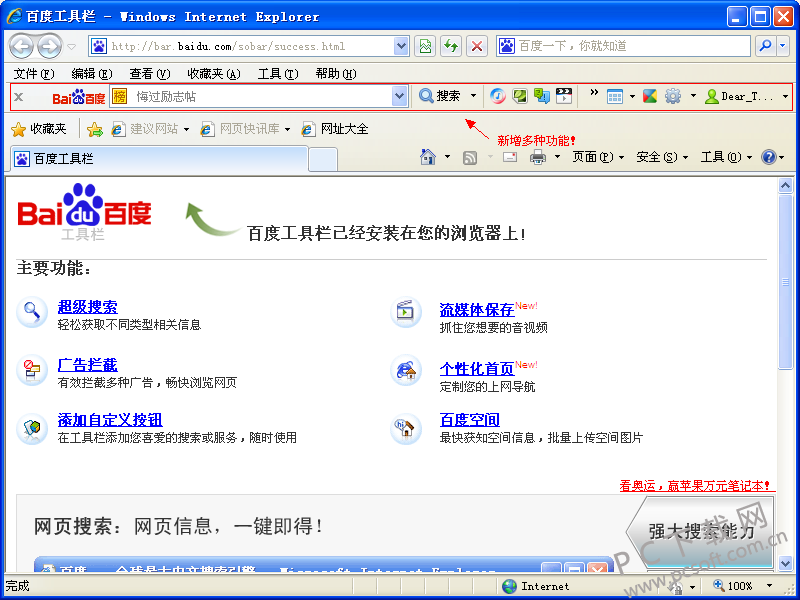
百度工具栏是一款集成于浏览器环境中的辅助增强工具,旨在为日常上网提供更便捷的搜索入口与常用功能快捷操作。该版本为PC端经典版本,体积小巧,安装后可在浏览器界面中快速调用百度搜索、网址导航、天气查询、翻译等实用模块。对于经常需要查找资料、浏览网页的用户来说,它能减少在不同页面间来回切换的繁琐,把高频操作集中在一个工具条上。百度工具栏并非独立浏览器,而是依附于IE内核或兼容模式下运行的插件式工具,适合习惯传统操作逻辑的用户使用。本页面提供的是腾讯软件中心收录的正式版本,下载前请留意系统兼容性说明,避免因浏览器内核升级导致功能无法正常加载。
核心特色
一键搜索直达:
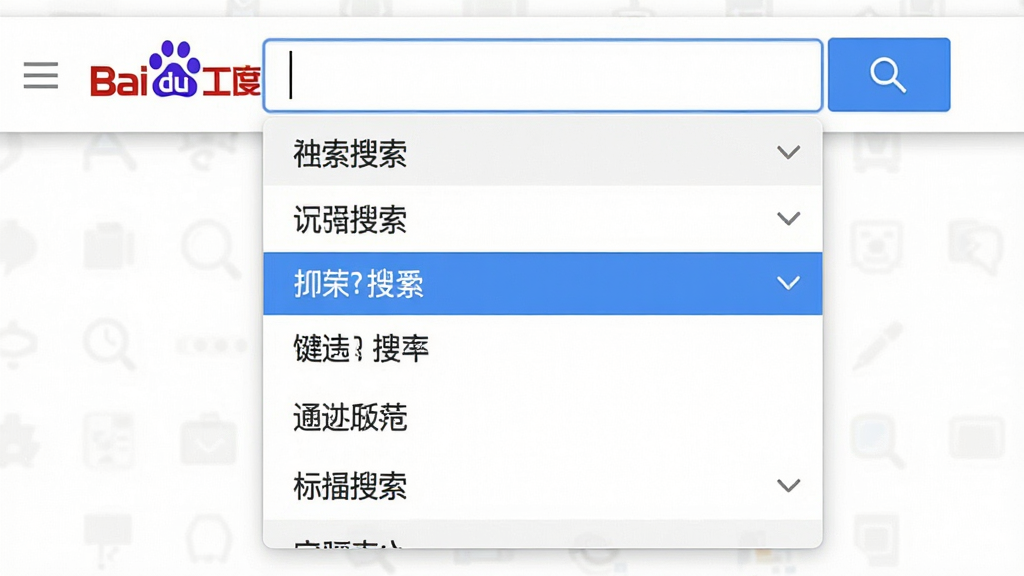
在工具栏搜索框中输入关键词后,无需打开百度首页即可直接获取搜索结果,支持网页、图片、新闻、知道等多频道快速切换。搜索框内置智能联想提示,输入部分文字就能看到相关热词推荐,有效提升查询效率。对于需要频繁检索资料的用户而言,省去了反复打开新标签页的步骤。
网址导航快捷访问:
工具栏内置常用网址导航面板,涵盖新闻、视频、购物、邮箱、社交等主流站点入口。用户可自定义添加或删除常用链接,打造个人专属的上网起始页。相比浏览器自带书签,工具栏导航的展示更直观,一键即可跳转,适合不习惯多层文件夹管理的用户。
实用小工具集合:
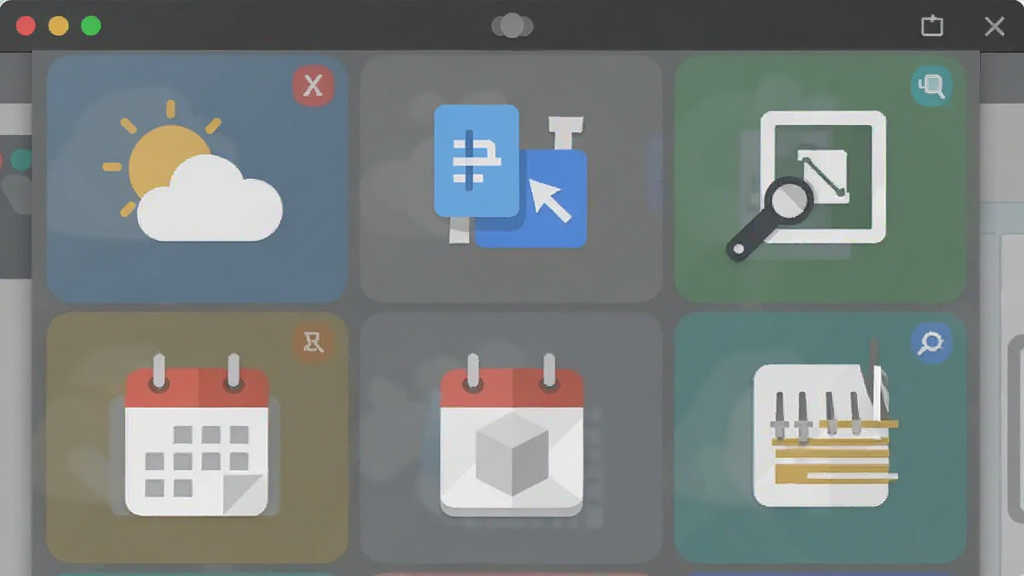
集成天气查询、日历、翻译、截图、广告拦截等轻量级小工具。天气模块可自动定位城市并显示未来几天趋势;翻译支持中英互译,选中网页文字即可快速翻译;截图工具支持区域截取与编辑标注。这些小功能虽然不复杂,但在日常浏览中能解决不少临时需求。
广告拦截与页面净化:
针对部分网站弹窗广告、浮动广告较多的情况,工具栏提供基础的广告过滤能力,可减少页面干扰元素,让阅读更专注。用户可根据需要开启或关闭拦截规则,遇到误拦情况也能快速将当前页面加入白名单。
搜索历史与偏好同步:
登录百度账号后,搜索历史、常用导航、工具栏设置等数据可云端同步,更换电脑后无需重新配置。对于多设备办公的用户来说,这一功能减少了重复设置的麻烦,保持使用习惯的一致性。
运行说明与功能对照
| 项目 | 说明 |
|---|---|
| 适配浏览器 | 主要适配IE内核浏览器及兼容模式,部分Chromium内核浏览器需开启兼容插件 |
| 安装方式 | 下载安装包后双击运行,按向导提示完成安装,安装后重启浏览器生效 |
| 核心功能 | 搜索框、网址导航、天气、翻译、截图、广告拦截、搜索历史同步 |
| 卸载方式 | 通过控制面板程序管理或工具栏自带卸载入口进行移除 |
| 权限需求 | 安装时需浏览器加载项权限,部分安全软件会提示确认 |
| 存储占用 | 安装包体积较小,安装后占用磁盘空间约几十兆 |
新手避坑指南
如果你是第一次接触百度工具栏,下面这些实操要点能帮你少走弯路。
高危提醒:下载安装包时务必认准正规下载站或官方渠道,避免捆绑安装其他无关软件。
安装前先关闭正在运行的浏览器,否则工具栏可能无法正常注册到浏览器加载项中。
优化技巧:安装完成后建议在浏览器“管理加载项”中确认百度工具栏已启用,若显示禁用状态需手动开启。
温馨提示:部分新版浏览器默认禁用旧式插件,如遇工具栏不显示,可尝试切换至兼容模式或使用支持插件的浏览器版本。
电脑端安装时,若系统提示缺少运行库组件,可在站内搜索“运行库合集”进行安装补充。
移动端用户请注意,百度工具栏主要为PC端设计,手机端功能有限,如需手机端搜索辅助建议使用百度App。
如果安装后浏览器频繁闪退或卡顿,先尝试卸载工具栏观察是否恢复正常,再考虑更换版本或联系技术支持。
强制操作:卸载工具栏时请通过控制面板或自带卸载程序进行,直接删除安装目录会导致注册表残留。
优化技巧:定期清理工具栏缓存和搜索历史,可减少磁盘占用并提升响应速度。
遇到广告拦截误拦导致网页排版错乱时,可将该网站加入白名单,刷新页面即可恢复。
若工具栏搜索框无法输入文字,检查是否与其他浏览器插件冲突,尝试禁用其他插件后重启浏览器。
温馨提示:安装过程中如遇安全软件拦截,请确认安装包来源可靠后再选择允许操作。
对于不熟悉注册表操作的用户,不建议手动修改相关键值,以免造成浏览器异常。
工具栏设置中的主页锁定功能,若不需要请及时取消勾选,避免浏览器主页被强制更改。
如果发现搜索被劫持或跳转到陌生页面,立即卸载工具栏并使用安全软件进行全盘扫描。
在Windows 10/11系统中,部分旧版工具栏可能存在兼容性问题,建议以管理员身份运行安装程序。
使用截图工具时,注意保存路径的设置,避免截图文件散落在系统盘影响查找。
翻译功能依赖网络连接,离线状态下无法使用,请确保网络畅通。
工具栏上的天气模块需要获取位置权限,若不想暴露位置可手动选择城市。
高危提醒:切勿从不明来源下载所谓的“破解版”或“去广告版”,此类文件极可能携带木马病毒。
如果浏览器升级后工具栏消失,通常是因为新版本不再支持旧式插件,可回退浏览器版本或寻找替代方案。
多用户共用一台电脑时,每个系统账户需单独安装配置工具栏。
安装完成后建议重启电脑一次,确保所有组件加载完整。
若工具栏图标显示异常或文字乱码,检查系统区域语言设置是否为中文简体。
优化技巧:将常用网址固定在导航面板前几位,可减少查找时间。
工具栏的设置选项一般位于工具条最右侧的下拉菜单中,点击即可进入详细配置。
如果不需要开机自动启动,可在设置中取消相关勾选,减少系统资源占用。
精选同类实用工具
百度工具栏怎么调出来
很多用户安装后发现浏览器上看不到工具栏,这是因为工具栏默认可能被隐藏了。你可以右键点击浏览器顶部的菜单栏空白处,在弹出的列表中查看是否有“百度工具栏”选项,勾选即可显示。如果列表中没有该选项,说明工具栏未成功注册到浏览器,建议重新安装并确保安装时浏览器处于关闭状态。另外,部分浏览器需要在“查看”菜单下的“工具栏”子菜单中手动启用。若使用IE浏览器,还可通过“工具”菜单中的“管理加载项”检查百度工具栏是否被禁用。
百度工具栏怎么卸载
卸载百度工具栏有两种常用方法。第一种是通过Windows控制面板,进入“程序和功能”或“添加/删除程序”,在列表中找到百度工具栏,点击卸载并按照提示完成操作。第二种是使用工具栏自带的卸载入口,通常位于工具条最右侧的下拉菜单中,选择“卸载”即可。卸载完成后建议重启浏览器,并检查浏览器加载项中是否还有残留项,如有可手动禁用。如果卸载后浏览器主页仍被锁定,需在浏览器设置中手动修改主页地址。
百度工具栏安全吗
从正规渠道下载的百度工具栏本身不包含恶意代码,主要功能是提供搜索和导航辅助。但需要注意,网络上存在一些被篡改的版本,可能捆绑了广告插件或恶意程序。因此务必从正规下载站获取安装包,安装过程中留意每一步的勾选项,取消不需要的附加软件。安装后如果发现浏览器频繁弹窗或跳转陌生页面,应立即卸载并使用安全软件扫描。总体而言,只要来源可靠、使用得当,百度工具栏是一款正常的浏览器辅助工具。
 SRWare Iron(铁浏览器)74.0.3850.0 极速安全浏览器
 BT浏览器2.0.0.0 极速浏览
 123加速浏览器3.102.10.16 极速上网冲浪
 手心浏览器1.0.0.1048 极速安全上网
 知也浏览器1.0.2.28 极速浏览工具
 阿库浏览器(Acoo Browser)1.9.8.744 轻量多标签浏览
 行者无疆浏览器5.8.0.4 极速安全版
 百贝浏览器3.0.1.18 极速上网工具
 猎豹安全浏览器8.0.0.21681 极速安全浏览
 百分浏览器4.3.9.248 极速浏览利器
 闪电安全浏览器1.0.5.3 极速安全上网
 闪电极速浏览器1.0.5.1 极速上网
 赛猫购购返利浏览器1.9.3841.8217 购物返利浏览器
 WinWAP for Windows4.2.0.290 手机浏览器
 Firefox 多功能版 Mozilla Firefox52.9.0.6746 经典浏览器
 高速浏览器1.0.0.1 轻快上网工具
 111安全浏览器1.0.0.4 安全上网冲浪
 飞火浏览器2.3.7.1230 极速上网冲浪
 IE浏览器Internet Explorer 99.0.8112.16520 经典网页浏览
 洋葱浏览器1.0.0.0 极速安全浏览
 Firefox 多功能版116.0.3.8627 极速浏览
 大小: 1.7M










 PC下载工具合集
 淘宝双十二工具合集
 不限速的PC下载软件
 pc网盘客户端
 电脑浏览器合集
 谷歌浏览器Google Chrome
 火凤凰浏览器
 Vivaldi浏览器
 Opera桌面浏览器
 Microsoft Edge
 SRWare Iron浏览器
 小智双核浏览器
 Firefox 标准版
 QQ浏览器
QQ浏览器
 Firefox 标准版火狐浏览器
热门评论
最新评论