

 微信电脑版客户端
 钉钉pc客户端
 Free Download Manager FDM下载器
 微软OneDriveMicrosoft OneDrive
 FileZilla
 360极速浏览器X
 Apache HTTP Server
 Mozilla Thunderbird雷鸟邮件
 SpeedTest网速测试
 新浪邮箱
新浪邮箱








编辑点评:经典IE浏览器,兼容老旧网页与办公系统
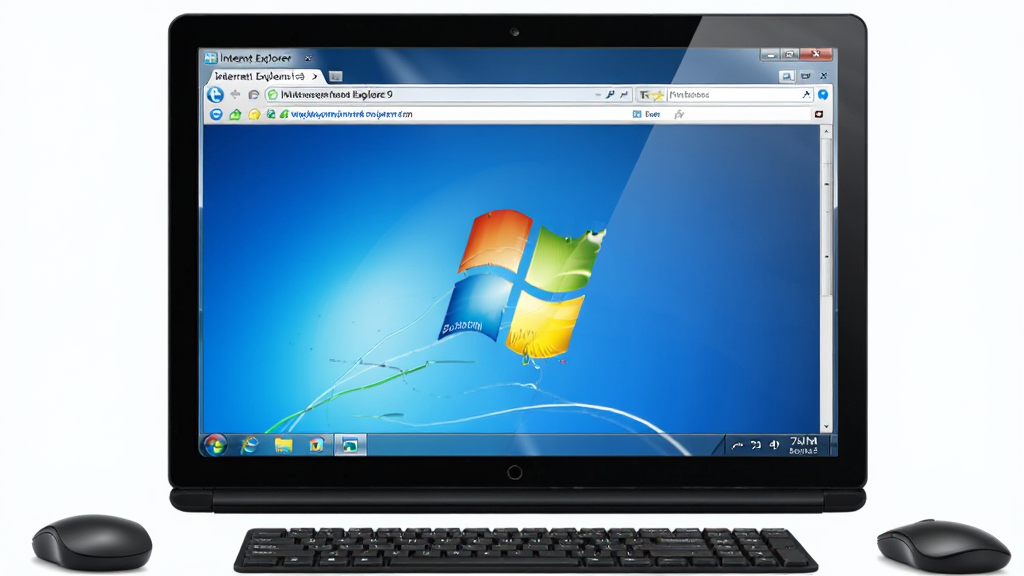
Internet Explorer 9 是微软面向Windows 7与Windows Vista平台推出的经典网页浏览器,官方定位为"快速、简洁、安全"的新一代浏览工具。它首次引入了硬件加速渲染与全新Chakra JavaScript引擎,让网页加载和脚本执行速度得到明显提升,同时以精简的界面设计把更多屏幕空间还给网页内容本身。对于仍在维护老旧业务系统、需要兼容传统网银或内部办公平台的用户来说,Internet Explorer 9 依然是一个稳定可靠的选择。本页面提供Internet Explorer 9 下载渠道,帮助有需要的用户快速获取安装包,完成部署与使用。<\/p>
核心特色
硬件加速渲染:
Internet Explorer 9 充分利用显卡GPU进行页面图形与文字渲染,相比前代版本在处理HTML5动画、视频和复杂图形时更加流畅,页面滚动与缩放体验明显改善,让老电脑也能获得顺滑的浏览感受。<\/p>

全新Chakra脚本引擎:
该版本搭载了微软重新设计的Chakra JavaScript引擎,能够更高效地解析和执行网页脚本,让交互式网页、在线表单和网页应用的响应速度获得提升,日常办公与网页操作更加跟手。<\/p>
精简界面与固定网站:
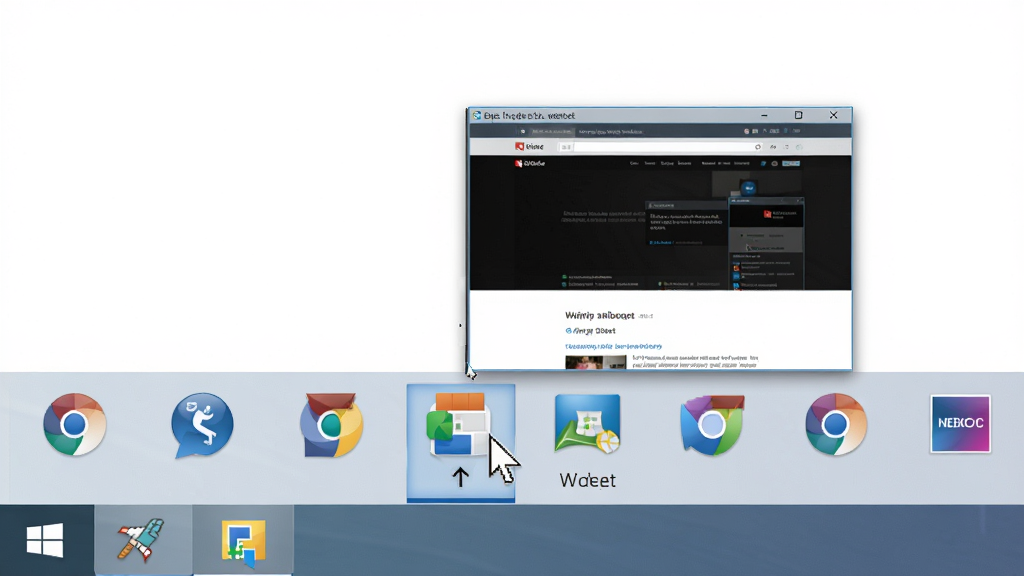
Internet Explorer 9 将地址栏与搜索框合并,减少工具栏占用面积,同时支持把常用网站固定到Windows任务栏,像打开本地程序一样一键直达,提升高频网站的访问效率。<\/p>
增强的安全与隐私保护:
浏览器内置SmartScreen筛选器与跟踪保护功能,可对恶意网站和可疑下载进行拦截提醒,同时允许用户管理网站跟踪行为,在浏览过程中为个人隐私增添一道防护屏障。<\/p>
标准兼容与网页支持:
Internet Explorer 9 对HTML5、CSS3以及SVG等现代网页标准提供了更好的支持,能够正常显示大量采用新标准构建的网站,减少因兼容问题导致的页面错乱或功能失效。<\/p>
功能说明与操作要点
| 功能模块<\/th> | 作用说明<\/th> | 操作要点<\/th><\/tr> | |||||||||||||||||||||
|---|---|---|---|---|---|---|---|---|---|---|---|---|---|---|---|---|---|---|---|---|---|---|---|
| 地址栏搜索<\/td> | 统一输入网址或搜索词<\/td> | 直接在地址栏输入内容后回车即可<\/td><\/tr> | |||||||||||||||||||||
| 固定网站<\/td> | 把常用站点固定到任务栏<\/td> | 拖动标签页到任务栏,或右键选择固定<\/td><\/tr> | |||||||||||||||||||||
| 下载管理器<\/td> | 查看与管理下载文件<\/td> | 按Ctrl+J打开下载列表<\/td><\/tr> | |||||||||||||||||||||
| 兼容性视图<\/td> | 让老旧网页正常显示<\/td> | 点击地址栏右侧兼容性视图按钮<\/td><\/tr> | |||||||||||||||||||||
| InPrivate浏览<\/td> | 不记录浏览历史与临时数据<\/td> | 按Ctrl+Shift+P开启新会话<\/td><\/tr> | |||||||||||||||||||||
| 跟踪保护<\/td> | 限制网站跟踪行为<\/td> | 在管理加载项中启用跟踪保护列表<\/td><\/tr><\/table>
上手须知Internet Explorer 9 主要面向Windows 7与Windows Vista系统,安装前请先确认系统版本与位数,避免下载到不匹配的安装包。电脑端安装时,建议先关闭其他正在运行的浏览器,双击安装程序后按照提示完成部署,安装过程中可能需要重启系统才能生效。 高危提醒:切勿从不明来源下载Internet Explorer 9 安装包,以免捆绑恶意程序,务必选择正规下载站获取文件。<\/span> 移动端用户需要注意,Internet Explorer 9 并没有对应的手机版本,安卓与iOS设备无法直接安装该浏览器,若在手机上看到相关安装提示,基本属于虚假信息,请直接忽略。 优化技巧:安装完成后可在Internet选项中将主页设置为常用页面,并开启自动完成功能,减少重复输入。<\/span> 如果安装后出现浏览器打不开或闪退,可先检查系统是否缺少必要的运行库组件,例如.NET Framework或Visual C++运行库,缺失时可在站内搜索对应组件进行补装。 温馨提示:老旧系统建议在安装前创建还原点,方便出现异常时快速回退。<\/span> 部分用户反馈安装后网页显示异常,此时可尝试开启兼容性视图,或调整Internet选项中的安全级别,把可信站点加入白名单。 若浏览器运行卡顿,可清理临时文件与缓存,并在管理加载项中禁用不常用的插件,减少启动负担。 对于需要卸载Internet Explorer 9 的情况,可在控制面板的程序与功能中找到对应更新项进行移除,操作前请确认没有其他软件依赖该版本。 后台管控方面,建议关闭不必要的开机自启项,避免浏览器在后台占用过多内存资源。
精选同类实用工具
|





 洋葱浏览器1.0.0.0 极速安全浏览
 Firefox 多功能版116.0.3.8627 极速浏览
 柚子浏览器1.2.0.0 轻快浏览新体验
 QQ浏览器联想定制版9.1.6531.400 极速安全浏览器
 千影浏览器2.2.2.137 轻量高速浏览
 旗鱼浏览器2.1.1.2 极速上网工具
 Yandex浏览器Yandex Browser21.8.3.607 极速安全浏览
 胡巴游戏浏览器2.2.312.425 极速游戏浏览
 谷歌浏览器 开发版Chrome Dev2026 官方开发预览版
 枫树浏览器(CoolNovo)2026 极速双核浏览器
 115浏览器2026最新版 极速安全上网
 浪迹风驰浏览器{package_version_name} 极速浏览
 浪迹浏览器{package_version_name} 轻量极速浏览
 第八浏览器{package_version_name} 极速安全浏览
 花朵浏览器 学生版{package_version_name} 学习浏览器
 114啦浏览器2026官方版 极速上网导航
 UC浏览器 联想版{package_version_name} 极速上网冲浪
 玩客浏览器{package_version_name} 极速上网冲浪
 闪灵浏览器{package_version_name} 极速双核浏览器
 彩云游戏浏览器2026 云游戏畅玩版
 QQ导航{package_version_name} 手机网址导航
 大小: 43.6M









 PC下载工具合集
 淘宝双十二工具合集
 不限速的PC下载软件
 pc网盘客户端
 电脑浏览器合集
 谷歌浏览器Google Chrome
 火凤凰浏览器
 Opera桌面浏览器
 Microsoft Edge
 SRWare Iron浏览器
 小智双核浏览器
 Firefox 标准版
 QQ浏览器
QQ浏览器
 Firefox 标准版火狐浏览器
热门评论
最新评论