

 微信电脑版客户端
 钉钉pc客户端
 火狐浏览器PC版
 易媒助手2
易媒助手2 Vivaldi浏览器
 Xshell
 企业微信
企业微信 微信WeChat
 百度企业网盘
 易迅云盘
易迅云盘








编辑点评:不想装全家桶?试试这款360安全浏览器便携版!免安装、解压即用,完美避开捆绑软件烦恼。它支持自由切换内核,搭配自动去广告和VIP解析插件,上网体验更纯净流畅。新增夜间模式,动态护眼不累眼;全面升级的内核让浏览速度更快,内存占用更低。界面美观,操作顺手,
不用安装打开即用的360浏览器软件,360安全浏览器绿色便携版,功能很强大,支持自由的设置内核信息,非常流畅和美观的设置,支持vip解析插件安装,自动去广告等操作,担心安装360全家桶的可以下载这个版本,已跳过了安装步骤。
360安全浏览器便携版最新动态
本次更新聚焦于核心体验优化与安全性能提升。内核引擎进一步升级,网页加载速度显著加快,视频播放流畅度得到明显改善,有效降低资源占用。新增智能拦截机制,针对恶意弹窗、钓鱼网站及捆绑软件的识别能力大幅增强,为用户构建更纯净的浏览环境。同时,我们高度重视用户反馈,针对性修复了部分机型下书签同步异常及插件兼容性BUG,界面交互逻辑更加人性化。便携式设计保持“即插即用”特性,无需安装即可在多台设备间无缝切换个人配置与历史记录,兼顾移动办公需求与数据隐私保护,致力于为您提供高效、稳定且安全的上网体验。

主要亮点
新增夜间模式,自动模式动态切换
原生内置,流畅自然,减少蓝光伤害,上网更轻松更舒适
全面升级内核,科技动力,快速稳定内核性能更强
内核性能更强
浏览速度更快
内存占用更低
颜值时代,浏览器皮肤也不能输
丰富皮肤库,风格多样,定义潮流,定义你
15大安全防护,安全领航
下载检测木马
各类安全查询服务
拦截网站攻击
软件特色
360安全浏览器便携版是一款不用安装下载即可使用的360安全浏览器版本,这版本能直接跳过安装步骤直接使用,当然我们都知道360安全浏览器的功能非常的强大,也是目前非常主流的主页浏览器,并且360安全浏览器拥有全新的浏览界面比以前版本更加的简洁,在新标签页、内核、皮肤也有全新的改动,尤其是对win10系统的用户,使Win10系统有更加的触屏的体验,带你享受全新的浏览效果。新版本的360安全浏览器,除了内核更新外,最大的特色就是过度动画了,非常流畅和美观。版本已优化内存使用,提升网页打开速度,并且提供VIP解析等插件。
自定义内核设置方法
浏览器内核模式优先级(请仔细阅读并理解,特别是红字)
强制锁定极速模式(无法手动切换)>手动切换>浏览器兼容列表>meta指定
1、强制锁定极速模式(此功能不对外提供,比如360导航)
2、手动切换模式,手动切了兼容模式,以后打开一直是兼容,切了极速模式就一直是极速模式,只能手动切回去(兼容列表、meta指定会无效)
3、meta指定默认模式(用户还可以手动切换),开发者可以自己决定用什么模式,用域名测试为准,不要用IP地址测试。
想用极速模式,增加meta标签:<meta name="renderer" content="webkit"> 这个是正确写法
不要用<meta name=renderer content=webkit|ie-comp|ie-stand> 这个是错误写法
4、新安装的浏览器,meta指定极速模式后,但是打开网址还是兼容模式,可能在浏览器兼容列表中,比如网址以前只支持IE模式并在浏览器兼容列表中设置成兼容模式,现在网站升级后支持极速模式了,这种情况需要修改默认模式。
开发者申请修改浏览器兼容列表中默认模式,在论坛发新帖,并提供以下3项信息:
(1)详细的网址(错误的反馈示范:我的网站,没有权限发网址,可以用截图)
(2)在网址中增加meta标签,极速加<meta name="renderer" content="webkit">
(3)希望默认模式,工作人员核对后会修改模式,并定期更新。
5、浏览器对IP默认使用IE模式,对域名默认使用极速模式
6、如果想咨询或者其他问题,发新帖,详细描述下问题,以便工作人员进一步处理。
360安全浏览器现有两种内核模式,即“极速模式”和“兼容模式”。
极速模式
“极速模式”是以Blink(Webkit)为内核的浏览模式,Blink内核具有更高的网页浏览速度和更好网页渲染效果。但由于少部分网银、政府、税务、办公系统等网站对Blink的兼容性不佳,若打开此类网站发现异常,请手动切换到“兼容模式”下继续浏览。
兼容模式
“兼容模式”下,360安全浏览器调用Trident内核(IE内核),Trident内核具有网页兼容性好、页面适用性广的特征,对于部分在默认“极速模式”下出现问题的网页(如:使用了Activex控件、页面代码只支持Trident内核、网页中注明使用IE浏览器)的情况下,切换“兼容模式”就可以正常使用网站功能。
如何设置内核?
1. 地址栏右侧,快速切换
点击地址栏右侧的如下两个图标
可快速对当前网站设定使用“极速模式”(Blink内核)或“兼容模式”(Trident内核)
2. “兼容模式”下,通过页面右键设定IE内核版本
当页面在“兼容模式”下,可通过右键设定具体的IE内核版本
如:将新浪首页的兼容模式从“默认模式”修改为“IE8模式”
此功能不仅可以对网页进行具体IE内核设定,还可以方便的用于网站开发者的页面兼容性调试。
3. 内核控制标签meta
如您是网站的开发者,可以通过在页面<head>标签中添加代码,来指定网站的模式
若页面需默认用极速模式,增加标签:<meta name=renderer content=webkit>
若页面需默认用IE兼容模式,增加标签:<meta name=renderer content=ie-comp>
若页面需默认用IE标准模式,增加标签:<meta name=renderer content=ie-stand>
content的取值分别为webkit,ie-comp,ie-stand,区分大小写,分别代表用极速模式,IE兼容模式(低版本IE模式),IE标准模式(高版本IE模式)
4. 选项页内核切换设置
支持查看、修改手动切核数据及切核数据的批量导入、导出
设置地址:360安全浏览器-设置-高级设置-内核切换设置
1)“添加新内核切换规则”输入框处输入网址-选择内核-左键点击他处-即可自动保存
2) 导入和导出内核切换列表
通过导入列表的方式批量对网址进行内核设定,也可将自己设定好的网址列表导出,方便用于其他电脑,此功能对于企业级用户的批量网址设置极具意义
注:添加切核网址时,请使用带有host的网址,如:bbs.360.cn,而不要使用主域名360.cn做为网址进行添加。
5. 支持使用命令行 --switcher-file=d:\1.txt 从本地文件导入切核数据
1) 在本地电脑任意处新建一个文本文档(以在本地磁盘d:新建名称为“1.txt”文档为例)
将需要内核切换的网址加入到文档中,现在支持精准匹配的内核为:极速模式、IE(和本地电脑中IE版本相同)、IE7、IE8、IE9、IE10、IE11
其中,文档的标准格式为:
[360se switcher]
192.168.0.1=Webkit
172.16.105.25=IE 7
10.46.55.10=IE
12333sh.gov.cn=IE 11
复制代码
[/i]
2) 使用命令行从本地文件导入切核数据
打开命令提示符,将“360安全浏览器安装路径”在命令行处粘贴,输入空格、键入
--switcher-file=d:\1.txt
复制代码
执行该命令即可
用命令行导入切核数据的方式非常适用于企业用户的批量网址内核设定。
常见问题
如何删除网页保存的账号密码?
点击工具箱-密码管家
打开如下界面,选择需删除的账号,点×并确认,即可删除。
收藏夹丢失了怎么办?
360安全浏览器恢复网络收藏夹?
1、点击收藏夹按钮右侧“向下箭头”,选择“备份/还原”,点“从历史版本中恢复”
或者地址栏输入http://app.browser.360.cn/recover/favorite.html后回车
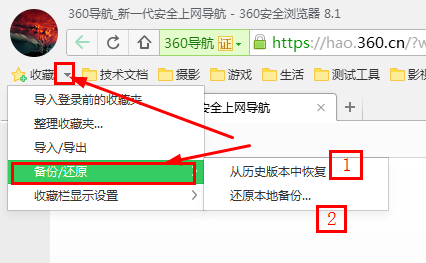
2、在时间机器中,选择一个备份,点“恢复”,如果还是没有,可以选择更早时间,点恢复试试

安全浏览器如何恢复本地备份?
1、打开我的电脑,全盘搜索360sefav,找到本地备份的收藏夹数据,选择不同日期的备份数据,挨个恢复试试,直到找到之前的数据,右键点“打开文件位置”找到文件目录。安全浏览器11版本后收藏夹数据会备份一个加密的收藏夹数据文件,用360default_ori_2021_07_16.favdb含有ori字符的这种文件,重装系统或复制到别的电脑上,可以通过恢复本地备份数据恢复出来。不要用360sefav_new_2021_07_16.favdb这种含有字符new的文件,在重装系统后会无法恢复,复制到别的电脑上也无法恢复。
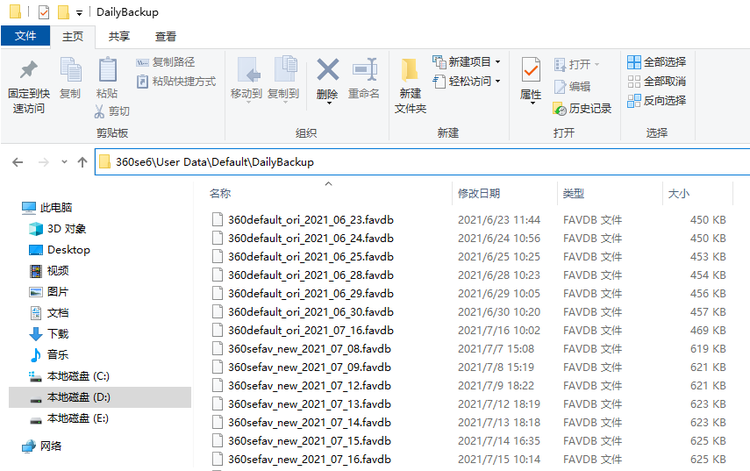
2、打开浏览器,点击收藏夹按钮右侧,在打开的下拉菜单中选择“备份/还原”,选择“还原本地备份…”

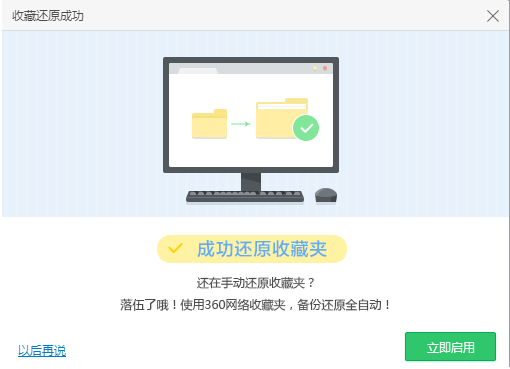
3、找到要恢复的数据的目录,选择“360default_ori_2021_07_16.favdb”文件,选中后,点打开,如果还是没有,可以试试其他日期的数据文件
360极速浏览器恢复网络收藏夹?
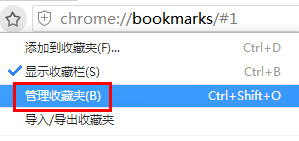
1、点击收藏夹按钮,在打开的下拉菜单中选择“管理收藏夹”-“从备份中恢复收藏夹”
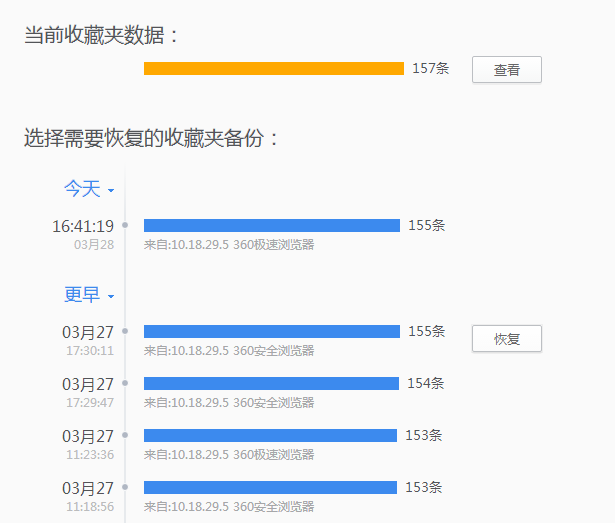
2、选择一个更早的时间,点“恢复”,收藏夹数据就已经恢复到以前一个历史版本了。如果还是不行,可以选择更早时间,点恢复试试
360极速浏览器如何恢复本地备份?
必须先用360安全浏览器恢复本地备份收藏夹、然后导出成html文件,再用极速浏览器导入html文件。
操作步骤如下:
1、下载并安装360安全浏览器,点“收藏”,点“还原/备份”,点“还原本地备份”,选择一个360default_ori_2021_07_16.favdb格式的文件
2、360安全浏览器,点菜单栏,点“收藏”,点“导入/导出”,点“导出至HTML文件”,导出成html文件
3、打开360极速浏览器,点“工具”,点“管理收藏夹,”点网页右上的”导入/导出“,点“导入收藏夹”,点“从HTML文件导入”,选择刚才的html文件。
小编推荐同类软件
- Chrome便携版:谷歌官方内核,稳定快速安全
- Firefox便携版:开源自由,隐私保护出色
- Edge便携版:内置微软生态,高效同步
- Opera便携版:内置免费VPN,省流量模式
- 百分浏览器便携版:轻量自定义,手势强大
- Vivaldi便携版:高度可定制,标签管理优秀
- 傲游浏览器便携版:云收藏同步,资源嗅探便捷
- 世界之窗浏览器:经典小巧,极速启动体验
- 搜狗浏览器便携版:网页加速,教育网专线
- QQ浏览器便携版:整合腾讯服务,兼容性强
360安全浏览器便携版特别说明
本软件版本为13.1.1572绿色版,解压即用,无需安装。如需保存书签、密码等个人数据,建议将整个文件夹放置在非系统盘(如D盘),避免因系统权限或重装导致数据丢失。使用前请先运行“360chrome.exe”,首次启动可能稍慢,后续正常。常见问题:若出现闪退或卡顿,请尝试删除“User Data”目录下的“SwSh”缓存文件夹(会重置部分设置);插件无法加载时,检查是否被安全软件误删,可添加信任目录。便携版不支持自动更新,如需新版本请重新下载绿色包覆盖。注意:不要在多个实例间同步数据,以免冲突。推荐定期备份“User Data”文件夹以防意外。
360安全浏览器便携版特别说明
本软件为13.1.1572绿色便携版,无需安装,解压即用。建议将文件夹置于路径无中文及特殊字符的磁盘根目录,以避免运行异常。首次启动时,请允许其创建临时数据文件,所有配置与缓存均存储于程序目录内,确保数据隔离,卸载时直接删除文件夹即可彻底清理。
常见问题:若遇网页显示空白或插件加载失败,请尝试清除本地缓存或重置浏览器设置;部分老旧系统可能缺失VC++运行库,需手动安装对应版本以保障稳定运行。安装技巧:推荐使用高速压缩工具解压,切勿在压缩包内直接双击运行,否则会导致进程冲突或数据丢失。如需多实例并行,可复制整个文件夹至不同路径分别启动。本版本侧重轻量化与隐私保护,适合U盘携带或办公场景快速使用。








 速达浏览器(SD)14.5.29 极速安全上网
 火狐浏览器便携版(Portable Firefox)1.6.9.0 便携浏览器
 Comodo龙安全浏览器(Comodo Dragon)80.0.3987.87 安全浏览工具
 傲游浏览器(Maxthon)7.2.2.7000 2026 极速浏览
 讯浪浏览器6.1 极速浏览工具
 数苑科学浏览器1.0.2.9 科学上网工具
 翼游云浏览器1.2 云游戏浏览器
 haoie浏览器(海鸥浏览器)2.8.2.4 轻量高速浏览
 娱乐浏览器1.0.0.0 极速上网冲浪
 IETester(IE浏览器多版本测试工具)0.5.4.0 网页兼容测试
 雨过天晴浏览器2.0.0.1 极速安全上网
 百度工具栏2.8.520.178 浏览器辅助增强
 SRWare Iron(铁浏览器)74.0.3850.0 极速安全浏览器
 BT浏览器2.0.0.0 极速浏览
 123加速浏览器3.102.10.16 极速上网冲浪
 手心浏览器1.0.0.1048 极速安全上网
 知也浏览器1.0.2.28 极速浏览工具
 阿库浏览器(Acoo Browser)1.9.8.744 轻量多标签浏览
 行者无疆浏览器5.8.0.4 极速安全版
 百贝浏览器3.0.1.18 极速上网工具
 猎豹安全浏览器8.0.0.21681 极速安全浏览
 大小: 20.7M







 PC下载工具合集
 淘宝双十二工具合集
 不限速的PC下载软件
 pc网盘客户端
 火凤凰浏览器
 Opera桌面浏览器
 Microsoft Edge
 SRWare Iron浏览器
 小智双核浏览器
 Firefox 标准版
 QQ浏览器
QQ浏览器
热门评论
最新评论