

 微信电脑版客户端
 钉钉pc客户端
 FileZilla
 比特彗星(BitComet)
 qBittorrent
 Motrix(下载工具)
 淘宝直播
淘宝直播 巴别鸟客户端
 Zoom(Zoom Workplace)
 Microsoft Teams



编辑点评:经典FTP工具,稳定传输,老用户力荐。
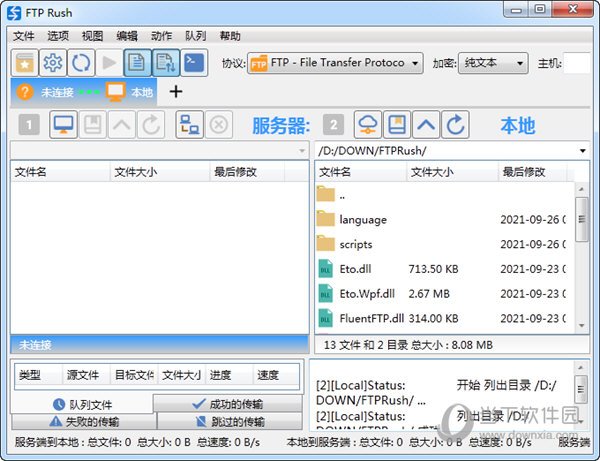
FTPRush 是一款在 Windows 平台上备受老用户推崇的专业 FTP 客户端工具,虽然版本号停留在 2.1.8,但其稳定的传输内核与丰富的站点管理能力至今仍被不少站长、运维人员以及需要频繁上传下载文件的办公族所使用。它支持 FTP、SFTP、TFTP 等多种协议,能够帮助用户轻松完成本地与远程服务器之间的文件同步、断点续传、队列调度等操作。相比现在很多花哨的新工具,FTPRush 更注重实用性与低资源占用,对于需要长期挂机上传大文件、维护多个网站目录的用户来说,它依然是一款值得留存的经典软件。下面我们就从实际使用角度出发,详细聊聊这款工具的特色、操作方法与常见问题解决思路,方便新接触的朋友快速上手。
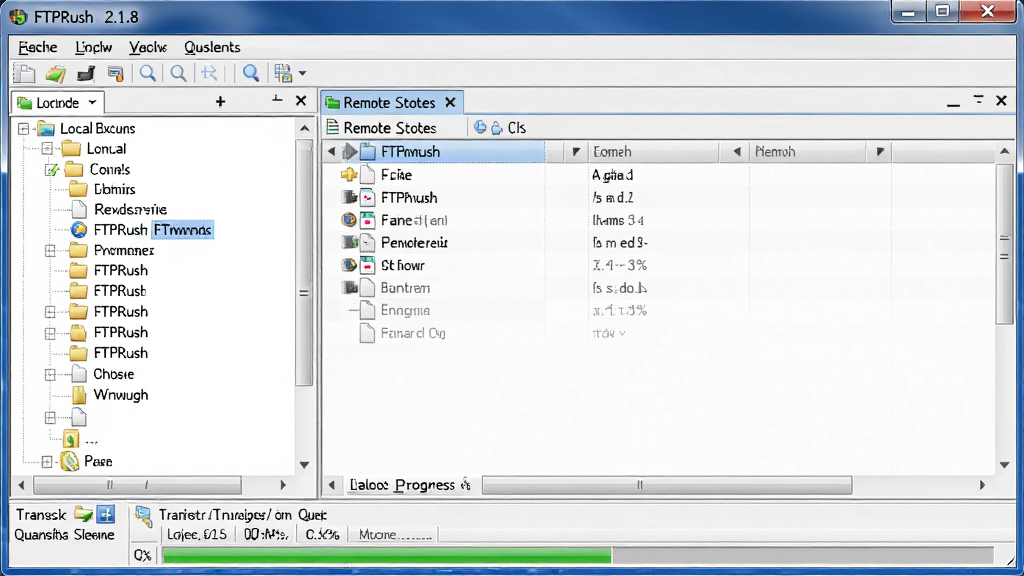
核心特色
多协议连接与站点管理器:
FTPRush 内置了功能完善的站点管理器,用户可以像使用浏览器书签一样保存多个 FTP 服务器的连接信息,包括主机地址、端口、用户名、密码以及加密方式。它同时支持标准 FTP、SFTP over SSH 以及 TFTP 协议,这意味着无论是传统的虚拟主机、还是需要安全传输的 Linux 服务器,都能通过同一个软件进行管理。站点管理器还允许用户对站点进行分组、导入导出配置,方便在多台电脑之间迁移自己的连接列表。
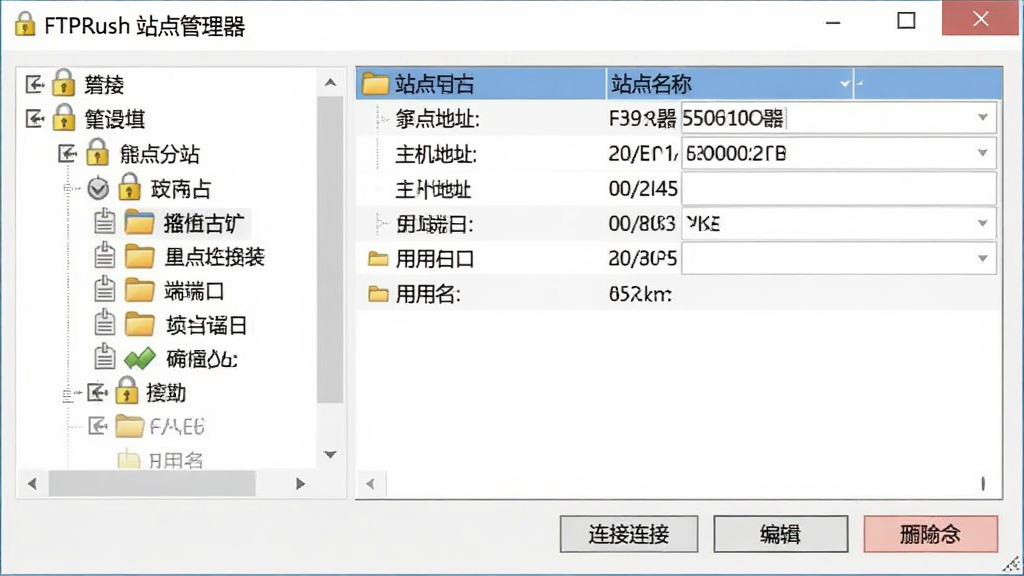
队列调度与断点续传:
面对大量文件需要上传或下载时,FTPRush 的队列功能显得尤为实用。用户可以将多个任务添加到队列中,软件会按照设定的顺序和规则自动执行,支持定时传输、失败重试以及断点续传。即便因为网络波动导致连接中断,重新连接后也能从上次中断的位置继续传输,无需从头开始。对于需要夜间挂机备份网站数据或批量下载素材的用户来说,这一功能可以节省大量时间和带宽。
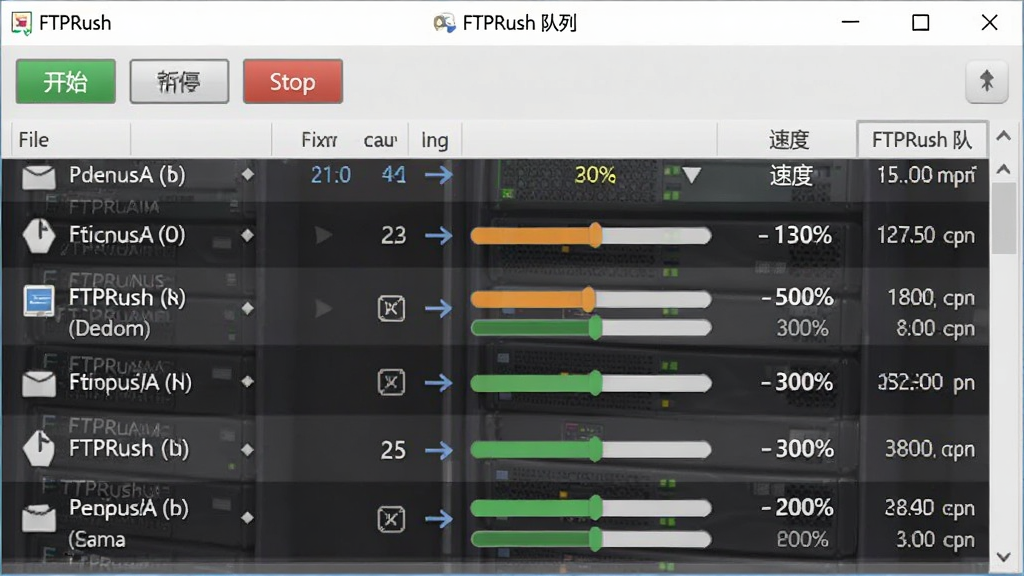
文件同步与目录比较:
FTPRush 提供了实用的目录比较与同步功能,能够快速对比本地文件夹与远程服务器上的文件差异,并用不同颜色标记出新增、修改或缺失的文件。用户可以根据比较结果选择单向同步或双向同步,确保本地与服务器内容保持一致。对于网站管理员来说,这个功能在更新网站版本、部署静态资源时非常高效,可以避免手动核对文件带来的遗漏和错误。
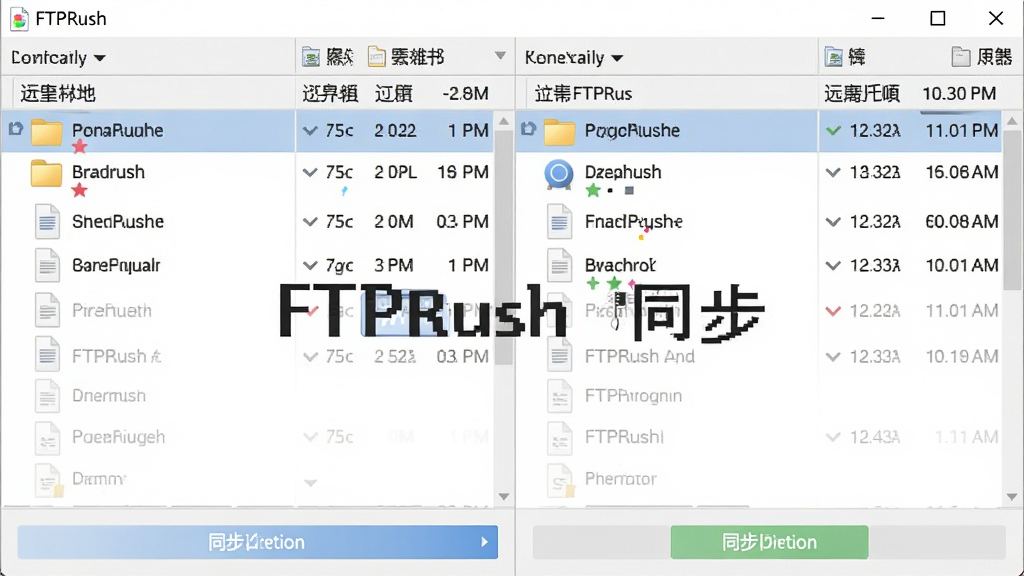
远程文件编辑与权限管理:
软件支持直接调用本地编辑器打开远程服务器上的文本文件,保存后自动上传回服务器,省去了下载再上传的繁琐步骤。同时,FTPRush 还允许用户通过右键菜单快速修改远程文件的权限属性(CHMOD),对于需要设置网站目录读写权限的用户来说,无需再登录服务器命令行操作,在图形界面中即可完成。
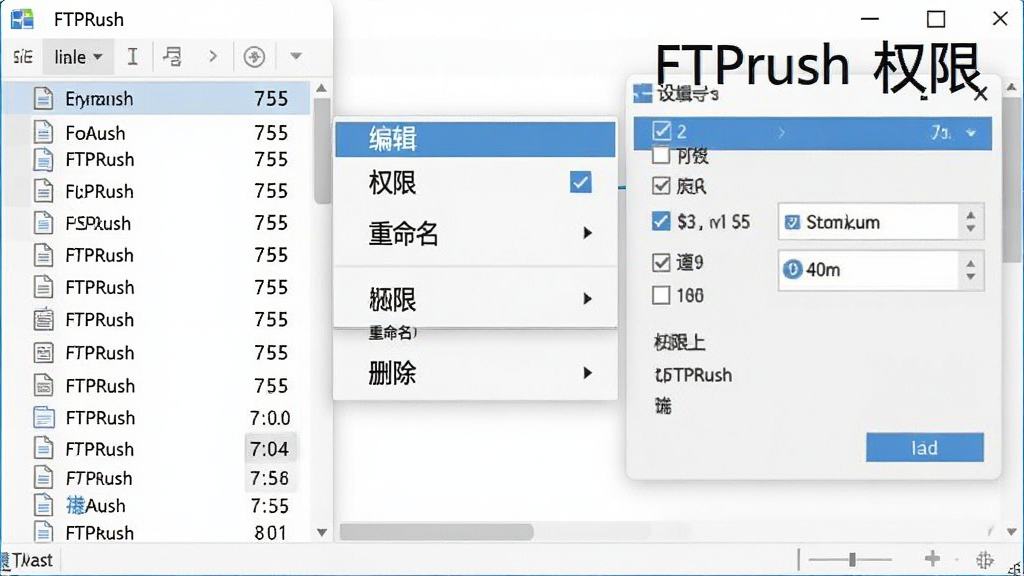
用法|亮点|操作说明|系统说明
| 项目 | 详细说明 |
|---|---|
| 核心用法 | 通过站点管理器建立 FTP 连接,在本地与远程窗格之间拖拽文件即可实现上传下载,支持多任务队列与断点续传。 |
| 实用亮点 | 目录比较与同步、远程文件在线编辑、CHMOD 权限快捷修改、传输队列定时执行、低内存占用适合长期挂机。 |
| 操作说明 | 首次使用点击"站点"菜单新建站点,填写主机、端口、用户名、密码,选择协议类型后连接;在本地窗格定位文件,右键选择上传或直接拖拽至远程窗格;队列面板可查看进度与速度。 |
| 系统说明 | 兼容 Windows XP / 7 / 8 / 10 / 11 等主流系统,安装包体积小巧,运行时对 CPU 和内存占用较低,适合配置不高的老电脑使用。 |
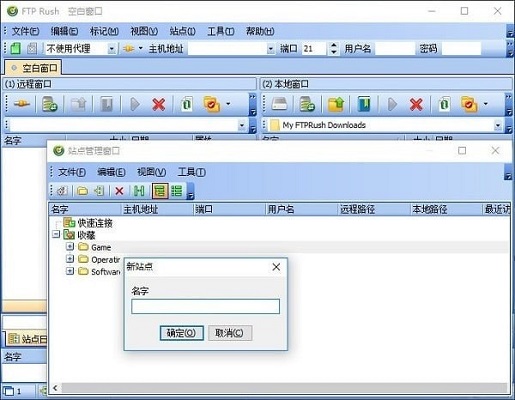
上手须知
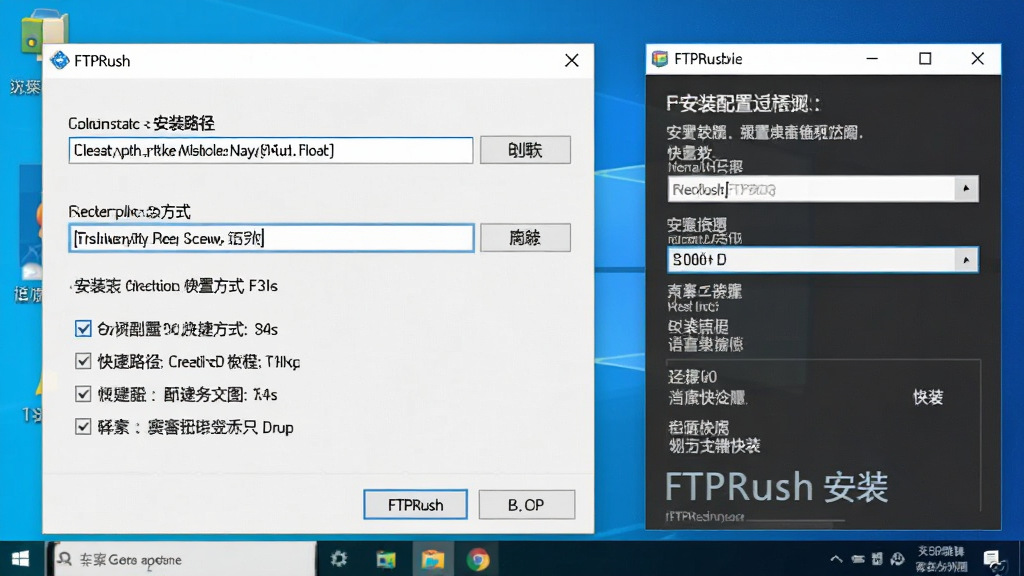
对于初次接触 FTPRush 的朋友来说,安装和配置过程并不复杂,但有几个关键点需要提前留意。首先,下载安装包后建议右键以管理员身份运行安装程序,避免因权限不足导致写入注册表失败。
特别注意:部分第三方下载站提供的安装包可能捆绑了多余软件,安装时务必取消勾选附带推广项,选择自定义安装并仔细查看每一步。
安装完成后,首次启动软件界面为英文,可以在菜单栏找到"Tools"下的"Preferences",在"Language"中选择简体中文,重启后即可切换为中文界面。
优化技巧:在首选项的"传输"设置中,将并发连接数调整为 2-3 个,既能保证速度又不会因连接过多被服务器封禁 IP。
温馨提示:如果连接时提示"无法解析主机名",请检查网络连接是否正常,或尝试在站点设置中勾选"使用被动模式"。
移动端用户请注意,FTPRush 本身是 Windows 桌面软件,安卓手机无法直接安装运行。如果需要在手机上管理 FTP,可以借助支持 FTP 协议的文件管理器,或者通过远程桌面控制电脑上的 FTPRush 进行操作。
在电脑端使用时,如果遇到闪退或卡顿,可以尝试右键快捷方式,在"兼容性"选项卡中勾选"以兼容模式运行这个程序",并选择 Windows 7。
强制操作:若软件无法启动并提示缺少 mfc42.dll 或 msimg32.dll 等组件,请前往站内搜索"运行库合集"下载安装 Visual C++ 运行库,不要随意从不明来源单独下载 dll 文件,以免引入病毒。
另外,传输大文件时建议关闭 Windows 防火墙对 FTP 的拦截,或者在防火墙中为 FTPRush 添加例外规则,否则可能出现连接超时或传输中断。
优化技巧:在"首选项-界面"中开启"最小化到系统托盘",可以让软件在后台静默运行,不影响其他工作。
如果连接某些服务器时出现"530 登录失败",请确认用户名和密码是否正确,部分服务器对密码大小写敏感,注意不要开启大写锁定。
对于需要频繁上传网站文件的朋友,可以善用"工具"菜单中的"同步目录"功能,先比较再同步,避免误删远程文件。
温馨提示:定期备份站点管理器中的连接配置,导出为 XML 文件保存,防止重装系统后丢失。
最后,如果软件界面显示乱码,可以在首选项的"字体"设置中更改为"宋体"或"微软雅黑",并将字符集设置为 UTF-8 或 GBK 尝试。
精选同类应用
| 软件名称 | 功能优势 | 评分 |
|---|---|---|
| FileZilla | 开源免费,跨平台支持,界面简洁 | ★★★★★ |
| FlashFXP | 老牌工具,传输稳定,支持站点互传 | ★★★★☆ |
| CuteFTP | 界面友好,支持加密传输与计划任务 | ★★★★☆ |
| WinSCP | 专注 SFTP 与 SCP,安全性高 | ★★★★★ |
| XFtp | 国产工具,与 Xshell 联动方便 | ★★★★☆ |
| SmartFTP | 功能丰富,支持多线程与云存储 | ★★★★☆ |
FTPRush 使用教程常见问题解答
FTPRush 怎么设置中文界面?
软件默认可能是英文界面,打开菜单栏的 Tools(工具)选项,进入 Preferences(首选项),在左侧列表中找到 Language(语言)一项,在下拉菜单中选择 Chinese 或 Simplified Chinese,点击确定后重启软件即可显示中文。如果没有中文选项,说明该版本未内置中文语言包,可以前往站内搜索 FTPRush 汉化补丁进行替换。
FTPRush 安卓使用教程有吗?
FTPRush 是专门为 Windows 桌面系统开发的软件,官方并没有推出安卓版本,因此不存在真正意义上的安卓使用教程。如果你需要在安卓手机上管理 FTP 服务器,建议使用支持 FTP 协议的文件管理器类应用,例如 ES 文件浏览器、Solid Explorer 等,它们可以添加 FTP 站点并进行简单的上传下载操作。若必须在手机上使用 FTPRush,可以通过远程桌面软件连接电脑,间接操作电脑端的 FTPRush。
FTPRush 安全吗?会不会泄露密码?
FTPRush 本身是一款正规的 FTP 客户端工具,软件本身不会主动收集或上传用户的站点密码。但需要注意两点:一是务必从正规渠道下载安装包,避免使用被第三方篡改的版本;二是在保存站点密码时,FTPRush 默认会以加密形式存储在本地配置文件中,如果电脑多人共用,建议不要在站点管理器中保存密码,每次连接时手动输入,以降低密码泄露风险。

 WinSCP5.17.10.11087 文件传输利器
 SecureFX7.3.6 安全文件传输
 FileZilla3.69.5.0 FTP传输工具
 SecureFX{package_version_name} 文件传输工具
 Wireshark4.4.3 网络抓包分析工具
 Transmission3.00 稳定版 BT下载工具
 Wing FTP Server破解版7.0.2 最新版附注册机
 FileZilla搭建ftp服务器专业版3.58.1 绿色最新版
 XShell/XFtp6永久授权版免费下载6.0.0095绿色版
 xshell7吾爱破解免费版7.0.0054附使用教程
 FlashFXP中文破解版5.1.0.3839绿色便携特别版
 阿里云OSS上传工具1.0 免费版
 大小: 12.5M


 PC下载工具合集
 淘宝双十二工具合集
 不限速的PC下载软件
 pc网盘客户端
 电脑浏览器合集
热门评论
最新评论