

 微信电脑版客户端
 钉钉pc客户端
 qBittorrent
 Free Download Manager FDM下载器
 微软OneDriveMicrosoft OneDrive
 FileZilla
 360极速浏览器X
 Apache HTTP Server
 Mozilla Thunderbird雷鸟邮件
 SpeedTest网速测试







编辑点评:免费开源的SFTP/FTP文件传输利器,安全稳定
WinSCP 是一款在 Windows 平台上广受好评的开源 SFTP、SCP、FTP 以及 WebDAV 客户端工具,它的核心使命是帮助用户在本地计算机与远程服务器之间安全、高效地传输和管理文件。无论你是运维工程师、网站站长,还是需要频繁上传下载数据的普通用户,WinSCP 都能提供稳定可靠的连接体验。它支持拖拽操作、目录同步、断点续传等实用特性,界面直观友好,即便是初次接触远程文件管理的朋友也能快速上手。凭借其出色的安全加密机制和丰富的功能配置,WinSCP 已经成为众多专业人士日常工作中不可或缺的效率工具。

核心特色
安全加密传输:
WinSCP 全面支持 SSH 加密协议,采用 SFTP 和 SCP 方式进行文件传输,所有数据在传输过程中均经过高强度加密处理,有效防止敏感信息被窃取或篡改。无论是企业内网还是公共网络环境,用户都能放心地通过 WinSCP 管理远程服务器上的重要文件,安全系数远超传统明文 FTP 工具。

双栏文件管理:
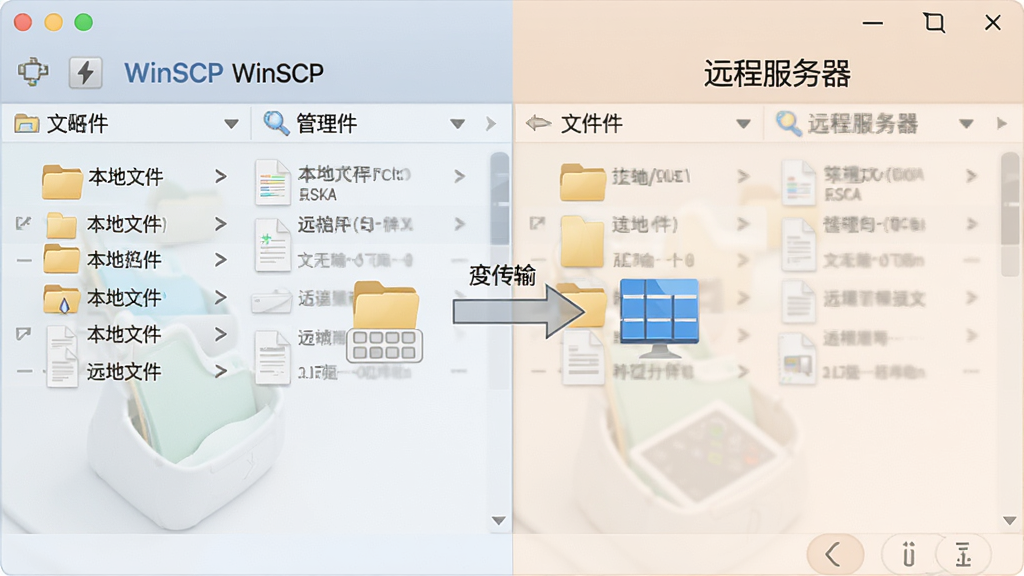
软件采用经典的双栏布局设计,左侧展示本地计算机的文件目录,右侧展示远程服务器的文件目录。用户可以通过简单的拖拽动作在两端之间复制或移动文件,也可以使用快捷键进行批量操作。目录结构一目了然,文件排序、筛选、重命名等操作均可直接完成,极大提升了文件管理效率。
目录同步与断点续传:
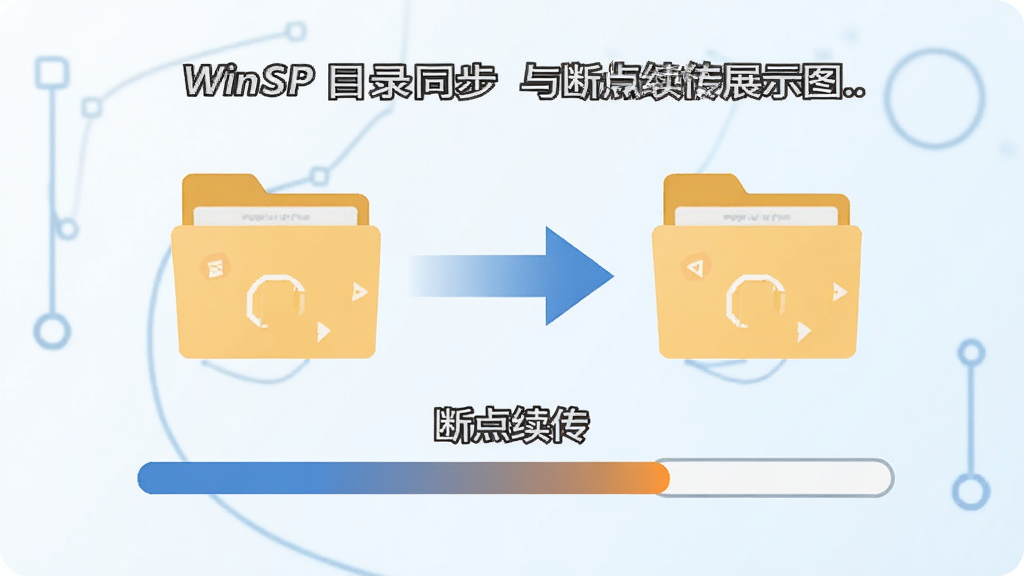
WinSCP 内置强大的目录同步功能,用户可以设置同步规则,让本地与远程目录保持内容一致,支持手动同步和自动定时同步两种模式。同时,软件支持断点续传技术,当传输过程中遇到网络波动或意外中断时,重新连接后可以从断点处继续传输,无需从头开始,节省大量时间和带宽资源。
多协议兼容与脚本自动化:
除了 SFTP 和 SCP,WinSCP 还兼容 FTP、WebDAV 等多种协议,满足不同服务器环境下的连接需求。软件支持命令行脚本和批处理操作,高级用户可以通过编写脚本实现自动化文件传输任务,例如定时备份网站数据、批量上传更新文件等,显著减少重复性人工操作。
WinSCP 用法与操作说明
| 功能模块 | 操作说明 | 适用场景 |
|---|---|---|
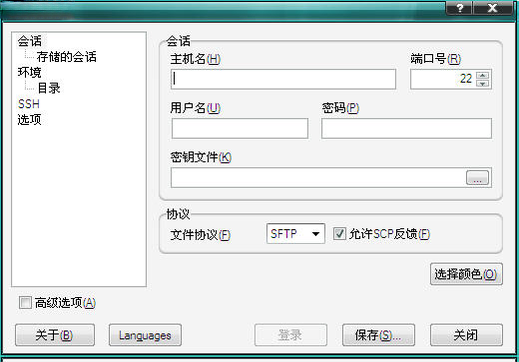
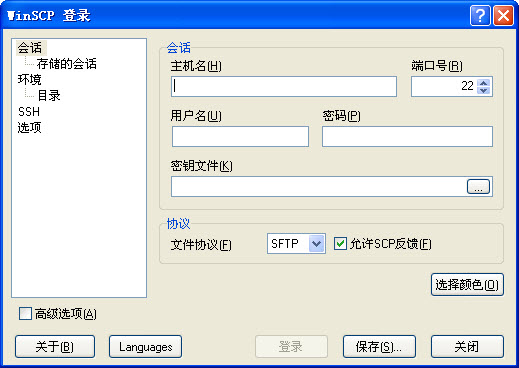
| 新建连接 | 点击“新建站点”,填写主机名、端口、用户名和密码,选择协议类型后保存并登录 | 首次连接远程服务器 |
| 文件上传 | 在左侧本地目录选中文件,拖拽至右侧远程目录,或右键选择“上传” | 网站文件更新、数据备份 |
| 文件下载 | 在右侧远程目录选中文件,拖拽至左侧本地目录,或右键选择“下载” | 获取服务器日志、下载备份数据 |
| 目录同步 | 点击“同步”按钮,设置同步方向和规则,预览差异后执行同步 | 保持本地与远程目录内容一致 |
| 脚本自动化 | 使用命令行模式编写脚本,配合 Windows 任务计划实现定时传输 | 定时备份、批量部署 |

实用小贴士
WinSCP 在电脑端和移动端的使用体验存在一定差异,下面分别说明。电脑端操作要点:
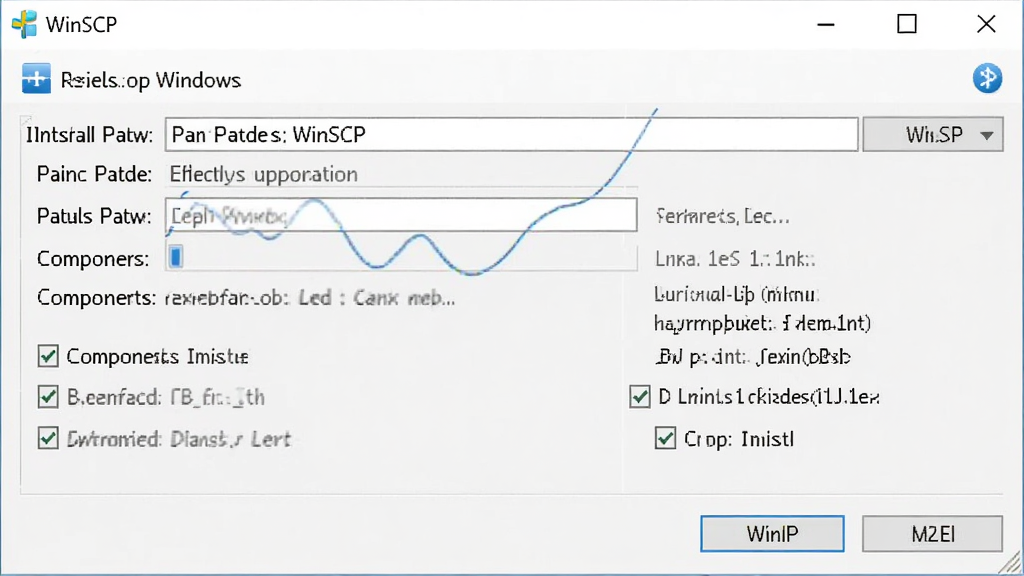
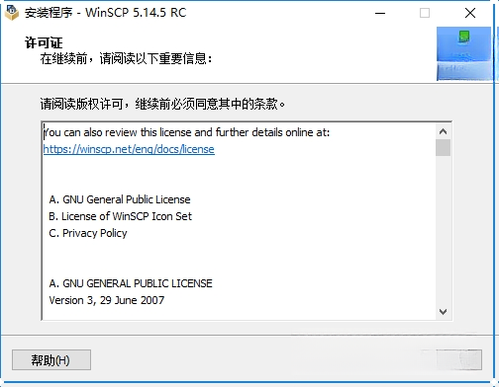
安装时建议从正规渠道获取安装包,避免捆绑软件。安装过程中留意勾选选项,如不需要命令行工具可取消对应勾选。
首次连接远程服务器时,若弹出密钥指纹确认窗口,请仔细核对指纹信息后再点击“是”。
高危提醒:切勿在公共电脑上保存服务器密码,防止账号泄露!
传输大文件时,建议开启断点续传功能,避免网络中断导致重新传输。
优化技巧:在“选项”中调整并发传输数量,可提升小文件批量传输速度。
如果遇到连接超时,请检查防火墙设置,确保 WinSCP 被允许通过。
温馨提示:定期更新软件版本可获取最新安全补丁和功能改进。
移动端使用攻略:
WinSCP 本身没有官方移动端应用,但安卓用户可以通过 Termux 等终端模拟器安装类似工具,或使用其他支持 SFTP 的安卓文件管理器。
移动端操作时,务必注意存储权限设置,避免因权限不足导致文件读写失败。
手机屏幕较小,建议连接蓝牙鼠标或使用 OTG 线连接外设,提升操作精准度。
若移动端出现闪退,可尝试清理缓存或更换文件管理器应用。
后台管控方面,安卓系统可能限制后台网络活动,请将相关应用加入白名单。
如果传输过程中出现卡顿,可尝试降低并发连接数或切换至更稳定的网络环境。
遇到黑屏或界面无响应时,强制关闭应用后重新启动通常可以解决。
使用禁忌:不要在移动网络下传输超大文件,以免消耗过多流量。
如需更多依赖组件或运行库,可在本站搜索“WinSCP 运行库”获取。
精选同类应用
WinSCP 是什么?
WinSCP 是一款运行在 Windows 系统上的开源文件传输软件,全称为 Windows Secure Copy。它主要用于在本地电脑和远程服务器之间安全地复制、移动和管理文件。与普通 FTP 工具不同,WinSCP 默认使用 SSH 加密通道,能够有效保护数据传输安全。它支持 SFTP、SCP、FTP、WebDAV 等多种协议,适合网站管理员、程序员和运维人员日常使用。
WinSCP 官方免费下载靠谱吗?
WinSCP 本身是完全免费的开源软件,官方渠道提供的下载是安全可靠的。建议用户优先访问官方网站或信誉良好的下载站获取安装包,避免从不明来源下载,以防捆绑恶意程序。下载后可通过校验数字签名来确认文件完整性。安装过程中留意每一步选项,取消不需要的附加组件即可。
WinSCP 使用教程步骤复杂吗?
WinSCP 的使用门槛并不高。基本流程为:打开软件后点击“新建站点”,输入服务器地址、端口、用户名和密码,选择协议后点击登录。连接成功后,左侧显示本地文件,右侧显示远程文件,直接拖拽即可完成上传或下载。高级功能如目录同步、脚本自动化等,官方文档提供了详细说明,按步骤操作即可掌握。


 SecureFX{package_version_name} 文件传输工具
 Wireshark4.4.3 网络抓包分析工具
 Transmission3.00 稳定版 BT下载工具
 Wing FTP Server破解版7.0.2 最新版附注册机
 FileZilla搭建ftp服务器专业版3.58.1 绿色最新版
 XShell/XFtp6永久授权版免费下载6.0.0095绿色版
 xshell7吾爱破解免费版7.0.0054附使用教程
 FlashFXP中文破解版5.1.0.3839绿色便携特别版
 阿里云OSS上传工具1.0 免费版
 大小: 55.0M


 PC下载工具合集
 淘宝双十二工具合集
 不限速的PC下载软件
 pc网盘客户端
 电脑浏览器合集
热门评论
最新评论