

 微信电脑版客户端
 钉钉pc客户端
 360极速浏览器X
 Apache HTTP Server
 Mozilla Thunderbird雷鸟邮件
 SpeedTest网速测试
 新浪邮箱
新浪邮箱 Cisco Packet Tracer思科网络模拟器
 VNC Server虚拟网络计算服务器
 Zoom
Zoom






编辑点评:专业安全的跨平台文件传输工具
SecureFX 是一款面向需要远程文件传输与管理场景的专业客户端工具,由 VanDyke Software 出品。它把 SFTP、FTP、SCP、FTPS 等多种主流传输协议整合在同一个界面里,让用户无需切换多个程序就能完成服务器文件上传、下载、同步与比对。无论是运维人员日常更新网站资源,还是开发者在本地与远程主机之间搬运代码包,SecureFX 都能提供稳定、可控且可视化的操作体验。软件支持会话保存、断点续传、多标签页并行传输,并内置了文件对比与同步功能,有效减少人为操作失误。对于初次接触远程传文件的普通用户,SecureFX 也提供了相对直观的树状目录和拖拽支持,上手门槛不算高。下面将从功能、操作、问题排查等多个角度,带你全面了解这款工具的实际情况。

核心特色
多协议一站式连接:
SecureFX 最突出的优势在于将 SFTP、FTP、FTPS、SCP 等常用文件传输协议集成于单一客户端。用户可以在同一个会话管理器中保存不同协议、不同主机的连接配置,无需为每种协议单独安装工具。对于需要同时维护多台服务器的技术人员来说,这种统一管理方式显著减少了切换成本,也降低了配置信息散落各处带来的安全风险。

断点续传与传输队列:
在网络不稳定或传输大体积文件时,SecureFX 支持断点续传,避免因连接中断而重新开始。用户可以同时将多个文件加入传输队列,软件会自动按顺序或并行处理,并实时显示每个任务的进度、速率与剩余时间。传输失败的任务会被标记出来,方便用户手动重试或调整设置,不必从头再来。

文件同步与比对:
SecureFX 内置了文件同步向导和目录比对功能,可以快速识别本地与远程目录之间的差异,并以颜色区分新增、修改、删除等状态。用户可以根据需要选择单向同步或双向同步,软件会自动生成同步计划并执行。对于网站维护、代码部署等需要频繁保持两端一致的场景,这一功能尤其实用,能大幅减少手动核对文件的工作量。

安全认证与加密:
SecureFX 支持 SSH 密钥、密码、键盘交互等多种身份验证方式,并采用强加密算法保护传输过程中的数据安全。用户可以生成密钥对、导入已有密钥,或使用 Pageant 等代理工具进行统一认证。软件还支持 FIPS 140-2 合规模式,满足对安全性有较高要求的机构用户。会话密码可加密保存,避免明文泄露。

标签式会话与多窗口:
SecureFX 采用标签页方式管理多个连接会话,用户可以在同一窗口中打开多个远程主机,并通过标签快速切换。软件还支持多窗口模式,方便同时查看不同服务器的目录结构。标签页可以拖拽分离,灵活调整布局,适应不同屏幕尺寸和多显示器环境。

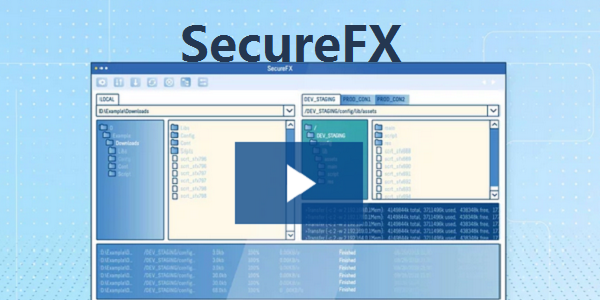
SecureFX 操作说明与界面布局
| 区域名称 | 位置 | 主要功能 | 使用建议 |
|---|---|---|---|
| 会话管理器 | 启动后主界面左侧或独立窗口 | 保存、编辑、分组管理所有连接配置 | 按项目或客户分类建立文件夹,便于快速定位 |
| 本地目录面板 | 主窗口左半部分 | 浏览本机磁盘、选择上传文件 | 可设置常用路径为书签,减少逐层点击 |
| 远程目录面板 | 主窗口右半部分 | 显示服务器文件列表、执行下载删除等操作 | 右键菜单支持权限修改与属性查看 |
| 传输队列 | 主窗口底部或独立标签 | 查看进度、暂停恢复、调整优先级 | 大文件传输时可最小化窗口后台运行 |
| 同步向导 | 工具菜单或工具栏按钮 | 比对目录差异、生成同步方案 | 首次同步建议先预览再执行,避免误删 |
| 地址栏 | 远程面板上方 | 直接输入路径快速跳转 | 支持粘贴 URL 格式的服务器地址 |
| 状态栏 | 窗口最底部 | 显示连接状态、传输速率、剩余时间 | 连接异常时优先查看状态栏提示信息 |
上手须知
SecureFX 同时提供 Windows 与 macOS 版本,移动端并无官方独立应用,因此以下操作说明以电脑端为主。如果你在手机上看到相关教程,多数是通过远程桌面或第三方文件管理器间接实现,并非 SecureFX 原生功能。
首次安装时务必从官方或正规下载站获取安装包,避免捆绑恶意程序。
安装过程中若提示缺少 Microsoft Visual C++ 运行库,可前往站内搜索“VC++ 运行库合集”进行安装。
建议将 SecureFX 安装到非系统盘,便于后续备份会话配置与密钥文件。
启动后先创建新会话,填写主机地址、端口、用户名,并选择协议类型。
SFTP 默认端口为 22,FTP 为 21,FTPS 通常为 990,具体以服务器端配置为准。
认证方式可选密码或密钥,若使用密钥需提前将公钥上传至服务器 authorized_keys 文件。
保存会话时可为配置设置名称与颜色标签,方便区分生产环境与测试环境。
连接成功后,左右面板分别显示本地与远程目录,拖拽文件即可触发传输。
传输大文件时建议开启断点续传选项,并在队列中观察速率变化。
切勿在传输过程中直接关闭软件或强制关机,否则可能导致远程文件不完整。
若遇到连接超时,先检查防火墙是否放行对应端口,再确认服务器 SSH 服务是否正常运行。
出现“签名验证错误”时,通常是服务器密钥类型与客户端算法不匹配,可在会话选项的 SSH 配置中调整密钥交换算法。
中文乱码问题多因字符编码不一致,可在会话属性中将文件名编码设置为 UTF-8。
定期清理传输队列中的失败记录,避免队列过长影响新任务添加。
软件运行卡顿时,可尝试关闭不必要的标签页,或在首选项里降低日志记录级别。
闪退问题若频繁出现,建议更新显卡驱动并检查是否与杀毒软件冲突。
退出软件前确认所有传输任务已完成,避免后台进程残留。
对于需要频繁切换服务器的用户,可启用“同步浏览”功能,让本地与远程目录保持路径一致。
使用密钥认证时,私钥文件建议设置密码保护,并存储在非共享目录中。

精选同类应用
| 软件名称 | 功能优势 | 评分 |
|---|---|---|
| FileZilla | 开源免费,支持多协议 | ★★★★★ |
| WinSCP | Windows 端轻量 SFTP 客户端 | ★★★★☆ |
| CuteFTP | 界面友好,适合新手 | ★★★★☆ |
| FlashFXP | 传输速度快,支持站点互传 | ★★★★☆ |
| XFtp | 国产工具,中文支持好 | ★★★★☆ |
| SmartFTP | 功能全面,支持云存储 | ★★★★☆ |
| Transmit | macOS 平台经典 FTP 工具 | ★★★★★ |
| Cyberduck | 开源跨平台,支持多种协议 | ★★★★☆ |
SecureFX 是什么软件
SecureFX 是一款专业的文件传输客户端,主要用于在本地电脑与远程服务器之间安全地上传和下载文件。它支持 SFTP、FTP、SCP 等多种协议,适合运维、开发以及需要频繁管理服务器文件的用户。与普通 FTP 工具相比,SecureFX 更强调连接管理与安全性,提供了会话分组、密钥认证、文件同步等进阶功能。
SecureFX 中文乱码如何解决
中文乱码通常是因为客户端与服务器端的字符编码不一致。解决方法如下:打开 SecureFX 的会话属性,找到“选项”或“SFTP”相关设置,将文件名编码从默认的自动检测改为强制 UTF-8。如果服务器使用 GBK 编码,则需对应选择 GBK。保存设置后重新连接,乱码一般即可消失。若仍存在问题,可检查服务器端 locale 配置是否支持中文。
SecureFX 签名验证错误的原因与解决方案
签名验证错误多发生在 SSH 连接阶段,原因是客户端与服务器支持的密钥交换算法或主机密钥类型不匹配。解决时可进入会话属性的 SSH 配置页面,在“密钥交换”或“主机密钥”选项中勾选更多算法类型,如 diffie-hellman-group14-sha1、ssh-rsa 等。如果服务器更换过密钥,还需删除本地 known_hosts 中对应的旧记录,让客户端重新接受新密钥。完成调整后保存并重连即可。




 TurboFTP{package_version_name} 高效FTP客户端
 Wireshark4.4.3 网络抓包分析工具
 Transmission3.00 稳定版 BT下载工具
 Wing FTP Server破解版7.0.2 最新版附注册机
 FileZilla搭建ftp服务器专业版3.58.1 绿色最新版
 XShell/XFtp6永久授权版免费下载6.0.0095绿色版
 xshell7吾爱破解免费版7.0.0054附使用教程
 FlashFXP中文破解版5.1.0.3839绿色便携特别版
 阿里云OSS上传工具1.0 免费版
 大小: 104.1M




 PC下载工具合集
 淘宝双十二工具合集
 不限速的PC下载软件
 pc网盘客户端
 电脑浏览器合集
热门评论
最新评论