

 BOSS直聘
 腾讯手游助手
 稻壳阅读器
稻壳阅读器 KingDraw(化学结构式编辑器)
 ReNamer(文件批量更名工具)
 WizFile(文件搜索工具)
 XMind 思维导图XMind
 福昕PDF转Word
 Notion笔记软件
 Typora







编辑点评:打印机驱动一键匹配安装,新手也能轻松搞定
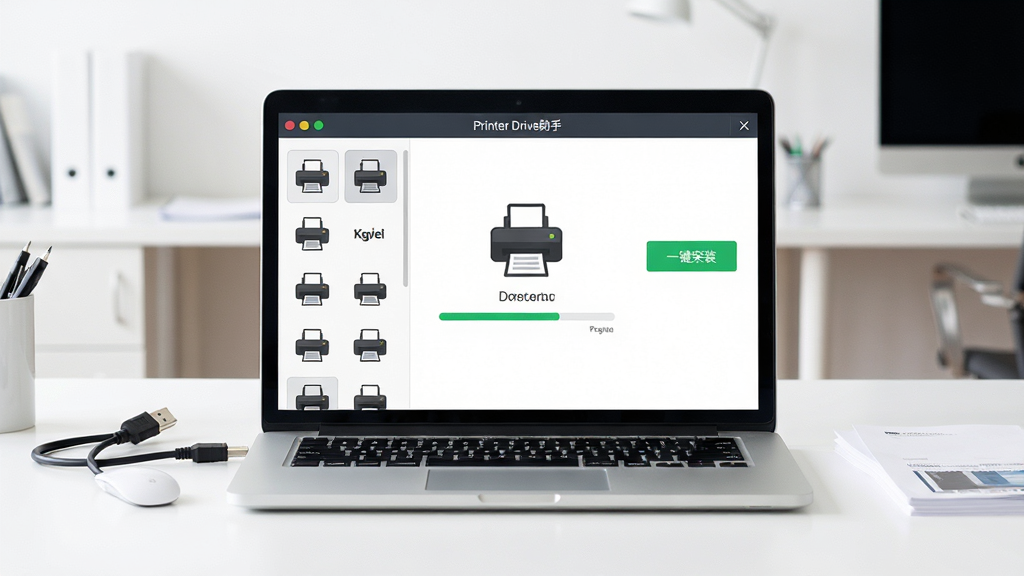
打印机驱动助手是一款面向普通办公用户与家庭打印场景推出的驱动智能匹配与安装工具。很多人在新装打印机、重装系统或更换电脑后,都会卡在“找不到驱动、装不上驱动、装完打不了”这几步上。打印机驱动助手正是为解决这类高频痛点而生,它内置了覆盖主流品牌的驱动资源库,能够自动识别当前连接的打印设备型号,并匹配对应的驱动程序完成一键安装。同时它还提供驱动备份、驱动修复、设备状态检测等辅助能力,让原本需要在厂商官网反复翻找型号、比对系统版本的繁琐流程,压缩成几步简单操作。对于不熟悉电脑设置的新手来说,这款工具显著降低了打印机部署门槛,也让老旧打印机在新系统上重新焕发可用性。
核心特色
智能识别设备型号:
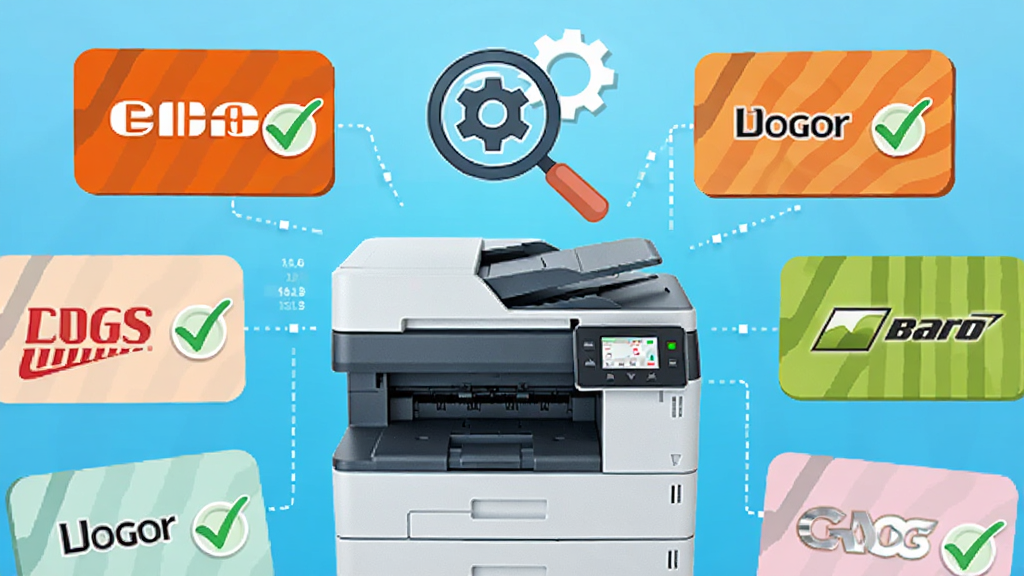
打印机驱动助手在启动后会主动扫描本机已连接或曾经连接过的打印设备,通过硬件标识信息判断具体品牌与型号,无需用户手动输入一长串型号代码。识别完成后,软件会在驱动库中检索匹配度最高的驱动版本,并给出推荐安装方案。对于同时连接多台打印机的用户,软件会以列表形式分别展示每一台设备的状态,避免装错驱动导致设备无法正常工作。
一键安装与批量部署:
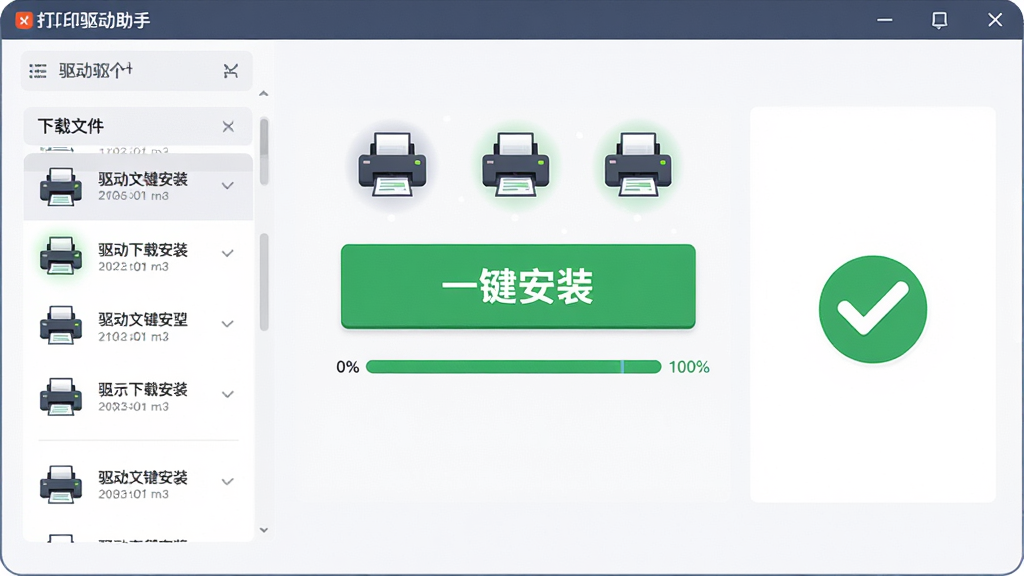
选中目标驱动后,打印机驱动助手支持一键下载并静默安装,安装过程自动完成解压、注册、端口配置等步骤,中途不需要用户反复点击“下一步”。对于需要为多台电脑统一部署相同型号打印机的办公场景,软件提供了驱动包导出与离线安装能力,管理员可以提前下载好驱动文件,再拷贝到内网机器上快速安装,省去每台机器重复联网搜索的时间。
驱动备份与还原:
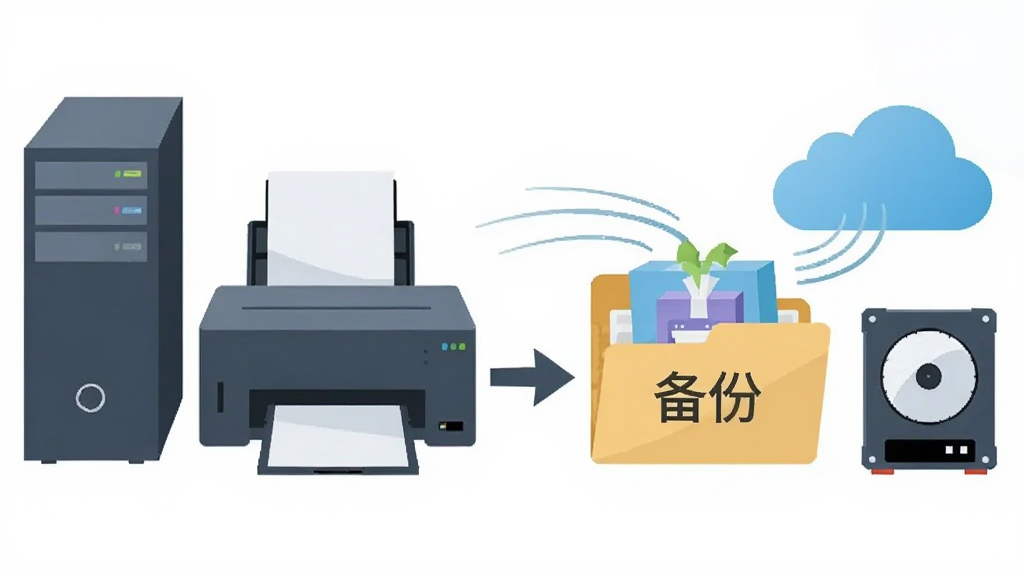
系统重装或更换硬盘前,用户往往担心原厂驱动丢失。打印机驱动助手提供驱动备份功能,可将当前正常工作的打印机驱动完整打包保存到本地或指定目录。当系统重新部署后,只需通过还原功能导入备份文件,即可快速恢复打印能力,不必再重新联网查找。这一功能对使用老旧型号打印机、厂商官网已下架驱动的用户尤其有价值。
常见打印故障修复:
除安装驱动外,打印机驱动助手还集成了常见的打印故障排查模块。当出现打印任务卡住、提示脱机、端口错误、驱动冲突等状况时,软件可以检测当前打印服务状态、队列残留与端口配置,并给出针对性的修复建议。部分问题支持一键修复,减少用户来回翻查系统设置的困扰,让打印设备尽快恢复可用。
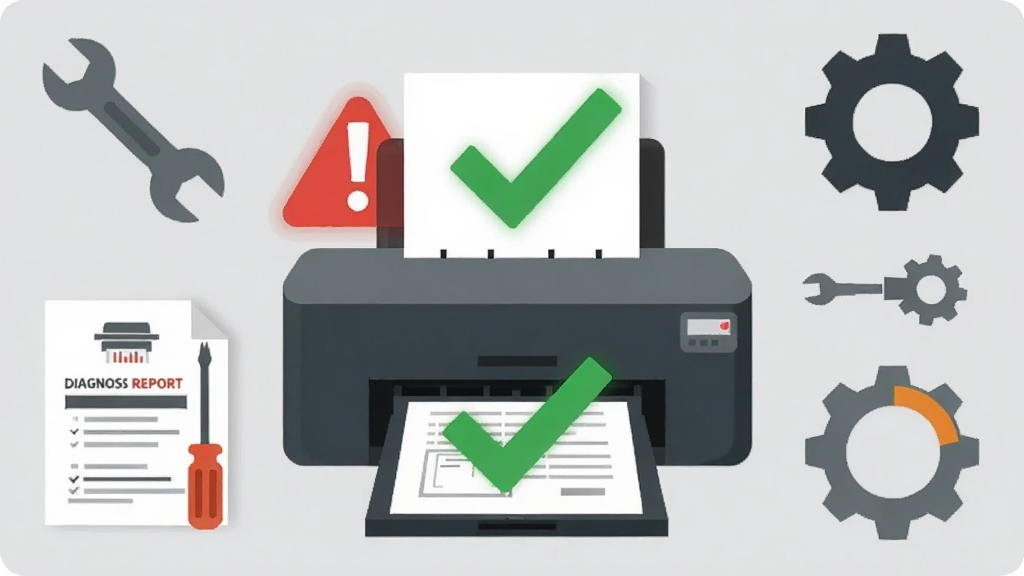
用法|亮点|操作说明|系统说明
| 功能模块 | 操作入口 | 适用场景 | 核心亮点 |
|---|---|---|---|
| 设备识别 | 主界面自动检测 | 新购打印机首次连接 | 免手动输入型号,识别准确率高 |
| 驱动安装 | 选中设备后点击一键安装 | 重装系统后恢复打印 | 自动配置端口,静默完成安装 |
| 驱动备份 | 工具箱内选择备份 | 系统迁移或硬盘更换前 | 离线保存,还原快速 |
| 故障修复 | 诊断模块一键检测 | 打印脱机、任务卡死 | 自动清理队列,重置端口 |
| 驱动库更新 | 设置中检查更新 | 新机型上市后 | 云端同步,覆盖主流品牌 |
新手避坑指南
第一次使用打印机驱动助手时,建议先确认打印机已通过USB线或局域网与电脑正常连接,并且处于开机状态,否则软件可能无法识别到设备。安装驱动前,最好暂时关闭系统自带的驱动自动更新,避免Windows同时安装两个版本驱动造成冲突。
高危提醒:千万不要在打印任务还在队列中时强行拔掉USB线或断电,这会导致打印后台服务卡死,后续需要手动清理spool文件夹。
如果软件提示缺少.NET运行库或VC++组件,可以在站内搜索“运行库合集”进行安装,补全依赖后再重新打开打印机驱动助手。
优化技巧:安装完成后,建议在软件内执行一次“打印测试页”,确认驱动与端口配置无误,再正式使用。
对于网络打印机,要确保电脑与打印机处于同一网段,且防火墙没有拦截打印服务端口。
温馨提示:驱动备份文件建议保存在非系统盘,系统重装后仍然可以找到。
移动端用户请注意,手机连接打印机通常需要借助无线打印插件或厂商APP,打印机驱动助手主要面向Windows电脑端,手机端无法直接安装.exe驱动。
如果遇到安装过程中闪退,可以先卸载旧版本,清理残留文件夹后再重新安装;若问题依旧,尝试以管理员身份运行安装程序。
打印时出现乱码或空白页,多数是驱动版本与系统不匹配,回到打印机驱动助手重新匹配对应系统版本的驱动即可。
后台管控方面,建议将打印机驱动助手加入杀毒软件白名单,避免驱动安装过程被拦截导致安装中断。
存储选择上,驱动缓存目录默认在C盘,若C盘空间紧张,可在设置中将缓存路径改到其他分区。
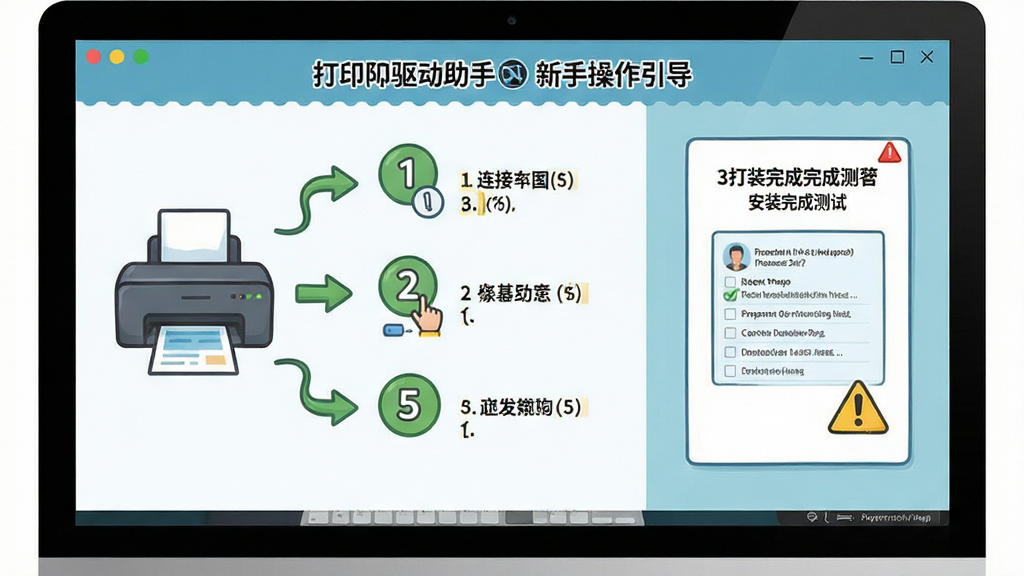
精选同类应用
打印机驱动助手是流氓软件吗
不是。打印机驱动助手是一款正规的驱动辅助工具,主要功能是帮助用户识别打印设备并安装匹配驱动。它本身不包含恶意弹窗或强制捆绑行为,安装过程中用户可以自行选择是否创建桌面快捷方式。如果是从正规下载站获取的安装包,可以放心使用。部分安全软件可能会对驱动安装行为进行拦截,建议在安装时留意弹窗提示,选择允许即可。
打印机驱动助手怎么卸载
卸载方法很简单。在Windows系统中打开“控制面板”或“设置”中的“应用和功能”,在列表里找到打印机驱动助手,点击卸载并按照提示完成即可。如果卸载后仍有残留文件夹,可以手动进入安装目录删除。若遇到卸载程序无响应,可以先在任务管理器中结束相关进程,再重新执行卸载。不建议直接删除安装目录,这样容易留下注册表残留,影响后续重新安装。
打印机驱动助手有什么作用
它的核心作用是简化打印机驱动的获取与安装过程。用户不需要去厂商官网逐一查找型号,也不需要手动判断系统版本与驱动位数,软件会自动完成识别与匹配。除此之外,它还支持驱动备份还原、打印故障诊断、打印队列清理等实用功能,适合经常需要部署打印机的办公人员和家庭用户使用。




 闪电PDF虚拟打印机2.4.6.0 虚拟打印工具
 实创发货单打印软件1.0.0.0 发货单打印
 BarTender11.0.3146 条码标签打印
 Print Conductor7.0.0.0 批量打印工具
 开博快递单打印软件2.90 快递单打印
 坐标2.1.16 电子坐标纸打印
 BullZip PDF Printer虚拟PDF打印机7.1.0.1218 虚拟打印工具
 BullZip PDF Printer虚拟PDF打印机7.1.0.1218 虚拟打印工具
 速打3.3.7.2 极速票据打印
 中琅条码标签打印软件6.6.6 条码标签打印
 石子快递单打印软件2.2.5.0 快递单打印
 啥都印2026官方版 全能打印
 四五打印助手2026版 票据打印工具
 MT快递单打印软件2026官方版 快递单打印工具
 达易快递单打印软件2026官方版 快递单打印工具
 简洁收据打印专家{package_version_name} 收据打印工具
 证卡照片打印系统{package_version_name} 证照制作工具
 FinePrint虚拟打印机11.01 虚拟打印工具
 Miraplacid Publisher{package_version_name} 虚拟打印机
 彩页虚拟打印机{package_version_name} 虚拟打印工具
 好易用快递单打印软件{package_version_name} 快递单打印
 大小: 19.9M





 小说写作助手
 日历模板电子版
 pdf编辑器免费版
 支持拼音的输入法软件
 PDF阅读器电脑版
 打印机卫士
打印机卫士
 神奇通用收据打印软件
 K198销售出库单打印软件
热门评论
最新评论