

 GIMP(GNU Image Manipulation Program)
 FastStone Capture
 Lightroom Classic(Adobe Photoshop Lightroom Classic)
 PDFCreator(PDF转换工具)
 ZoomIt(屏幕缩放标注工具)
 Eagle
Eagle Krita绘画软件(Krita)
 ShareX
 截图工具Snipaste
 亿图科学绘图软件





编辑点评:轻松制作照片视频相册
Aiseesoft Slideshow Maker 是一款面向普通用户的轻量级电子相册与幻灯片制作工具,帮助你把散落在电脑里的照片、短视频片段快速整理成带有转场、字幕、背景音乐和滤镜效果的完整视频作品。它不需要专业的剪辑功底,界面采用向导式的流程设计,从导入素材到导出成片全程都有清晰的步骤引导,即便是第一次接触视频制作的新手也能在几分钟内完成一支像模像样的纪念短片。软件支持导入 JPG、PNG、BMP 等主流图片格式以及 MP4、MOV、AVI 等常见视频文件,输出方面则覆盖了 MP4、WMV、AVI、FLV 以及适配 iPhone、Android 手机、平板等设备的预设方案。无论是制作家庭旅行回忆、孩子成长记录、婚礼纪念相册,还是用于工作汇报的产品展示视频,Aiseesoft Slideshow Maker 都能提供一套完整且易上手的解决方案,让创意表达不再受技术门槛的限制。
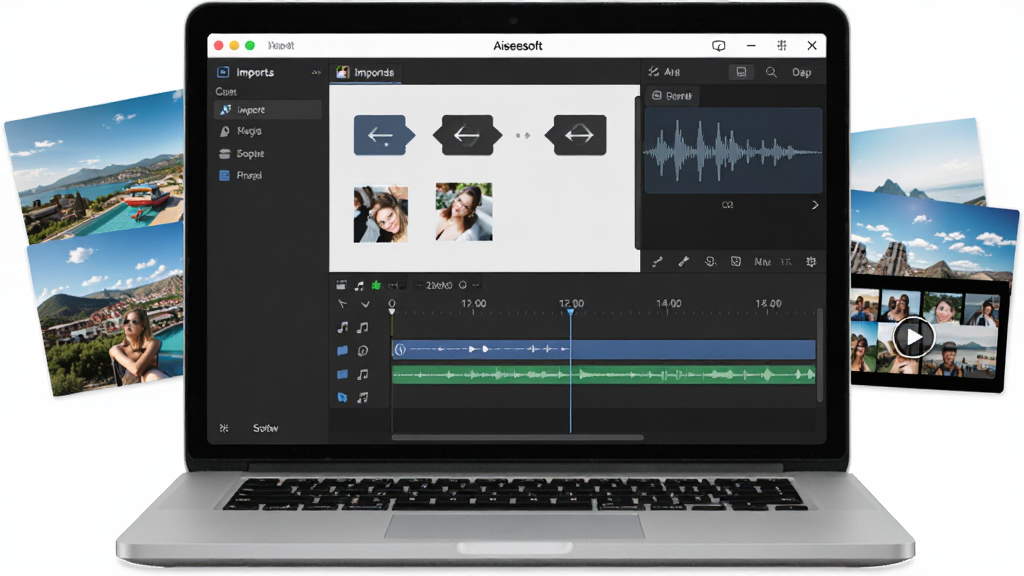
核心特色
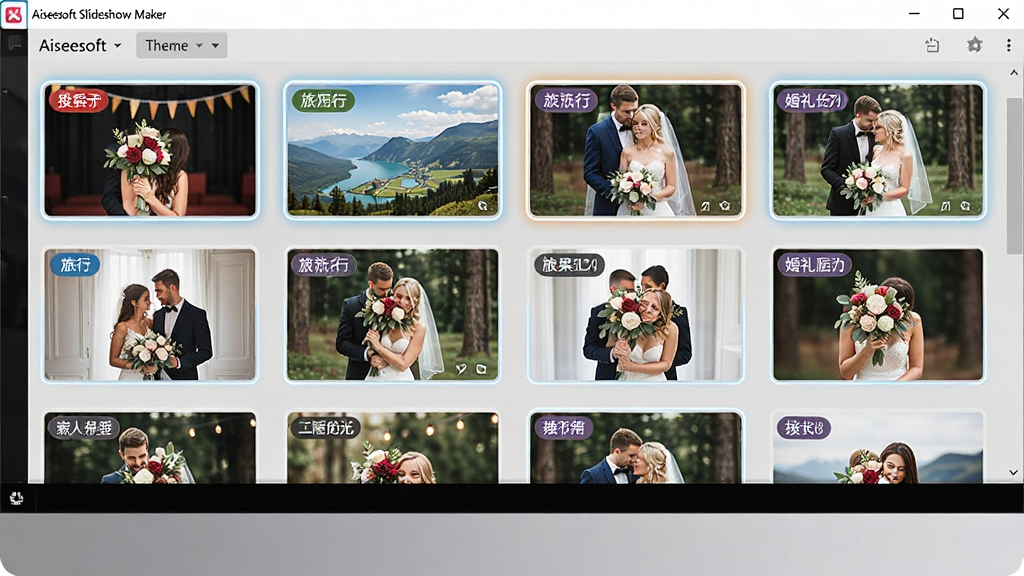
主题模板一键套用:
Aiseesoft Slideshow Maker 内置了丰富的主题模板库,涵盖节日庆典、旅行记录、浪漫婚礼、商务演示、儿童成长等多种场景。用户只需选中喜欢的模板,软件便会自动为照片匹配合适的转场动画、文字样式和背景音乐节奏,省去逐帧调整的繁琐操作。每个模板都经过专业设计师调校,色彩搭配与动态效果协调统一,即便没有任何设计基础也能做出观感舒适的成片。模板支持二次编辑,用户可以替换背景、修改文字内容或调整音乐段落,兼顾了效率与个性化需求。
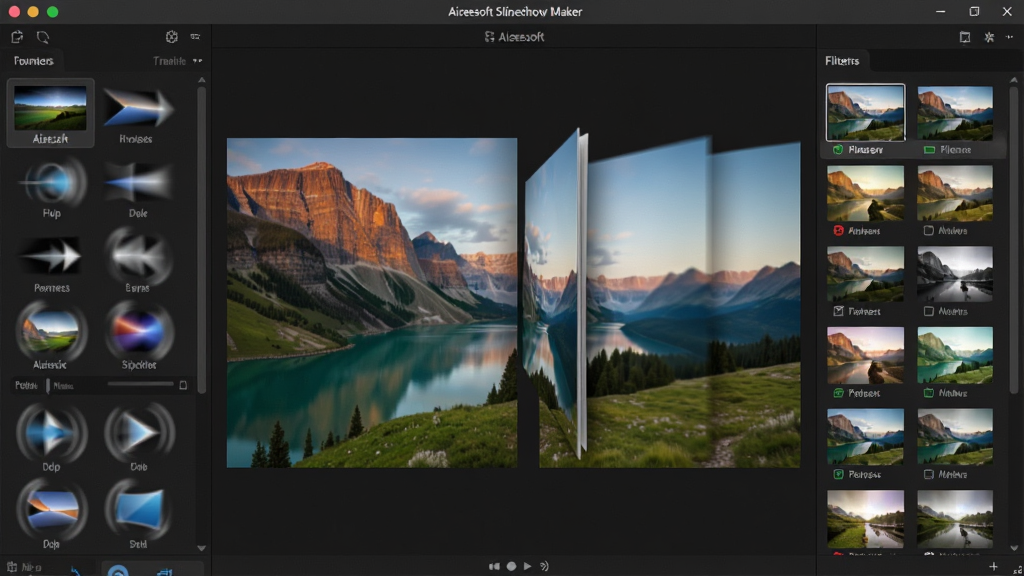
转场与滤镜自由组合:
软件提供了数十种转场效果,包括淡入淡出、推拉、旋转、翻页、溶解、3D 立方体等,用户可以在照片与照片之间、视频片段与片段之间自由添加和替换转场动画。每种转场的持续时间都可以精确调节,避免节奏过快或过慢影响观感。滤镜方面则覆盖了复古、黑白、暖色、冷色、胶片、HDR 等多种风格,支持强度滑块微调,让同一张照片呈现出截然不同的氛围。转场与滤镜可以叠加使用,配合关键帧功能还能实现画面缩放和平移的推拉镜头效果,让静态照片产生动态视频的视觉冲击力。
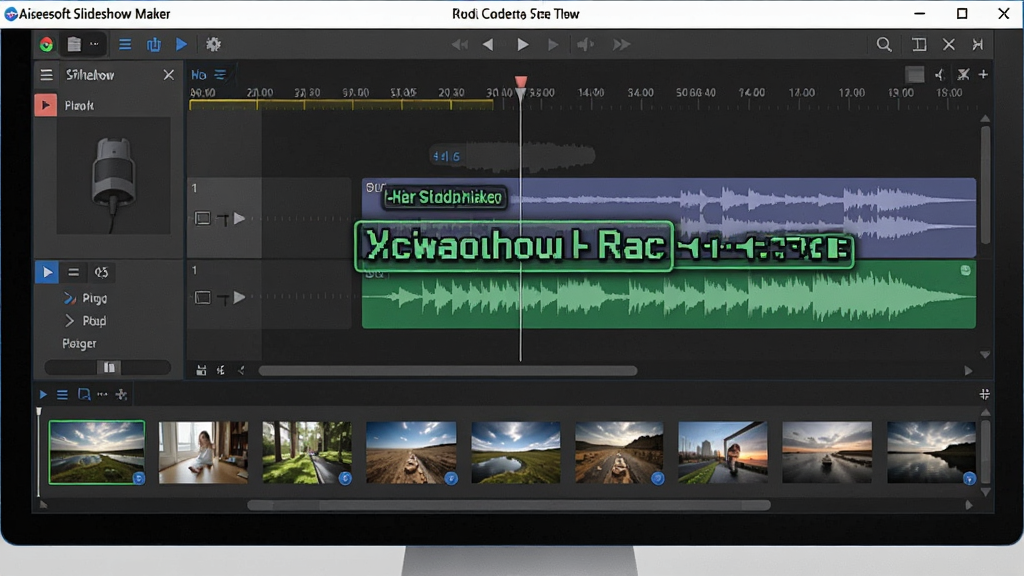
音频与字幕灵活编辑:
在音频处理方面,Aiseesoft Slideshow Maker 允许用户导入本地 MP3、WAV、AAC 等格式的音乐文件作为背景音乐,也支持从视频中提取音频轨道进行复用。软件内置了音频剪辑功能,可以裁剪音乐长度、调整音量大小、设置淡入淡出效果,还能让照片切换节奏与音乐节拍自动对齐,增强观看时的沉浸感。字幕方面,用户可以为每张照片或每段视频添加独立的文字说明,自由设置字体、字号、颜色、描边、阴影和出现动画。字幕支持拖动调整位置,也可以设置显示时长,方便制作带有解说词或标题的幻灯片作品。
多格式输出与设备适配:
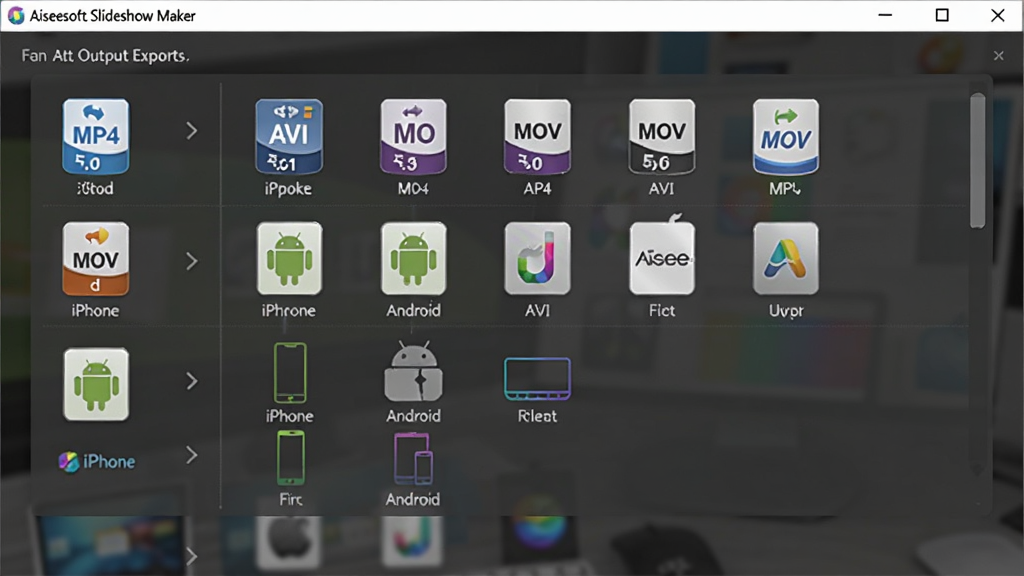
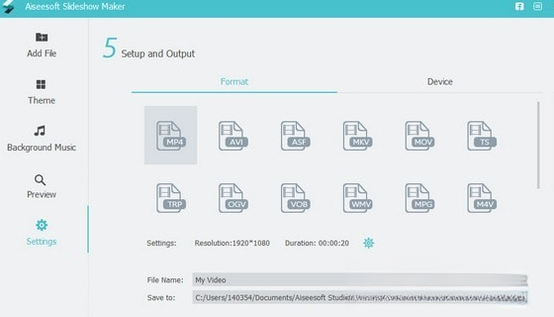
完成编辑后,Aiseesoft Slideshow Maker 支持将项目导出为多种视频格式,包括 MP4、AVI、WMV、MKV、MOV、FLV 等,满足不同平台的上传和播放需求。软件还针对 iPhone、iPad、Android 手机和平板、智能电视等设备提供了预设的输出参数,用户只需选择对应设备型号,软件便会自动匹配分辨率、码率和帧率,省去手动查询规格的麻烦。对于需要分享到视频网站的用户,可以直接选择 YouTube、Vimeo 等平台的预设方案,一键生成符合上传要求的文件。导出前支持预览播放,确认无误后再执行渲染,避免反复导出浪费时间。
实操教程与问题解决方案
| 操作环节 | 具体说明 |
| 素材导入 | 点击主界面的「添加文件」按钮,可以批量选择图片和视频。支持直接拖拽文件到软件窗口,也支持导入整个文件夹。建议提前将素材按拍摄时间或主题整理到同一个文件夹中,导入后软件会按文件名顺序排列,方便后续调整。 |
| 模板应用 | 在「主题」面板中浏览模板缩略图,双击即可应用。应用后所有照片会自动套用该模板的转场、滤镜和文字样式。如果想保留模板的转场但更换背景音乐,可以在音频面板中单独替换,不影响其他效果。 |
| 转场调整 | 选中两张照片之间的转场图标,在右侧面板中选择新的转场效果,拖动滑块调整持续时间。建议转场时长控制在 0.5 到 1.5 秒之间,过长会显得拖沓,过短则看不清效果。批量应用转场可以按住 Ctrl 键多选后统一设置。 |
| 音频同步 | 导入背景音乐后,勾选「自动同步」选项,软件会根据音乐节拍自动调整照片的显示时长。如果对自动结果不满意,可以手动拖动时间轴上的照片边缘来微调每张照片的停留时间,直到画面切换与鼓点对齐。 |
| 字幕添加 | 选中需要添加字幕的照片,点击「文字」按钮,在弹出窗口中输入内容并设置字体样式。字幕默认显示在画面底部,可以拖动到任意位置。如果需要字幕带有出现动画,可以在动画选项卡中选择淡入、打字机等效果。 |
| 导出设置 | 点击「导出」按钮,选择输出格式和设备预设。如果视频要上传到网络平台,建议选择 MP4 格式并勾选「硬件加速」以缩短渲染时间。导出前先点击预览按钮完整播放一遍,确认没有遗漏或错误后再开始渲染。 |
使用指南
在 Windows 电脑端使用 Aiseesoft Slideshow Maker 时,安装过程较为简单,下载安装包后双击运行,按照提示选择安装路径即可。安装时请务必取消勾选捆绑的第三方软件推荐选项,避免安装不需要的程序。软件启动后建议先进入设置界面将语言切换为中文,方便后续操作。对于配置较低的电脑,可以在设置中降低预览画质,减少编辑过程中的卡顿现象。移动端用户需要注意,目前该软件主要面向桌面平台,手机端可以通过浏览器访问官网查看是否有对应的移动版本。如果需要在手机上制作幻灯片,建议先在电脑上完成编辑导出视频,再传输到手机进行分享。电脑端安装时若提示缺少 .NET Framework 或 DirectX 组件,可以前往微软官网下载对应版本安装,或者在本站搜索「运行库合集」获取一键安装包。
导出视频时请确保目标磁盘有足够的剩余空间,建议预留至少 2GB 以上,否则渲染过程中可能因空间不足导致失败。如果导出过程中出现闪退,可以尝试关闭其他占用内存较大的程序,或者降低输出分辨率后重新导出。编辑过程中建议每隔一段时间手动保存项目文件,防止意外断电或程序崩溃造成进度丢失。
对于使用笔记本电脑的用户,建议在导出时连接电源适配器,避免因电池供电导致 CPU 降频而延长渲染时间。如果软件界面显示异常或按钮错位,可以尝试右键点击快捷方式,在兼容性选项卡中勾选「以兼容模式运行」并选择 Windows 10。切勿在软件运行过程中强行结束进程,否则可能损坏项目文件导致无法再次打开。遇到无法导入某些特殊格式的素材时,可以先用格式转换工具将其转为 JPG 或 MP4 后再导入。
精选同类应用
用户问答专区
Aiseesoft Slideshow Maker 安全吗
该软件由正规厂商开发,从官方渠道或本站下载的安装包经过安全检测,不包含病毒或木马程序。安装过程中可能会附带一些推荐安装的第三方软件,只要在安装向导中仔细查看并取消勾选即可避免。软件运行本身不需要联网,也不会收集用户的个人隐私数据,素材文件和项目文件都保存在本地电脑中。建议用户始终从可信的下载站获取安装包,避免使用来源不明的破解版本,以免引入安全风险。
Aiseesoft Slideshow Maker 怎么导出视频
编辑完成后点击软件界面右下角的「导出」按钮,在弹出的窗口中选择输出格式和设备预设。如果只是想在电脑上播放,选择 MP4 格式即可;如果要上传到手机或平板,选择对应的设备型号。接着设置输出文件名和保存路径,点击「开始」按钮等待渲染完成。导出时间取决于视频长度和电脑配置,通常几分钟的短片在普通电脑上需要 3 到 10 分钟。导出过程中可以点击「后台运行」继续使用电脑做其他事情。
Aiseesoft Slideshow Maker 如何添加背景音乐
在软件主界面点击「音频」选项卡,然后点击「添加音频」按钮,从电脑中选择 MP3 或 WAV 格式的音乐文件。导入后音乐会自动出现在音频轨道上,拖动音频块可以调整起始位置。如果需要裁剪音乐长度,可以拖动音频块两端的滑块进行截取。在音频属性面板中还可以调整音量大小、设置淡入淡出时长,以及勾选「循环播放」让音乐在视频较长时自动重复。如果想让照片切换跟随音乐节奏,可以勾选「自动同步」选项。
 AE日历制作1.2.8.0 日历模板生成
 Advanced GIF Animator(GIF动画制作工具)3.0 轻量GIF制作
 动漫大师2.0.0.209 智能创作工具
 绘声绘色-D22.11 动画制作工具
 Swiff Chart(动画图表制作工具)4.1.0.0 图表动画制作
 SWiSH Max(Flash动画制作软件)10.10.29.100 动画制作利器
 像塑3.0.0.0 特效创作工具
 七彩色gif动态图制作工具6.8.0.0 动图制作
 KoolMoves9.9.6.0 动画制作工具
 PhotoFilmStrip照片电影制作4.0.0 照片转视频工具
 Flash个人主页相册系统2026 电子相册制作
 艾奇MTV电子相册制作2026 电子相册制作
 Easy GIF Animator{package_version_name} GIF动画制作工具
 Sayatoo卡拉字幕精灵{package_version_name} 字幕制作工具
 After EffectsAdobe After Effects2026 特效合成制作
 渲影(影视版)2026 影视渲染工具
 GIF Movie Gear动画制作软件{package_version_name} 专业GIF制作
 After EffectsAdobe After Effects{package_version_name} 视频特效合成
 小鱼字符动画{package_version_name} 字符动画制作










 photo shop合集
 图像处理软件推荐
 Adobe Premiere
 adobe2022合集
 photoshop2022合集
 Focusky动画演示大师
 GIF制作软件
热门评论
最新评论