

 微软雅黑Microsoft YaHei
 After EffectsAdobe After Effects
 浩辰CAD2022中文专业版
 草图大师Google SketchUp
 SpeedTree三维树木建模软件
 ZBrush
 Sumatra PDF
 暴漫表情包
暴漫表情包 After EffectsAdobe After Effects
 去水印
去水印



编辑点评:经典GIF制作工具,轻松搞定动态图。
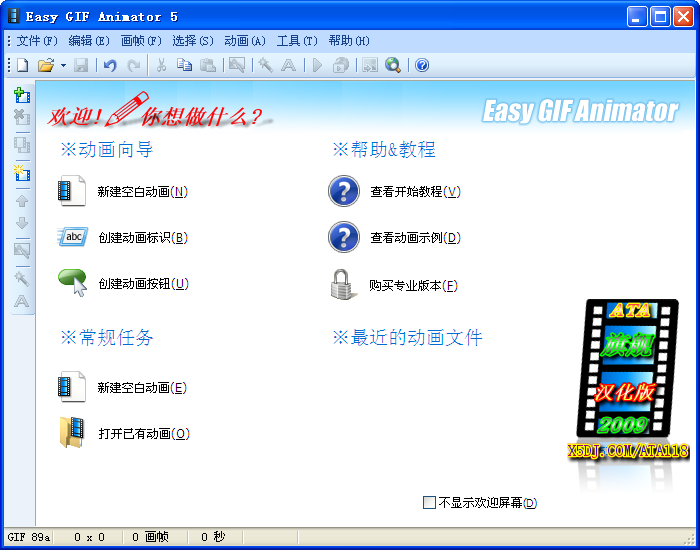
Easy GIF Animator 是一款在轻量级GIF动画制作领域拥有长久口碑的经典工具。它专注于帮助普通用户快速创建、编辑和优化GIF动画文件,无需掌握复杂的专业图像处理技能。无论是制作简单的网页动图、表情包,还是为演示文稿添加生动的循环动画,这款软件都能以直观的操作逻辑和丰富的内置功能满足需求。它支持从零开始逐帧构建动画,也能导入现成的视频片段或图片序列进行转换,同时提供了调色板优化、文件体积压缩等实用选项,让生成的GIF在保持画质的同时更利于网络传播。对于追求效率与效果平衡的日常用户而言,Easy GIF Animator 是一个易于上手且功能扎实的选择。
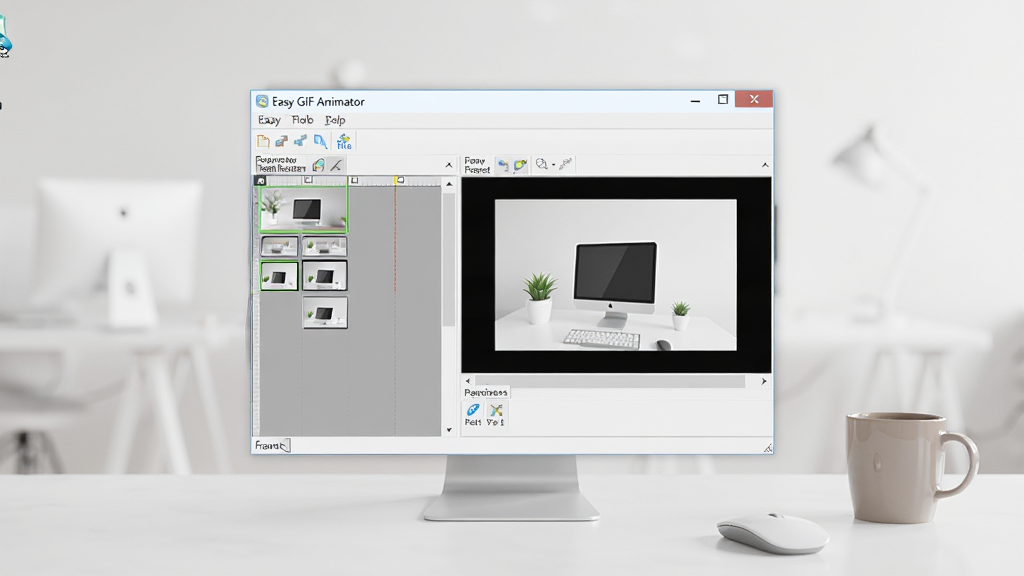
核心特色
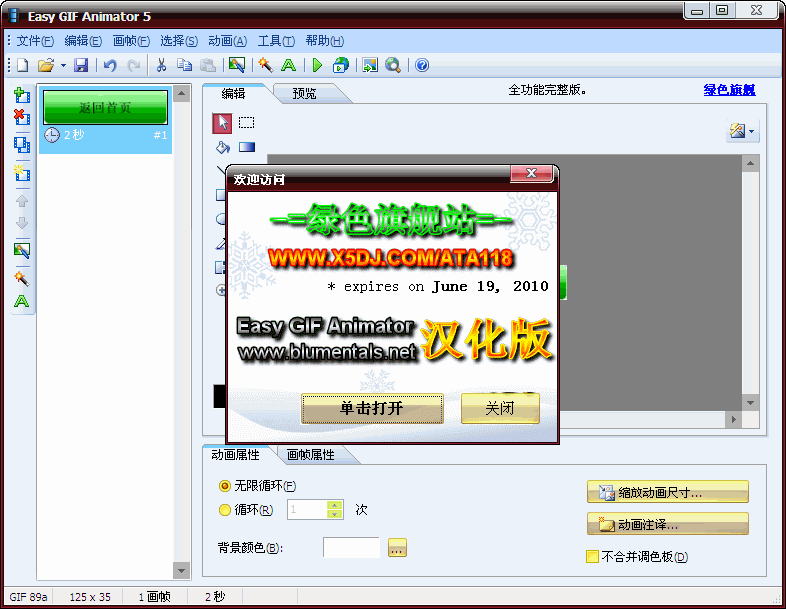
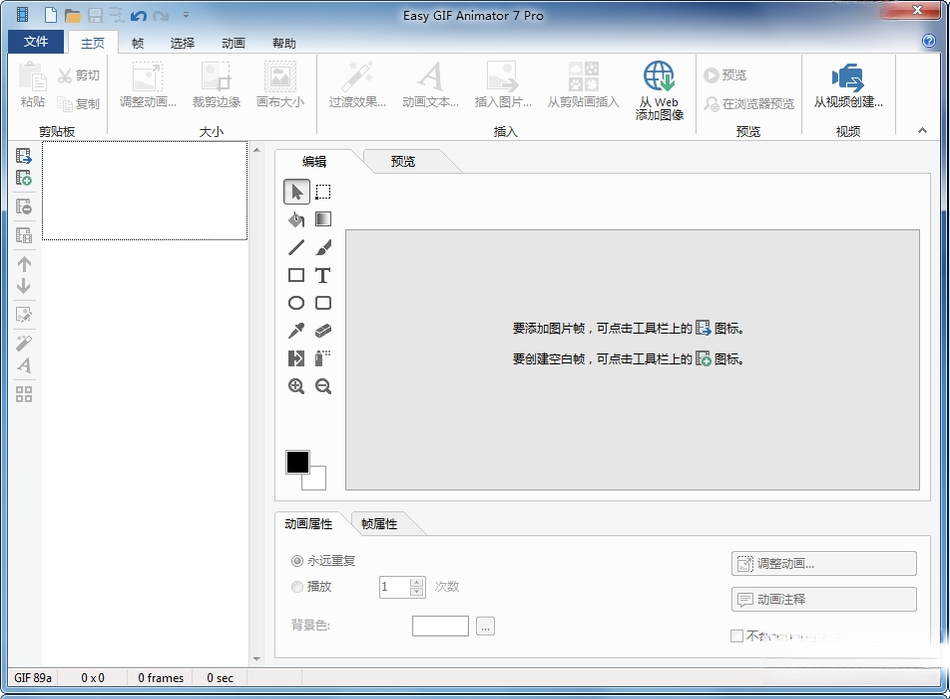
所见即所得的帧编辑体验:
软件提供直观的帧管理面板,用户可以轻松添加、删除、复制或重新排列动画的每一帧。每一帧的缩略图清晰可见,支持单独调整每帧的显示时长,并能实时预览动画播放效果。这种可视化的操作方式大大降低了制作逐帧动画的门槛,让调整节奏和顺序变得简单高效。
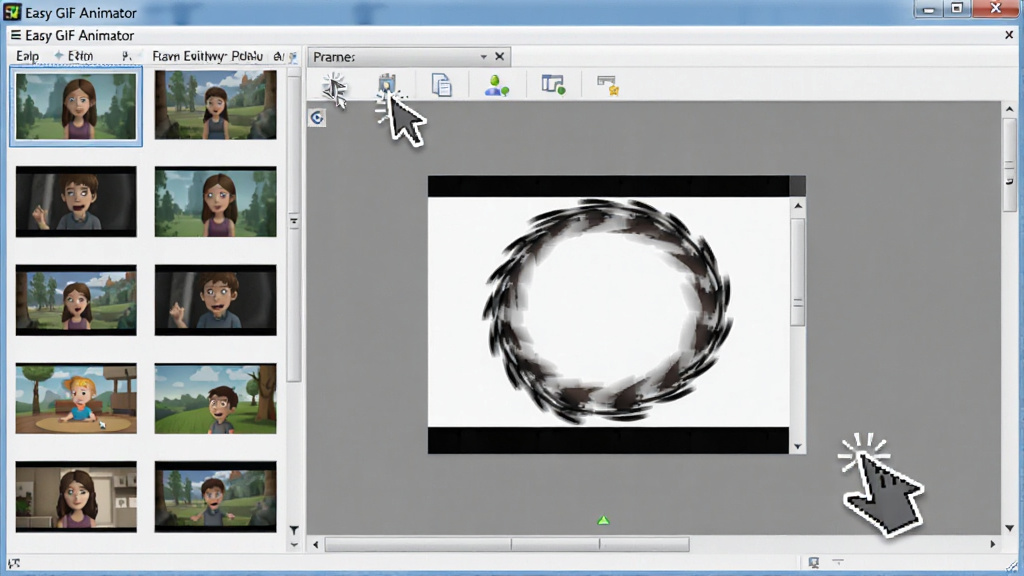
强大的图像优化与压缩能力:
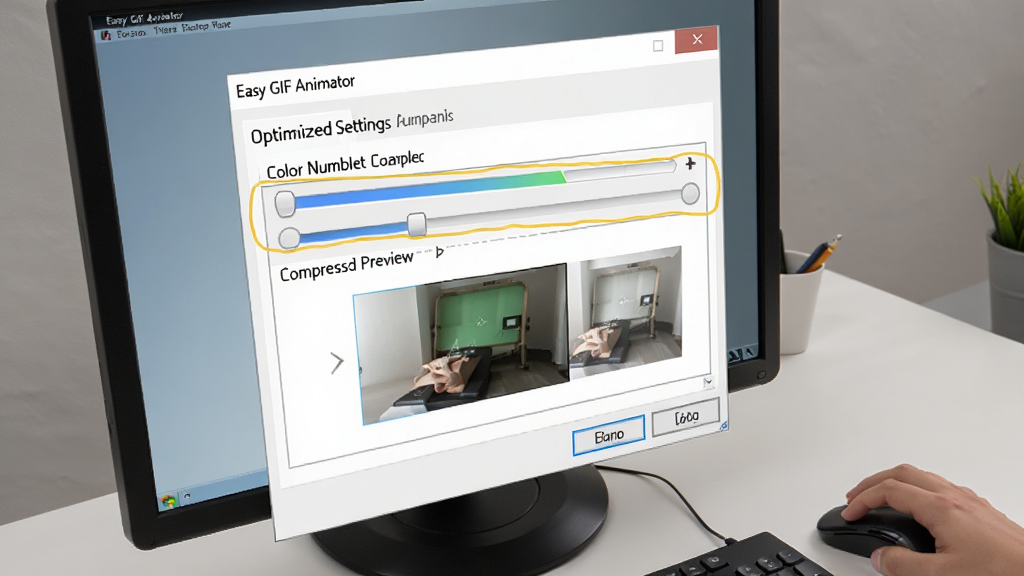
针对GIF文件体积容易过大的痛点,Easy GIF Animator 内置了专业的优化引擎。它能够智能分析动画中的颜色分布,自动生成最优调色板,并通过减少颜色数量、移除冗余像素等方式有效压缩文件大小。用户可以在预览压缩效果的同时,灵活调整优化参数,确保在画质与文件体积之间找到最佳平衡点,非常适合制作网页素材和社交媒体分享图。
丰富的内置特效与文字工具:
软件附带多种动态特效和文字动画模板,例如淡入淡出、飞入、旋转、模糊等。用户可以直接将这些效果应用到选定的帧或整个动画上,快速生成具有专业感的转场。同时,内置的文字工具支持添加静态或动态文本,可自定义字体、颜色、大小以及文字出现的动画方式,方便制作带有说明或标题的GIF动画。
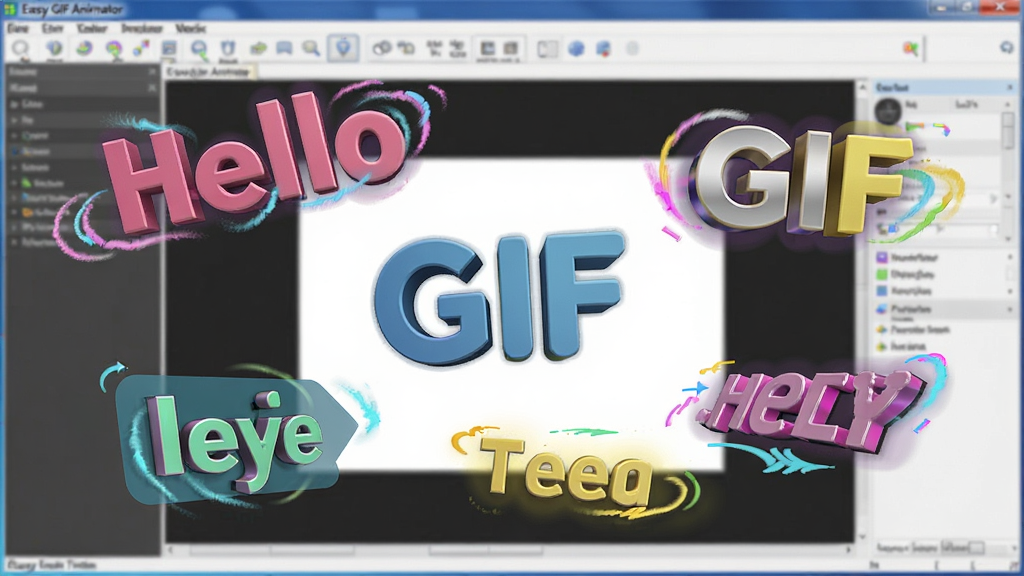
多样的导入导出与格式兼容:
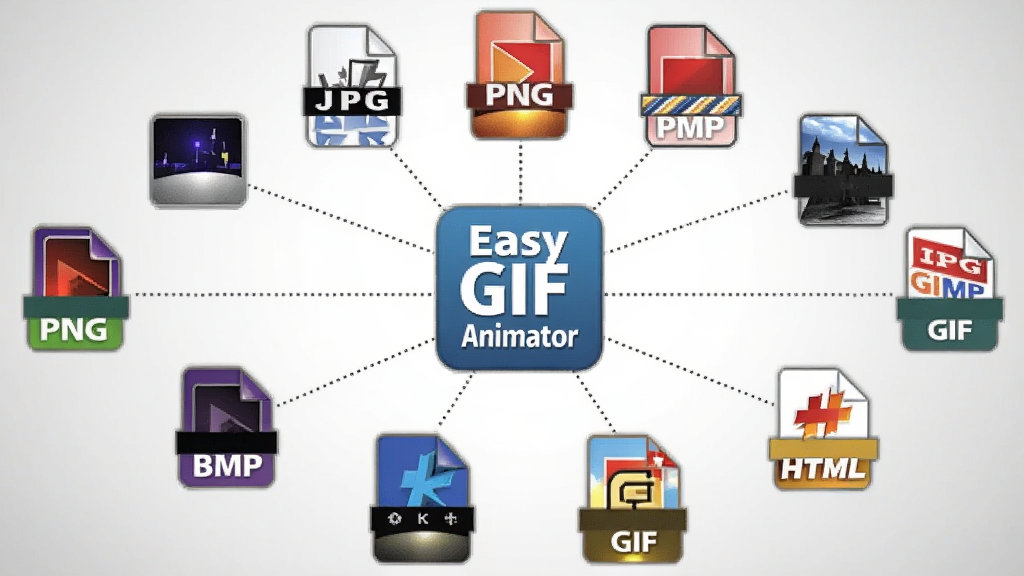
Easy GIF Animator 支持从多种来源导入素材,包括静态图片(BMP、JPG、PNG等)、现有GIF文件以及部分视频格式。制作完成的动画可以导出为标准的GIF文件,也能保存为可编辑的项目文件以便后续修改。此外,软件还支持生成HTML代码,方便用户直接将动画嵌入到网页中,提升了工作流程的连贯性。
用法与操作说明
| 功能模块 | 操作说明 | 核心要点 |
|---|---|---|
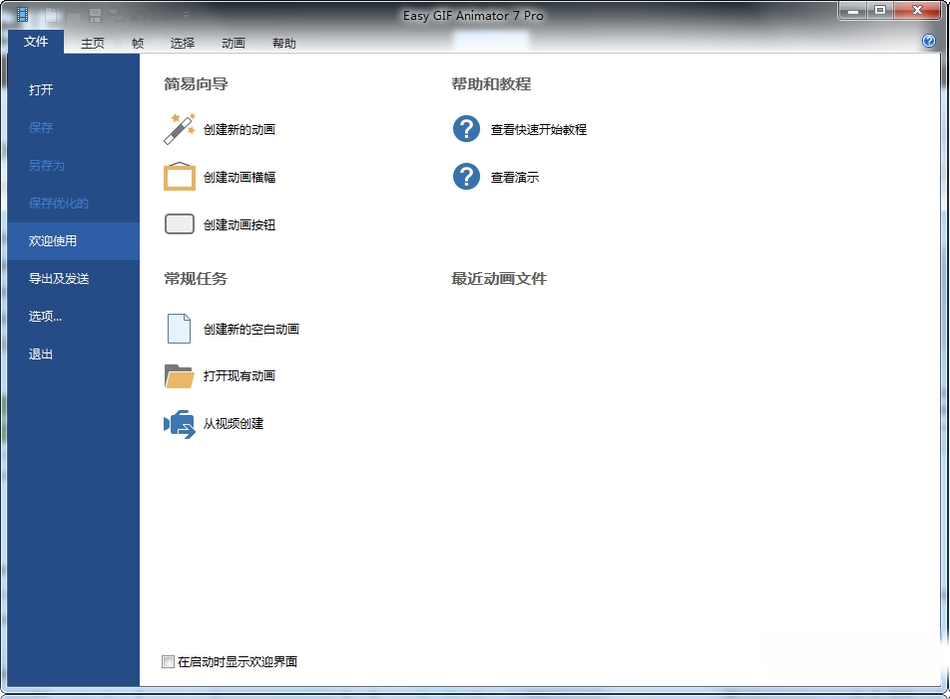
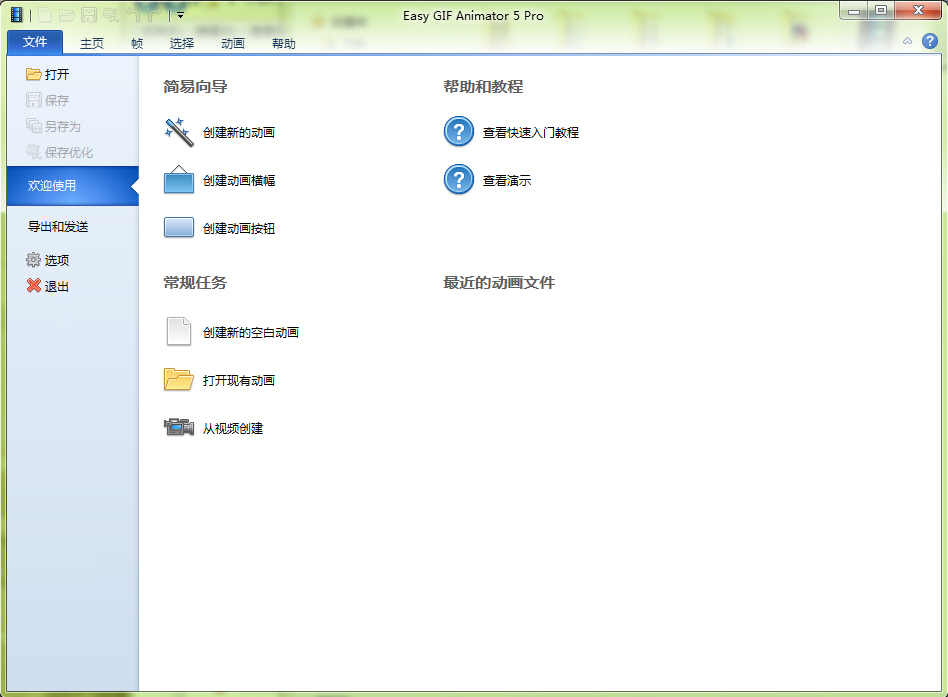
| 创建新动画 | 启动软件后,选择“新建动画”或使用向导,设置画布尺寸、背景颜色和帧速率,即可开始逐帧绘制或导入图片。 | 合理设置帧速率决定动画流畅度 |
| 导入与编辑帧 | 通过“添加帧”按钮导入单张或多张图片,在时间轴面板中拖动调整顺序,双击帧可修改其延迟时间。 | 利用复制帧功能快速制作循环效果 |
| 应用特效与文字 | 选中目标帧,从特效库中选择动画效果并调整参数。使用文字工具输入内容,并为其设置独立的出现和消失动画。 | 特效参数可实时预览,避免反复试错 |
| 优化与导出 | 点击“优化”按钮,根据向导调整颜色数和压缩级别,预览文件大小变化。满意后选择“保存为GIF”或“导出为HTML”。 | 导出前务必预览优化效果,防止画质过度损失 |
实用小贴士
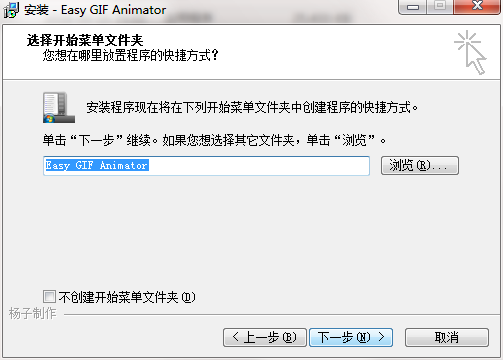
在电脑端使用 Easy GIF Animator 时,建议将软件安装在非系统盘,并确保工作目录有足够的剩余空间,因为处理多帧动画时会产生较大的临时文件。如果遇到软件启动后闪退或提示缺少DLL文件,通常是系统缺少Visual C++运行库或.NET Framework组件,请前往站内搜索“运行库合集”下载安装。
对于移动端用户,虽然 Easy GIF Animator 本身是Windows桌面软件,但可以通过远程桌面应用连接电脑进行操作,此时需注意保持网络稳定并降低远程会话的色彩深度以提升响应速度。
在编辑大型GIF时,建议每完成一个阶段就保存项目文件,避免因意外崩溃导致工作丢失。
若软件界面显示异常或字体模糊,可右键点击快捷方式,在“兼容性”选项卡中勾选“高DPI设置时禁用显示缩放”。
制作网页动画时,尽量将帧数控制在50帧以内,并使用“优化”功能将颜色数降至128色以下,可显著减小文件体积。
切勿在动画中嵌入来源不明的外部图片或字体,以免触发版权纠纷或软件报错。
如果导出GIF后在某些浏览器中无法播放,检查是否勾选了“循环播放”选项,并尝试更换导出格式为GIF87a以兼容老旧平台。
定期清理软件安装目录下的Cache文件夹,可以释放磁盘空间并避免缓存导致的卡顿现象。
热门同款软件
Easy GIF Animator 下载安装安全吗
从正规下载站获取的 Easy GIF Animator 安装包通常是安全的。建议优先选择带有“官方”或“高速下载”标识的链接,下载后可使用杀毒软件扫描安装包。安装过程中留意捆绑选项,取消勾选不需要的附加软件即可。软件本身不包含恶意代码,但需注意避免从不明来源的网盘或论坛下载,以防文件被篡改。
如何用 Easy GIF Animator 制作透明背景的GIF
制作透明背景GIF需要在导入图片前确保素材本身带有Alpha通道(如PNG格式)。在 Easy GIF Animator 中,点击“动画”菜单下的“透明颜色”选项,使用吸管工具选取需要变为透明的颜色区域。随后在优化设置中勾选“透明背景”并导出即可。注意GIF格式仅支持全透明或全不透明,无法实现半透明渐变效果,因此边缘可能会有锯齿,建议提前在图像处理软件中将边缘处理平滑。
Easy GIF Animator 是不是收费软件
Easy GIF Animator 提供功能完整的试用版本,允许用户免费评估软件的核心功能。试用版可能在导出动画时添加水印或限制部分高级特效的使用。如果需用于商业项目或去除限制,建议购买官方授权。网上流传的所谓“破解版”可能存在安全风险,不建议下载使用。
 Sayatoo卡拉字幕精灵{package_version_name} 字幕制作工具
 动漫卡通表情包{package_version_name} 表情包制作
 渲影(影视版)2026 影视渲染工具
 小鱼字符动画{package_version_name} 字符动画制作
 Sothink SWF Quicker硕思闪客精灵5.3 闪客动画制作
 硕思闪客精灵 专业版Flash Decompiler{package_version_name} 2026 Flash反编译工具
 金舟电子相册制作软件{package_version_name} 电子相册制作
 Adobe Flash Player 非IE版 NPAPI34.0.0.267 正式版
 小鸟动态壁纸2026最新版 高清动态桌面美化工具
 Focusky动画演示大师4.5.2 动画制作工具
 AE画册坊2026 官方版 画册模板制作工具
 GIF制作软件2026 免费版
 来画视频2026最新版 v4.2.1 微课动画制作
 右糖Youtang{package_version_name} 动画制作工具
 大小: 28.9M
 大小: 37.2M









 photo shop合集
 图像处理软件推荐
 Adobe Premiere
 adobe2022合集
 photoshop2022合集
热门评论
最新评论