

 ESET NOD32 Antivirus
 财付通安全控件
 KeePass Password Safe(密码管理软件)
 TrueCrypt
 ESET Smart SecurityESET网络安全套装
 财付通安全控件
 密齿私人文件柜
 文件夹加密专家
 电脑管家杀毒软件2019
 QQ电脑管家mac版



编辑点评:经典系统还原保护工具,重启即恢复如初
Returnil Virtual System 2010 Home Free 是一款来自国外的经典系统安全防护工具,它通过虚拟化技术为您的电脑构建一道隐形的保护屏障。这款软件的核心思路非常巧妙:在系统重启之后,所有对电脑的更改都会被自动清除,让您的操作系统始终保持在干净、安全的状态。对于经常需要测试陌生软件、浏览高风险网站或者担心家人误操作导致系统中毒的用户来说,Returnil Virtual System 2010 Home Free 提供了一种简单而高效的解决方案。它不需要复杂的配置,安装后即可开启保护模式,让您在虚拟环境中放心操作,重启即恢复如初,是早期系统还原类工具中颇具代表性的一款作品。
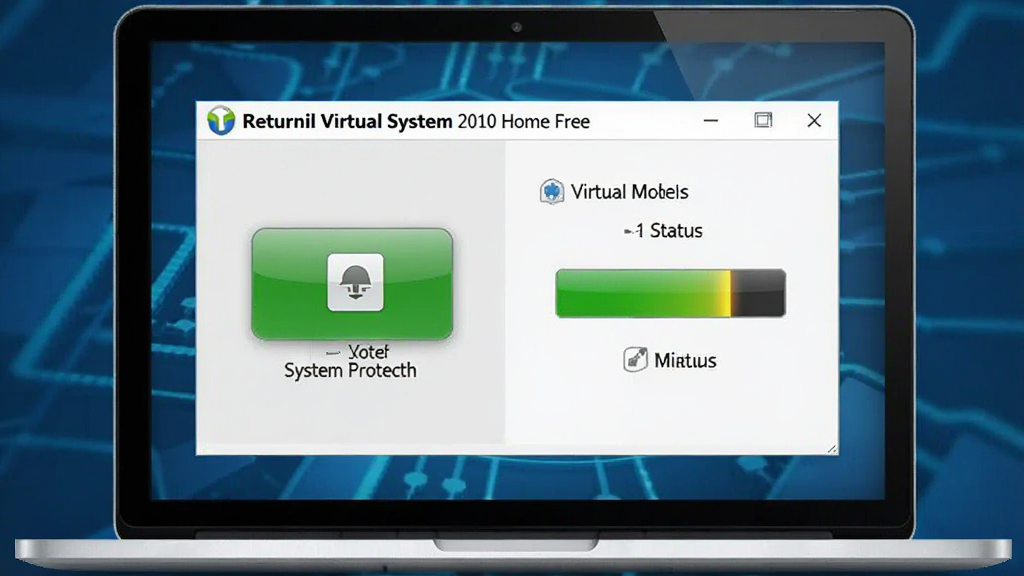
核心特色
系统虚拟化保护:
Returnil Virtual System 2010 Home Free 的核心功能是创建一个虚拟的系统环境。当您开启保护后,所有对系统盘的文件写入、注册表修改、软件安装等操作都会被重定向到虚拟层中,而真实的系统文件保持不变。这意味着即使您不小心运行了恶意程序,或者安装了带有捆绑插件的软件,只需重启电脑,一切都会恢复到开启保护前的状态,真正做到百毒不侵。
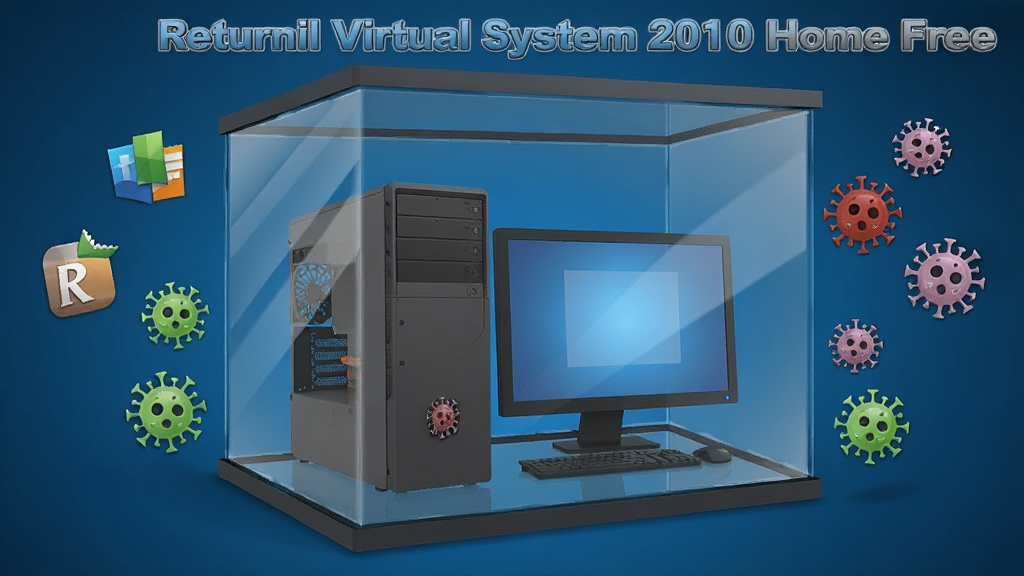
轻量级资源占用:
与传统的虚拟机软件不同,Returnil Virtual System 2010 Home Free 并不需要您预先分配大量内存和硬盘空间来运行一个完整的操作系统。它直接在当前系统上运行,资源占用极低,几乎不会影响电脑的正常运行速度。即便是配置较老的老旧电脑,也能流畅运行这款软件,享受虚拟化保护带来的安全感。
灵活的保护模式切换:
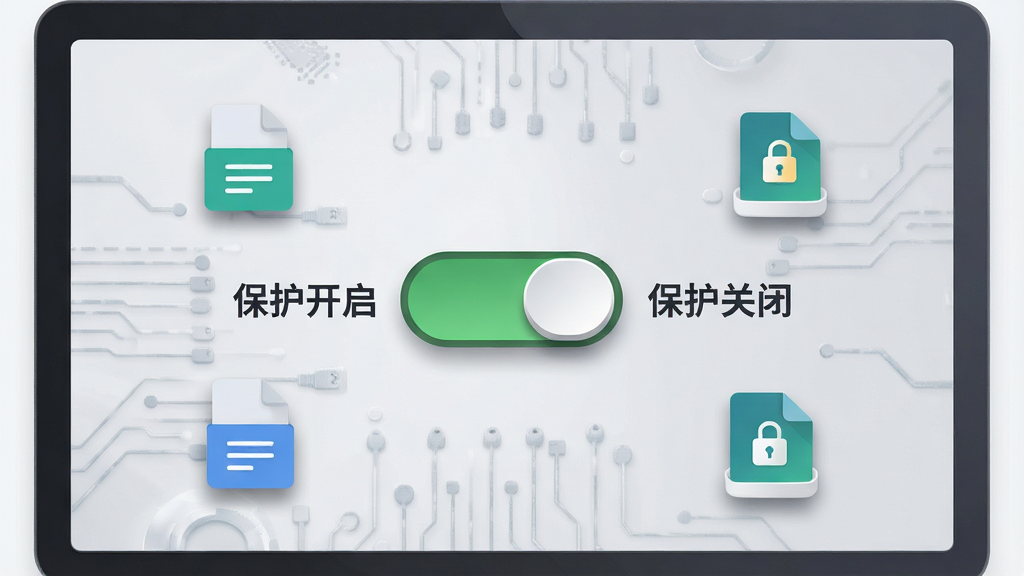
软件提供了开启保护和关闭保护两种模式,您可以随时根据使用场景进行切换。比如在安装重要的工作软件时关闭保护,让更改得以保存;在浏览陌生网站或测试下载文件时开启保护,防止系统被篡改。这种灵活性让 Returnil Virtual System 2010 Home Free 既能满足日常安全防护,又不影响正常的系统维护工作。
文件排除与保留:
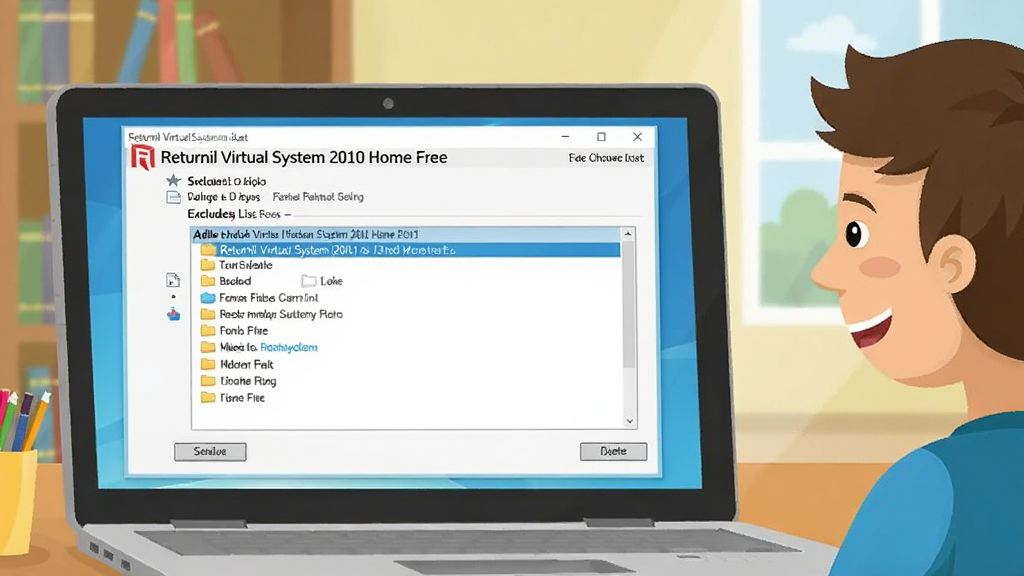
在虚拟保护模式下,您可能希望某些重要的个人文件或文档能够被保存下来。Returnil Virtual System 2010 Home Free 考虑到了这一点,它允许您设置排除列表,将指定的文件夹或文件排除在虚拟化保护之外。这样,您在保护模式下编辑的文档、下载的资料依然可以保存到真实硬盘中,兼顾了安全与便利。
实时状态提示:
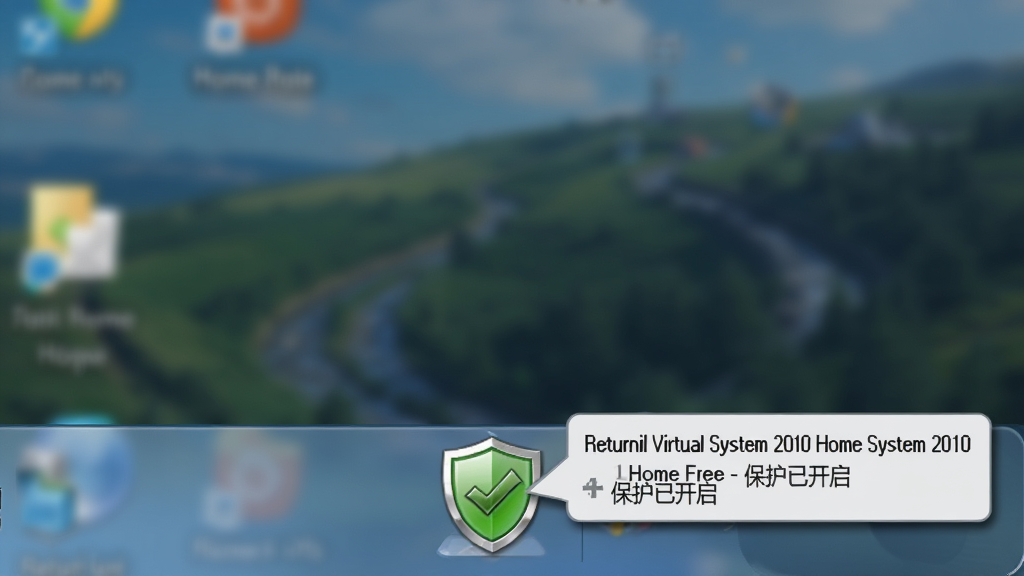
软件会在系统托盘区域显示当前的工作状态,通过不同颜色的图标让您一眼就能看出电脑是否处于保护模式。当保护开启时,图标会有明确的标识,提醒您当前的系统更改将在重启后丢失。这种直观的提示方式,避免了因忘记关闭保护而导致重要工作成果丢失的尴尬情况。
用法|亮点|操作说明|系统说明
| 项目 | 详细说明 |
|---|---|
| 软件定位 | 系统虚拟化还原保护工具,重启后自动清除所有更改,保持系统纯净。 |
| 核心用法 | 安装后开启保护模式,正常使用电脑进行测试、浏览、安装等操作,需要保存更改时关闭保护并重启。 |
| 操作亮点 | 一键切换保护状态,支持文件排除列表,托盘图标实时状态提示,无需重启即可开启保护。 |
| 系统说明 | 适配Windows XP、Windows Vista、Windows 7等早期操作系统,支持32位与64位版本。 |
| 保护范围 | 默认保护系统盘(通常为C盘),可自定义需要保护的磁盘分区或文件夹。 |
| 数据保存 | 通过排除列表将文档、下载、桌面等文件夹排除保护,确保重要资料不丢失。 |
| 兼容性 | 与大多数安全软件兼容,但建议避免同时安装多个同类还原软件以免冲突。 |

新手避坑指南
刚接触 Returnil Virtual System 2010 Home Free 的朋友,最容易犯的错误就是在开启保护后存放重要文件,结果重启后发现文件不见了。请务必记住:保护模式下对系统盘的所有写入操作在重启后都会消失!安装之前,建议先关闭其他安全软件,避免驱动冲突导致安装失败。
安装过程中如果出现蓝屏或死机,可以尝试在安全模式下进行安装。
软件安装完成后需要重启电脑才能正常加载虚拟驱动,这一步不能跳过。
首次使用时,建议先关闭保护模式,将常用软件和文档整理好,再开启保护。
如果您使用的是Windows 7系统,右键点击安装程序选择“以管理员身份运行”可以避免权限不足的问题。
开启保护后,系统托盘图标会变成绿色盾牌,如果图标显示红色或灰色,说明保护未生效,需要检查驱动是否正常加载。
优化技巧:将浏览器缓存目录、临时文件夹设置到非系统盘,可以减少虚拟层写入量,提升运行速度。
如果遇到软件无法启动或提示缺少dll文件,可能是系统缺少Visual C++运行库,您可以在本站搜索“VC运行库合集”进行安装。
当您需要安装大型软件或系统更新时,请先关闭保护并重启,完成安装后再重新开启保护。
特别注意:不要将Returnil安装在非系统盘,否则保护功能可能无法正常生效。
如果电脑本身已经安装了影子系统或冰点还原等同类软件,请先卸载后再安装Returnil,否则会造成严重的系统冲突。
移动端用户请注意:这是一款PC端软件,无法在安卓或iOS设备上运行,手机用户请勿下载。
定期检查软件更新,虽然版本较老,但官方偶尔会发布兼容性补丁。
如果重启后系统无法进入,可以尝试在开机时按F8进入安全模式,卸载Returnil即可恢复。
使用过程中如果发现磁盘空间异常减少,可能是虚拟缓存文件过大,清理系统盘临时文件即可释放空间。
高级技巧:在排除列表中添加杀毒软件的隔离区文件夹,可以避免病毒样本被还原后重复扫描。
最后提醒:任何系统保护工具都不能替代良好的上网习惯,请勿随意下载不明来源的文件。
热门同款系统保护工具精选
Returnil Virtual System 2010 Home Free 安全吗
Returnil Virtual System 2010 Home Free 本身是一款正规的安全防护软件,由国外知名厂商开发,并非病毒或恶意程序。它的工作原理是在系统底层加载虚拟驱动,拦截对系统盘的写入操作,从而保护系统不被篡改。只要您从正规下载站获取安装包,安装过程中不会捆绑任何流氓软件。需要注意的是,由于该软件版本较老,在较新的Windows 10或Windows 11系统上可能存在兼容性问题,建议在Windows 7及以下系统中使用。如果您对安全性有较高要求,可以在安装前使用杀毒软件扫描安装包,确认无误后再运行。
Returnil 怎么关闭保护模式
关闭保护模式的操作非常简单。首先,在电脑右下角系统托盘中找到Returnil的图标,右键点击会弹出菜单。在菜单中选择“关闭保护”或“Turn Off Protection”选项,软件会提示您需要重启电脑才能使更改生效。点击确认后,手动重启计算机,重启完成后系统即处于非保护状态,此时您对电脑的所有更改都会被真实保存。如果您想重新开启保护,只需再次右键点击托盘图标,选择“开启保护”并重启即可。建议在关闭保护前确认没有正在运行的重要程序,以免数据丢失。
Returnil Virtual System 能不能保存文件
在保护模式下,默认情况下所有写入系统盘的文件都会在重启后消失。但是,您可以通过设置排除列表来保存特定文件。具体操作是:打开Returnil主界面,找到“排除列表”或“Exclusions”选项,将您需要保存的文件夹(如“我的文档”、“桌面”、“下载”等)添加到排除列表中。这样,即使在保护模式下,这些文件夹中的文件更改也会被真实写入硬盘,重启后依然存在。建议将常用的个人资料文件夹都加入排除列表,避免重要文件丢失。

 桌面挂机锁1.01 电脑挂机锁屏工具
 易通电脑锁7.8.3.1 电脑安全锁
 孟坤专业挂机锁2.0.0.0614 屏幕锁定工具
 Windows Firewall Control6.4.0.0 防火墙增强工具
 守护童年1.1.608.1200 儿童安全守护
 哈希值校验工具HashMyFiles2.4.2.0 文件哈希校验
 川师IT之家漏洞修复工具1.0.1.1001 漏洞修复
 AccessEnum1.32 权限查看工具
 隐身专家{package_version_name} 隐私加密工具
 绿坝绿坝花季护航{package_version_name} 上网管理
 开启防恶意点击助手2026版 广告点击防护
 360安全卫士极速版官方版15.0.0 无弹窗无广告版
 全能KMS激活神器专业增强版免费下载22.2.0最新版
 360windows7盾甲企业版下载12.1.0.1064免费版
 Windows 10一键永久激活工具1.3.9绿色中文版
 希沃管家电脑版1.1.0.1257 官方最新版
 大小: 85.6M


 6908
6908 系统安全软件合集
 电脑文件夹加密软件
 杀毒软件
杀毒软件
热门评论
最新评论