

 微信电脑版客户端
 钉钉pc客户端
 360极速浏览器X
 Apache HTTP Server
 Mozilla Thunderbird雷鸟邮件
 SpeedTest网速测试
 新浪邮箱
新浪邮箱 Cisco Packet Tracer思科网络模拟器
 VNC Server虚拟网络计算服务器
 Zoom
Zoom



编辑点评:一键切换IP地址的轻量网络工具
IP地址更改助手是一款专注于网络身份切换与IP地址管理的轻量级工具,面向需要频繁更换网络出口IP的用户群体,提供快速、稳定、易上手的地址切换方案。无论是网络运维人员排查连通性问题,还是普通用户希望在不同网络环境间灵活切换,这款软件都能以极简的操作流程完成IP地址的修改与配置。软件界面直观清晰,支持多种网络适配器识别,用户无需掌握复杂的命令行知识,即可在图形化界面中完成IP地址、子网掩码、默认网关及DNS服务器的设置与切换。对于经常需要模拟不同地区网络环境的测试人员、电商运营者以及注重网络隐私的用户而言,IP地址更改助手提供了一个高效且低门槛的解决途径。其核心定位在于简化传统IP修改的繁琐步骤,让网络配置不再是专业人员的专利,普通用户也能轻松掌控自己的网络身份。

核心特色
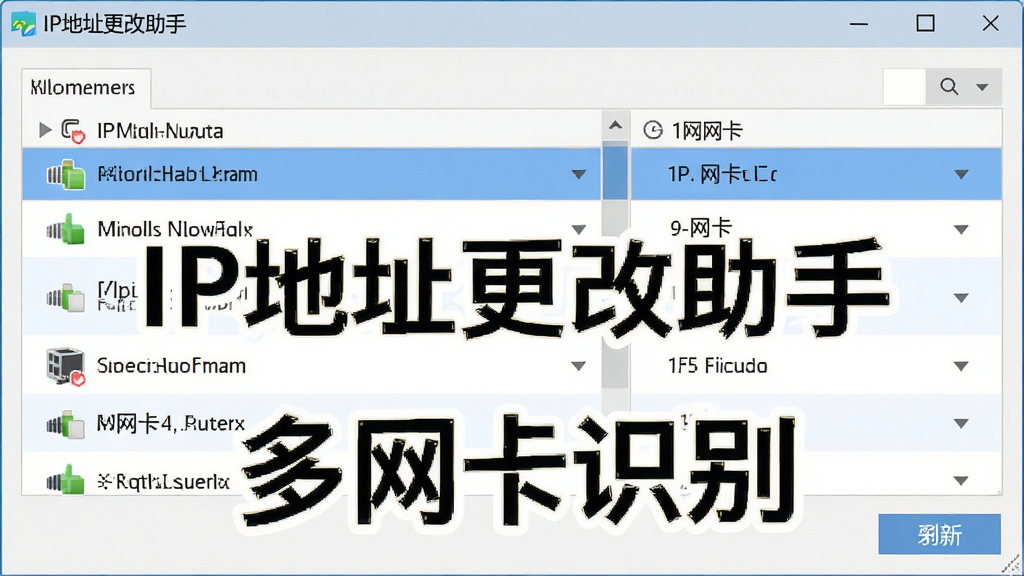
多网卡智能识别:
软件能够自动扫描并列出计算机中所有可用的网络适配器,包括有线网卡、无线网卡以及虚拟网卡,用户只需在下拉列表中选中目标设备,即可对该网卡进行独立的IP参数配置,无需担心误操作影响其他网络连接,极大提升了多网络环境下配置的准确性与效率。
一键切换配置方案:
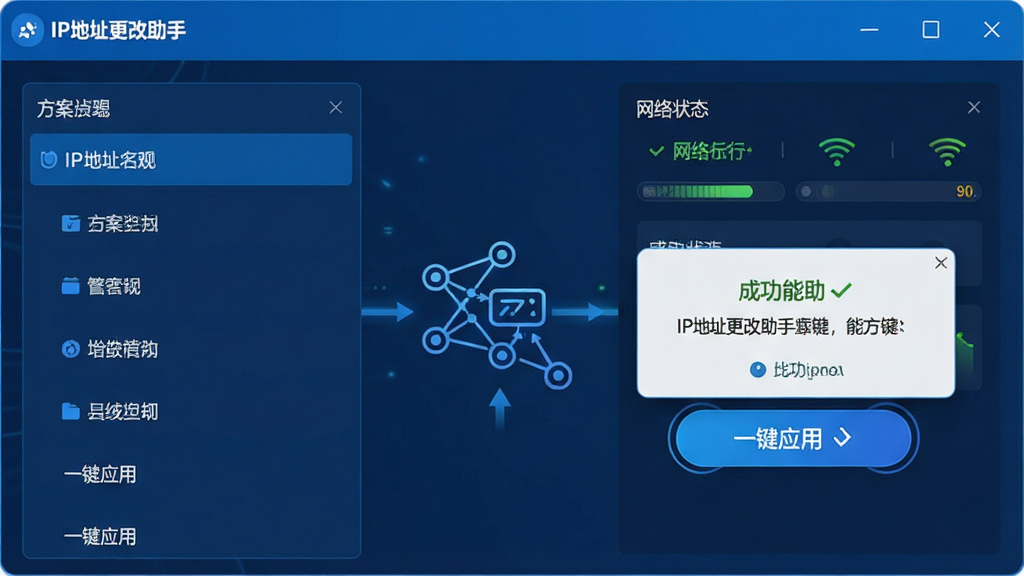
支持用户将常用的IP配置保存为独立方案,例如家庭网络、公司内网、测试环境等,每个方案可包含完整的IP地址、网关及DNS信息。当需要切换网络环境时,只需点击对应方案即可瞬间完成应用,省去重复手动输入的麻烦,尤其适合需要频繁在多个网络间往返的用户。
实时生效无需重启:
IP地址更改助手在修改网络参数后能够立即生效,无需重启计算机或禁用启用网卡,大大缩短了操作等待时间。软件采用底层网络接口调用技术,确保配置写入的稳定性与兼容性,同时在修改前会自动备份原有配置,方便用户随时回滚到之前的状态。
配置备份与还原:
每次修改IP地址前,软件会自动记录当前网络配置并生成备份文件。如果切换后出现网络不通或其他异常情况,用户可以通过还原功能快速恢复到修改前的状态,有效避免因配置错误导致的断网问题,为新手用户提供了一层可靠的安全保障。
轻量绿色无捆绑:
软件安装包体积小巧,运行时不占用过多系统资源,后台无多余进程驻留。安装过程简洁明了,不包含任何第三方插件或捆绑软件,卸载后无残留文件,符合绿色软件的使用标准,让用户用得放心、删得干净。
操作说明与系统适配
| 项目 | 详细说明 |
| 支持系统 | Windows 7 / 8 / 10 / 11 全系列操作系统,兼容32位与64位版本 |
| 网络适配器 | 支持以太网卡、无线网卡、虚拟网卡等主流网络接口 |
| IP协议 | 完整支持IPv4地址配置,包括静态IP与动态获取切换 |
| DNS设置 | 可自定义首选DNS与备用DNS服务器地址 |
| 方案管理 | 支持无限量配置方案保存、编辑、删除与快速应用 |
| 生效方式 | 修改后即时生效,无需重启计算机或手动禁用网卡 |
| 备份还原 | 自动备份原配置,支持一键还原至修改前状态 |
| 界面语言 | 简体中文,符合国内用户操作习惯 |
使用经验技巧
对于初次接触IP地址更改助手的用户来说,掌握一些基础操作要领能够有效避免常见问题。首先,在修改IP地址之前,请务必确认当前网络环境所需的正确参数,如果不确定,可以先通过命令提示符运行ipconfig命令查看当前配置,或者向网络管理员咨询。
红色高危警示:在修改IP地址时,如果随意填写未经确认的网关地址,可能导致网络完全中断,请务必在修改前记录原始配置或使用软件的备份功能。
其次,安装软件时建议选择非系统盘目录,例如D盘或E盘,避免因系统盘空间不足影响软件正常运行。
蓝色优化技巧:在保存配置方案时,建议按照使用场景命名,如“家庭宽带”“公司内网”“测试环境”等,方便快速识别与切换。
对于移动端用户而言,虽然IP地址更改助手主要面向PC端,但部分安卓设备也可通过类似原理的工具进行网络配置调整。
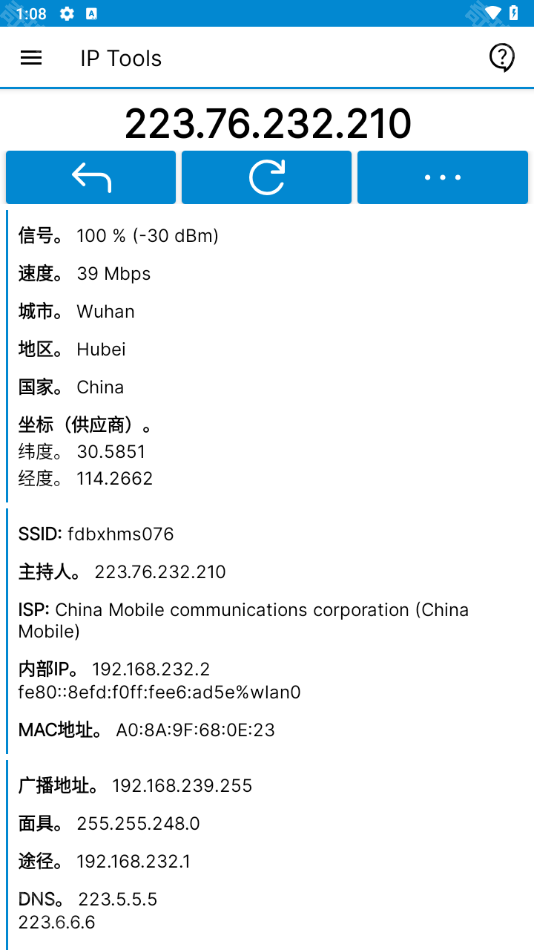
移动端操作差异在于:安卓系统通常需要在WiFi设置中长按当前网络,选择“修改网络”后勾选“显示高级选项”,再将IP设置从DHCP改为静态,手动填入IP地址、网关和DNS信息。
而电脑端则通过IP地址更改助手图形界面完成,操作更为直观且支持方案保存与一键切换。
深灰基础提示:无论使用哪种设备,修改IP地址后建议先打开浏览器访问常用网站,确认网络连通正常后再进行其他操作。
如果遇到软件闪退或无法启动的情况,首先检查是否缺少.NET Framework运行库,可通过站内搜索“.NET运行库下载”获取安装包进行补全。
若软件界面显示异常或按钮点击无响应,尝试右键以管理员身份运行程序,权限不足是导致配置写入失败的常见原因之一。
当出现网络连接显示正常但无法上网时,请检查DNS服务器地址是否填写正确,可尝试将DNS改为114.114.114.114或8.8.8.8进行测试。
强制操作提醒:在公共网络环境下修改IP地址可能违反网络使用规定,请确保您的操作符合当地法律法规及网络服务提供商的要求。
对于需要频繁切换IP的用户,建议将软件固定到任务栏或创建桌面快捷方式,减少每次查找程序的时间。
软件运行过程中如果出现卡顿现象,可尝试关闭其他占用网络资源的程序,或重启软件释放内存。
若修改后网络图标显示感叹号,说明IP地址与网关不匹配或存在冲突,此时应立即使用还原功能恢复原始配置,再重新检查参数。
精品相似程序
| 软件名称 | 功能优势 | 评分 |
| 网卡修改器 | 支持MAC地址与IP同时修改 | ★★★★☆ |
| IP修改工具 | 批量管理多网卡配置方案 | ★★★★☆ |
| 网络配置助手 | 图形化界面操作简单直观 | ★★★★★ |
| 代理IP切换器 | 支持代理服务器快速切换 | ★★★★☆ |
| IP地址查询器 | 实时查询本机与目标IP信息 | ★★★★☆ |
| 网络调试助手 | 集成IP配置与连通性测试 | ★★★★★ |
| DNS优化工具 | 智能选择最快DNS服务器 | ★★★★☆ |
IP地址更改助手安全吗
IP地址更改助手本身是一款正规的网络配置辅助工具,其功能仅限于修改本机的网络参数,不涉及任何恶意行为或后台数据窃取。软件安装包经过安全检测,无病毒无木马,用户可以放心下载使用。但需要提醒的是,修改IP地址这一操作本身应当遵守所在网络环境的管理规定,在未经授权的网络中擅自更改IP可能导致无法上网或触发网络准入机制,建议仅在个人可控的设备与网络中使用。
如何正确使用IP地址更改助手下载安装
下载安装IP地址更改助手时,请务必选择正规下载渠道,避免从不明来源的网站获取安装包,以防捆绑恶意程序。安装过程中仔细阅读每一步提示,取消勾选任何不需要的附加组件。安装完成后首次运行建议以管理员身份启动,确保软件有足够权限修改网络适配器参数。若安装后无法正常打开,可尝试右键属性中勾选“以兼容模式运行”并选择Windows 7兼容模式,同时检查系统是否已安装必要的运行库组件。
IP地址修改工具下载后怎样切换IP位置
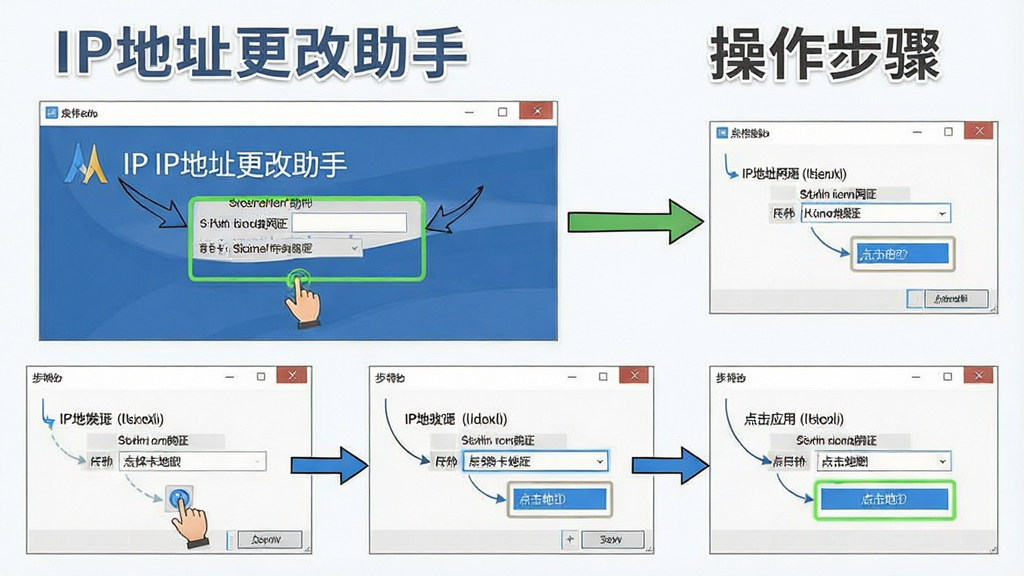
下载并安装好IP地址更改助手后,打开软件即可看到当前计算机的所有网络适配器列表。选择需要修改的网卡,在IP地址栏填入目标地址,同时填写对应的子网掩码、默认网关和DNS服务器。确认无误后点击“应用”或“修改”按钮,软件会立即将新配置写入系统,网络连接会短暂中断后恢复。如果需要频繁切换,建议提前将不同环境的配置保存为方案,下次使用时直接选择方案并点击应用即可完成IP位置切换,整个过程只需几秒钟。

 PacketTrap pt360 Tool Suite网络诊断工具套件{package_version_name} 网络诊断套件
 AppServ{package_version_name} 集成服务器环境
 Serv-U FTP Server{package_version_name} 服务器搭建工具
 Half-Life Server Watch最新版 服务器监控工具
 EasyWebServer网站服务器1.9 本地建站工具
 多维下一代互联网域名INP协议{package_version_name} 域名协议解析
 Home FTP Server{package_version_name} 轻量FTP服务端
 代理猎手Proxy Hunter2026 代理搜索验证工具
 PuTTYSSH客户端{package_version_name} 远程终端工具
 天联{package_version_name} 远程接入客户端
 Xshell7.0.0185 专业终端模拟工具
 WinSCP绿色中文版5.19.5 最新版
 网络ip切换软件NetSetMan破解版5.1.0 特别版
 日志蜘蛛分析大师1.0 绿色版
 极简站点管理器1.0 免费版
 万化网站一键部署软件1.0 免费版
 精准SNTP软件1.0 最新免费版



 PC下载工具合集
 淘宝双十二工具合集
 不限速的PC下载软件
 pc网盘客户端
 电脑浏览器合集
热门评论
最新评论