

 HDDScan
 VirtualBox (Oracle VM VirtualBox)
 Microsoft .NET Framework 4.5.1(微软.NET运行库)
 Microsoft .NET Framework 4.5(微软.NET运行库)
 进程监视器(Process Monitor)
 极客卸载(Geek Uninstaller)
 Windows 7 Service Pack 1(Win7 SP1)
 微软.NET Framework 4.0(Microsoft .NET Framework 4.0)
 AS SSD Benchmark
 分区助手(傲梅分区助手)








编辑点评:安静小巧的内存整理利器,让电脑告别卡顿
CleanMem是一款专注于Windows系统内存智能管理的轻量级工具,它的设计理念与市面上那些粗暴占用大量CPU资源进行强制清理的软件截然不同。CleanMem通过调用Windows系统自身的内存管理接口,以温和且高效的方式释放被闲置进程占用的物理内存,从而让电脑在长时间运行后依然保持流畅响应。对于经常同时打开多个浏览器标签页、办公文档以及后台通讯软件的用户来说,CleanMem就像一位默默无闻的系统管家,它不会打扰你的正常工作,只在后台悄无声息地优化内存分配。无论是配置较低的老旧台式机,还是追求极致性能的游戏笔记本,CleanMem都能提供稳定可靠的内存整理服务,有效缓解因内存泄漏或缓存堆积导致的系统卡顿现象。

核心特色
智能低耗的内存整理机制:
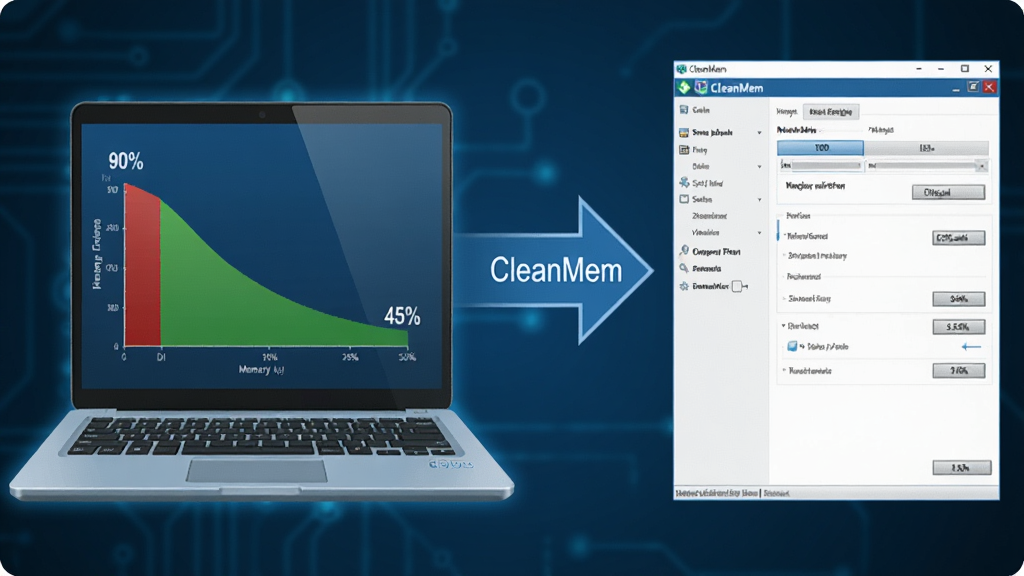
CleanMem最引以为傲的特性在于其极低的资源占用率。它并不像传统内存整理软件那样强行将内存数据写入硬盘页面文件,而是巧妙地调用Windows内置的EmptyWorkingSet函数,仅将进程的工作集从物理内存中剥离,交由系统按需重新加载。这种方式不仅避免了硬盘频繁读写带来的损耗,还将CPU占用率控制在近乎为零的水平。用户几乎感觉不到它的存在,但内存占用率却实实在在地下降了。对于追求静默运行与高效管理的用户而言,这种设计思路无疑是最佳选择。

定时自动清理与任务计划:
软件支持与Windows任务计划程序深度集成,用户可以设定每隔15分钟、30分钟或特定时间点自动执行一次内存清理操作。这意味着你无需手动点击任何按钮,CleanMem就会像闹钟一样准时为你打扫系统内存。对于需要长时间挂机下载、运行服务器程序或进行视频渲染的用户来说,定时清理功能可以确保系统在无人值守的情况下依然保持稳定的内存环境,避免因内存耗尽而导致的程序崩溃或系统无响应。

系统托盘实时监控与手动触发:
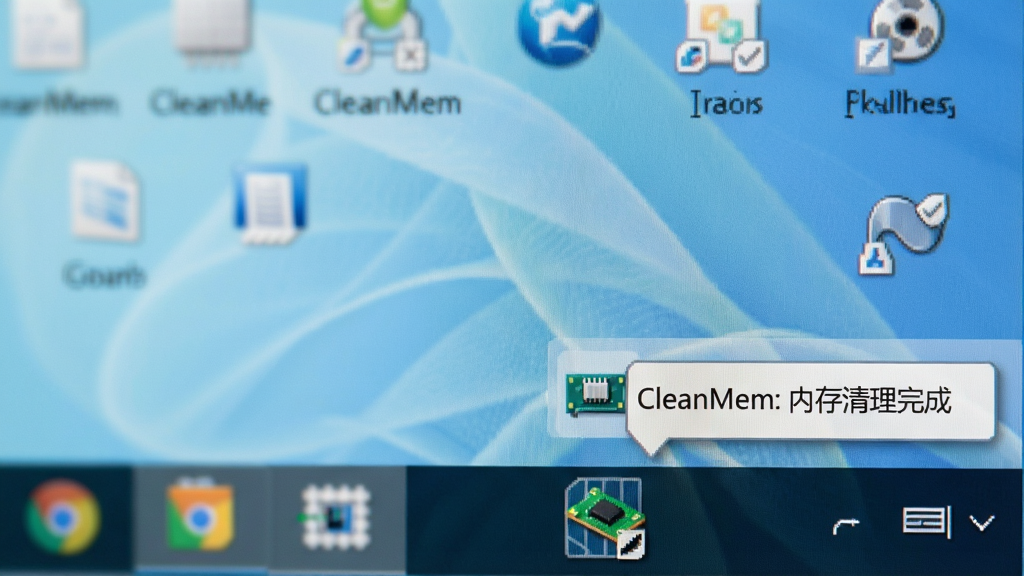
CleanMem常驻系统托盘区,图标会以动态图表的形式直观显示当前物理内存的使用百分比。当用户感觉系统响应变慢时,只需右键点击托盘图标,选择“Clean Memory Now”即可立即执行一次深度清理。这种手动与自动相结合的操作方式,既满足了普通用户的懒人需求,也给予了高级用户充分的控制权。托盘图标的颜色还会根据内存占用率的高低发生变化,绿色代表内存充足,黄色代表内存紧张,红色则提示你需要立即清理了。
使用指南与运行注意事项
| 操作环节 | 详细说明 | 适用平台 |
|---|---|---|
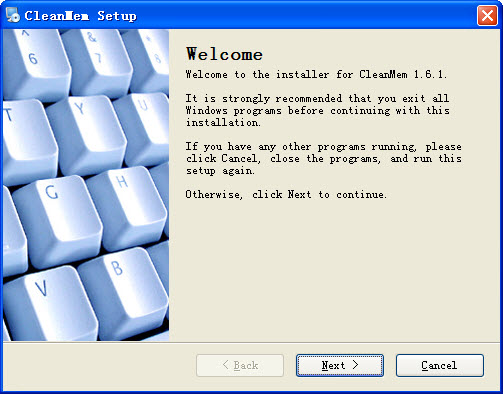
| 安装与启动 | 下载后双击exe文件,一路点击下一步即可完成安装。安装完毕后软件会自动在后台启动,无需重启电脑。首次启动建议右键托盘图标选择“Options”进入设置界面。 | Windows PC |
| 定时清理设置 | 在设置界面勾选“Start CleanMem with Windows”实现开机自启。点击“Schedule”标签页,可设置每15分钟、30分钟或60分钟自动清理一次。注意:过于频繁的清理(如低于5分钟)反而会增加系统负担,建议保持默认30分钟即可。 | Windows PC |
| 手动清理操作 | 当感觉电脑变卡时,直接右键点击系统托盘区的CleanMem图标,在弹出的菜单中选择“Clean Memory Now”,软件会立即执行一次清理并弹出气泡提示释放了多少内存。优化技巧:在运行大型游戏或专业软件前手动清理一次,可腾出更多可用内存。 | Windows PC |
| 系统兼容性 | CleanMem完美兼容Windows XP、Vista、7、8、10以及11操作系统,同时支持32位与64位架构。在Windows 10/11上运行时,建议右键以管理员身份运行一次,以确保获得完整的内存访问权限。 | 全Windows系列 |
| 卸载与残留清理 | 如果不再需要使用,可通过控制面板的“程序和功能”正常卸载。若卸载后任务计划中仍有残留任务,需手动打开任务计划程序库删除名为“CleanMem”的定时任务。温馨提示:卸载前请先退出软件托盘图标,否则可能导致卸载不彻底。 | Windows PC |

对于移动端用户而言,虽然CleanMem本身是Windows平台软件,但安卓手机用户同样面临内存不足的困扰。安卓系统由于底层机制不同,对后台进程的管理更为激进,因此不需要类似CleanMem这样的常驻工具。如果你使用的是安卓设备,建议通过系统自带的手机管家或开发者选项中的“后台进程限制”来管理内存。而在电脑端,安装CleanMem时务必从正规下载站获取安装包,避免捆绑恶意软件。部分用户在Windows 11上可能会遇到托盘图标不显示的问题,此时请检查系统设置中的“任务栏角落溢出”选项,将CleanMem图标设置为始终显示即可。
如果运行过程中出现闪退或提示缺少.NET Framework组件,请前往站内搜索“微软常用运行库合集”进行安装修复。对于游戏玩家,建议在运行大型3A大作前关闭CleanMem的自动清理功能,因为游戏加载过程中频繁释放内存可能导致纹理重新加载而引发短暂卡顿。最佳实践是将自动清理间隔设置为60分钟,并在游戏结束后手动清理一次。
精选同类应用
用户问答专区
CleanMem安全吗?会不会窃取隐私?
CleanMem是一款完全免费且无广告的绿色软件,其官方版本不包含任何恶意代码、木马或隐私窃取模块。软件运行时仅调用Windows系统公开的API接口进行内存管理,不会读取用户的个人文件、浏览器记录或聊天内容。从本站下载的安装包均经过安全扫描,用户可以放心使用。如果你对安全性有极高要求,还可以在沙盘环境中先运行测试。
CleanMem怎么设置才能不卡顿?
很多用户担心内存清理软件本身会导致卡顿,但CleanMem恰恰相反。正确的设置方法是:在选项中将清理间隔设置为30分钟或更长,勾选“仅在内存占用超过80%时清理”选项。这样软件只会在内存真正紧张时才介入,平时几乎不消耗系统资源。另外,建议关闭“显示清理气泡提示”,避免频繁弹窗干扰。
CleanMem和鲁大师的内存清理哪个好用?
两者定位不同。鲁大师属于综合性系统工具,内存清理只是其附带功能之一,清理时往往伴随弹窗广告和推广软件。而CleanMem是纯粹的内存管理工具,专注于释放物理内存且无任何商业推广。如果你只需要安静地优化内存,CleanMem是更纯粹的选择;如果你还需要硬件检测、温度监控等功能,可以考虑鲁大师等集成工具。
 长生进程管理器2.0.0.0 进程管理工具
 Task98任务管理器1.1 系统进程管控
 嘉震Windows内存整理4.6.0.212 内存优化清理
 RAM Idle Professional(内存优化专家)3.0.0.0 内存智能回收
 免费CD制作专家6.3.0.0 光盘刻录制作
 缓存设置CacheSet1.0 系统缓存优化工具
 VMMap3.21 内存分析工具
 内存整理软件Reduce Memory绿色版1.6 汉化版【32位/64位】
 PC超级文件粉碎机绿色版3.0 免费版
 电脑蜂巢收纳盒1.0 绿色桌面版
 傲梅分区助手技术员版9.6.1 中文特别版
 Everything软件单文件版v1.5.0.1418b 绿色免安装版
 Cheat Engine7.4绿色汉化版中文便携版
 大小: 45.0M



 系统修复软件
 电脑系统重装软件合集
 电脑系统优化工具
热门评论
最新评论