

 微信电脑版客户端
 钉钉pc客户端
 qBittorrent
 Free Download Manager FDM下载器
 微软OneDriveMicrosoft OneDrive
 FileZilla
 360极速浏览器X
 Apache HTTP Server
 Mozilla Thunderbird雷鸟邮件
 SpeedTest网速测试







编辑点评:腾讯出品多端同步工具,文件自动备份超省心。
微云同步助手是腾讯微云官方推出的一款专注于多设备文件同步与管理的桌面端工具。它打破了设备之间的壁垒,让用户能够在电脑、手机、平板之间无缝流转重要资料。无论是办公文档、珍贵照片还是视频素材,只需登录同一账号,即可实现自动备份与实时同步。该软件界面简洁清爽,操作逻辑贴合国内用户习惯,尤其适合需要频繁跨设备处理文件的职场人士与学生群体。相比网页版,客户端提供了更稳定的传输通道与更丰富的管理功能,是释放本地存储压力、构建个人云数据中心的高效选择。
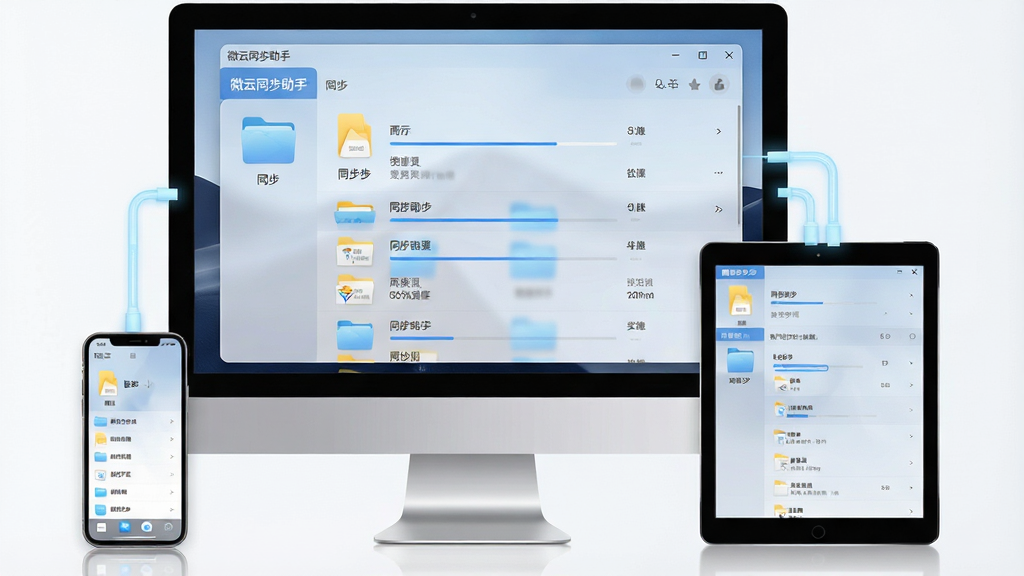
核心特色
多端实时同步:
微云同步助手支持Windows、macOS、Android与iOS多平台互联。用户只需在电脑端指定一个本地文件夹作为同步目录,该文件夹内的任何改动都会在几秒内自动推送到云端及其他登录设备。这种双向同步机制确保了你在办公室电脑上修改的PPT,回到家中的笔记本上能立即打开继续编辑,彻底告别U盘拷贝的繁琐。
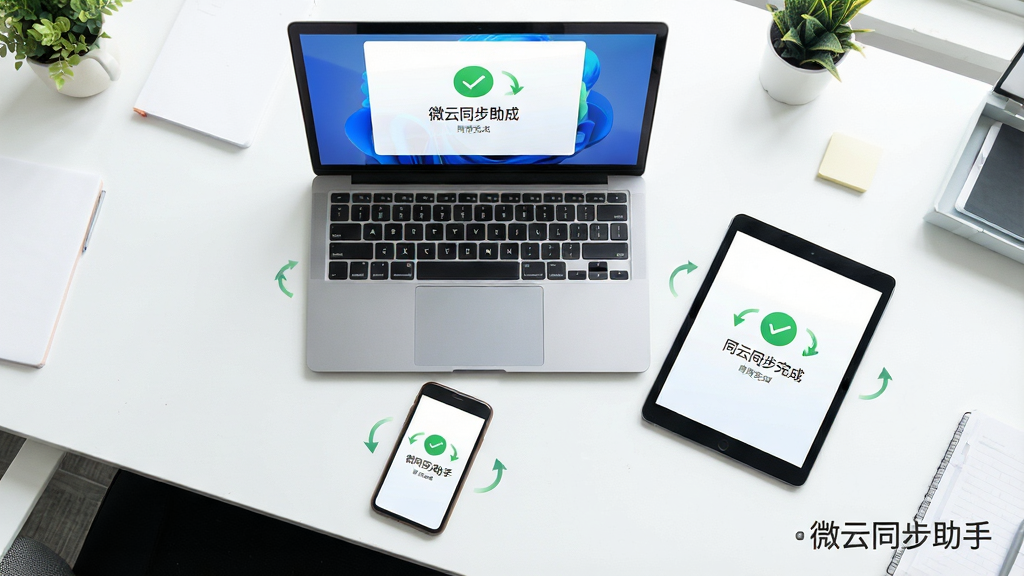
智能相册备份:
针对手机用户,微云同步助手内置了智能相册备份模块。开启后,手机拍摄的新照片和视频会自动上传至微云云端,并按时间线智能整理。这不仅释放了手机宝贵的存储空间,还能防止因设备丢失导致珍贵回忆无法找回。用户可以在电脑端大屏浏览这些照片,一键下载原图,管理效率倍增。

共享文件夹协作:
软件支持创建共享文件夹,用户可邀请同事或亲友加入。成员在各自电脑上对共享文件的操作会实时同步给所有人。这一功能非常适合小型团队进行项目资料汇总,或者家庭成员之间分享生活影像,无需反复发送邮件或压缩包,极大提升了协同效率。

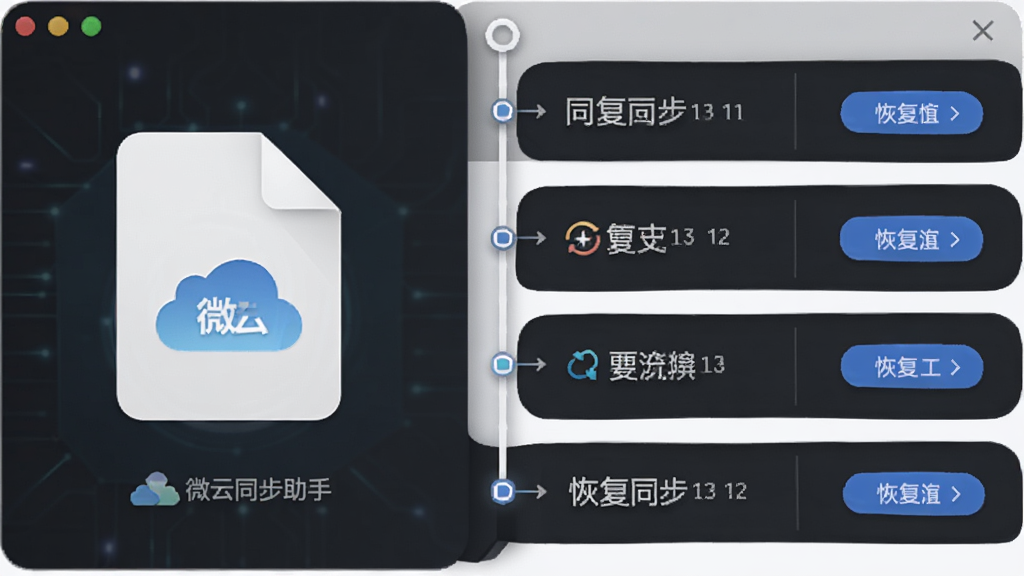
历史版本恢复:
微云同步助手保留了文件的历史版本记录。如果不小心误删了重要文档,或者需要找回修改前的旧版本,只需右键点击文件选择“历史版本”,即可轻松恢复到任意时间点。这一功能为文件安全提供了强有力的保障,有效避免了误操作带来的损失。
用法与操作说明
| 功能模块 | 操作路径 | 核心说明 |
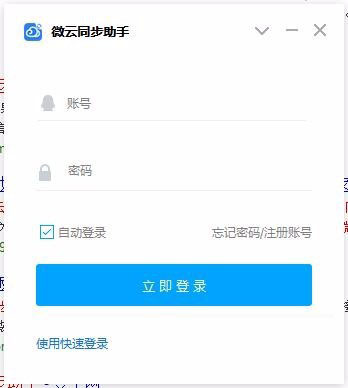
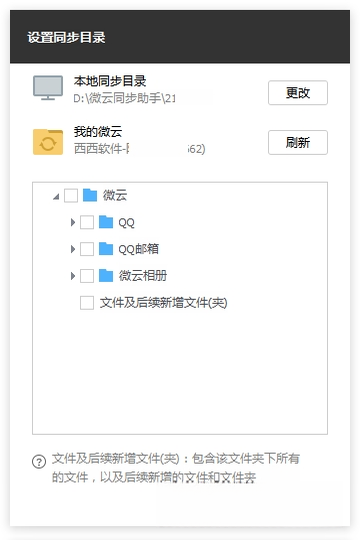
| 同步文件夹设置 | 主界面 -> 设置 -> 同步管理 | 默认同步路径为 C:\\Users\\用户名\\微云同步助手,可自定义更改至空间充足的磁盘分区,建议不要设置在系统盘。 |
| 选择性同步 | 主界面 -> 右键文件夹 -> 选择性同步 | 对于体积庞大的文件夹,可勾选“仅在线查看”以节省本地空间,需要时再下载。 |
| 代理设置 | 设置 -> 网络 -> 代理 | 在特定网络环境下,可手动配置HTTP代理以提升同步速度。 |
| 文件冲突处理 | 自动弹出提示 | 当两台设备同时修改同一文件时,软件会生成“冲突副本”,用户需手动选择保留哪一份。 |
| 限速下载 | 设置 -> 传输 -> 限速 | 可限制上传下载速度,避免占用过多带宽影响其他网络活动。 |
实用小贴士
微云同步助手在电脑端运行时,建议将同步文件夹设置在非系统盘(如D盘或E盘),避免因C盘空间不足导致同步失败或系统卡顿。安装时务必关闭杀毒软件的主动防御功能,否则可能导致同步驱动无法正常加载。
移动端使用时,请在手机设置中给予微云同步助手“自启动”和“后台运行”权限,否则锁屏后同步任务会被系统中断。
若发现同步速度缓慢,可尝试在设置中切换传输模式为“智能模式”或更换网络环境。
对于需要同步大量小文件的用户,建议先打包成压缩包再同步,可显著提升传输效率。
定期检查微云网页端的回收站,清理不需要的旧文件,释放云端存储容量。
当遇到客户端闪退或黑屏时,首先尝试重启电脑并重新安装最新版微云同步助手;若问题依旧,请检查系统是否缺少 .NET Framework 运行库,可在站内搜索“运行库合集”进行安装修复。
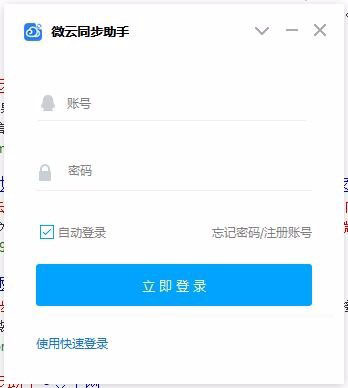
若登录时提示错误代码32,通常是由于网络代理设置异常或系统时间不准确导致,请校准系统时间并关闭VPN后重试。
两台电脑同步同一账号时,请确保两台设备上的同步文件夹路径名称完全一致,避免产生嵌套文件夹混乱。
热门同款云盘工具精选
| 软件名称 | 功能优势 | 评分 |
| 百度网盘 | 用户基数大,分享资源丰富 | ★★★★★ |
| 阿里云盘 | 下载不限速,界面清爽 | ★★★★★ |
| 腾讯微云 | 与QQ微信生态无缝衔接 | ★★★★☆ |
| OneDrive | 深度集成Windows系统 | ★★★★☆ |
| 坚果云 | 增量同步技术,办公协同强 | ★★★★☆ |
| Dropbox | 国际老牌,第三方集成多 | ★★★★☆ |
| 和彩云 | 中国移动出品,免流量上传 | ★★★★☆ |
微云同步助手和微云有什么区别
微云是腾讯提供的云端存储服务总称,包含网页版、手机APP和电脑客户端。而微云同步助手是专门为电脑端设计的独立同步工具,侧重于本地文件夹与云端之间的自动双向同步。简单来说,微云网页版像是一个在线仓库,你需要手动上传下载;微云同步助手则像是一座桥梁,让本地文件夹和云端仓库实时保持一致,更适合需要频繁编辑和多端协作的用户。
微云同步助手可以两台电脑同步吗
完全可以。你只需在两台电脑上分别安装微云同步助手,并登录同一个微云账号。在设置同步文件夹时,选择同一个云端目录(例如“我的同步盘”),软件就会自动将两台电脑的本地文件夹与云端进行双向同步。任何一台电脑上的文件改动都会通过云端推送到另一台电脑,实现真正的无缝切换办公。
微云同步助手登录遇到错误32怎么办
错误代码32通常与网络环境或系统时间有关。首先请检查电脑右下角系统时间是否准确,误差超过几分钟会导致SSL证书验证失败。其次,如果你开启了VPN或代理软件,请暂时关闭后重试。另外,尝试在微云同步助手设置中切换网络协议为“HTTPS”或“自动”。若问题依旧,可尝试卸载后重新安装最新版本,安装时右键选择“以管理员身份运行”。

 沃家云盘1.2.5.2 联通云存储
 金山企业云盘2.1.0.68 企业级安全云存储
 谷歌云端硬盘Google Drive2.34.5075.1619 云存储同步
 联想家庭云1.2.119.1129 家庭存储管理
 亚马逊网盘2026官方版 云端存储
 微软云盘SkyDrive2026 云端存储同步工具
 盛大云梯Bambook{package_version_name} 云存储客户端
 无线路由软件ApWiFi{package_version_name} 无线共享工具
 超级云端2026官方版 云端存储
 iCloud{package_version_name} 云存储备份
 99盘windows版客户端{package_version_name} 云存储管理
 百度网盘7.43.4 官方版
 百度企业网盘v11.31.0 企业文件协同管理
 金舟投屏v3.2.0 手机电脑无线投屏
 联想乐云Lenovo LeCloud2026 云存储备份工具
 易迅云盘2026最新版 高效文件云端管理
 光鸭云盘电脑版v1.0.0 官方正版
 夸克网盘PC端2.2.6 官方最新版
 迷糊蛋子云搜神器绿色版1.0 免费版
 简洁云盘搜索Tools免费版1.0 绿色版
 大小: 3.1M
 大小: 9.8M













 PC下载工具合集
 淘宝双十二工具合集
 不限速的PC下载软件
 pc网盘客户端
 电脑浏览器合集
热门评论
最新评论