

 PDF24 CreatorPDF24工具箱
 永中集成Office
 EndNote文献管理软件
 蓝叠BlueStacks
 苹果iTunes官方正版
 WinMerge文件比较工具
 免费PDF阅读器
 OpenOffice
 EssentialPIM(个人信息管理软件)
 PDF-XChange ViewerPDF阅读编辑器




编辑点评:极速提取PDF文字,本地转换安全无忧。
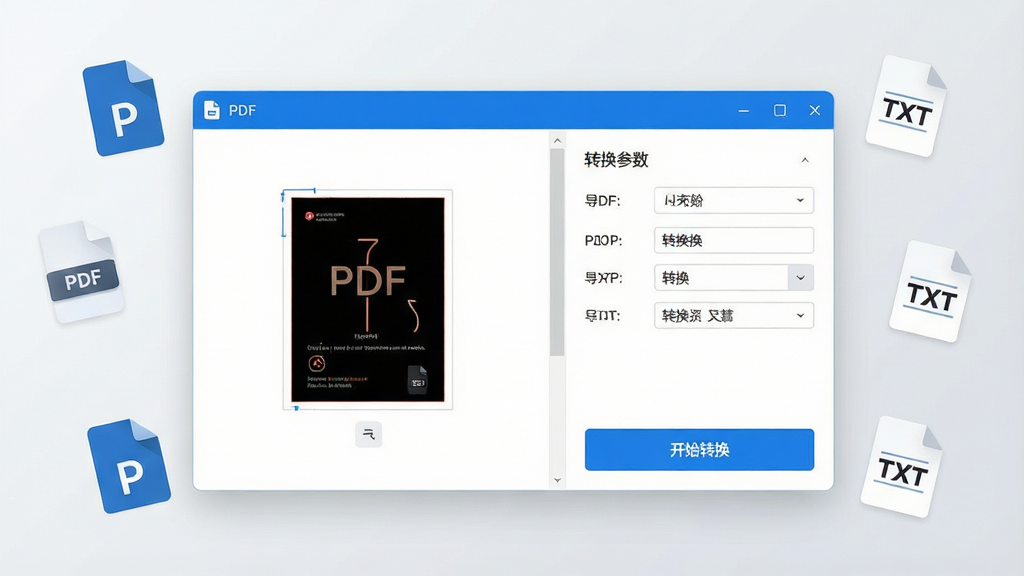
在数字化办公日益普及的今天,PDF格式因其版式稳定、兼容性强而被广泛使用,但随之而来的内容提取难题也困扰着不少用户。无论是整理会议纪要、编辑学术资料,还是提取合同条款,将PDF文档转换为可自由编辑的TXT纯文本格式,往往成为刚需。PDF转TXT工具正是为解决这一痛点而生的专业级轻量应用。它专注于核心转换功能,摒弃繁杂冗余的设计,以极简的操作逻辑和高效的转换引擎,帮助用户在几秒内完成从PDF到TXT的格式跨越。无论你是职场白领、在校学生,还是需要批量处理文档的科研人员,这款工具都能提供稳定、安全、免费的本地化转换体验,让文字提取变得前所未有的轻松。
核心特色
极速批量转换引擎:
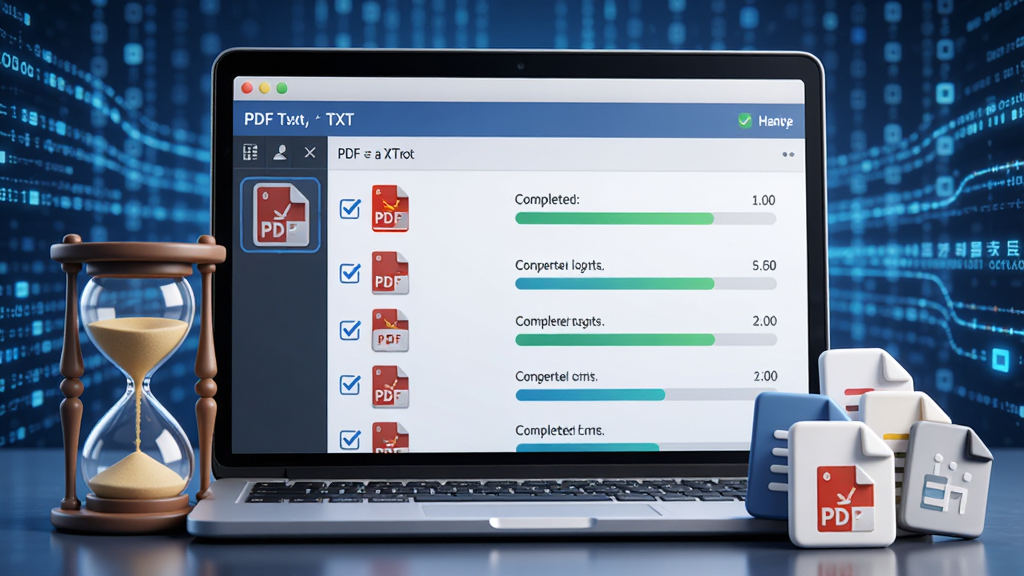
PDF转TXT工具内置了经过深度优化的核心解析引擎,能够智能识别PDF文档中的文字编码与段落结构。与传统转换工具逐页处理不同,它支持一次性导入多个PDF文件进行批量队列转换,极大地缩短了等待时间。实测表明,一份百页左右的图文混排PDF文档,仅需数秒即可完成全部文字提取,且能最大程度保留原始文本的换行与空格布局,避免出现文字粘连或乱码现象。
精准的版面分析与文字还原:
针对不同来源的PDF文件,该工具采用了先进的版面分析算法。它能够自动区分文档中的正文、页眉页脚、图片注释以及表格内容。在转换为TXT时,用户可以自由勾选是否需要保留段落缩进、是否过滤页眉页脚信息。对于扫描件生成的PDF,软件内置了基础的光学字符识别辅助模块,虽然主打纯文本提取,但依然能对清晰的印刷体扫描件进行高精度文字还原,确保输出的TXT文件内容完整、可读性强。
纯粹的本地化安全处理:
在隐私安全备受关注的当下,PDF转TXT工具坚持完全离线的本地运行模式。所有的转换运算均在用户自己的电脑或手机硬件上完成,无需将任何文件上传至云端服务器。这意味着那些包含商业机密、个人隐私或敏感数据的PDF文档,在转换过程中彻底杜绝了网络泄露的风险。软件安装包体积小巧,运行时不产生任何后台联网行为,真正做到绿色纯净、安全无忧。
零门槛的极简交互设计:
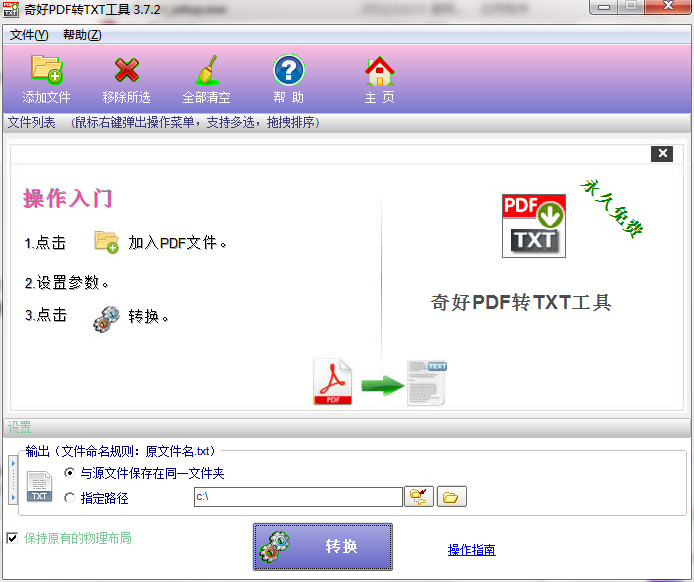
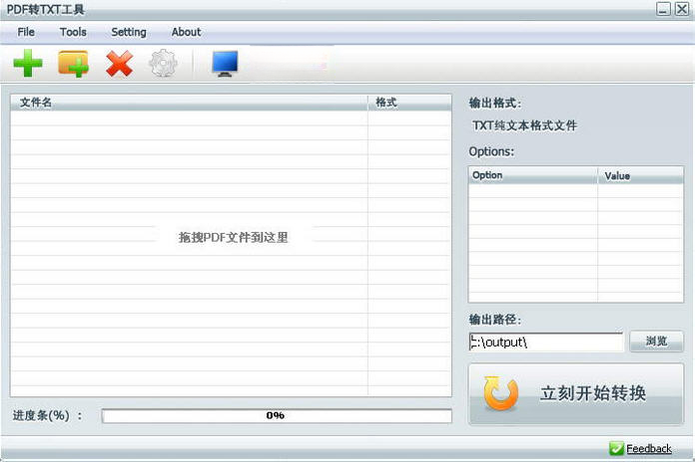
软件界面采用了直观的功能分区布局,即便是初次使用的电脑新手也能迅速上手。用户只需通过“添加文件”或直接拖拽的方式将PDF导入列表,选择输出目录,点击“开始转换”按钮即可坐等完成。整个流程没有任何复杂的参数配置要求,软件会自动匹配最佳的输出方案。同时,转换完成后会自动弹出输出文件夹,方便用户第一时间查阅生成的TXT文档。
用法|亮点|操作说明|系统说明
| 功能维度 | 详细说明 |
|---|---|
| 核心用法 | 支持拖拽导入或点击按钮添加PDF文件,可同时处理多个文档。在输出设置中,用户可自定义TXT文件的编码格式(ANSI/UTF-8),有效解决在不同设备上打开TXT文件时出现的中文乱码问题。 |
| 功能亮点 | 独家支持加密PDF直接转换,无需提前破解密码,只需在导入时输入正确密码即可。此外,软件具备智能去水印功能,能自动识别并过滤掉页面上重复出现的浅色水印文字,让提取出的文本更加干净。 |
| 操作说明 | 三步即可完成转换:第一步,添加PDF文件;第二步,设置输出路径与编码;第三步,点击开始。转换过程中,界面会实时显示当前进度与剩余时间。若遇到损坏的PDF文件,软件会跳过错误页并继续处理后续内容,避免任务中断。 |
| 系统说明 | 全面适配Windows 7/10/11以及Windows Server系列操作系统,同时提供Android移动端版本。对于Mac用户,建议通过虚拟机或寻找Mac专用版本使用。软件对硬件要求极低,老旧的办公电脑也能流畅运行,无需独立显卡支持。 |
使用指南
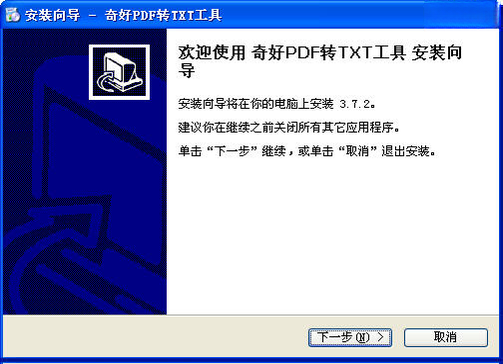
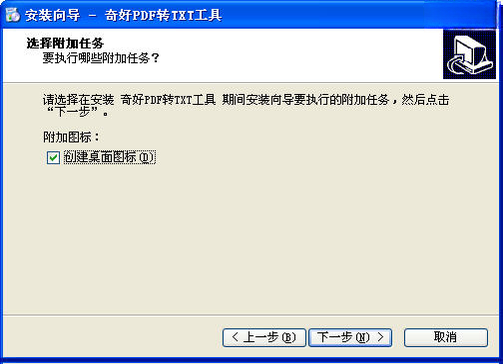
对于经常需要处理文档的用户来说,掌握正确的操作流程能有效提升工作效率。高危避坑:请务必从正规下载站获取安装包,安装时注意取消捆绑软件勾选,切勿在转换包含个人隐私的文档时使用在线网页版工具,以防数据泄露。
优化技巧:当处理扫描版PDF时,建议先将PDF导入软件后,在设置中开启“图像增强预处理”,这能显著提升文字识别的准确率。
温馨提示:转换后的TXT文件默认保存在软件安装目录下的Output文件夹内,建议在转换前手动指定一个易于查找的桌面路径。
在电脑端操作时,直接双击桌面快捷方式启动软件。如果遇到软件闪退,通常是因为缺少Microsoft Visual C++运行库,此时请在站内搜索“VC++运行库合集”进行安装修复。若转换出的TXT文档全是乱码,请尝试将输出编码从ANSI切换为UTF-8。对于移动端用户,由于安卓系统权限管控较严,首次运行时需要授予软件“读取存储卡内容”和“修改或删除存储卡内容”的权限,否则无法读取PDF文件。若手机提示“解析包错误”,请检查下载的APK文件是否完整,建议使用浏览器自带的下载管理器重新下载。在手机上处理大文件时,建议关闭后台其他应用,避免因内存不足导致转换进程被系统强制终止。
精选同类应用
pdf转txt免费的软件靠谱吗
市面上确实存在不少声称完全免费的PDF转TXT软件,但用户在选择时需要擦亮眼睛。靠谱的免费软件通常具备几个特征:安装包体积适中、无强制捆绑插件、转换过程无需强制注册登录、输出文档没有烦人的水印。像PDF转TXT工具这类专注于单一功能的轻量级软件,往往比那些功能庞杂的免费全家桶更值得信赖。建议优先选择在知名下载站有正规收录、且更新日期较近的版本,避免下载到已经被植入恶意代码的老旧版本。如果一款免费软件要求你上传文件到它的服务器才能转换,那么就要警惕隐私泄露的风险了。
pdf转txt手机怎么操作
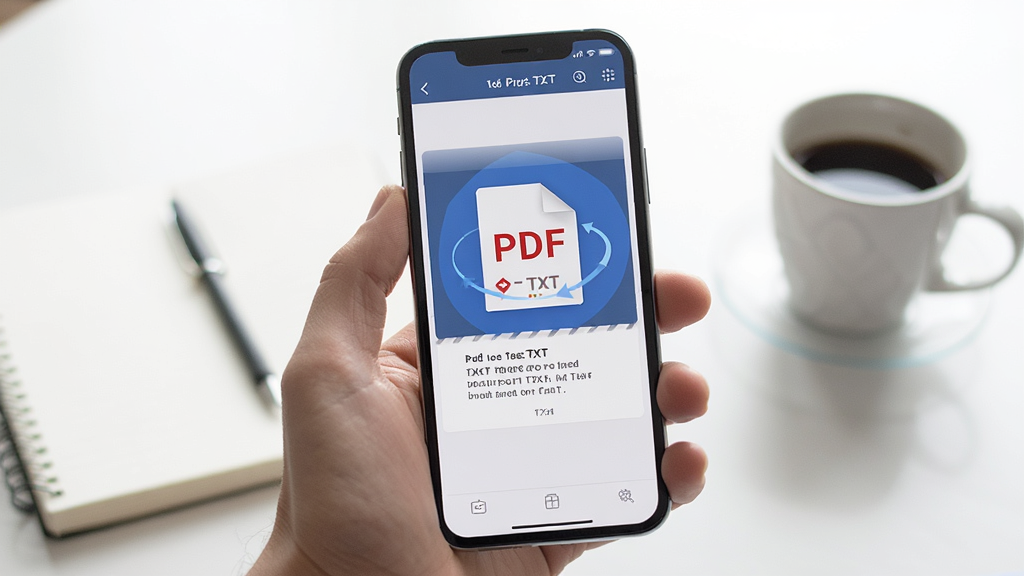
在手机上完成PDF转TXT其实并不复杂。首先,你需要在应用商店或正规下载站搜索并安装支持该功能的APP。安装完成后,打开APP,通常会看到一个醒目的“添加文件”或“导入PDF”按钮。点击后,系统会跳转到文件管理器,此时你需要找到存储PDF文件的文件夹(通常在Download或Documents目录下)。选中文件后,APP会自动解析并显示预览。接着,在输出设置里选择TXT格式,并指定保存路径。最后点击“开始转换”,等待进度条走完即可。需要注意的是,手机端处理大体积PDF时速度会稍慢,建议在连接WiFi且电量充足的情况下操作。
pdf转换txt怎么操作
无论是电脑还是手机,核心操作逻辑都是“导入-设置-转换”三步走。在电脑端,如果你使用的是PDF转TXT工具,操作更为简便:直接将PDF文件拖拽到软件窗口的列表区域,在下方选择输出为TXT格式,并设置好保存位置,点击开始按钮,通常几秒钟就能搞定。如果转换后打开TXT发现文字顺序错乱,可能是因为原PDF是分栏排版,此时可以尝试在软件的高级设置中勾选“按版面顺序输出”或“忽略分栏”选项。对于加密PDF,记得在导入时输入正确的打开密码。


 东方快车{package_version_name} 翻译学习工具
 Google Translate Desktop谷歌翻译桌面版{package_version_name} 精准多语互译
 英文词典{package_version_name} 查词翻译学习
 CXW_Conv 中文转码器{package_version_name} 中文转码工具
 英汉翻译王{package_version_name} 英汉互译工具
 韩语一典通{package_version_name} 韩语词典查询
 飞速WORD转换成PDF转换器2026 高效文档转换
 大众翻译软件2026官方版 多语互译
 金山词霸{package_version_name} 2026 翻译词典
 时代翻译通2026版 智能翻译工具
 金山快译 个人版{package_version_name} 翻译工具
 迅读PDF转换器{package_version_name} PDF格式转换工具
 2345PDF转换器{package_version_name} 2026 极速PDF转换
 蓝山PDF转换器2026官方版 PDF全能转换
 PDF转换器2026 极速PDF格式转换
 西班牙语助手{package_version_name} 西语学习翻译
 金舟OFD转换器{package_version_name} OFD文档转换
 文字彩色代码转换器{package_version_name} 文字颜色代码生成
 讯飞听见同传2026官方版 实时翻译
 语音翻译王{package_version_name} 多语翻译工具
 智能翻译官{package_version_name} 全能翻译工具
 大小: 21.7M








 小说写作助手
 日历模板电子版
 pdf编辑器免费版
 支持拼音的输入法软件
 PDF阅读器电脑版
 全能翻译官
全能翻译官
 必应词典Bing Dictionary
 DeepL
DeepL
 网易有道翻译
热门评论
最新评论