

 微信电脑版客户端
 钉钉pc客户端
 火凤凰浏览器
 Vivaldi浏览器
 Foxmail
 Opera桌面浏览器
 易媒助手2
易媒助手2 百度网盘
百度网盘 向日葵企业控制端
 百度企业网盘



编辑点评:经典IE9,Win7老用户怀旧必备,下载即用。
Internet Explorer 9(简称IE9)是微软公司于2011年推出的经典网页浏览器,作为Windows Vista、Windows 7及Windows Phone 7.5系统上的原生浏览器组件,它曾为无数用户带来更快速、更清爽的上网体验。IE9摒弃了传统IE版本中繁杂的功能堆砌,率先引入硬件加速、全新JavaScript引擎和简化的用户界面,使网页加载与渲染速度得到显著提升。即便如今Edge浏览器已全面接管,仍有不少用户因兼容性需求、老旧系统支持或操作习惯,坚持寻找并下载安装这款承载着时代记忆的浏览器。本站提供的Internet Explorer 9安装包,适用于在Windows 7等系统上进行离线安装或升级,帮助您解决系统缺失组件、网银控件不兼容等实际难题。
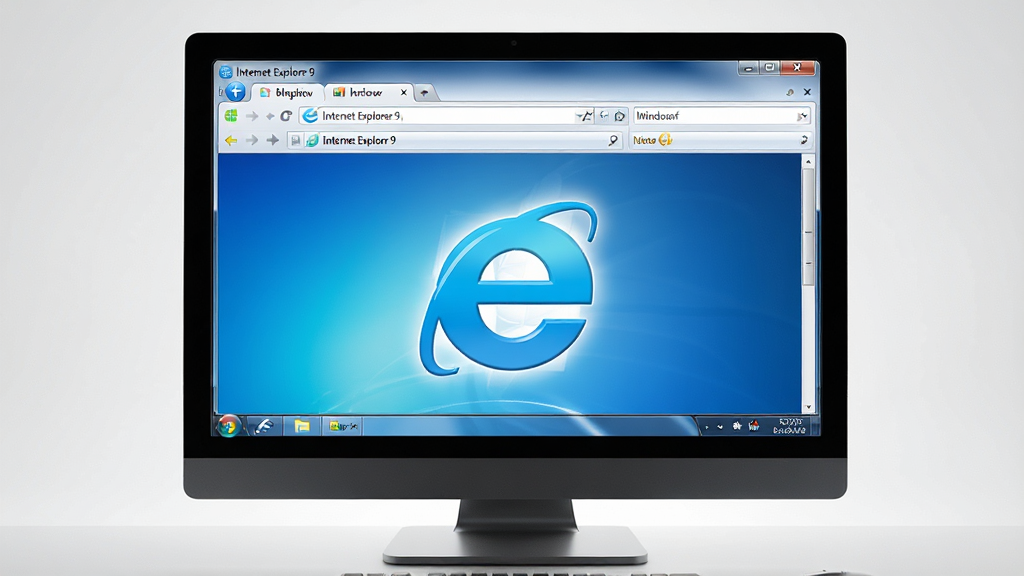
核心特色
硬件加速渲染:
IE9是首个充分利用GPU硬件加速的浏览器,将网页文本、图像、视频等所有图形元素的渲染任务交由显卡处理,大幅减轻CPU负担。相比前代IE8,页面加载速度提升数倍,高清视频播放更加流畅,滚动与缩放操作顺滑跟手。尤其在浏览图片密集的相册、复杂CSS布局的现代网站时,硬件加速带来的性能优势尤为明显,为您呈现丝般顺滑的浏览体验。
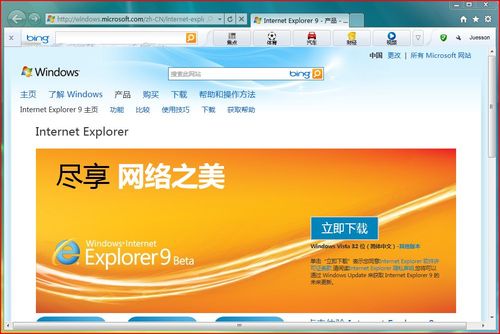
简洁直观的用户界面:
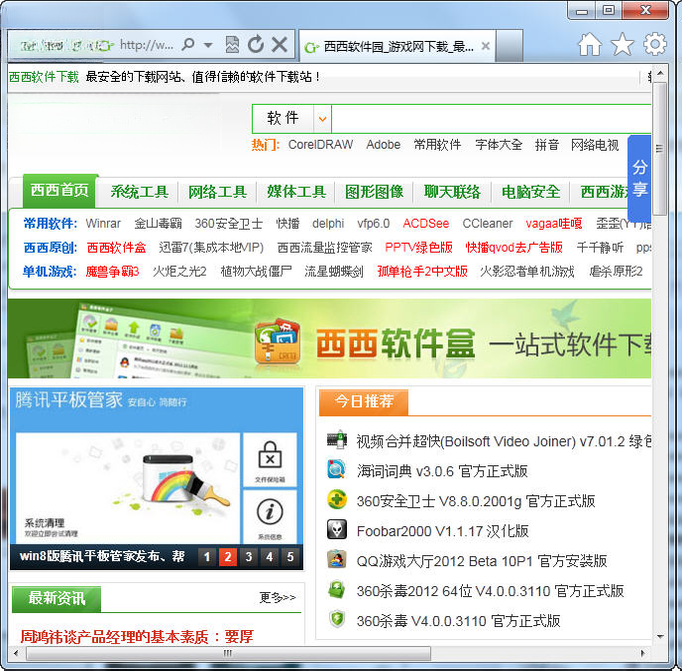
IE9将地址栏、搜索框、标签页整合在同一行,最大程度节省屏幕空间,让网页内容占据视野主体。大部分常用功能被收纳进简洁的菜单与工具按钮中,减少视觉干扰。全新的“新建标签页”页面以缩略图形式展示常用网站,点击即可直达。此外,用户可将任意网站拖拽至任务栏固定,像启动本地软件一样一键访问,兼顾美观与便捷。
强劲的网站锁定与安全防护:
通过SmartScreen筛选器,IE9能实时拦截恶意软件与钓鱼网站,保护您的隐私与财产安全。它支持Do Not Track(请勿跟踪)请求,向网站表明您的浏览偏好,减少定向追踪。同时,IE9对ActiveX控件的加载权限控制更为精细,有效阻止恶意插件后台静默安装。在下载管理器中,每个文件都会经过安全扫描,并清晰标注来源与风险等级,让下载过程更放心。
完善的网页标准支持与开发者工具:
IE9原生支持HTML5视频与音频标签、CSS3圆角与阴影效果、SVG矢量图形,以及全新的JavaScript引擎“Chakra”,显著提升复杂网页应用的响应速度。内置的F12开发者工具,提供DOM查看器、网络请求监控、脚本调试等功能,方便前端开发者快速定位问题。这使得IE9不仅适合普通用户日常浏览,也是当时Web开发人员的重要测试环境。
用法|亮点|操作说明
| 功能模块 | 亮点说明 | 操作提示 |
|---|---|---|
| 一键添加网站到任务栏 | 无需打开浏览器,即可从任务栏直接访问网站 | 将网站标签页拖拽至任务栏即可固定,右键可解锁 |
| 下载管理器 | 查看下载进度、暂停/恢复,并可搜索文件来源 | 按Ctrl+J打开,点击“选项”设置默认下载目录 |
| InPrivate 隐私浏览 | 不留痕上网,不记录历史与Cookie | 按Ctrl+Shift+P或点击安全菜单启用 |
| SmartScreen 筛选器 | 拦截恶意网站与文件下载,保护系统安全 | 设置中开启“SmartScreen筛选器”选项 |
| 固定网站缩略图 | 新标签页展示常用网站缩略图,一键直达 | 点击缩略图右上角图钉即可固定 |
| 地址栏搜索建议 | 输入关键词时自动提示,并支持多引擎切换 | 在地址栏直接输入词并按空格,选择搜索引擎 |
使用指南
首先,请确认您的电脑系统为Windows 7 SP1、Windows Vista SP2或Windows Server 2008 R2,且已安装最新系统更新补丁。
若您在Windows 10/11系统上安装IE9,系统会提示无法安装,因为新版系统已内置IE11或Edge浏览器,此时请勿强行安装,以免出现兼容问题。
对于Windows 7用户,安装IE9前建议先关闭所有正在运行的程序,尤其是杀毒软件与防火墙,避免安装进程被拦截。
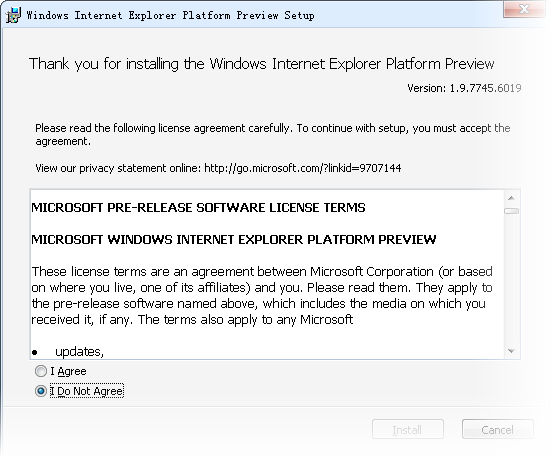
双击下载的exe安装包,若弹出用户账户控制(UAC)提示,请点击“是”以继续。
安装过程约需2-5分钟,期间电脑可能重启一次,请提前保存好未完成的工作,以免数据丢失。
安装完成后,可从“开始菜单”或任务栏快速启动IE9,首次启动会询问是否设置为默认浏览器,按需选择即可。
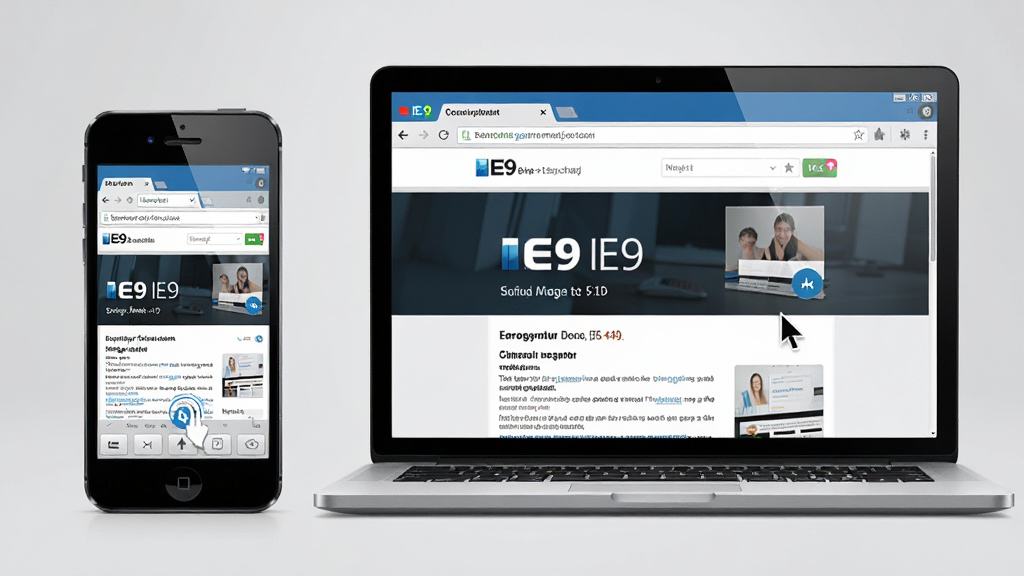
若您使用的是移动端设备(如Windows Phone),IE9的移动版操作逻辑与桌面端类似,但需注意流量消耗,建议在Wi-Fi环境下加载高清内容。
当遇到网页显示错乱时,可点击地址栏右侧的“兼容性视图”按钮,该功能可模拟旧版IE渲染方式,解决部分老旧网站的显示问题。
若浏览器出现频繁崩溃,请尝试重置IE设置:打开“工具”>“Internet选项”>“高级”选项卡,点击“重置”。
若提示“此网站的安全证书有问题”,若非敏感交易网站,可点击“继续浏览此网站”,但需警惕钓鱼风险。
若安装过程中报错“无法提取文件”或“错误代码0x80070643”,请先卸载所有已安装的IE9更新,再重新安装。
若缺失系统组件导致无法安装,请搜索下载“Microsoft .NET Framework 4”或“Windows 更新代理”等必要组件。
使用IE9访问网银、政务网站时,若提示安装控件,请允许并等待安装,部分控件需重启浏览器生效。
请勿同时安装多个第三方浏览器并设置冲突,建议以IE9为主力工具,其他浏览器备用,可避免主页被篡改等问题。
最后,若您不需要IE9,可通过“控制面板”>“程序和功能”>“查看已安装的更新”卸载,系统将自动回滚至旧版IE。
小编推荐同类软件
| 软件名称 | 核心功能 | 推荐指数 |
|---|---|---|
| Internet Explorer 11 | 经典内核兼容性佳 | ★★★★☆ |
| Microsoft Edge | 现代高效支持扩展 | ★★★★★ |
| Chrome | 极速稳定插件丰富 | ★★★★★ |
| Firefox | 注重隐私灵活定制 | ★★★★☆ |
| 360浏览器 | 国内网站兼容性好 | ★★★☆☆ |
| 猎豹浏览器 | 极速内核界面炫酷 | ★★★☆☆ |
| 火狐浏览器 | 开源创新丰富扩展 | ★★★★☆ |
| Opera | 内置免费VPN省流量 | ★★★★☆ |
用户问答专区
问:Internet Explorer 9.0 与 IE11 相比,哪个更好用?
答:实际上,IE9是2011年的产品,而IE11是2013年发布的,两者都基于Trident内核,但IE11在标准支持、性能与安全性上明显优于IE9。如果您使用的是Windows 7系统,强烈建议升级到IE11,以获得更流畅的体验与更好的网页兼容性。仅当您的电脑配置极低(如1GB内存)且仅需访问简单网页时,IE9的轻量优势才可能体现。如今很多现代网站已不支持IE9,强行使用会出现排版错乱或无法登录的问题。因此,若非特殊软件或网银强制要求,请尽量选择IE11或Edge浏览器。
问:Internet Explorer 9 浏览器打不开网页怎么办?
答:首先,请检查网络连接是否正常,尝试用其他设备或浏览器打开同一网页,以排除网络问题。若仅IE9无法打开,可尝试以下步骤:1. 重置IE设置(工具→Internet选项→高级→重置),并勾选“删除个性化设置”;2. 清除缓存与Cookie(工具→Internet选项→常规→删除);3. 关闭第三方代理插件(工具→Internet选项→连接→局域网设置,取消勾选“为LAN使用代理服务器”);4. 检查系统时间是否准确,时间错误会导致证书验证失败;5. 以管理员身份运行命令提示符,输入“netsh winsock reset”并重启电脑。如仍无效,可能是系统或IE组件损坏,建议使用系统文件检查器(sfc /scannow)修复,或考虑升级至IE11。
问:使用 Internet Explorer 浏览器访问网银时,总是提示“此网站的安全证书有问题”,这靠谱吗?
答:网银网站通常使用正规的EV证书,若出现该提示,可能是由于系统缺少根证书更新或时间不正确。但您切勿轻易点击“继续浏览”,除非您确认网址无误且已通过U盾或短信验证。建议首先同步系统时间(设置→时间和语言→自动设置),然后更新Windows的根证书(通过Windows Update),大多数情况即可解决。若问题依旧,请直接联系银行客服,或改用银行推荐的浏览器版本(部分银行要求IE11或Edge)。安全无小事,请谨慎处理。
 Internet Explorer 88.0.7601.17514 经典怀旧版
 Internet Explorer 88.0.7601.17514 经典怀旧浏览器
 中国移动智能加速器1.2.3 网络优化加速
 飞牛浏览器1.0.0 极速安全上网
 小白浏览器v1.0.0 轻巧极速上网
 小K浏览器2026 极速安全上网
 Microsoft Edge118.0.2088.76 高效浏览器
 Firefox 多功能版2026 最新版 多功能浏览器
 里讯浏览器1.0.0.0 极速安全上网
 电子政务浏览器{package_version_name} 政务安全上网工具
 办公浏览器2026 办公上网安全高效
 SRWare Iron浏览器2026 极速安全上网
 知了浏览器v3.2.1 极速双核浏览器
 小智双核浏览器2026最新版 双核极速上网
 大小: 7.7M











 PC下载工具合集
 淘宝双十二工具合集
 不限速的PC下载软件
 pc网盘客户端
 电脑浏览器合集
 Firefox 标准版
 QQ浏览器
QQ浏览器
 Firefox 标准版火狐浏览器
 哔哩哔哩直播姬
热门评论
最新评论