

 微信电脑版客户端
 钉钉pc客户端
 360极速浏览器X
 Apache HTTP Server
 Mozilla Thunderbird雷鸟邮件
 SpeedTest网速测试
 新浪邮箱
新浪邮箱 Cisco Packet Tracer思科网络模拟器
 VNC Server虚拟网络计算服务器
 Zoom
Zoom



编辑点评:轻量极速浏览,广告拦截更纯净
浪迹浏览器是一款主打轻量、快速、安全的新一代国产浏览工具,凭借简洁直观的界面设计与低内存占用特性,赢得了众多手机与电脑用户的青睐。它内置智能广告拦截与隐私防护机制,在保障浏览速度的同时有效屏蔽恶意追踪脚本,让每一次上网都更加纯净安心。无论你是日常查资料、看资讯,还是追剧购物,浪迹浏览器都能提供流畅稳定的网页加载体验。本站提供浪迹浏览器官方版下载,适配安卓手机与Windows电脑双平台,安装包体积小巧,运行流畅不卡顿,是替代系统自带浏览器的理想选择。

核心特色
极速内核 秒开网页:
浪迹浏览器采用经过深度优化的浏览器内核,针对国内网络环境进行专项加速,网页首屏加载速度较传统浏览器提升明显。无论是图文资讯还是视频页面,都能做到即点即开,告别漫长等待。同时智能预加载技术会根据你的浏览习惯提前缓存可能访问的页面,让冲浪体验如丝般顺滑。

广告拦截 纯净浏览:
内置强大的广告过滤引擎,能够智能识别并拦截弹窗广告、横幅广告、视频贴片广告等多种干扰元素。开启拦截功能后,网页排版更加整洁,阅读体验大幅提升,同时减少恶意广告带来的流量消耗与安全风险。用户还可以根据自身需求自定义拦截规则,灵活掌控浏览环境。
隐私防护 安全无忧:
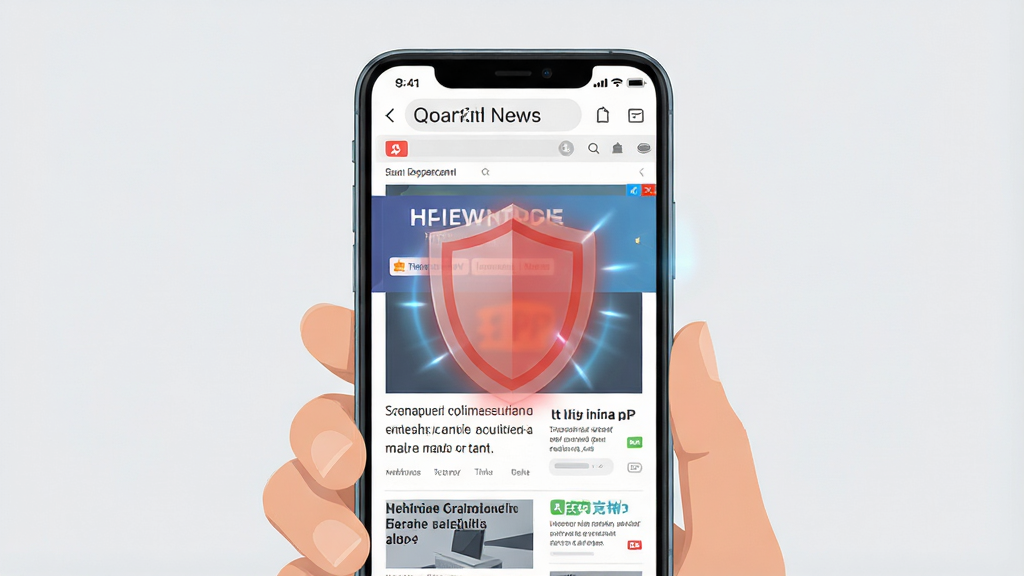
浪迹浏览器高度重视用户隐私安全,提供无痕浏览模式,开启后不会记录任何浏览历史、搜索记录与Cookie信息。同时具备反追踪功能,有效阻止第三方网站追踪你的上网行为。在公共网络环境下使用,也能最大程度保护个人数据不被窃取,让你放心浏览每一个页面。

多端同步 无缝衔接:
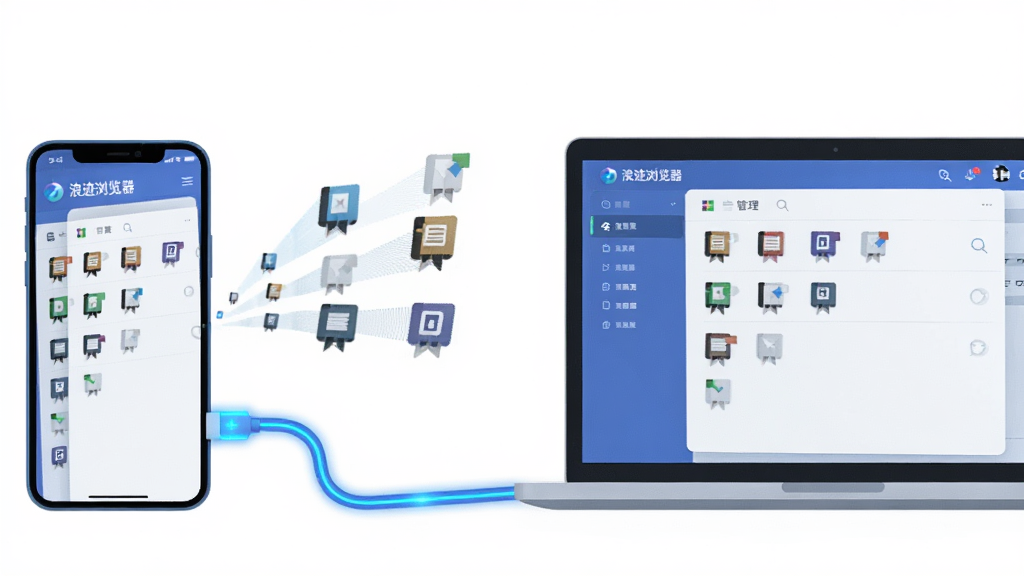
支持账号登录与云端同步功能,你在手机上收藏的网址、保存的书签、填写的表单信息,都能自动同步到电脑端浪迹浏览器中。换设备使用时无需重新整理,登录账号即可恢复熟悉的浏览环境,工作与娱乐切换更加高效便捷。
用法与操作说明
| 功能模块 | 操作路径 | 核心亮点 |
| 无痕模式 | 菜单 → 新建无痕标签 | 不记录历史与Cookie,保护隐私 |
| 广告拦截 | 设置 → 广告过滤 → 开启 | 智能屏蔽弹窗与横幅广告 |
| 书签同步 | 登录账号 → 自动同步 | 手机电脑书签实时互通 |
| 夜间模式 | 菜单 → 夜间模式 | 降低屏幕亮度,保护视力 |
| 下载管理 | 菜单 → 下载内容 | 支持多任务并行下载与断点续传 |
新手避坑指南
浪迹浏览器在安装与使用过程中,有几个关键点需要特别注意,尤其是刚接触这款软件的新手用户。高危避坑:切勿从非官方渠道下载安装包!网络上存在不少打着“浪迹浏览器破解版”“浪迹浏览器去广告版”旗号的篡改安装包,这些版本极有可能被植入恶意代码或木马程序,轻则频繁弹窗广告,重则盗取个人账号密码。
务必通过本站或官方应用商店获取安装包,安装前可校验文件数字签名。
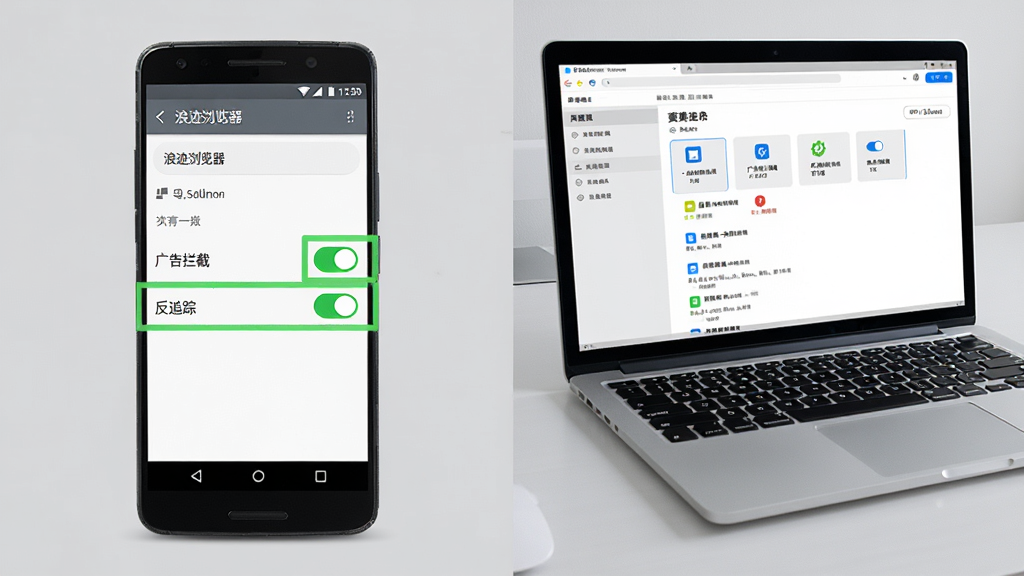
优化技巧:首次安装后建议进入设置 → 隐私与安全,开启“广告拦截”与“反追踪”两项功能,可大幅提升浏览体验。
如果感觉网页加载偏慢,可尝试在设置中清理缓存,或关闭不常用的扩展插件。
温馨提示:浪迹浏览器支持导入其他浏览器的书签数据,换浏览器时无需手动逐条添加。
移动端与电脑端操作存在一定差异:安卓手机安装时,若系统提示“禁止安装未知来源应用”,需先在手机设置 → 安全 → 允许未知来源安装中授权,安装完成后建议关闭该权限。
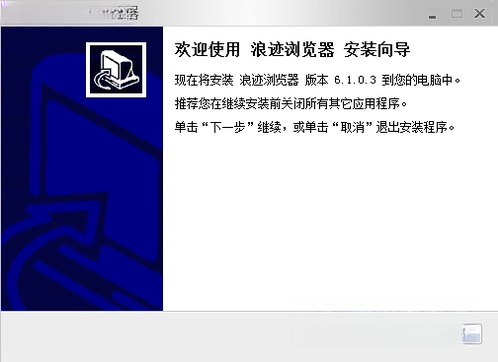
电脑端安装时,若杀毒软件误报拦截,请将浪迹浏览器安装目录添加至信任区,或暂时退出杀毒软件后再安装。
常见报错:若打开浏览器出现闪退,请检查系统版本是否满足最低要求(安卓7.0及以上 / Windows 7及以上),并尝试卸载后重新安装。
若网页显示异常或排版错乱,可在设置中切换“兼容模式”或清理浏览器缓存后重试。
若视频无法播放,请检查是否缺少Flash或H5解码组件,可前往本站搜索“浏览器视频解码组件”获取相关依赖。
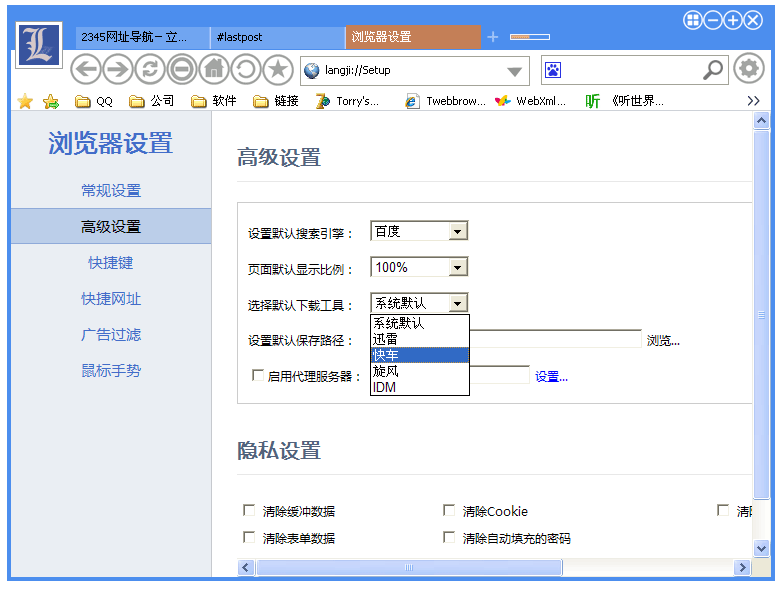
存储空间不足时,建议将默认下载目录修改至外置存储卡或非系统盘,避免占用系统盘空间导致运行卡顿。
后台管控方面,安卓用户可在多任务界面锁定浪迹浏览器,防止被系统清理后台导致重新加载;电脑用户可在任务管理器中将浏览器进程设为“高优先级”以提升响应速度。
精选同类应用
浪迹教育官网怎么进
浪迹教育官网与浪迹浏览器并无直接关联,浪迹浏览器是一款独立的浏览工具软件。如需访问浪迹教育相关网站,直接在浪迹浏览器地址栏输入官方网址即可。建议通过搜索引擎查找官网入口,注意甄别仿冒网站,避免误入钓鱼页面造成信息泄露。
浪迹浏览器安全吗靠谱吗
浪迹浏览器从官方渠道下载安装是安全可靠的。软件本身不包含恶意代码,且内置广告拦截与隐私防护功能,能有效降低上网风险。但需注意,切勿使用来路不明的破解版或修改版,这些版本可能被植入木马。建议始终通过本站或正规应用商店获取安装包,并保持软件更新至最新版本。
浪迹浏览器如何清理缓存
在浪迹浏览器中清理缓存非常简单:手机端点击右下角菜单按钮,进入“设置” → “隐私与安全” → “清除浏览数据”,勾选缓存文件、Cookie与历史记录后确认清除即可。电脑端点击右上角菜单,选择“更多工具” → “清除浏览数据”,同样勾选需要清理的项目后点击清除。定期清理缓存有助于释放存储空间并提升浏览器运行速度。
 花朵浏览器 学生版{package_version_name} 学习浏览器
 114啦浏览器2026官方版 极速上网导航
 玩客浏览器{package_version_name} 极速上网冲浪
 闪灵浏览器{package_version_name} 极速双核浏览器
 百狗双搜索引擎{package_version_name} 双核聚合搜索
 游戏浏览器{package_version_name} 网页游戏专用
 招财牛省钱浏览器{package_version_name} 购物省钱浏览器
 彩云游戏浏览器2026 云游戏畅玩版
 云游浏览器{package_version_name} 云端畅玩版
 福满每一天网址导航桌面版{package_version_name} 桌面导航工具
 QQ导航{package_version_name} 手机网址导航
 65游戏浏览器{package_version_name} 游戏专属浏览器
 网景浏览器Netscape Navigator{package_version_name} 经典网页浏览
 劲玩游戏浏览器{package_version_name} 游戏加速浏览器
 8U浏览器{package_version_name} 极速上网工具
 IE浏览器Internet Explorer 11{package_version_name} 经典网页浏览
 大小: 4.5M









 PC下载工具合集
 淘宝双十二工具合集
 不限速的PC下载软件
 pc网盘客户端
 电脑浏览器合集
 谷歌浏览器Google Chrome
 火凤凰浏览器
 Vivaldi浏览器
 Opera桌面浏览器
 Microsoft Edge
 SRWare Iron浏览器
 小智双核浏览器
 Firefox 标准版
 QQ浏览器
QQ浏览器
 Firefox 标准版火狐浏览器
热门评论
最新评论