

 吉他谱播放器Guitar Pro 6
 Encore
 XMedia Recode
 录屏吧
录屏吧 央视影音
央视影音 Adobe Premiere Pro
 视频剪辑格式工厂
 电音基调检测
 蜜蜂剪辑
蜜蜂剪辑 转转大师视频格式转换器





编辑点评:联想官方视频播放管理工具,轻量好用
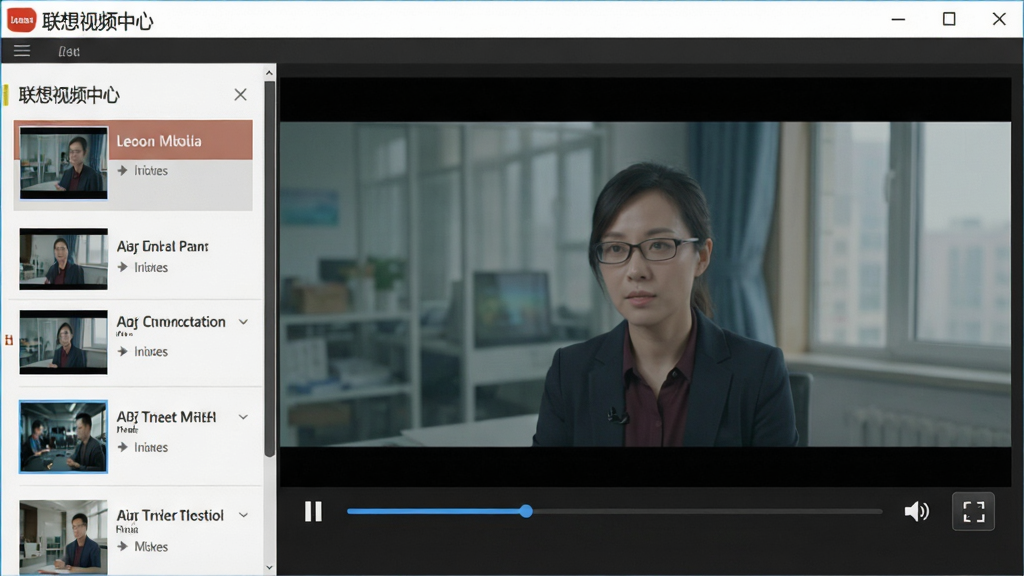
联想视频中心是联想官方为旗下电脑产品量身打造的一款集本地视频播放、在线视频浏览、设备视频管理于一体的多媒体工具。它预装在绝大多数联想笔记本与台式机中,能够智能识别本机硬件并完成解码优化,让普通用户无需额外配置即可流畅播放各类常见格式的视频文件。无论是追剧、看网课还是管理手机导入的短片,联想视频中心都能提供稳定、轻量的使用体验。对于刚接触联想电脑的新用户来说,了解它的位置、功能与基础操作,可以有效减少寻找第三方播放器的麻烦,也能更好地发挥出厂预装软件的价值。
核心特色
本地视频智能管理:
联想视频中心能够自动扫描电脑中的视频文件,并按文件夹、时长、格式等维度进行分类整理。用户无需手动逐个打开文件夹查找,即可在统一的媒体库中快速定位目标视频。软件还会记住上次播放进度,下次打开时自动续播,方便观看长视频或系列课程。

多格式解码与高清播放:
该软件内置了较为完善的解码组件,支持MP4、AVI、MKV、MOV、WMV等主流视频格式的播放。针对联想电脑的显卡与声卡进行了适配优化,在播放1080P乃至4K视频时能够有效降低CPU占用,减少卡顿与音画不同步现象。用户还可以根据电脑性能手动切换硬件加速模式,获得更流畅的观影效果。
在线视频便捷浏览:
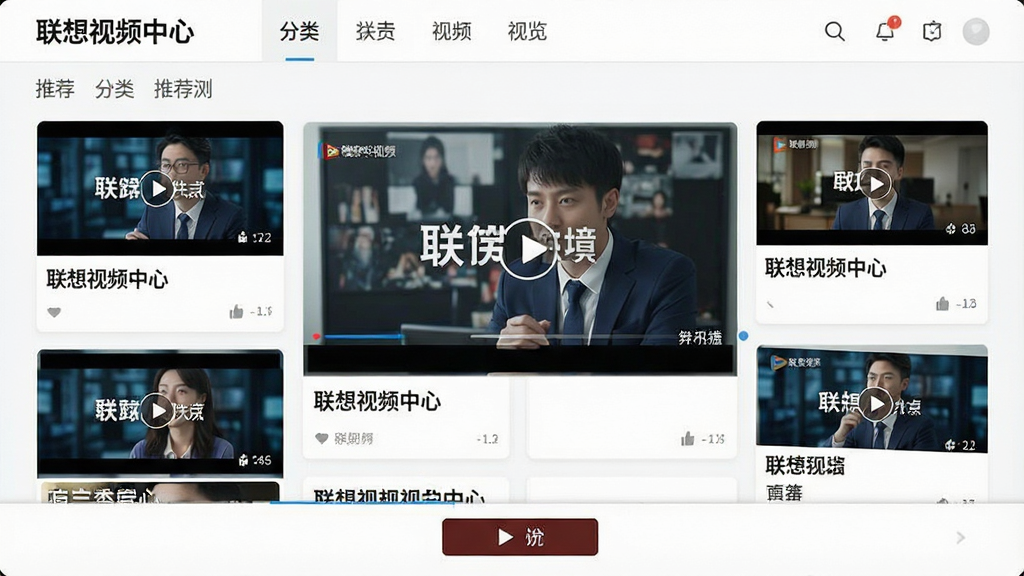
除了本地播放,联想视频中心还整合了在线视频入口,用户可以直接在软件内浏览部分合作平台的视频内容。对于不想在多个网页之间来回切换的用户来说,这一功能提供了较为集中的观看入口,同时也支持将喜欢的在线视频添加到收藏夹,便于下次快速找到。
手机视频快速导入:
通过联想电脑预装的关联工具,用户可以将手机中的视频快速传输到电脑端,并在联想视频中心中直接打开播放。这一功能省去了数据线连接后手动查找文件夹的繁琐步骤,尤其适合需要经常将手机拍摄素材导入电脑进行简单查看的用户。
轻量无广告干扰:
作为出厂预装软件,联想视频中心整体界面干净,启动速度较快,不会频繁弹出与视频无关的推广内容。对于追求简洁体验的用户而言,这种轻量化的设计减少了使用过程中的干扰,能够更专注于视频内容本身。
用法|亮点|操作说明|系统说明
| 项目 | 详细说明 |
| 软件定位 | 联想官方出品的多媒体播放与管理工具,主要面向联想电脑用户,兼顾本地播放与在线浏览。 |
| 支持格式 | MP4、AVI、MKV、MOV、WMV、FLV、RMVB等常见视频格式,覆盖绝大多数日常使用场景。 |
| 硬件加速 | 支持调用显卡进行视频解码,可在设置中开启或关闭,建议中低端机型开启以降低CPU负载。 |
| 播放记忆 | 自动记录每个视频的播放进度,关闭后再次打开可续播,适合追剧与在线课程学习。 |
| 媒体库管理 | 支持按文件夹、添加时间、播放次数排序,可创建收藏夹与播放列表,方便分类整理。 |
| 在线内容 | 内置在线视频入口,内容来源于合作平台,需联网使用,部分内容可能需要登录账号。 |
| 截图与倍速 | 播放过程中支持一键截图保存当前画面,并提供0.5倍至2.0倍速播放选项,满足不同观看需求。 |
| 系统兼容 | 适配Windows 10与Windows 11主流版本,在联想全系列笔记本与台式机上运行稳定。 |

新手避坑指南
很多联想电脑用户第一次接触联想视频中心时,会遇到找不到软件、播放卡顿、无法导入手机视频等问题。下面从移动端与电脑端两个角度分别说明,帮助新手快速上手。
【高危避坑】不要从非官方渠道下载所谓的“联想视频中心破解版”或“去广告版”,这类安装包极有可能被植入恶意程序,导致隐私泄露或系统异常。联想视频中心本身是免费预装软件,无需额外付费购买。
【强制操作】如果电脑中找不到联想视频中心,请先打开联想电脑管家或联想应用商店,在搜索框中输入“联想视频中心”进行查找与安装。部分精简版系统可能未预装该软件,需要手动补装。
【基础提示】电脑端安装完成后,建议将联想视频中心固定到任务栏或开始菜单,方便日后快速启动。移动端用户如果想在手机上观看视频,可以关注联想官方推出的移动端视频应用,但需注意手机系统版本是否满足要求。
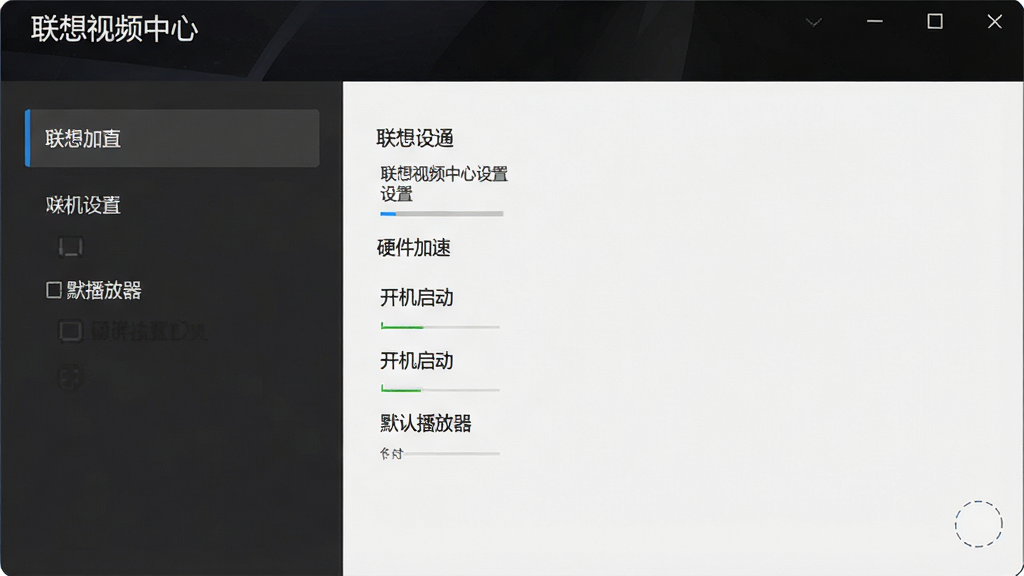
【优化技巧】如果播放高清视频时出现卡顿,可以进入设置中心,尝试开启“硬件加速”选项。若开启后仍然卡顿,建议关闭其他占用显卡资源的程序,或将视频文件复制到本地硬盘后再播放,避免直接读取U盘或移动硬盘导致传输瓶颈。
【高危避坑】播放视频时如果遇到闪退、黑屏或只有声音没有画面,首先检查显卡驱动是否为最新版本。可以右键点击“此电脑”进入“管理”,在“设备管理器”中查看“显示适配器”是否有黄色感叹号。如有异常,请前往联想官网下载对应机型的显卡驱动进行更新。
【基础提示】关于存储选择,建议将常用视频放在电脑本地硬盘的固定文件夹中,并在联想视频中心里将该文件夹添加到媒体库。这样每次打开软件都能自动扫描到新文件,不需要反复手动导入。
【优化技巧】如果希望减少后台资源占用,可以在设置中关闭“开机自动启动”选项。对于不常使用在线功能的用户,也可以关闭在线推荐模块,让界面更加清爽。
【强制操作】当软件提示缺少解码组件或运行库时,请勿随意从第三方网站下载不明组件。应优先通过Windows更新或联想官方渠道获取。若提示缺少.NET Framework或Visual C++运行库,可在站内搜索“运行库合集”获取安全安装包。
【基础提示】使用在线视频功能时,如果出现加载缓慢或无法播放的情况,先确认网络连接是否正常。部分在线内容对网络带宽有一定要求,建议在稳定的Wi-Fi环境下使用。
如果遇到无法解决的问题,可以联系联想官方客服获取技术支持。联想视频中心作为预装软件,其维护与更新通常随联想电脑管家一同推送,保持电脑管家为最新版本也有助于获得更稳定的使用体验。
精选同类应用
联想视频中心怎么关闭
如果不想让联想视频中心随开机自动启动,可以在软件设置中找到“开机启动”选项并取消勾选。如果只是想临时关闭当前播放窗口,直接点击右上角的关闭按钮即可。若希望彻底退出后台进程,可以右键点击任务栏中的软件图标,选择“退出”或通过任务管理器结束相关进程。需要注意的是,卸载联想视频中心可能会影响部分联想电脑的预装功能联动,建议根据实际需求决定是否保留。
联想视频中心在哪里
联想视频中心通常预装在联想笔记本和台式机的系统当中。你可以在开始菜单的搜索框中输入“联想视频中心”进行查找,也可以打开联想电脑管家,在“软件管理”或“我的软件”列表中查看。部分机型会将其图标放置在桌面或任务栏的默认位置。如果确实找不到,说明该机型可能未预装此软件,可以通过联想应用商店搜索安装。
联想视频中心怎么打开
打开联想视频中心的方法比较简单。第一种方式是在开始菜单中搜索软件名称后点击启动;第二种方式是双击桌面上的快捷方式图标;第三种方式是通过联想电脑管家的软件启动入口进入。如果双击视频文件后没有自动使用联想视频中心打开,可以右键点击视频文件,选择“打开方式”,然后找到联想视频中心并勾选“始终使用此应用打开”。

 音悦台2026 高清MV播放
 Enia Player2026 全能影音播放
 DVD解码器1.12 音视频解码工具
 终极解码FinalCodecs{package_version_name} 全能影音播放
 深度WMP通用解码包{package_version_name} 全格式解码器
 豪杰超级解霸35003500 经典视频播放
 Windows Media Player 控制器{package_version_name} 媒体播放控制
 雅金DVD播放器{package_version_name} 影音播放工具
 广场舞{package_version_name} 视频教学播放
 MKV播放器2026官方版 全能MKV解码播放
 真为高清影音II{package_version_name} 高清影音播放
 新亚多媒体播放器{package_version_name} 全能影音播放
 微软编解码器安装包Microsoft Codec Installation Package{package_version_name} 视频解码修复
 MilkPlayer牛奶播放器{package_version_name} 全能高清播放
 优视影音{package_version_name} 全能影音播放
 放放电影2026官方版 高清影视播放
 微视频2026官方版 视频播放
 加速看2026 极速播放器
 2345影视大全{package_version_name} 海量影视播放













 电脑剪辑视频软件
 PC端视频播放软件
 直播助手软件合集
 PC网络电视软件合集
 音乐播放器软件推荐
 VLC Media Player
 金舟影音
金舟影音
 幂果万能播放器
 优酷PC客户端
 腾讯视频
腾讯视频
 影音先锋
影音先锋
 爱奇艺
爱奇艺
热门评论
最新评论