

 妙网电子书制作大师
 启源视频修复
 同步助手
同步助手 云之家
云之家 可牛PDF
可牛PDF 自媒体助手
自媒体助手 分秒帧
分秒帧 BBdoc文档搜索工具
 网速测试大师
 新版标准日本语






编辑点评:轻巧编辑,Jarte让写作更简单!
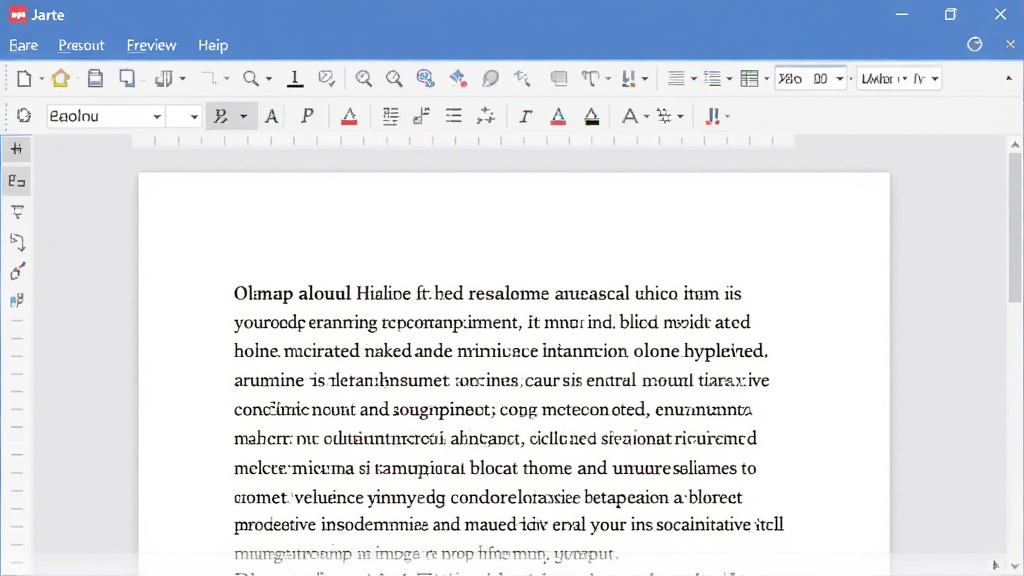
Jarte 是一款基于微软 Word 引擎打造的轻量级文字处理软件,它巧妙地在功能与体积之间找到了平衡点。与臃肿的传统办公套件不同,Jarte 启动迅速、占用资源极低,尤其适合配置有限的电脑或追求高效写作的用户。它完美兼容 DOCX、DOC、RTF 等主流文档格式,让您无需担心文件打不开的尴尬。无论您是撰写日常笔记、编辑工作文档,还是进行专业排版,Jarte 都能提供流畅、可靠且免费的使用体验,是您值得信赖的文档编辑伙伴。
核心特色
极速启动与资源占用优化
Jarte 的核心优势之一在于其卓越的性能表现。得益于其精简的代码架构,它能够在瞬间完成启动,几乎无需等待。在运行过程中,它对系统内存和 CPU 的占用极低,即使同时开启多个文档或运行其他大型软件,也不会感到丝毫卡顿。这使其成为老旧电脑或上网本的理想选择,让您轻装上阵,专注于文字创作本身。
无缝兼容主流文档格式
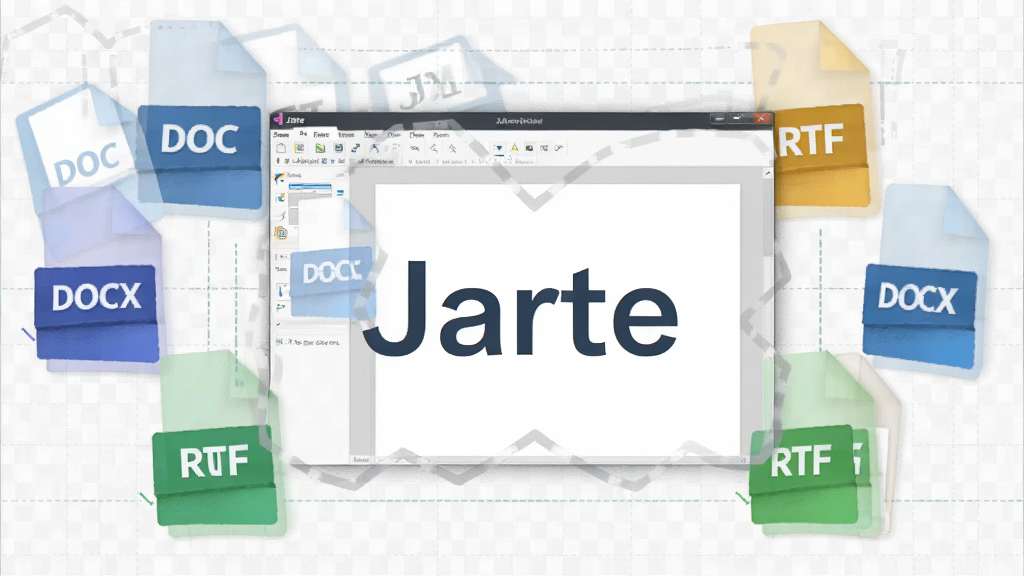
Jarte 基于微软 Word 引擎构建,这意味着它天生具备强大的文档兼容性。您可以轻松打开和编辑 DOC、DOCX、RTF、TXT 等多种格式的文件,并完美保留原有的排版、样式与图片。无论是从同事处接收的 Word 文档,还是自己多年前创建的 RTF 笔记,Jarte 都能准确呈现,确保工作流程的顺畅无阻。
Tab 式多文档管理
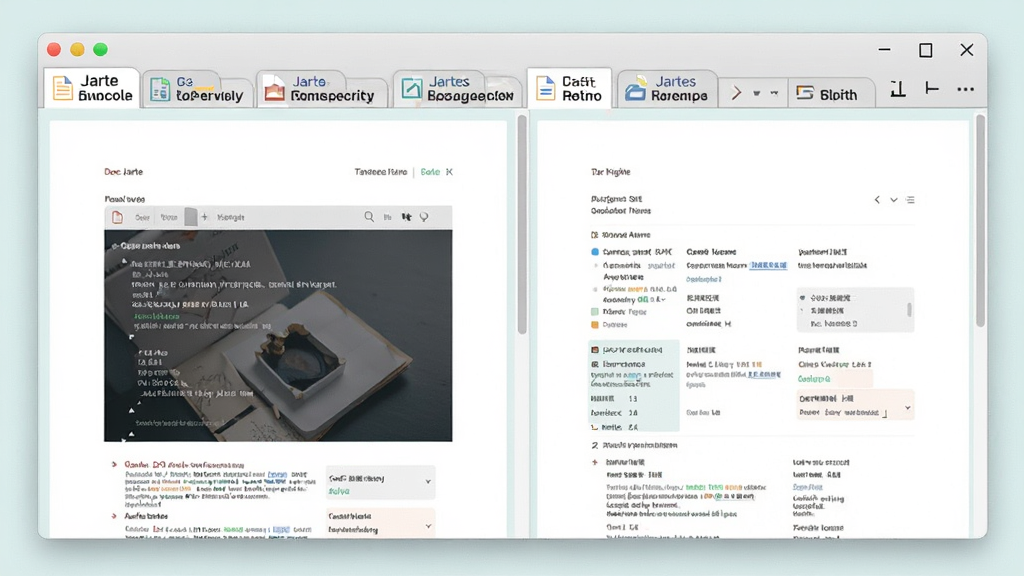
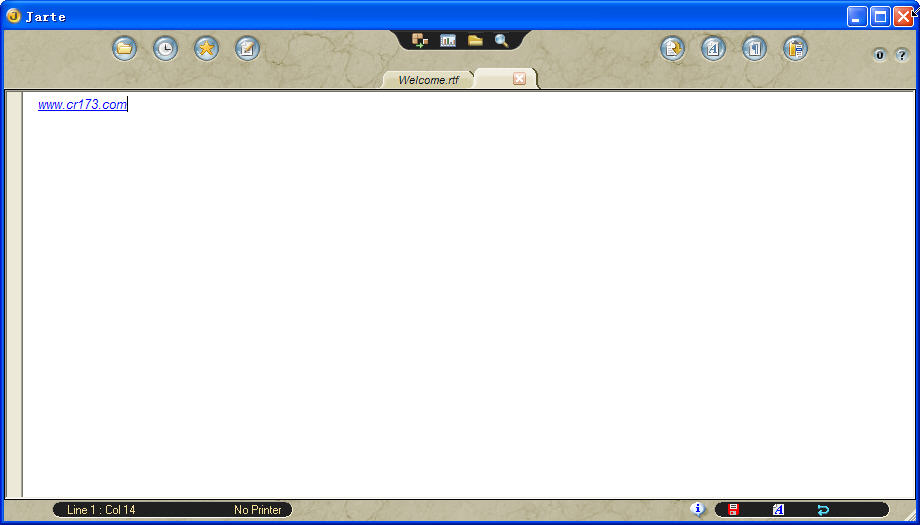
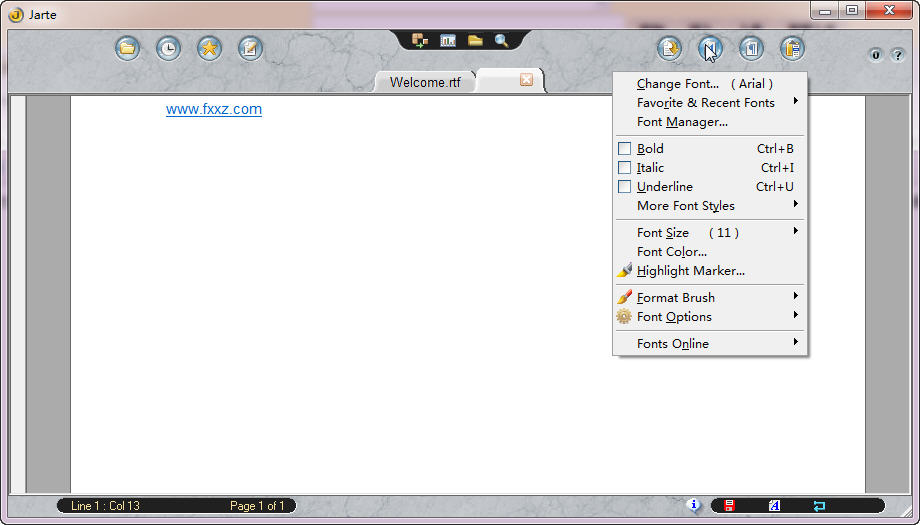
Jarte 创新性地引入了类似浏览器的标签页(Tab)式文档管理界面。当您同时处理多个文档时,无需频繁切换窗口,只需点击上方的标签即可在不同文件间快速跳转。这一设计极大提升了多任务处理的效率,让文档组织变得井井有条,再也不用为找文件窗口而烦恼。
内置拼写检查与词典工具
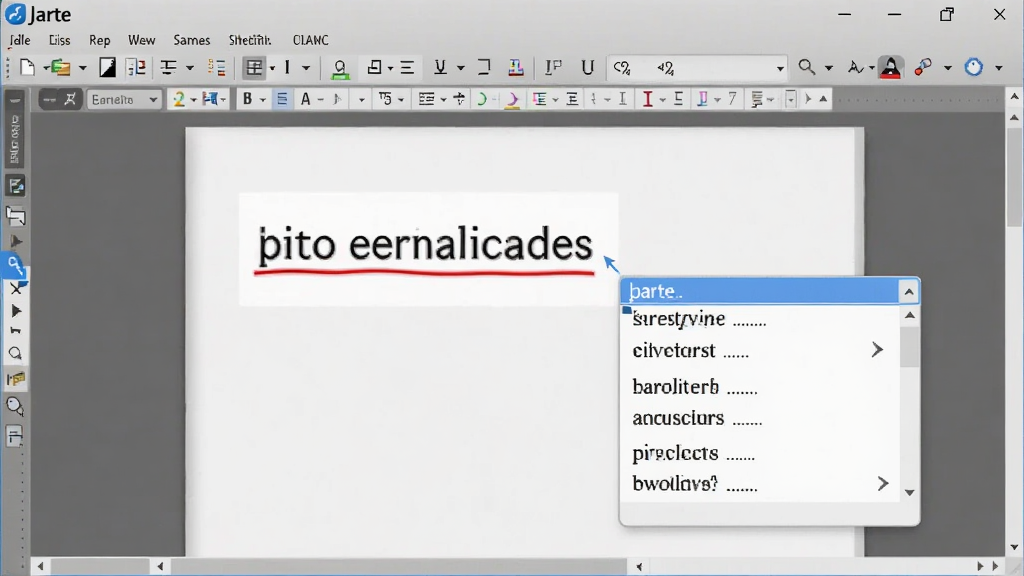
写作时,Jarte 内置的拼写检查功能会实时为您标记可能存在的拼写错误,并提供正确的建议,有效减少文字疏漏。同时,它还集成了实用的英文词典,您可以通过快捷键快速查询单词释义,无需跳出软件即可获得帮助,让写作与查阅资料无缝衔接,大大提升创作流利度。
系统要求与配置说明
| 项目 | 最低配置 | 推荐配置 |
|---|---|---|
| 操作系统 | Windows 7 或更高版本 | Windows 10/11 (64位) |
| 处理器 | 1 GHz 或更快的处理器 | 2 GHz 双核处理器或以上 |
| 内存 | 1 GB RAM | 4 GB RAM 或以上 |
| 硬盘空间 | 50 MB 可用空间 | 100 MB 可用空间或以上 |
| 显卡 | 支持 DirectX 9 或更高版本 | 支持 DirectX 10 或更高版本 |
| 其他 | 需安装 Microsoft Word 引擎组件 | 需安装 Microsoft Word 引擎组件 |
使用指南与常见问题解决
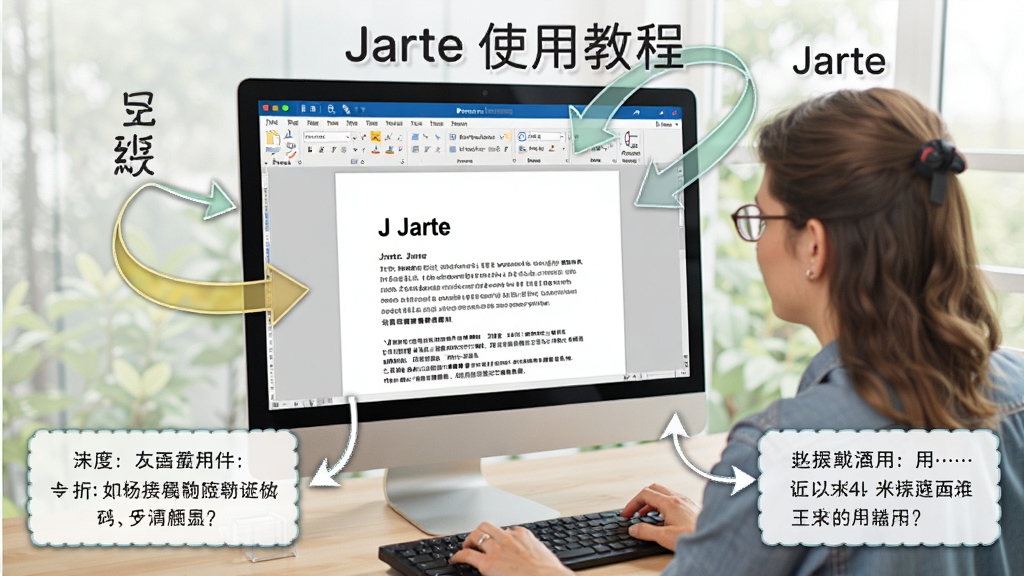
1. 安装步骤:双击下载的安装程序,按照提示点击“下一步”即可完成安装。整个过程无需额外配置,非常简便。
2. 高危避坑:请务必从官方或可信渠道下载 Jarte 安装包,避免第三方捆绑插件或恶意软件。安装时建议选择自定义安装,并取消勾选任何附带推广选项。
3. 基础操作:启动软件后,您可以直接输入文字,或通过“文件”菜单打开已有文档。常用快捷键如 Ctrl+S 保存、Ctrl+C 复制、Ctrl+V 粘贴等均与主流软件保持一致,上手零门槛。
4. 优化技巧:若您经常处理大型文档,建议在“工具-选项”中调整自动保存间隔为 1 分钟,防止意外丢失数据。同时,关闭拼写检查的“随打随查”功能可进一步提升输入流畅度。
5. 移动端适配:Jarte 主要面向桌面 Windows 平台,暂无官方移动版本。但您可以通过远程桌面类应用(如 Microsoft 远程桌面)在手机或平板上访问电脑中的 Jarte,实现移动办公。
6. 存储选择:建议将文档默认保存路径设置在非系统盘(如 D 盘),避免系统还原或重装时数据丢失。同时,定期使用云存储同步重要文件。
7. 运行优化:若遇到启动缓慢或卡顿,请检查后台是否运行了过多程序,尝试关闭不用的软件释放内存。此外,确保您的显卡驱动为最新版本,有助于提升界面渲染性能。
8. 常见报错:若提示“无法找到 Word 引擎组件”,请安装 Microsoft Office 或独立的 Word Viewer 组件。若出现闪退,尝试以管理员身份运行程序,或重新安装软件。
9. 后台管控:在 Windows 任务管理器中,可以将 Jarte 的进程优先级设置为“高”,以获得更流畅的编辑体验,但请注意这可能会影响其他程序。
10. 使用禁忌:请勿在文档中插入过多高分辨率图片,否则可能导致文件体积剧增,影响保存和打开速度。建议先压缩图片再插入。
11. 文件恢复:若不慎关闭未保存的文档,可在软件安装目录下的“Backup”文件夹中查找临时备份文件,扩展名为 .wbk。
12. 扩展功能:Jarte 支持加载项,您可以在其官网下载安装词典、模板等扩展资源,以增强软件功能,满足个性化需求。
13. 温馨提示:定期检查软件更新,新版本往往修复了已知漏洞并带来功能改进,保持软件处于最新状态有助于提升安全性与稳定性。
14. 卸载残留:卸载 Jarte 时,建议使用控制面板的“卸载程序”功能,并手动删除安装目录下的残留文件,保持系统清洁。
15. 多语言支持:Jarte 默认支持多国语言显示,您可在“工具-选项-语言”中切换界面语言,方便不同语言背景的用户使用。
16. 打印设置:在打印前,请通过“打印预览”功能检查排版效果,并选择合适的纸张大小和边距,避免打印内容被截断。
17. 自定义界面:您可以通过“视图”菜单调整工具栏的显示与隐藏,甚至自定义快捷键,打造符合个人习惯的编辑环境。
18. 文档加密:如需保护敏感文档,可在“另存为”时选择“工具-常规选项”,设置打开密码,确保信息安全。
19. 格式转换:利用“另存为”功能,可轻松将文档转换为 PDF、HTML 等多种格式,方便分享与发布。
20. 网络协作:您可以将文档保存在 OneDrive 等云盘文件夹中,借助系统同步功能实现多人协作编辑,提高团队效率。
精选同类软件推荐
用户问答专区
问:Jarte 软件安全吗?可以放心使用吗?
答:Jarte 是一款老牌的免费软件,其安装包不含恶意代码,在腾讯软件中心等正规平台下载可确保安全。使用时建议开启杀毒软件实时防护,并遵循常规下载习惯,避免从不明来源获取文件。
问:Jarte 如何安装?安装后打不开怎么办?
答:安装 Jarte 非常简单,只需运行下载的 exe 文件,一路点击“下一步”即可。若安装后无法打开,请检查系统是否满足要求,并确认已安装必要的 Microsoft Word 引擎组件。若仍无效,可尝试以兼容模式运行或重新安装。
问:Jarte 和 Word 有什么区别?哪个更好用?
答:Jarte 基于 Word 引擎,但主打轻量快速,体积小、启动快;而 Word 功能更全面,适合复杂排版和协作。若您的需求以简单文字处理为主,Jarte 是绝佳选择;若需高级功能,则 Word 更合适。
 UltraEdit2026.1.0.100 文本编辑器
 Effie2.4.5 写作编辑
 OCR文字识别吾爱专版1.0 绿色版
 IDM UEStudio破解版v21.10.0.32 附注册机
 转易侠OCR文字识别软件3.2.0.2 最新版
 Duplicate Cleaner Pro破解版5.0.13 中文版
 Kate文本编辑器21.08.3.1486 绿色最新版
 极品五笔输入法2.2最新版官方正版
 搜狗五笔输入法最新版5.4.0.2508 无广告版
 华为鸿蒙OS定制字体(HarmonyOS Sans)全套ttf完整打包版
 大漠插件免费版7.2119 电脑版
 Adobe InCopy 2021特别版16.3.1 最新版
 熊猫图文识别工具PandaOCR绿色版2.71 最新永久免费版
 AnyTXT Searcher官方版1.2.481 免费版
 AIScanner(OCR识别软件)1.0.2免费版
 字体超市字体设计软件下载1.3.0.0最新版
 手写模拟器软件免费版1.0 最新版
 盐系可爱风字体合集免费打包版整合版
 百度通用文字识别工具破解版1.1绿色免费版
 Qiv_OCR文字识别免费下载吾爱破解2021绿色免费版
 小帅OCR识别工具最新版1.0绿色免费版




 小说写作助手
 日历模板电子版
 pdf编辑器免费版
 支持拼音的输入法软件
 PDF阅读器电脑版
 字魂电脑版
字魂电脑版
热门评论
最新评论