

 PDF24 CreatorPDF24工具箱
 永中集成Office
 EndNote文献管理软件
 蓝叠BlueStacks
 苹果iTunes官方正版
 WinMerge文件比较工具
 免费PDF阅读器
 OpenOffice
 EssentialPIM(个人信息管理软件)
 PDF-XChange ViewerPDF阅读编辑器




编辑点评:老牌WMV视频转DVD刻录工具,轻松制作家庭影碟
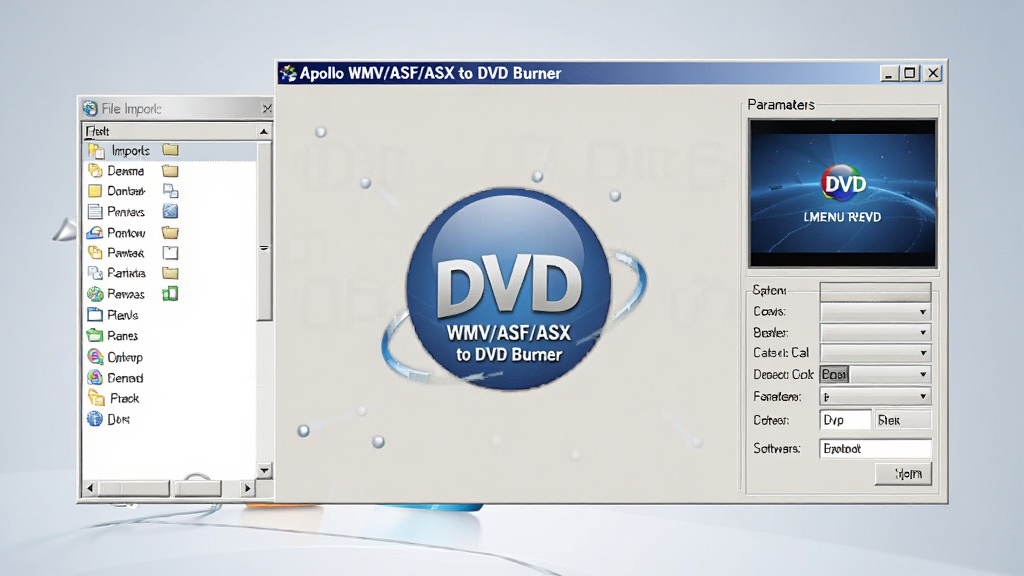
Apollo WMV/ASF/ASX to DVD Burner 是一款专注于将 WMV、ASF、ASX 等常见视频格式快速转换为 DVD 光盘的实用工具。对于手头保存了大量早期 Windows Media 视频、网络流媒体录制文件,又想把这些珍贵片段刻录成实体 DVD 在家庭影碟机上播放的用户来说,这款软件提供了从格式解码、菜单制作到光盘刻录的一站式解决方案。它不需要用户具备专业的视频编码知识,只需简单几步即可完成从文件导入到光盘输出的全过程,同时兼顾了视频画质与刻录稳定性,是老旧视频数字化保存与分享的得力助手。
核心特色
多格式兼容导入:
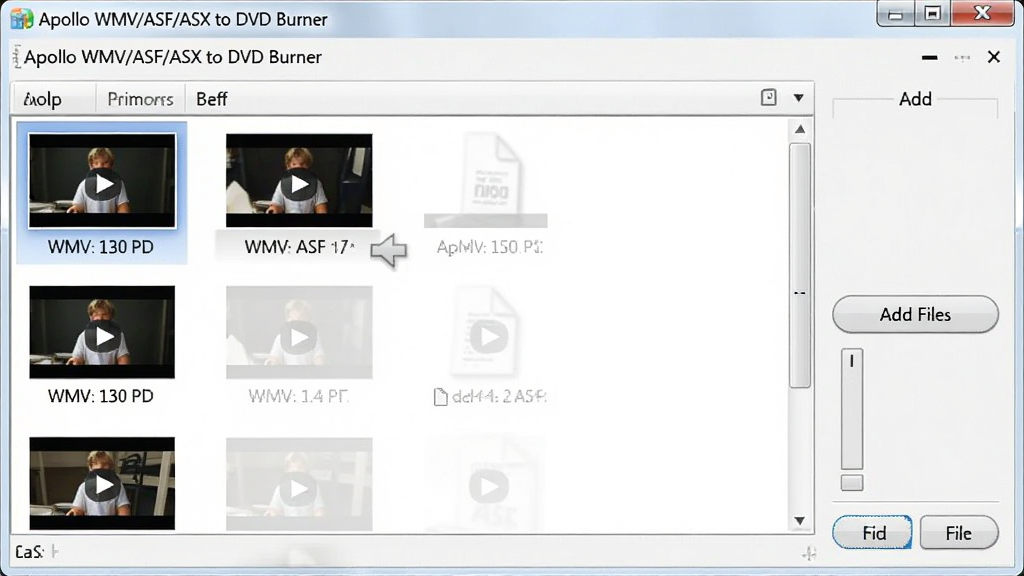
全面支持 WMV、ASF、ASX 等 Windows Media 系列视频格式的直接导入,无需预先进行格式转换。软件内置解码引擎能够识别不同编码参数的视频文件,包括早期网络下载的流媒体片段、屏幕录制文件以及部分便携设备拍摄的视频,有效解决了老旧视频在新系统上无法直接播放或编辑的兼容性问题。
DVD 菜单与章节制作:
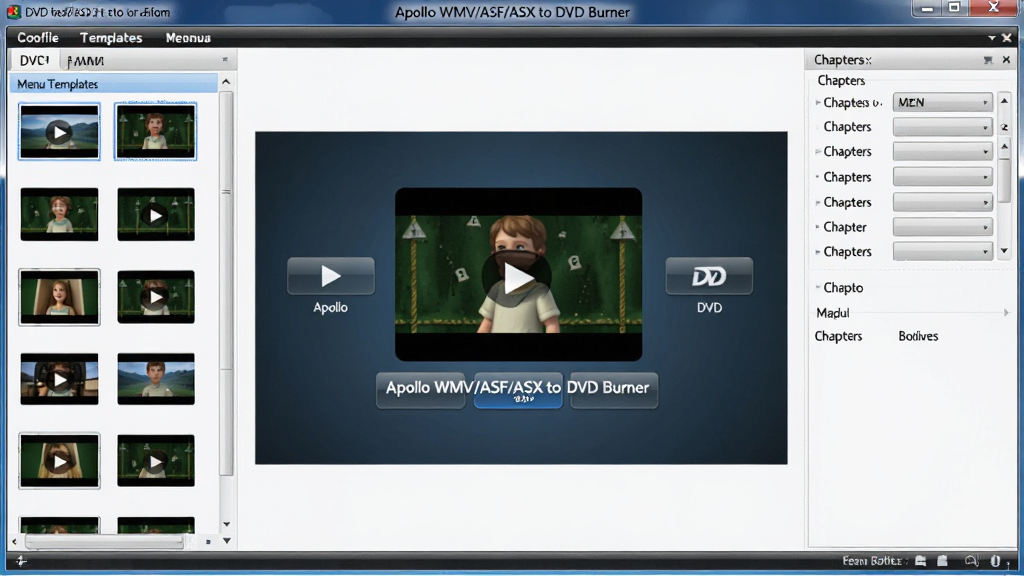
提供多种预设 DVD 菜单模板,用户可根据视频内容选择适合的主题风格,同时支持自定义菜单标题、背景图片和按钮文字。软件能够自动根据视频时长或手动设置的时间点来创建章节,方便在 DVD 播放机上快速跳转至精彩片段,让刻录出的光盘更具专业感和观赏性。
灵活的输出与刻录选项:
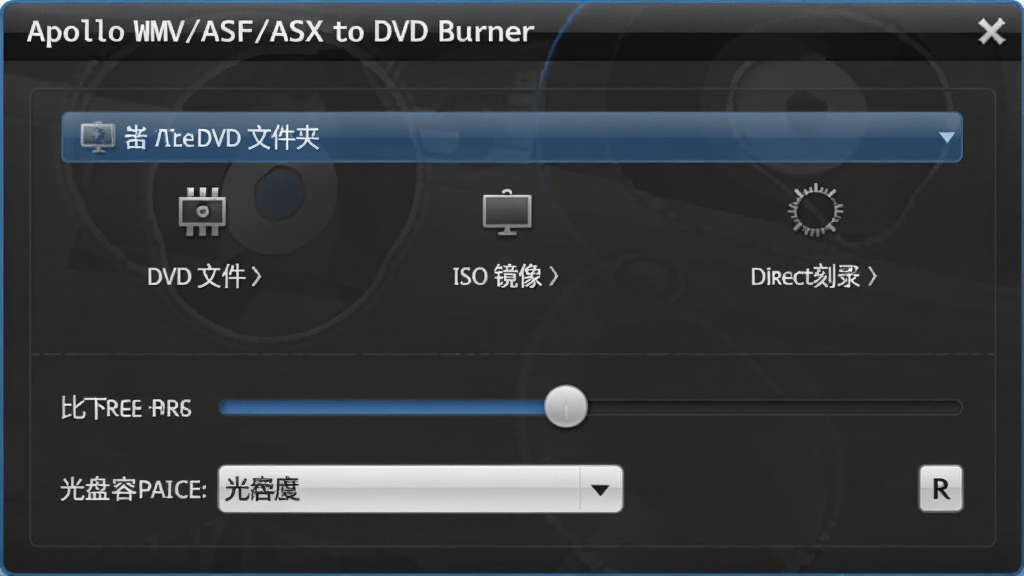
既可以将转换后的视频保存为 DVD 文件夹或 ISO 镜像文件,方便后续批量刻录或虚拟光驱加载,也可以直接调用刻录机进行光盘刻录。软件支持 DVD-5 和 DVD-9 两种常见光盘规格,并允许用户根据光盘容量调整视频比特率,在画质与存储空间之间取得平衡,避免因文件过大导致刻录失败。
高效的编码转换引擎:
采用优化的视频编码技术,在保证画面清晰度的前提下尽可能缩短转换时间。软件支持多核处理器加速,能够充分利用电脑硬件性能,对于时长较长的视频文件也能保持稳定的转换速度,减少用户等待时间,提升整体工作效率。
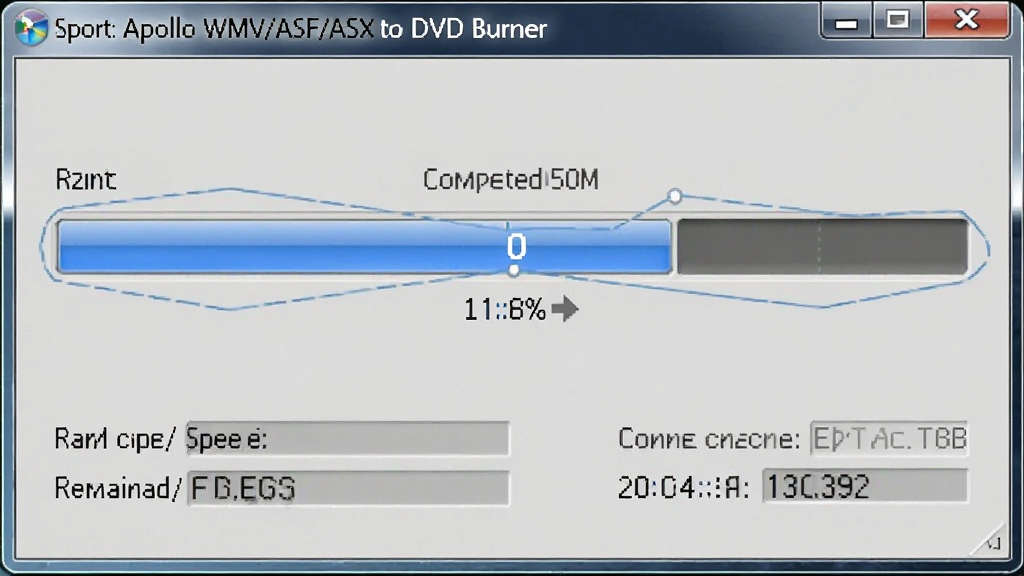
软件用法与操作说明
| 操作步骤 | 具体说明 |
| 第一步:导入视频 | 点击主界面上的添加文件按钮,或者直接将 WMV、ASF、ASX 文件拖拽到软件窗口中。支持批量添加多个文件,软件会自动按添加顺序排列,用户可手动调整先后次序。 |
| 第二步:选择菜单模板 | 在菜单编辑区域浏览预设模板,点击即可应用。如需自定义,可修改菜单标题文字、更换背景图片,并设置章节的生成方式(自动或手动)。 |
| 第三步:调整输出参数 | 根据目标光盘类型选择 DVD-5 或 DVD-9,拖动比特率滑块控制视频质量。软件会实时估算输出文件大小,确保不超过光盘容量。建议比特率设置在 4000-6000 kbps 之间,兼顾画质与容量。 |
| 第四步:预览与确认 | 利用内置预览功能检查菜单效果和视频片段,确认无误后进入下一步。如需修改,可返回相应步骤重新调整。 |
| 第五步:开始转换/刻录 | 选择输出方式为DVD 文件夹、ISO 镜像或直接刻录。点击开始按钮后,软件将自动完成编码与刻录工作,期间请勿弹出光盘或关闭程序。 |

上手须知
对于初次接触视频刻录的用户来说,掌握以下几个关键点能有效避免常见问题,让整个刻录过程更加顺畅。
基础温馨提示:安装软件前请确认系统已安装 .NET Framework 运行库,部分精简版系统可能缺失该组件。若启动时提示缺少 dll 文件,可前往站内搜索「.NET Framework 安装包」获取补全工具。
高危避坑与强制操作:在刻录过程中绝对不能强行弹出光盘或关闭电脑,否则可能导致光盘报废甚至刻录机损坏。同时,请确保刻录机与电脑连接稳定,使用质量可靠的空白 DVD 光盘,劣质盘片是刻录失败的主要原因之一。
优化技巧:进行大批量视频转换时,建议关闭其他占用 CPU 和内存的大型程序,将软件进程优先级适当调高,可以显著提升编码速度。另外,将输出目录设置在空间充足的硬盘分区,避免因磁盘空间不足导致转换中断。
针对移动端用户,本软件为 Windows 桌面端程序,无法直接在 Android 或 iOS 设备上运行。但您可以在手机上先使用视频转换类 App 将文件转为 WMV 格式,再传输到电脑上通过本软件刻录成 DVD。移动端操作时注意文件传输的完整性,避免因数据线接触不良导致文件损坏。
使用过程中若遇到软件闪退、卡顿或黑屏等情况,可尝试以下解决方案:一是检查显卡驱动是否为最新版本,过旧的驱动可能导致预览界面异常;二是将软件设置为以管理员身份运行,避免因权限不足导致刻录失败;三是在软件设置中关闭硬件加速选项,部分老显卡与编码引擎存在兼容性问题;四是清理系统临时文件,确保有足够的缓存空间供软件调用。若问题依旧,可尝试重新安装软件并重启电脑。
存储选择方面,建议将转换后的 DVD 文件夹保存在 NTFS 格式的硬盘分区中,FAT32 格式无法支持超过 4GB 的单个文件,可能导致输出失败。对于需要长期保存的光盘,刻录完成后应避免阳光直射和高温环境,存放于阴凉干燥处可延长光盘寿命。
精选同类应用
用户问答专区
Apollo WMV/ASF/ASX to DVD Burner 安全吗
该软件为正规厂商开发的光盘刻录工具,安装包经过数字签名,不包含恶意插件或捆绑软件。下载时请认准官方渠道或本站提供的链接,避免从不明来源获取被篡改的安装程序。安装过程中如遇杀毒软件误报,可暂时关闭防护或将软件目录加入白名单,安装完成后重新开启即可。软件运行过程中不会擅自修改系统关键设置,也不会后台窃取用户数据,可放心使用。
如何把 WMV 视频刻录成 DVD 光盘
首先打开 Apollo WMV/ASF/ASX to DVD Burner,点击添加文件按钮将 WMV 视频导入列表。接着在菜单模板区选择一个喜欢的样式,根据需要修改标题文字。然后设置输出方式为直接刻录,放入空白 DVD 光盘,选择 DVD-5 或 DVD-9 规格,调整比特率使文件大小不超过光盘容量。最后点击开始按钮,等待转换和刻录完成即可。整个过程大约需要 20-40 分钟,具体时间取决于视频长度和电脑性能。
Apollo WMV/ASF/ASX to DVD Burner 刻录失败怎么办
刻录失败通常由以下几个原因导致:一是光盘质量不佳,建议更换知名品牌的空白 DVD 光盘;二是光驱老化或激光头脏污,可使用专用清洁盘清理;三是输出文件过大超过光盘容量,需降低比特率或更换 DVD-9 光盘;四是系统权限不足,尝试以管理员身份运行软件;五是后台有其他刻录程序占用光驱,关闭无关程序后重试。若多次失败,可先将视频输出为 ISO 镜像文件,再用其他刻录工具进行刻录,以排除软件兼容性问题。

 2345虚拟光驱王{package_version_name} 光盘映像工具
 Win CD(虚拟光驱)2026 最新版 虚拟光驱挂载
 WinMount{package_version_name} 虚拟光驱挂载工具
 IObit Driver Booster pro9.2.0绿色中文版免安装版
 沙箱增强版电脑版1.0.5 中文安装包
 VMware Workstation虚拟机16.2.2精简版中文简体最新版
 Oracle VM VirtualBox免费版6.1.32 Build149290中文多语免费版
 沙盘Sandboxie已注册激活版5.55.13 中文最新版【64位】
 大小: 335KB


 小说写作助手
 日历模板电子版
 pdf编辑器免费版
 支持拼音的输入法软件
 PDF阅读器电脑版
热门评论
最新评论