

 PDF24 CreatorPDF24工具箱
 永中集成Office
 EndNote文献管理软件
 蓝叠BlueStacks
 苹果iTunes官方正版
 WinMerge文件比较工具
 免费PDF阅读器
 OpenOffice
 EssentialPIM(个人信息管理软件)
 PDF-XChange ViewerPDF阅读编辑器








编辑点评:轻量本地记事,随手记录不丢失
天天记事是一款专注于日常记录与信息管理的轻量级记事软件,面向需要随手记、随时查的普通用户,帮助你在电脑上快速建立属于自己的文字资料库。无论是工作待办、生活备忘、灵感碎片,还是日记随笔,它都提供了简洁直观的记录入口,让你不必折腾复杂设置就能立即上手。软件整体界面清爽,启动速度快,占用资源少,适合长期驻留在电脑中作为日常文字管理工具使用。对于习惯用键盘记录、又不想被繁琐功能干扰的用户来说,天天记事的定位恰到好处,既照顾了记录的效率,也兼顾了后续查找与整理的便利性。
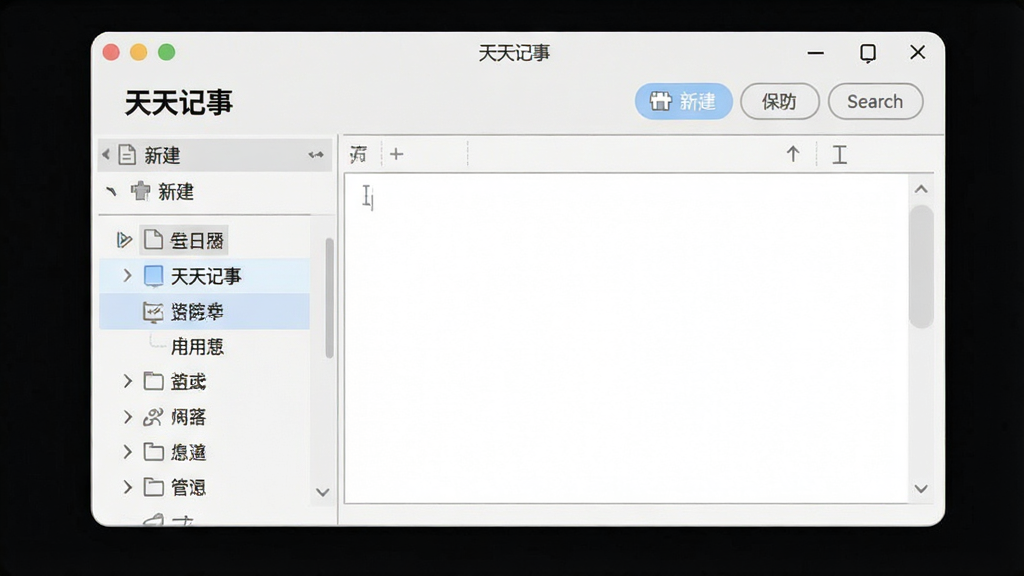
核心特色
极简记录体验:
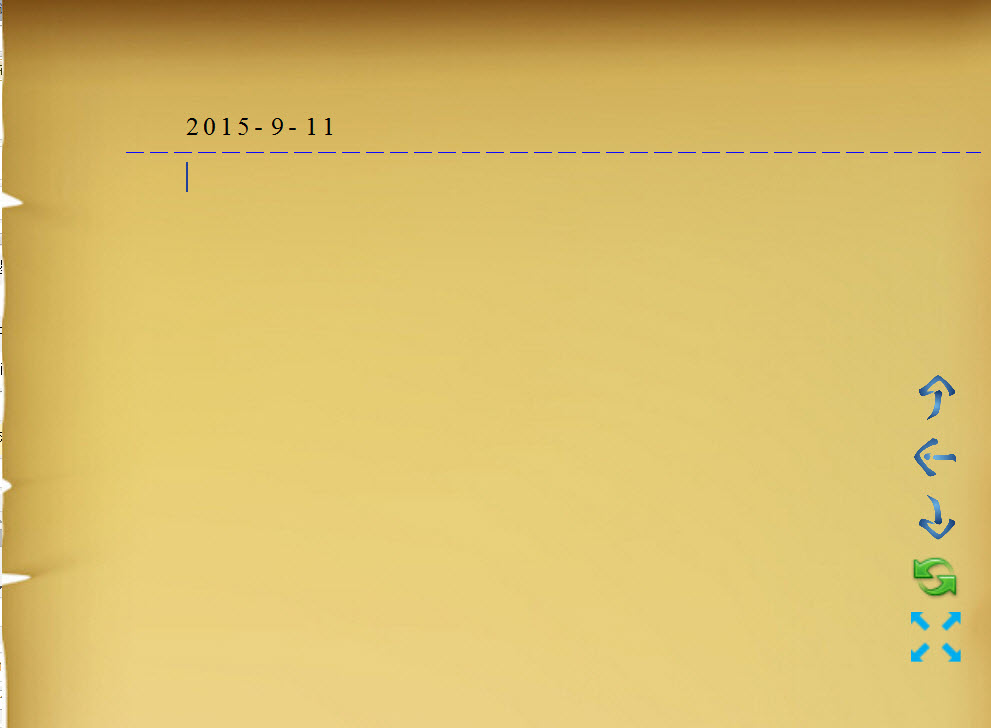
天天记事把记录这件事做到足够简单,打开即写,写完即存,不需要经历繁琐的模板选择或格式调整。对于只想快速记下一句话、一串号码或一段想法的用户来说,这种零门槛的交互方式非常友好。软件支持纯文本快速录入,光标定位准确,输入响应及时,长时间打字也不会出现明显卡顿,适合需要高频记录的用户日常使用。

分类目录管理:
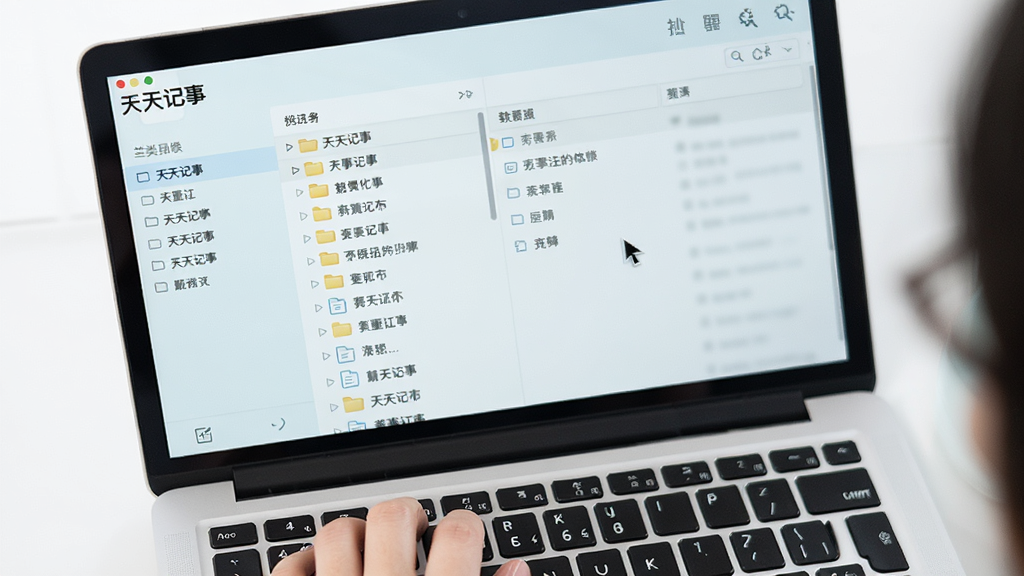
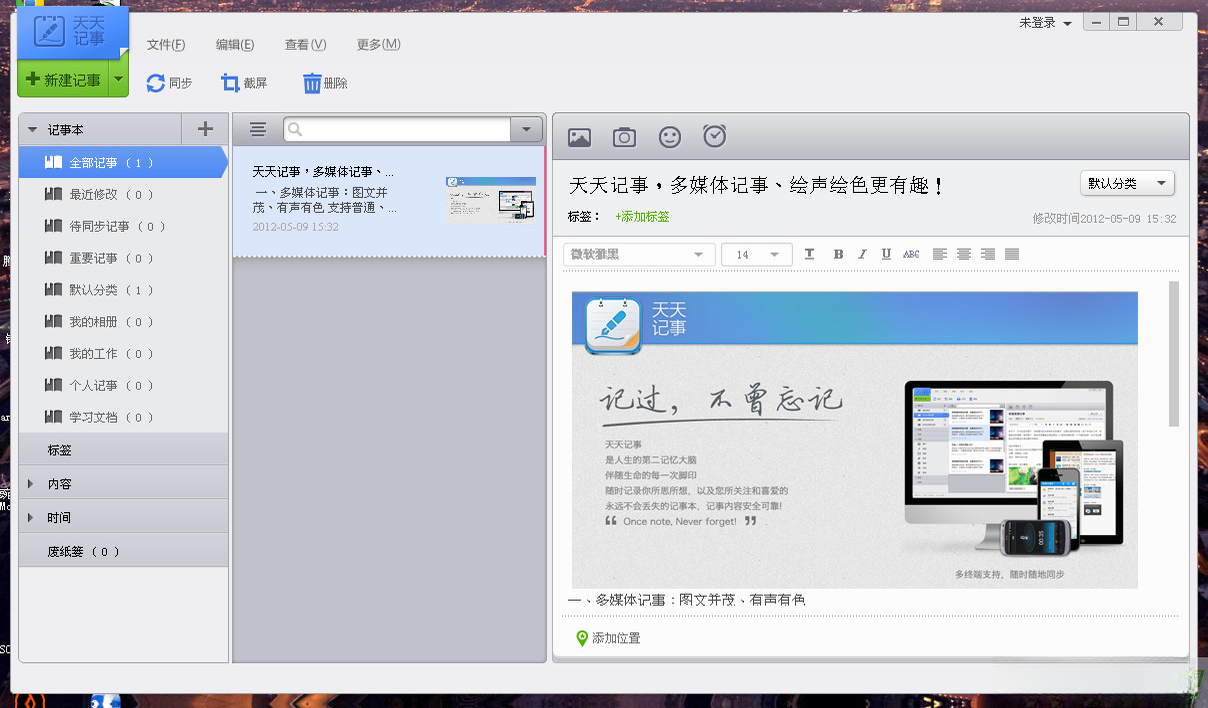
随着记录内容越来越多,如何快速找到某条信息就成了关键。天天记事提供了分类目录功能,用户可以把不同性质的记录放进不同文件夹中,例如工作、生活、学习、收藏等。目录结构清晰可见,支持展开与收起,切换分类时内容即时刷新,让信息归档变得井井有条。对于记录量较大的用户,这种结构化的管理方式能显著提升查找效率。

快速搜索定位:
当你不确定某条记录放在哪个分类时,搜索功能就成了最直接的入口。天天记事内置关键词检索能力,输入相关字词后即可在已有记录中快速匹配,结果展示直观,点击即可跳转到对应内容。对于经常需要翻查旧记录的用户来说,这个功能可以省去大量手动翻阅的时间,让信息调用更加高效。
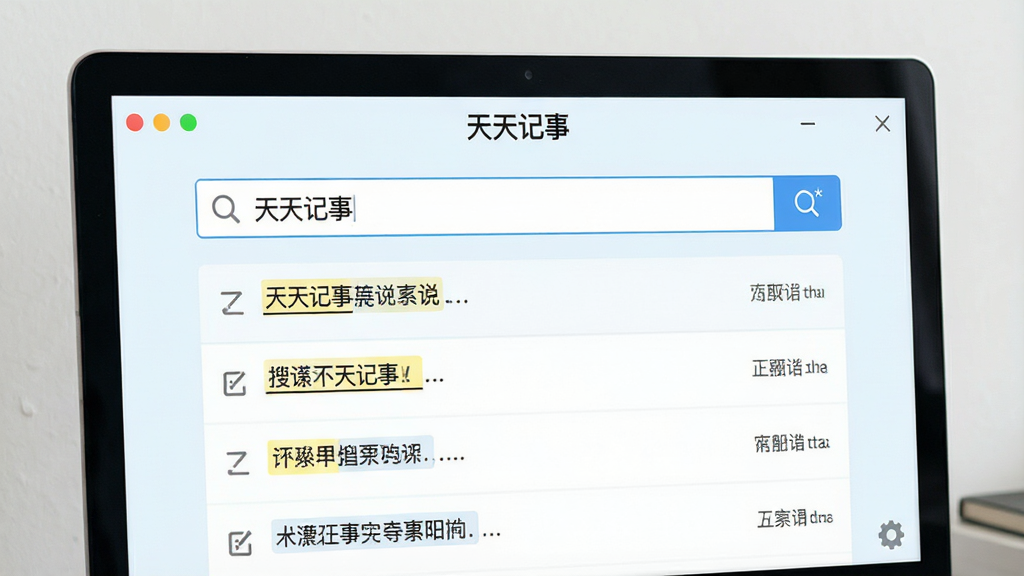
自动保存防丢失:
记录类软件最怕的就是辛苦写下的内容因为意外关闭而丢失。天天记事在保存机制上做了优化,编辑过程中会自动保留内容状态,降低因断电、误关或系统异常导致的数据丢失风险。对于习惯边想边写的用户来说,这种隐形的保护能让人更安心地专注于内容本身,而不必频繁手动点击保存。

上手须知与运行注意事项
| 项目 | 说明 |
|---|---|
| 安装路径 | 建议选择非系统盘目录,避免系统重装时记录丢失 |
| 权限设置 | 首次运行如被安全软件拦截,请选择允许放行 |
| 存储位置 | 默认保存在软件安装目录下的数据文件夹中 |
| 后台管控 | 关闭主窗口后程序仍在托盘运行,需彻底退出请右键托盘图标 |
| 闪退处理 | 检查是否缺少运行库组件,可前往站内搜索"微软常用运行库" |
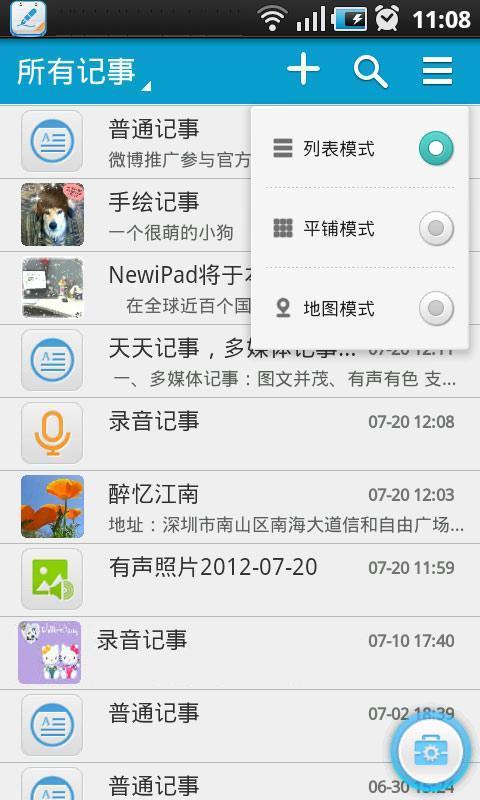
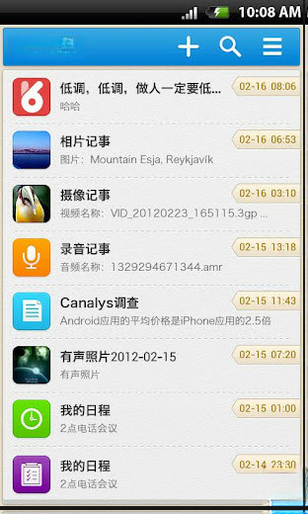
对于初次接触天天记事的用户,建议先花几分钟熟悉主界面的几个核心区域:左侧分类栏、中间记录列表、右侧编辑区。新建记录时直接点击顶部按钮或使用快捷键即可,内容输入完成后无需刻意保存,切换到其他记录时会自动保留当前状态。
高危避坑:切勿将软件安装在C盘系统目录下,否则系统重装后所有记录将无法找回。
如果你需要把记录迁移到另一台电脑,可以手动复制软件数据文件夹,但请确保目标电脑已安装相同或更高版本。
优化技巧:定期导出重要记录为纯文本文件,作为额外备份手段,避免单一存储方式带来的风险。
移动端用户请注意,安卓版与电脑版的数据默认不互通,如需同步需借助第三方网盘或手动传输。
基础提示:软件运行需要.NET Framework支持,若启动报错请先安装对应版本的运行库组件。
遇到界面显示异常或文字乱码时,可尝试右键快捷方式,在兼容性设置中勾选"以兼容模式运行"。
如果软件长时间无响应,先通过任务管理器结束进程,再重新启动,通常可以恢复正常。
强制操作:卸载软件前务必手动备份数据文件夹,卸载程序不会自动保留你的记录内容。
对于记录量特别大的用户,建议每月整理一次分类目录,删除无用条目,保持软件运行流畅。
优化技巧:将常用分类置顶,可以减少每次查找时的滚动操作,提升日常使用效率。
若发现搜索功能无法匹配到预期内容,检查关键词是否包含特殊符号,尽量使用纯文字进行检索。
软件支持多窗口同时打开,但建议不要超过三个,以免占用过多内存影响其他程序运行。
基础提示:首次使用建议先创建几个测试记录,熟悉保存和查找流程后再正式录入重要信息。
精品相似程序精选
天天记事哪款软件好用
不少用户在搜索时会问"天天记事哪款软件好用",其实这个问题需要分情况来看。如果你追求的是极简、无广告、打开就能写的纯本地记事体验,天天记事本身就是一个值得尝试的选择,它没有花哨的社交功能,专注于文字记录和分类管理。如果你需要多设备同步、云端备份和团队协作,那么可以搭配使用有道云笔记或印象笔记这类支持跨平台的产品。对于只需要临时记几行字、不打算长期维护资料库的用户,系统自带的记事本或便签工具也完全够用。关键是根据自己的使用频率、记录量和同步需求来选,而不是盲目追求功能多。
天天记事app安全吗
关于安全性,天天记事作为一款本地运行的记事工具,数据默认保存在你自己的电脑中,不强制联网,也不会上传你的记录内容到服务器,这一点对于注重隐私的用户来说是比较友好的。当然,任何软件都建议从正规渠道下载,避免使用来路不明的修改版或破解版,以免被植入恶意程序。安装时留意安装向导中的捆绑选项,取消不需要的附加软件勾选。日常使用中,定期备份数据文件夹,即使遇到系统故障也能快速恢复。总体而言,只要从官方或可信下载站获取安装包,天天记事在安全性方面是可以放心的。
天天记事本下载后怎么安装
下载完成后,找到安装包文件,通常是一个可执行程序,双击运行。如果系统弹出用户账户控制提示,点击"是"继续。进入安装向导后,先阅读许可协议并勾选同意,然后选择安装位置,建议不要装在C盘系统目录。接着选择是否创建桌面快捷方式和开始菜单项,按需勾选即可。点击"安装"按钮后等待进度条走完,最后点击"完成"退出向导。首次启动时,如果安全软件弹出拦截提示,选择"允许程序运行"。安装完成后建议先打开软件确认界面正常显示,再开始录入重要内容。若安装过程中出现报错,可尝试以管理员身份运行安装包,或检查系统是否缺少必要的运行库组件。

 美酷智能管理系统{package_version_name} 智能管理工具
 象过河仓库管理软件至尊版{package_version_name} 仓库管理工具
 恒泰汽车维修管理软件2026最新版 汽修管理
 秘密日记本2026 私密日记加密
 永邦C3进销存{package_version_name} 进销存管理
 小黄豆CRM{package_version_name} 客户关系管理
 企客宝客户管理系统{package_version_name} 客户管理
 美特美会员管理系统 网络版{package_version_name} 会员管理工具
 衣管家服装销售管理软件{package_version_name} 服装销售管理
 效能日记本{package_version_name} 效率日记管理
 仓库管理软件{package_version_name} 进销存管理
 金多工业企业ERP管理系统{package_version_name} 工业ERP管理
 精易仓库管理软件{package_version_name} 库存管理工具
 易顺仓库管理{package_version_name} 智能仓储管理
 管家通仓库管理软件{package_version_name} 进销存管理
 桌面多媒体日记本{package_version_name} 多媒体日记工具
 百惠送货单管理系统{package_version_name} 送货单管理
 百惠仓库管理系统v2.6.3 进销存管理
 易天人力资源管理软件{package_version_name} 人事管理工具
 EMDB简易媒体数据库2026 媒体收藏管理
 荣飞客户预约管理和CRM{package_version_name} 客户预约管理
 大小: 59.6M










 小说写作助手
 日历模板电子版
 pdf编辑器免费版
 支持拼音的输入法软件
 PDF阅读器电脑版
 思源笔记SiYuan
 好管家CRM订单管理软件
热门评论
最新评论