

 微信电脑版客户端
 钉钉pc客户端
 火凤凰浏览器
 Vivaldi浏览器
 Foxmail
 Opera桌面浏览器
 易媒助手2
易媒助手2 百度网盘
百度网盘 向日葵企业控制端
 百度企业网盘







编辑点评:高效FTP传输,支持加密,速度稳定。
TurboFTP是一款功能强大且运行稳定的FTP客户端软件,专为需要频繁进行文件传输和网站管理的用户设计。它提供了直观易用的操作界面和丰富专业的传输功能,能够有效简化文件上传、下载及远程服务器管理流程。无论是网页开发者更新网站内容,还是企业用户进行数据备份与同步,TurboFTP都能提供高效、安全的解决方案,是提升工作效率的得力助手。
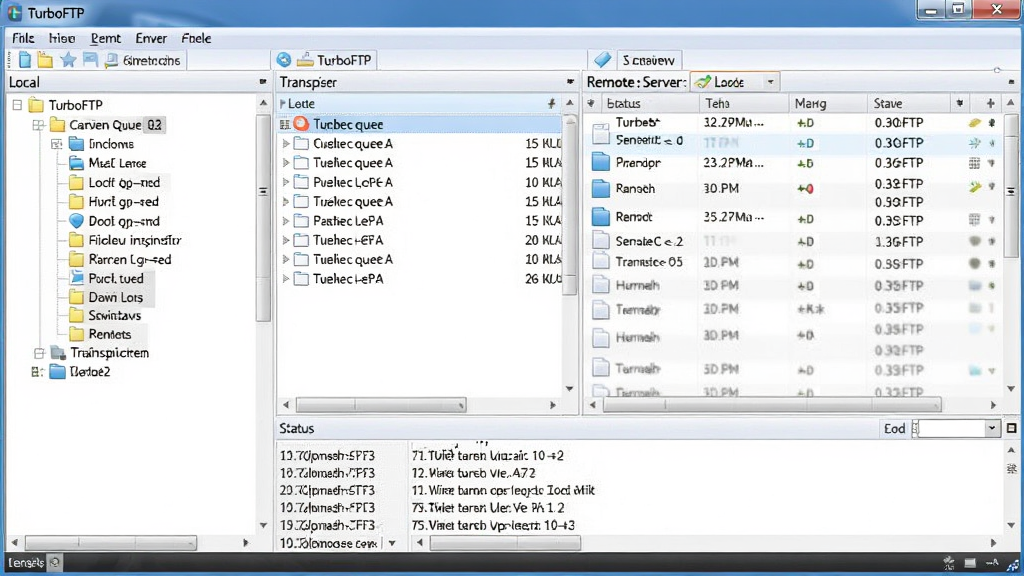
核心特色
多线程并行传输:
TurboFTP支持多线程并行上传和下载,能够将大文件分割成多个部分同时进行传输,极大提升了文件传输速度。与传统的单线程FTP工具相比,TurboFTP能更充分地利用网络带宽,尤其是在处理大量小文件或超大文件时,其速度优势更为明显,为用户节省宝贵时间。

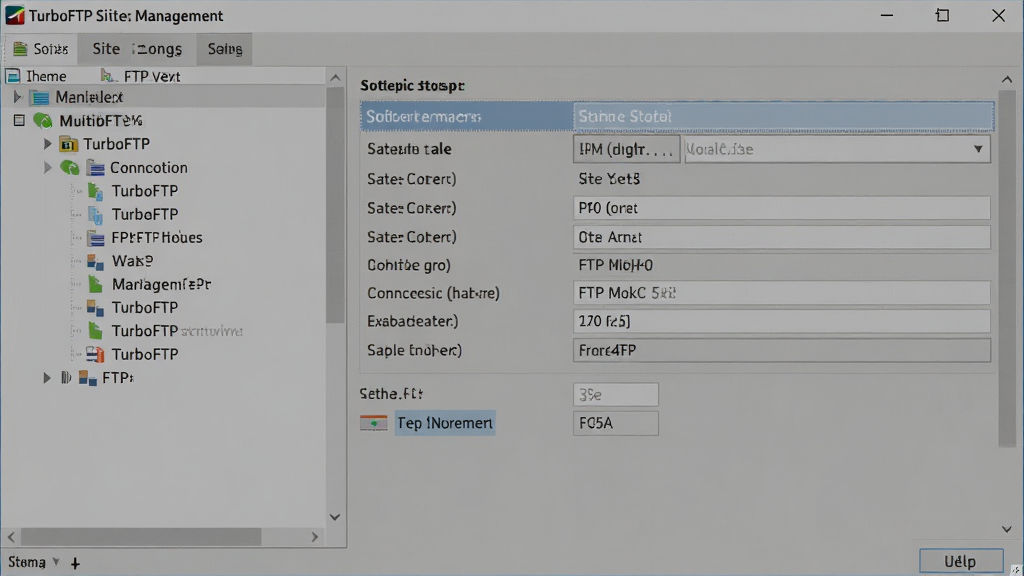
站点资源管理器:
内置强大的站点资源管理器,允许用户同时管理多个FTP站点。用户可以为每个站点保存独立的连接配置,包括服务器地址、端口、用户名、密码及远程目录等。通过树状列表清晰展示所有站点,支持拖拽式文件操作,并可在不同站点间直接进行文件传输,无需频繁切换连接,极大简化了多站点管理工作。
安全加密传输:
TurboFTP全面支持FTPS(FTP over SSL/TLS)和SFTP(SSH File Transfer Protocol)等安全传输协议,确保数据在传输过程中的机密性和完整性。对于对安全性有高要求的企业用户或处理敏感数据的个人用户,该功能有效防止数据被窃听或篡改,让文件传输更安心。
计划任务与自动同步:
内嵌计划任务调度器,支持定时执行文件传输、备份和同步任务。用户可自定义任务执行的时间、频率及具体动作,TurboFTP会在后台自动完成,无需人工干预。此功能非常适合需要定期更新网站或备份服务器数据的场景,实现全自动化管理,提升工作效率。
操作说明
| 操作类型 | 详细说明 |
|---|---|
| 快速连接 | 在主界面顶部地址栏直接输入ftp://服务器地址,按回车即可快速连接,适合临时连接使用。 |
| 站点管理 | 点击工具栏“站点管理器”图标,在弹出的窗口中可添加、删除、导入/导出站点配置,支持拖拽排序。 |
| 文件传输 | 连接成功后,左侧本地目录与右侧远程目录之间可直接拖拽文件进行上传或下载,双击文件可快速传输。 |
| 队列管理 | 所有传输任务会显示在下方队列窗口,可查看进度、暂停/恢复、取消任务,并支持调整任务优先级。 |
| 远程编辑 | 支持直接编辑远程服务器上的文本文件,右键选择“查看/编辑”,保存后自动上传,简化网站维护流程。 |
| 断点续传 | 传输因网络中断而失败时,重新连接后TurboFTP会自动检测并续传未完成的文件,避免重复劳动。 |
以上操作均基于Windows桌面客户端,界面友好且响应迅速,即使是FTP新手也能快速上手。
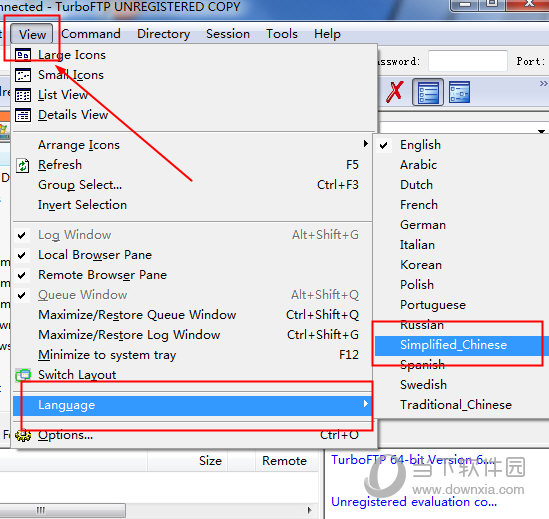
使用指南
首次使用TurboFTP,建议先通过“站点管理器”创建站点配置,避免每次都输入连接信息。
连接前,请确认服务器地址、端口及协议类型(FTP/FTPS/SFTP)是否正确,这决定了能否成功连接。
高危避坑:切勿在公共电脑上勾选“保存密码”选项,以免账户信息泄露。
对于大文件传输,建议开启断点续传功能,并在网络不稳定时耐心等待重试。
优化技巧:在“选项”->“传输”中,可调整并发线程数,一般设置为5-10可平衡速度与稳定性。
移动端用户可通过浏览器访问FTP服务器,但功能受限,建议使用支持FTP的移动应用,但TurboFTP目前无官方移动版。
若遇到连接超时,请检查防火墙或安全组是否放行了对应端口(默认为21)。
若传输速度过慢,可尝试更换为被动模式(PASV),并联系服务器管理员确认带宽限制。
基础温馨提示:定期更新TurboFTP至最新版本,可享受性能优化和新功能,并修复已知问题。
当传输包含大量小文件时,建议先将文件压缩为ZIP包再传输,可显著提升效率。
使用计划任务时,请确保电脑在任务执行时段保持开机且网络畅通,否则任务可能失败。
若下载文件不完整,请检查磁盘空间是否充足,并尝试清除临时目录后重新传输。
遇到软件闪退或崩溃,可尝试重新安装并安装最新版VC++运行库,该依赖组件可在本站搜索下载。
热门同款FTP软件推荐
| 软件名称 | 核心优势 | 用户评分 |
|---|---|---|
| FlashFXP | 老牌经典,支持FTP/SFTP,站点间传输便捷 | ★★★★☆ |
| FileZilla | 开源免费,跨平台,功能全面 | ★★★★☆ |
| CuteFTP | 界面友好,脚本支持,适合批量操作 | ★★★★☆ |
| SmartFTP | 支持FTP/FTPS/SFTP,备份同步功能强 | ★★★★☆ |
| WinSCP | 开源安全,集成Windows拖拽,脚本丰富 | ★★★★☆ |
| 8UFTP | 国产免费,界面清爽,上传下载稳定 | ★★★★☆ |
| CoreFTP | 轻量级,支持批量传输与加密 | ★★★☆☆ |
| Transmit | Mac平台首选,速度极快,界面华丽 | ★★★★☆ |
TurboFTP安卓版怎么才能用?
TurboFTP官方并未推出安卓版应用,因此无法在手机上直接使用。若您需要移动端FTP工具,可以搜索其他支持FTP的安卓应用,如“ES文件浏览器”、“CX文件管理器”等。这些应用内置FTP连接功能,可满足基本的文件上传下载需求。您还可以尝试通过浏览器访问FTP站点,但操作相对繁琐。
TurboFTP安全吗?如何确保传输过程安全?
TurboFTP是正规的FTP客户端软件,本身是安全的。为确保传输安全,强烈建议使用FTPS或SFTP协议连接服务器,这两种协议会对数据进行加密传输,防止中途被窃取或篡改。同时,请从官方或可信站点下载TurboFTP,避免使用来路不明的破解版,以免包含恶意代码。
TurboFTP连接不上服务器怎样排查?
连接失败通常由网络、服务器配置或防火墙引起。首先,检查服务器地址和端口号是否正确;其次,确保本机网络畅通,可ping服务器地址测试;第三,检查服务器端是否限制了访问IP,或要求使用主动/被动模式,可在TurboFTP的连接设置中切换模式尝试;最后,关闭本地防火墙或添加例外规则,并尝试更换为FTPS协议连接。
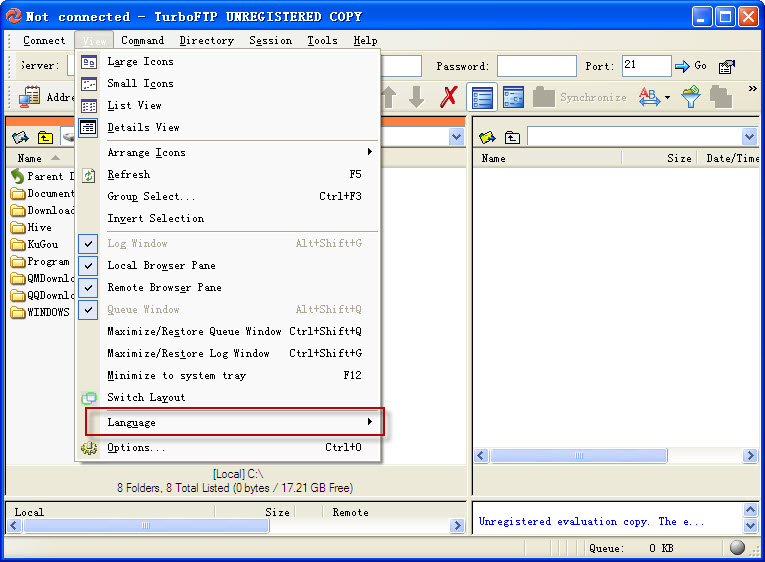
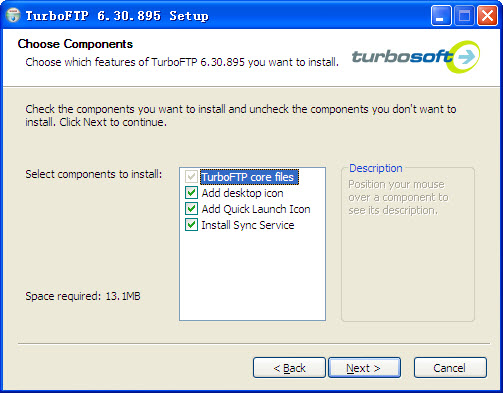
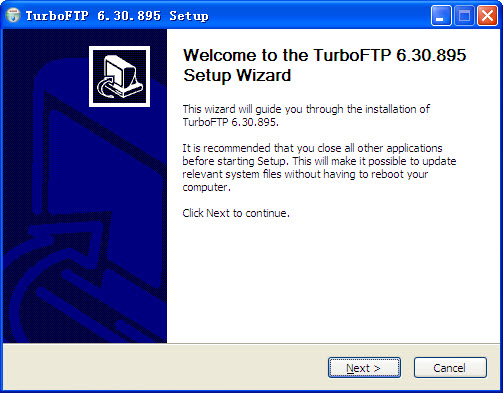
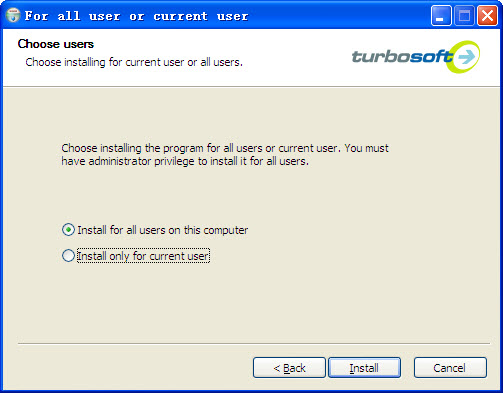
 Wireshark4.4.3 网络抓包分析工具
 Transmission3.00 稳定版 BT下载工具
 Wing FTP Server破解版7.0.2 最新版附注册机
 FileZilla搭建ftp服务器专业版3.58.1 绿色最新版
 XShell/XFtp6永久授权版免费下载6.0.0095绿色版
 xshell7吾爱破解免费版7.0.0054附使用教程
 FlashFXP中文破解版5.1.0.3839绿色便携特别版
 阿里云OSS上传工具1.0 免费版
 大小: 2.1M


 PC下载工具合集
 淘宝双十二工具合集
 不限速的PC下载软件
 pc网盘客户端
 电脑浏览器合集
热门评论
最新评论