

 微信电脑版客户端
 钉钉pc客户端
 Apache HTTP Server
 Mozilla Thunderbird雷鸟邮件
 SpeedTest网速测试
 新浪邮箱
新浪邮箱 Cisco Packet Tracer思科网络模拟器
 VNC Server虚拟网络计算服务器
 Zoom
Zoom 谷歌浏览器Google Chrome



编辑点评:老牌FTP服务器搭建工具,稳定安全易管理。
Serv-U FTP Server 是一款在 Windows 平台深耕多年的专业级 FTP 服务器搭建工具,凭借其稳定的传输内核与直观的图形化管理界面,成为众多站长、网络管理员以及企业 IT 运维人员构建文件共享服务的首选方案。无论你是想在小局域网内快速分享资料,还是需要在公网环境搭建一个支持多用户并发访问的文件中转站,Serv-U 都能提供从账户权限精细划分到传输安全加密的一站式支持。它兼容 FTP、FTPS、SFTP 以及 HTTP/S 等多种协议,真正做到了让不同网络环境下的设备都能顺畅接入,无需复杂的命令行配置即可完成服务部署。
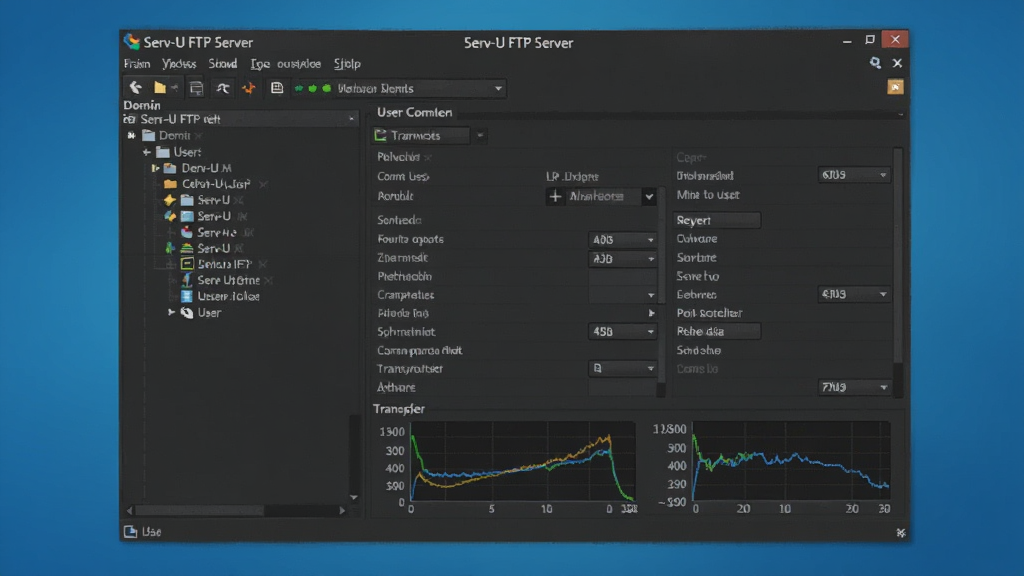
核心特色
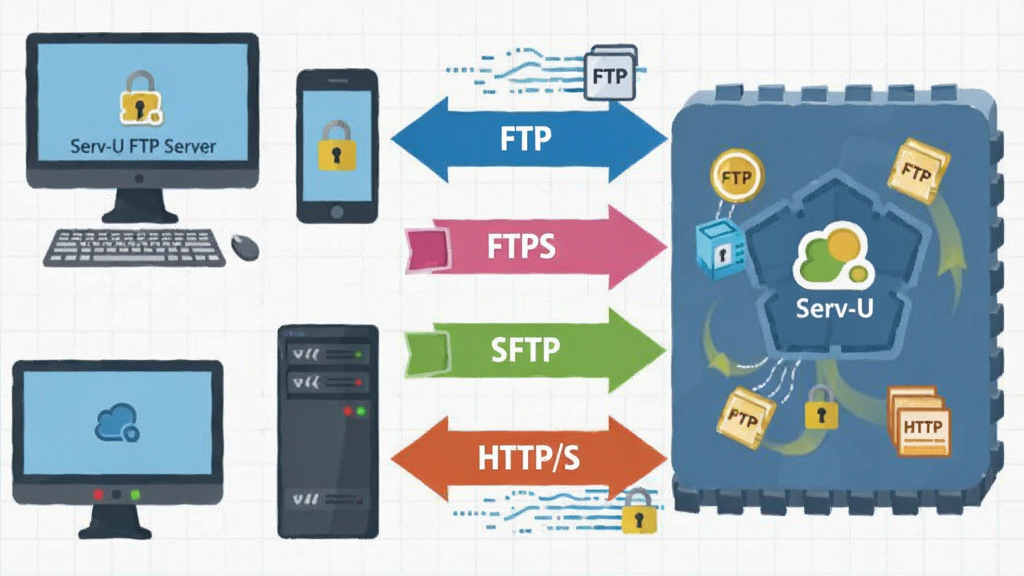
多协议无缝兼容:
Serv-U FTP Server 不仅仅局限于传统的 FTP 协议,它深度整合了 FTPS、SFTP over SSH 以及 HTTP/S 等多种主流文件传输方式。这意味着无论你的客户端使用的是老旧的 FTP 工具,还是追求安全加密的现代浏览器,都能轻松连接到服务器。对于需要跨越不同网络安全策略的企业环境而言,这种多协议支持能力极大地降低了文件交换的沟通成本,让内外网数据流转更加自如。
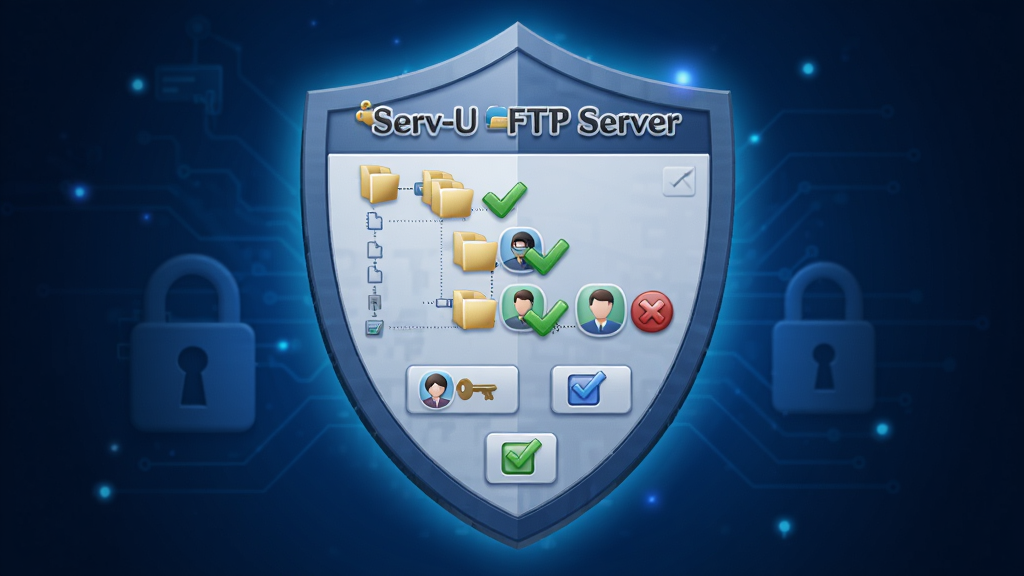
精细化权限管控:
针对多用户协作场景,Serv-U 提供了极其细致的访问控制列表。管理员可以针对每一个目录、每一个文件设置读取、写入、删除、追加、执行等具体权限,甚至可以限制单个用户的连接 IP 段、最大并发连接数以及可用磁盘配额。这种颗粒度极细的权限体系,有效防止了越权访问和数据泄露风险,尤其适合需要严格区分部门资料与公共资源的办公环境。
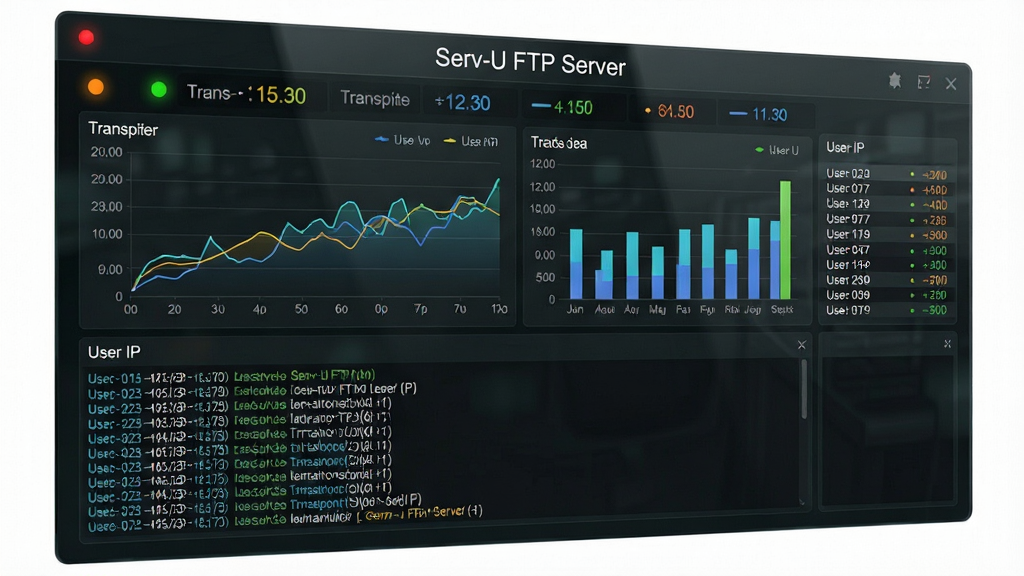
实时监控与日志审计:
软件内置了强大的活动监视器与日志记录系统。管理员可以在图形界面中实时查看当前正在进行的文件传输任务、上传下载速度、连接用户的 IP 地址以及登录时间。所有的操作行为都会被记录到详细的日志文件中,支持按日期、用户名、事件类型进行筛选导出。当出现异常登录或传输故障时,这些日志便成为排查问题、追溯源头的重要依据。
自动化与事件触发:
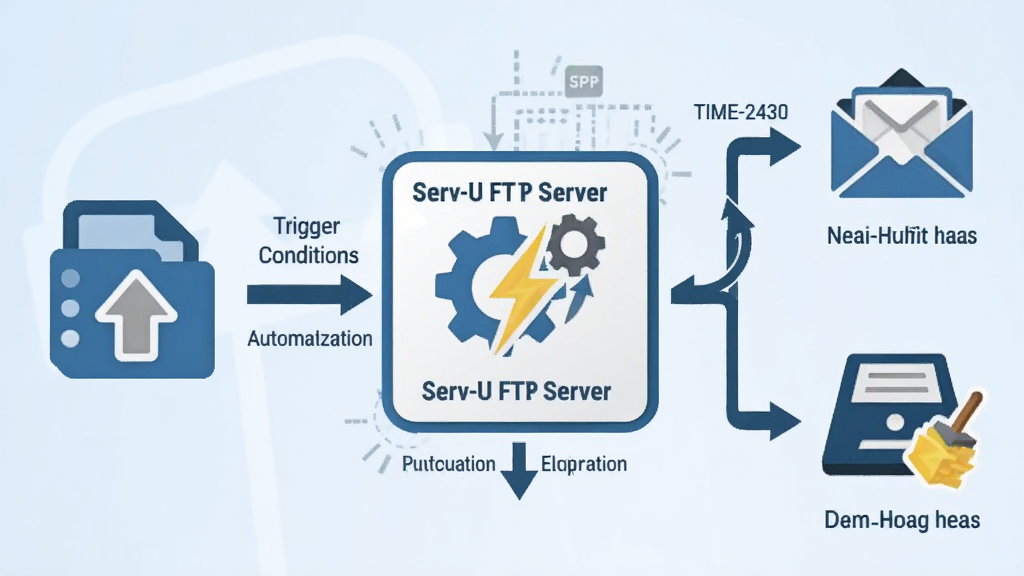
为了减少人工干预,Serv-U 支持基于特定事件触发自动化任务。例如,当某个用户成功上传文件后,服务器可以自动发送邮件通知管理员;或者当磁盘空间低于设定阈值时,自动执行清理脚本。这种智能化的响应机制,让服务器管理变得更加省心,尤其适合无人值守的夜间传输任务。
用法|亮点|操作说明|系统说明
| 功能模块 | 操作路径 | 核心作用 | 适用场景 |
|---|---|---|---|
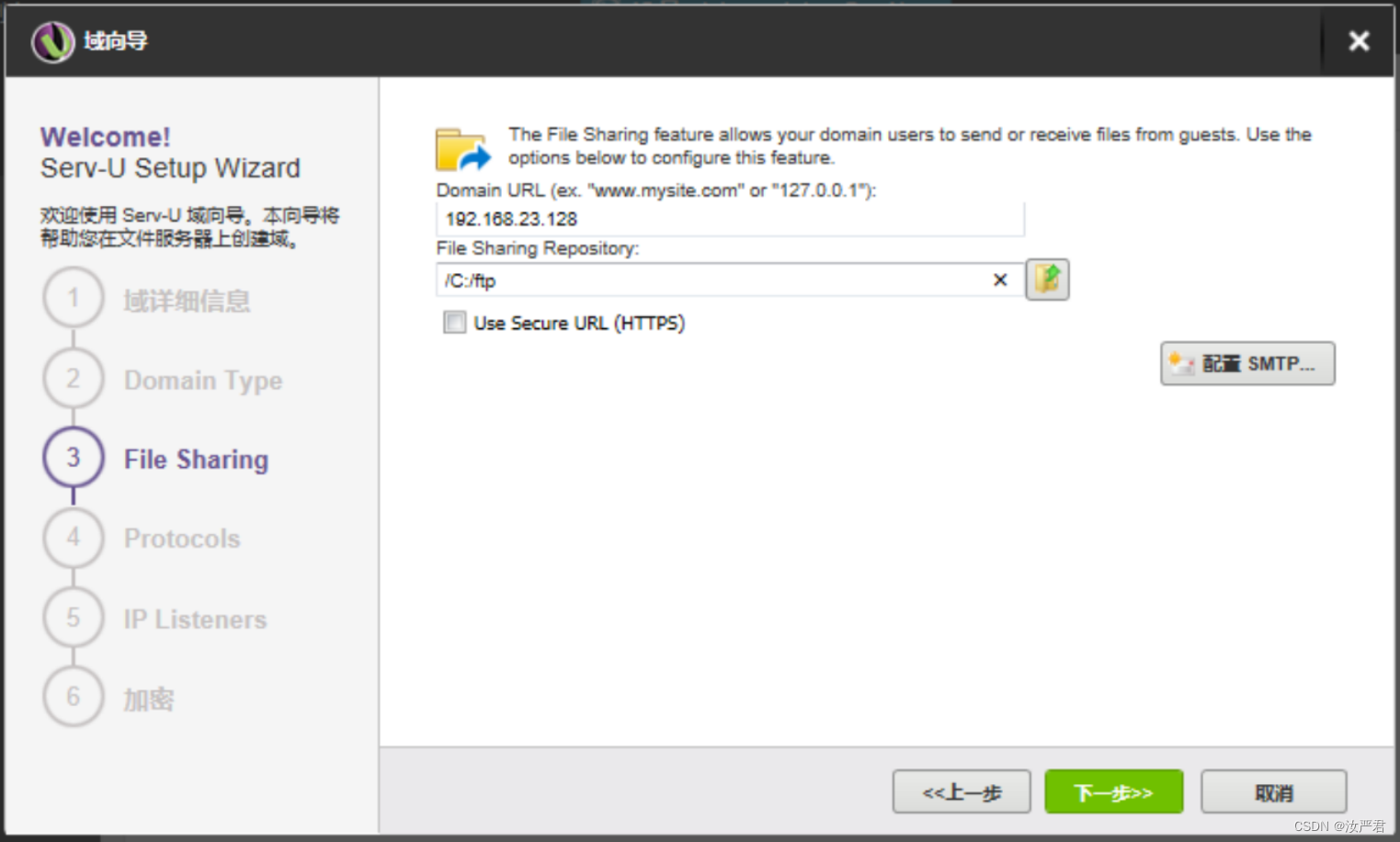
| 新建域 | 右键点击“域”-> 新建域 -> 输入域名与监听IP | 创建独立的文件服务空间,隔离不同部门或项目 | 企业多部门文件隔离、多站点管理 |
| 用户账户创建 | 展开域 -> 用户 -> 右键新建用户 -> 设置密码与主目录 | 分配独立的登录凭据和存储路径 | 为每位员工或客户分配专属上传账号 |
| 目录权限设置 | 选中用户 -> 目录访问 -> 添加路径并勾选权限 | 控制用户对特定文件夹的读、写、删除权限 | 只允许上传不允许下载、只读共享资料库 |
| IP访问规则 | 域设置 -> 限制和设置 -> 编辑IP访问规则 | 允许或拒绝特定IP地址段的连接请求 | 屏蔽恶意IP、仅允许内网访问、限制异地登录 |
| 传输加密配置 | 域设置 -> 加密 -> 选择SSL证书或SSH密钥 | 启用FTPS或SFTP,对传输数据流进行加密 | 传输敏感财务数据、个人信息保护 |
使用指南
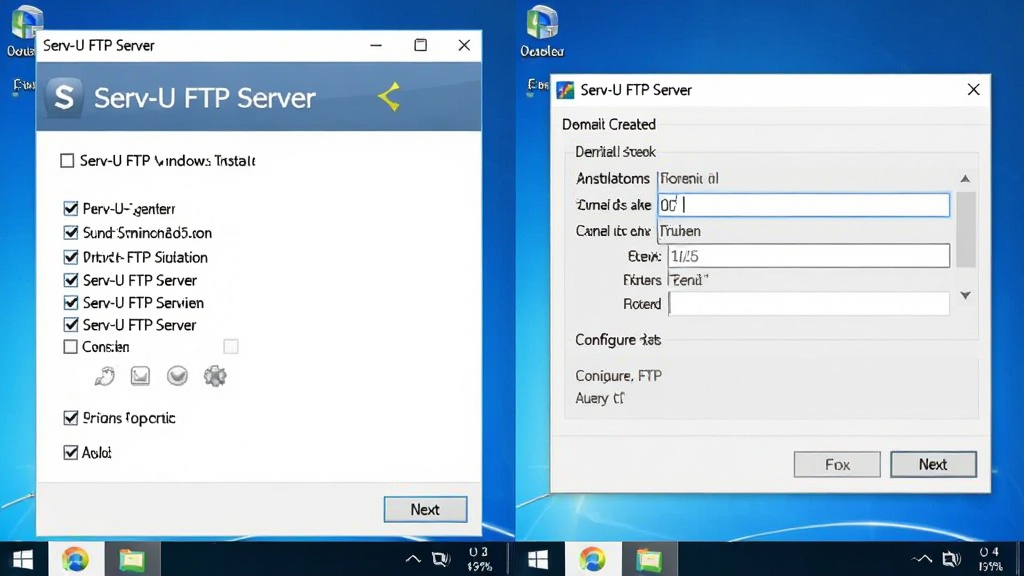
对于初次接触 Serv-U FTP Server 的新手来说,理清安装与配置的逻辑顺序能少走很多弯路。高危避坑:切勿在安装完成后直接关闭安装向导窗口,务必点击“完成”按钮以触发服务注册,否则 Windows 服务列表中将找不到 Serv-U 服务项,导致无法启动。
安装前建议暂时关闭第三方杀毒软件的安全防护,避免其拦截 Serv-U 的核心驱动文件 srvany.exe 或 ServUDaemon.exe,待安装完成并确认服务正常运行后,再将 Serv-U 的安装目录加入杀软白名单。
优化技巧:在创建域时,监听 IP 地址建议填写“0.0.0.0”或留空,这样服务器会自动监听本机所有网卡的 IP 地址,避免因更换网络环境导致服务无法访问。
移动端与电脑端的操作差异主要体现在管理方式上。电脑端拥有完整的图形化管理控制台,适合进行复杂的权限分配和日志审计;而移动端用户通常通过手机上的 FTP 客户端软件(如 ES 文件浏览器、FE File Explorer)连接服务器,此时基础温馨提示:请确保手机与服务器处于同一局域网,或在公网环境下正确配置了路由器端口映射,否则移动端将无法搜索到服务器地址。
在设置用户主目录时,建议不要直接指向系统盘根目录,应单独创建一个文件夹(如 D:\FTP_Share),并确保该文件夹的 NTFS 权限中,Serv-U 服务账户拥有完全控制权。
如果遇到连接超时或被动模式失败的情况,需要检查防火墙的入站规则,确保 21 端口(FTP 控制端口)以及自定义的被动模式数据端口范围(如 50000-50100)已经放行。
强制操作:若服务器位于路由器后方,必须在路由器管理界面将 FTP 控制端口和被动端口范围映射到 Serv-U 所在的内网 IP 上,否则外网用户只能登录无法列出目录或传输文件。
当软件出现闪退或服务无故停止时,优先检查 Windows 事件查看器中的应用程序日志,通常是由于端口被其他程序(如 IIS 的 FTP 服务)占用所致。此时可在命令行输入 netstat -ano | findstr :21 查找占用进程并结束它。
对于需要长期稳定运行的环境,建议在 Serv-U 的域设置中开启“自动禁止恶意 IP”功能,并设置合理的连接超时断开时间,以释放闲置连接占用的资源。
热门同款服务器软件
| 软件名称 | 功能优势 | 推荐指数 |
|---|---|---|
| FileZilla | 开源免费,跨平台支持 | ★★★★★ |
| WinSCP | SFTP首选,支持脚本自动化 | ★★★★☆ |
| Xlight FTP Server | 轻量高效,中文界面 | ★★★★☆ |
| Cerberus FTP | 安全审计强,企业级功能 | ★★★★☆ |
| Tftpd32 | 极简绿色,TFTP小文件传输 | ★★★☆☆ |
| Raindrop | 界面友好,适合入门 | ★★★☆☆ |
Serv-U FTP Server 是不是免费软件?
Serv-U FTP Server 并非完全免费软件,它采用商业授权模式。官方提供功能完整的试用版本供用户下载体验,试用期通常为 30 天。试用期结束后,若需继续用于商业或长期用途,则需要购买相应的许可证。对于个人学习或临时测试需求,可以关注官方偶尔推出的免费版或功能精简版本,但企业级功能如高级加密、远程管理、事件触发等通常需要付费授权才能解锁。
如何解决 Serv-U 连接后无法列出目录的问题?
出现连接成功但无法列出目录的情况,绝大多数是由于被动模式端口未正确配置或防火墙拦截所致。请按以下步骤排查:首先检查 Serv-U 域设置中的“限制和设置”里是否配置了被动模式端口范围;其次确认 Windows 防火墙或第三方安全软件是否放行了该端口范围;最后,如果服务器位于路由器后方,务必在路由器中将被动端口范围映射到 Serv-U 主机的内网 IP 上。此外,部分老旧客户端需要勾选“使用被动模式”选项才能正常浏览目录。
Serv-U FTP Server 安全吗?
Serv-U 本身提供了相当完善的安全机制,包括 SSL/TLS 加密传输、IP 访问控制、防暴力破解锁定、详细的日志审计等功能。其安全性更多取决于管理员的配置方式。建议务必启用 FTPS 或 SFTP 加密,避免使用明文 FTP 传输敏感数据;为每个用户设置强密码并定期更换;关闭匿名访问权限;及时更新软件版本以修补已知漏洞。只要遵循基本的安全运维规范,Serv-U 完全能够胜任对安全性要求较高的文件传输场景。

 Half-Life Server Watch最新版 服务器监控工具
 EasyWebServer网站服务器1.9 本地建站工具
 多维下一代互联网域名INP协议{package_version_name} 域名协议解析
 Home FTP Server{package_version_name} 轻量FTP服务端
 代理猎手Proxy Hunter2026 代理搜索验证工具
 PuTTYSSH客户端{package_version_name} 远程终端工具
 天联{package_version_name} 远程接入客户端
 Xshell7.0.0185 专业终端模拟工具
 WinSCP绿色中文版5.19.5 最新版
 网络ip切换软件NetSetMan破解版5.1.0 特别版
 日志蜘蛛分析大师1.0 绿色版
 极简站点管理器1.0 免费版
 万化网站一键部署软件1.0 免费版
 精准SNTP软件1.0 最新免费版
 大小: 48.0M


 PC下载工具合集
 淘宝双十二工具合集
 不限速的PC下载软件
 pc网盘客户端
 电脑浏览器合集
热门评论
最新评论