

 思源笔记SiYuan
 UPDF
UPDF 飞书会议室
飞书会议室 Office 2021 LTSC专业增强版
 全能翻译官
全能翻译官 妙网电子书制作大师
 启源视频修复
 同步助手
同步助手 云之家
云之家 可牛PDF
可牛PDF



编辑点评:办公必备PDF编辑工具,轻松搞定文档修改
飞思PDF编辑器是一款面向办公人群与日常文档处理需求打造的专业PDF工具,凭借稳定的内核与丰富的编辑能力,在众多同类产品中脱颖而出。无论是合同修改、报告批注,还是格式转换、页面重组,这款软件都能提供流畅高效的操作体验。它支持在Windows系统上运行,界面简洁直观,新手也能快速上手,无需复杂学习成本即可完成PDF文档的阅读、编辑与导出。对于经常与PDF打交道的用户来说,飞思PDF编辑器是一款值得常驻电脑的实用工具。
核心特色
全能编辑:
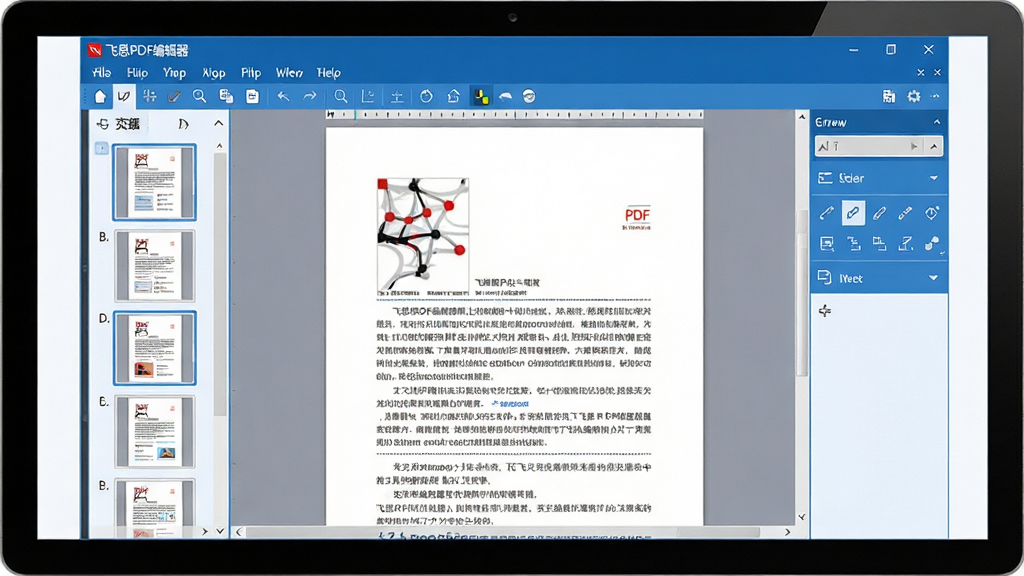
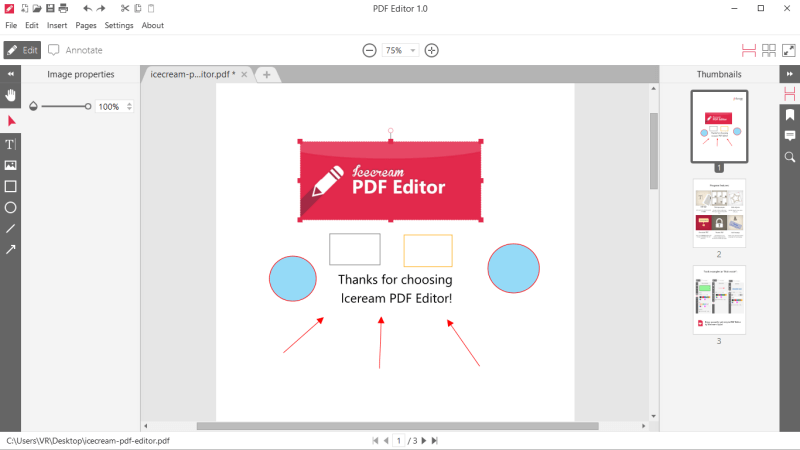
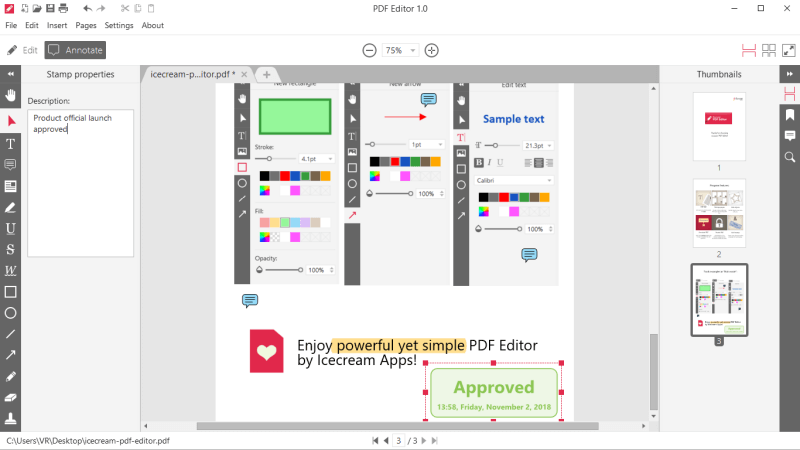
飞思PDF编辑器支持对PDF文档中的文字、图片、链接、形状等元素进行直接修改,无需转换格式即可像操作Word一样自由编辑。用户可以调整字体、字号、颜色,插入表格与批注,满足日常办公中的多样化修改需求。
格式转换:
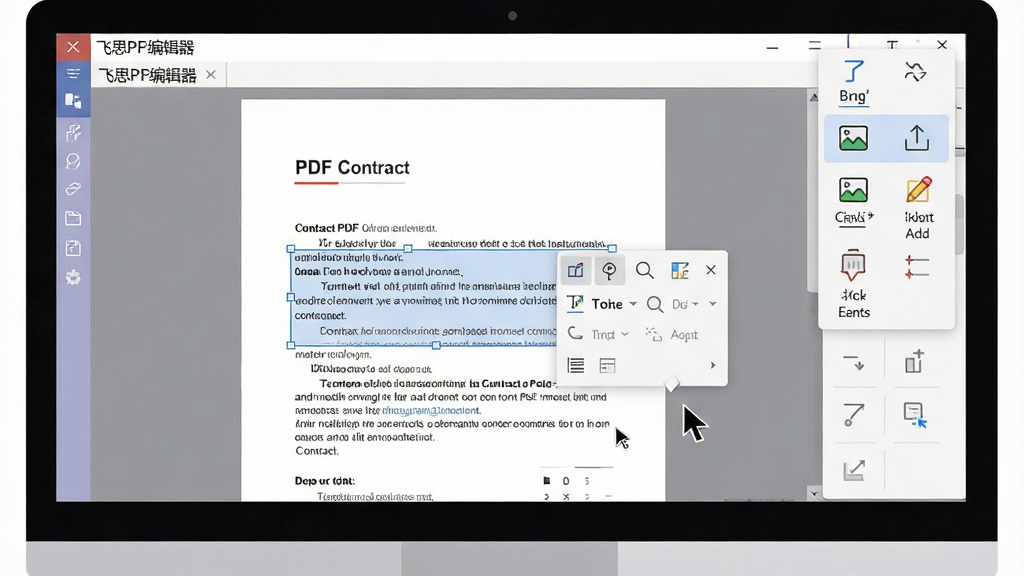
软件内置高效的格式转换引擎,支持将PDF文件一键转换为Word、Excel、PPT、图片等多种常用格式,转换后排版保留完整,减少二次调整的麻烦。同时也能将其他格式文件快速转为PDF,方便统一归档与分享。
页面管理:
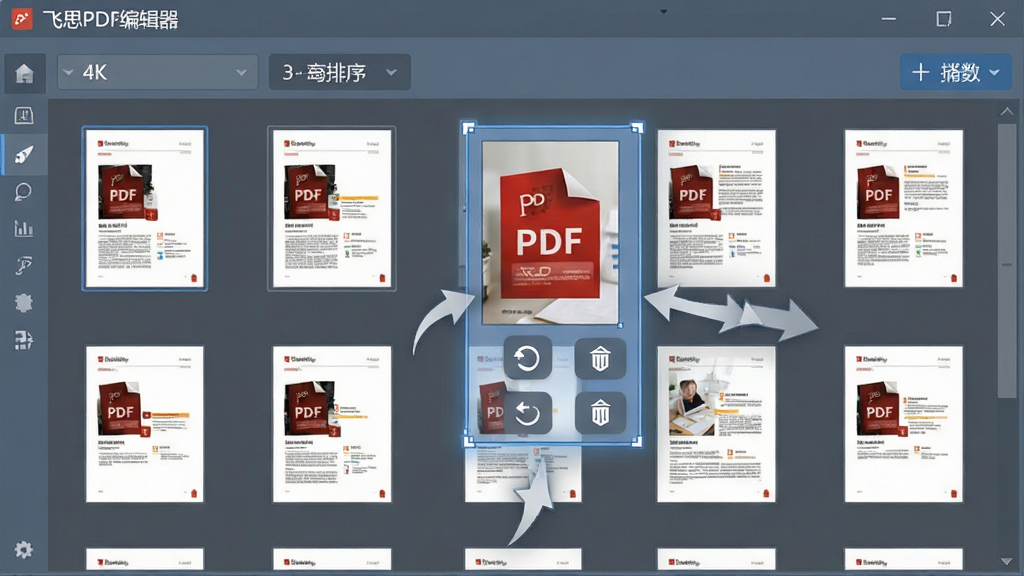
用户可以对PDF页面进行灵活管理,包括插入、删除、旋转、裁剪、提取与合并页面等操作。对于需要整理多份文档的用户来说,页面管理功能可以大幅提升工作效率,让文档结构更加清晰有序。
安全加密:
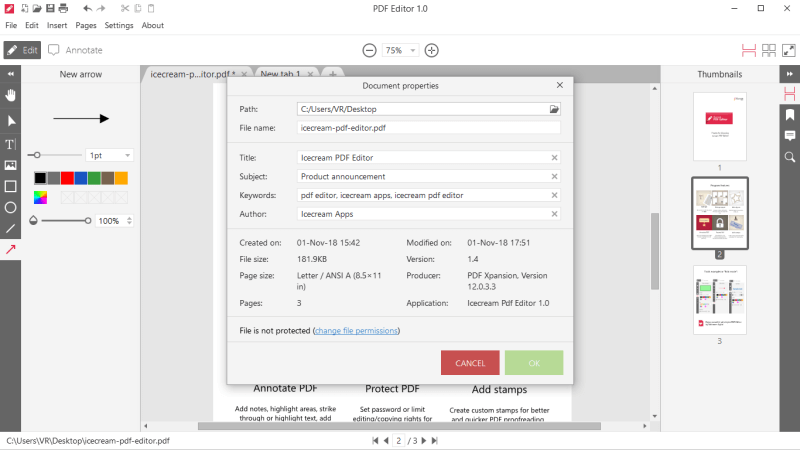
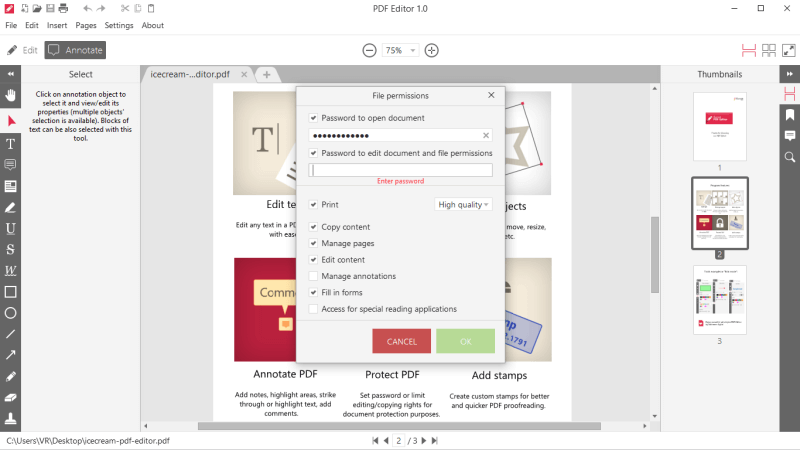
飞思PDF编辑器提供文档加密与权限设置功能,用户可以为PDF文件添加打开密码、限制编辑与打印权限,有效保护敏感信息不被随意查看或篡改,适合处理合同、财务报表等私密文档。
批量处理:
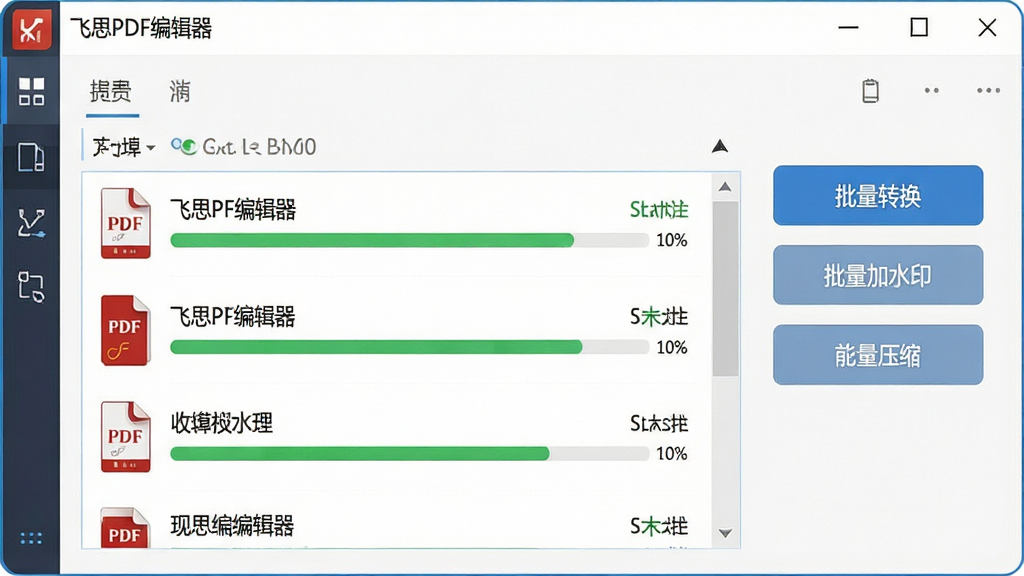
针对需要处理大量PDF文件的场景,软件支持批量转换、批量加水印、批量压缩等操作,一次性完成多个文件的处理任务,节省重复操作的时间,提升整体工作效率。
用法|亮点|操作说明|系统说明
| 功能模块 | 操作说明 | 适用场景 |
|---|---|---|
| 文档编辑 | 打开PDF后点击编辑按钮,直接修改文字与图片 | 合同修改、报告批注 |
| 格式转换 | 选择输出格式,设置保存路径,一键转换 | 文档归档、资料分享 |
| 页面管理 | 在缩略图面板中拖拽排序、旋转或删除页面 | 文档整理、页面重组 |
| 加密保护 | 设置打开密码与权限限制,保存后生效 | 私密文件、商业合同 |
| 批量处理 | 添加多个文件,选择处理方式,批量执行 | 大量文档、重复操作 |
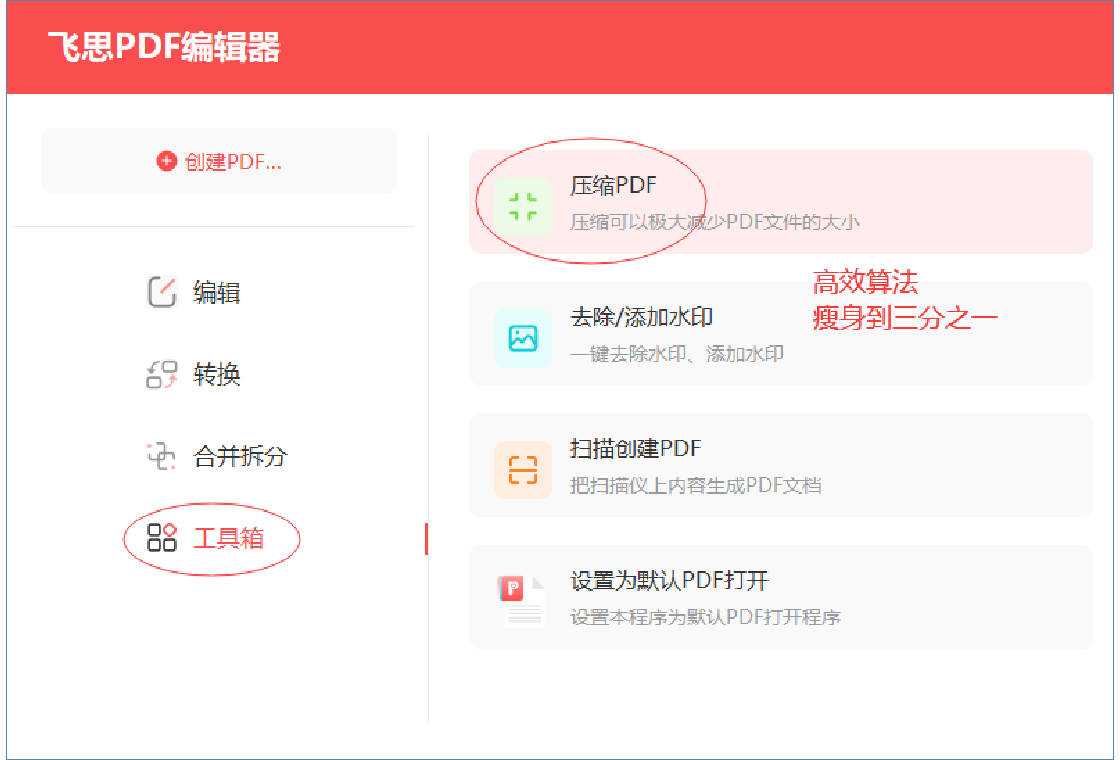
上手须知
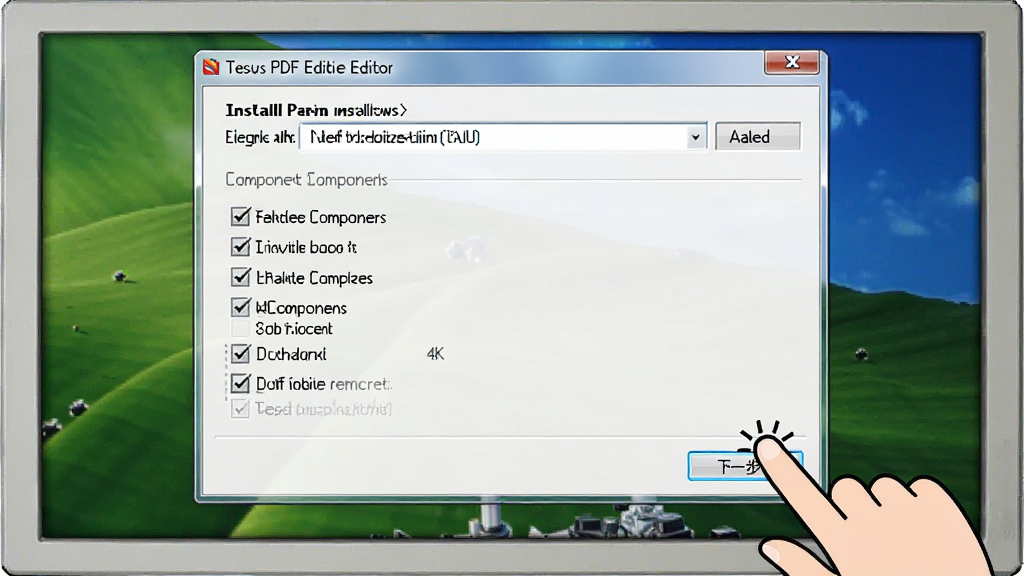
飞思PDF编辑器的安装过程并不复杂,但有几个关键点需要提前留意。首先,下载安装包时请认准正规渠道,避免捆绑软件带来的安全隐患。安装时务必取消勾选“推荐安装其他软件”的选项,否则会带入不必要的程序。
安装路径建议选择非系统盘,比如D盘或E盘,这样可以减少系统盘空间占用,也有利于软件运行更稳定。
如果电脑配置较低,可以在设置中关闭“实时预览”功能,能明显提升滚动流畅度。
首次启动时,软件可能会请求文件关联权限,建议允许,这样双击PDF文件即可直接打开。
安装完成后,建议先检查一下是否有更新提示,保持最新版本可以获得更好的兼容性。
移动端用户请注意,安卓版与电脑版功能略有差异,手机端更适合阅读与简单批注,复杂编辑建议在电脑端完成。
部分安卓机型需要手动开启“存储权限”和“安装未知应用”权限,否则无法正常保存编辑后的文件。
如果在使用过程中遇到闪退或卡顿,可以尝试清理缓存或重启软件。若问题依旧,建议检查是否缺少必要的运行库组件,可在站内搜索“运行库合集”进行安装补充。
另外,编辑重要文件前,强烈建议先备份原始文件,避免误操作导致内容丢失。
软件支持自动保存功能,但间隔时间较长,手动保存仍是好习惯。
长时间使用后,可以定期在设置中清理临时文件,释放磁盘空间。
如果需要在多台设备间同步文件,可以配合网盘使用,但注意不要将加密文件上传至公共空间。
精选同类应用
| 软件名称 | 功能优势 | 评分 |
|---|---|---|
| 金山PDF | 轻量阅读,启动迅速 | ★★★★☆ |
| 讯捷PDF | 转换精准,排版保留好 | ★★★★☆ |
| 悟空PDF | 编辑功能丰富,操作直观 | ★★★★★ |
| 极速PDF | 阅读流畅,占用资源少 | ★★★★☆ |
| 高扫PDF | 扫描件识别,OCR精准 | ★★★★☆ |
飞思PDF编辑器安全吗
飞思PDF编辑器是一款正规的PDF处理工具,从官方渠道下载的安装包不包含恶意代码与捆绑插件,可以放心使用。软件在运行过程中不会擅自上传用户文档内容,本地处理机制保障了文件隐私。建议用户始终从正规下载站获取安装包,避免使用来路不明的破解版本,以免引入安全风险。
飞思PDF编辑器怎么转换格式
打开飞思PDF编辑器后,点击顶部菜单栏的“转换”选项,选择目标格式如Word、Excel或图片,然后设置输出目录,点击“开始转换”即可。转换过程中请勿关闭软件,等待进度条完成即可在指定文件夹中找到转换后的文件。如果转换后排版有轻微错位,可以尝试调整转换设置中的“保留原始布局”选项。
PDF编辑器使用教程哪里找
飞思PDF编辑器内置了帮助文档,点击右上角的“帮助”按钮即可查看基础操作指南。此外,在百度或必应搜索“飞思PDF编辑器 使用教程”也能找到大量图文与视频教程。对于新手来说,建议先从阅读与简单批注功能入手,熟悉界面布局后再尝试高级编辑与批量处理功能。

 转转大师合同管家{package_version_name} 合同管理工具
 超级兔子办公v3.6.8 高效办公套件
 Speedoffice2026 办公套件
 探踪1.0.0 智能轨迹分析工具
 flomo浮墨卡片笔记1.6.2 轻量卡片笔记
 彩虹办公中心1.0.0 办公聚合工具
 WPS助手2026 办公辅助工具
 幂果PDF阅读编辑器v1.0.0 全能PDF处理工具
 货牛牛送货单2026最新版 送货单打印管理
 讯飞文档v2.5.0 多端云同步办公
 小Q办公 - 模板素材大全1.0.0 办公模板素材库
 印象TEAMS3.5.2 团队协作办公
 小葫芦电商直播助手v3.2.0 直播带货全能帮手
 永中Office2026专业版 高效办公套件
 滴答清单7.0.2 跨平台待办事项与日程管理










 小说写作助手
 日历模板电子版
 pdf编辑器免费版
 支持拼音的输入法软件
 PDF阅读器电脑版
 MindMaster思维导图
 开博销售仓库管理系统(网络云版)
 蓝山 Office
热门评论
最新评论