

 思源笔记SiYuan
 UPDF
UPDF 飞书会议室
飞书会议室 Office 2021 LTSC专业增强版
 全能翻译官
全能翻译官 妙网电子书制作大师
 启源视频修复
 同步助手
同步助手 云之家
云之家 可牛PDF
可牛PDF







编辑点评:拍照就能提取文字,办公学习好帮手
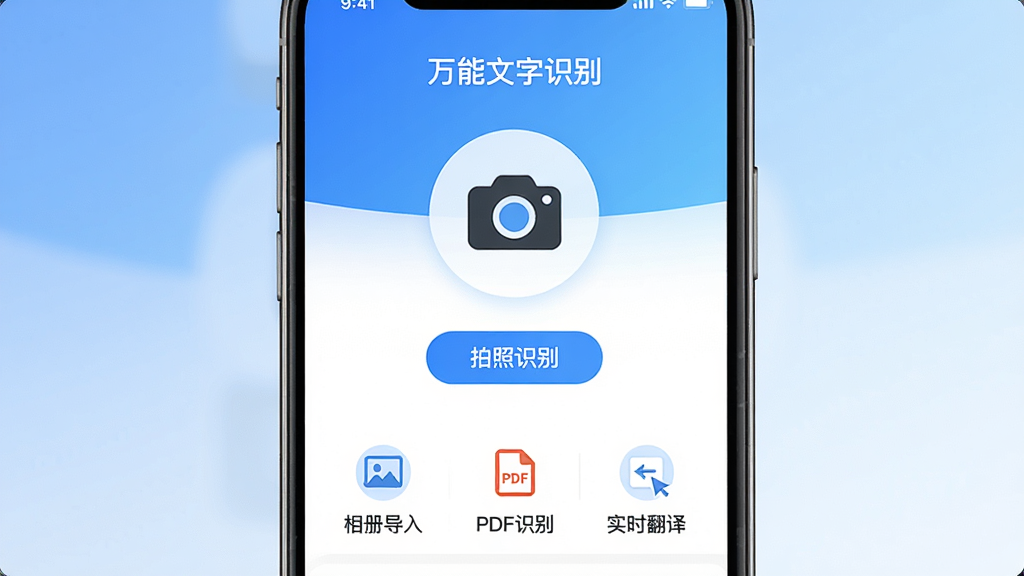
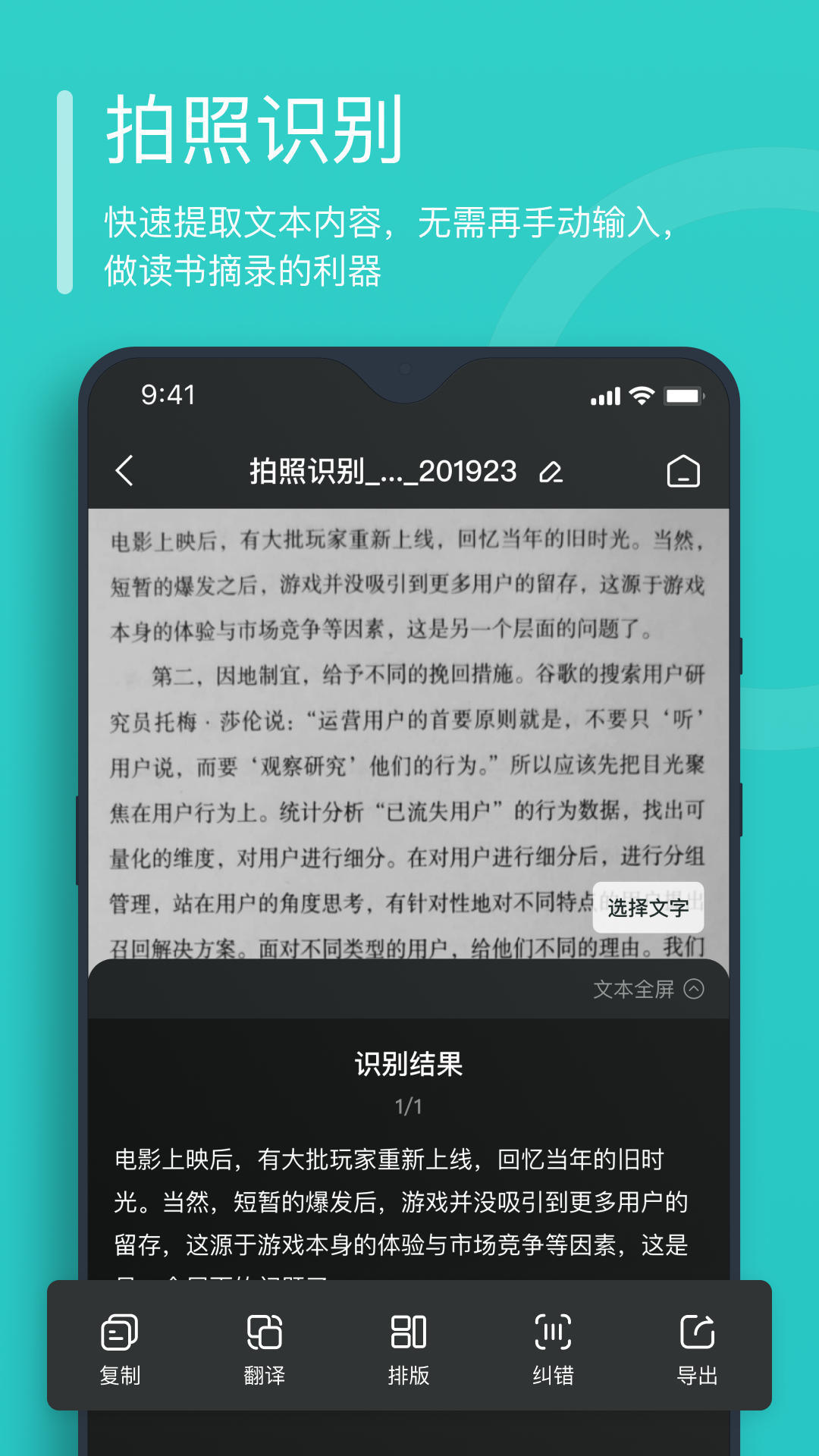
在移动办公与学习场景日益丰富的今天,如何快速将图片中的文字提取出来,已成为许多用户的刚需。万能文字识别正是为解决这一痛点而生的实用工具,它支持从相册图片、实时拍照、屏幕截图乃至PDF文档中精准提取文字内容,兼容中英日韩等多国语言,识别结果可直接复制、编辑、翻译或导出。无论你是学生整理笔记、职场人处理合同,还是日常遇到需要摘录的文字信息,这款软件都能帮你省去手动输入的繁琐,让文字提取变得像拍照一样简单。
核心特色
多场景识别模式:
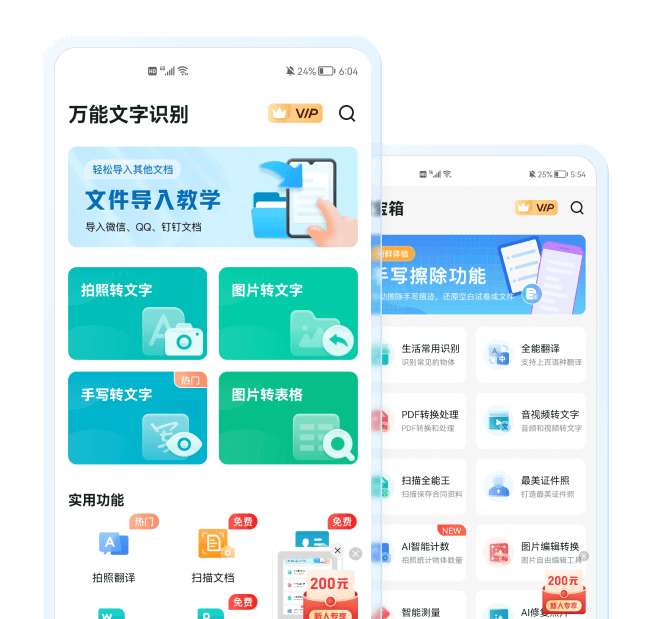
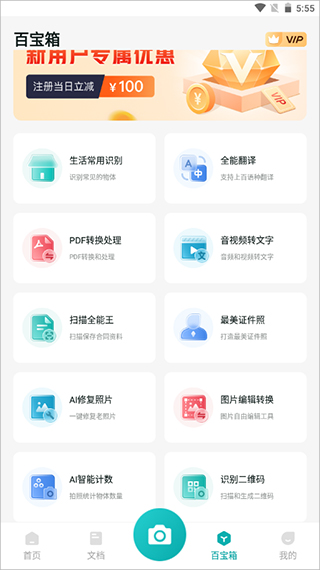
万能文字识别内置了丰富的识别入口,涵盖拍照识别、相册导入、PDF转文字、屏幕截图识别以及实时语音转文字等多种模式。用户无需在不同工具间反复切换,一个应用即可应对纸质文档、电子图片、扫描件、网页截图等不同来源的文字提取需求,真正实现全场景覆盖。
高精度OCR引擎:
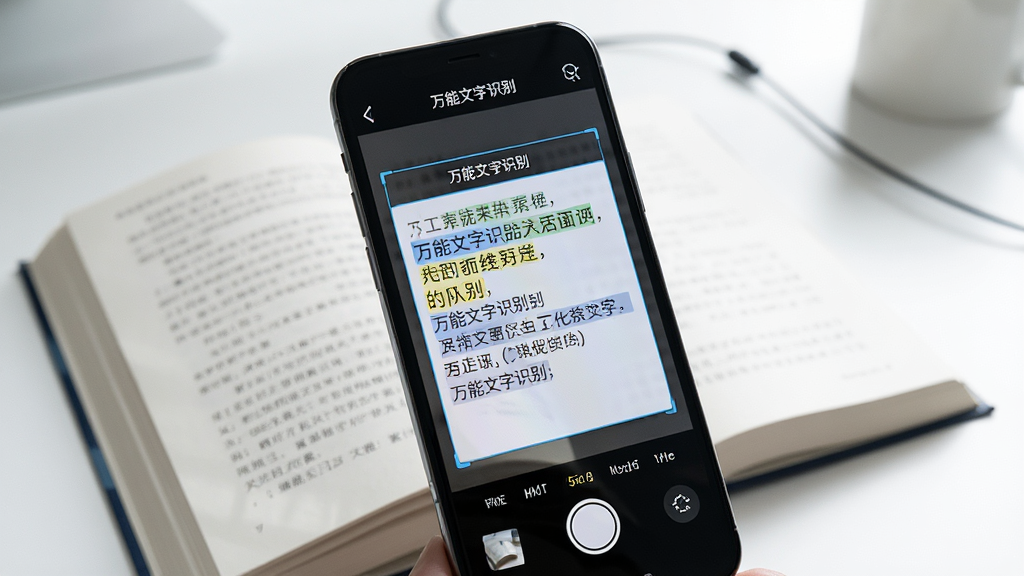
软件搭载了先进的OCR光学字符识别技术,对印刷体文字的识别准确率表现优异,即便是倾斜拍摄、光线不均或带有轻微模糊的图片,也能通过智能图像预处理算法进行矫正和增强,最大程度保证输出文本的完整性和正确性,减少后期手动校对的工作量。
多语言互译与编辑:
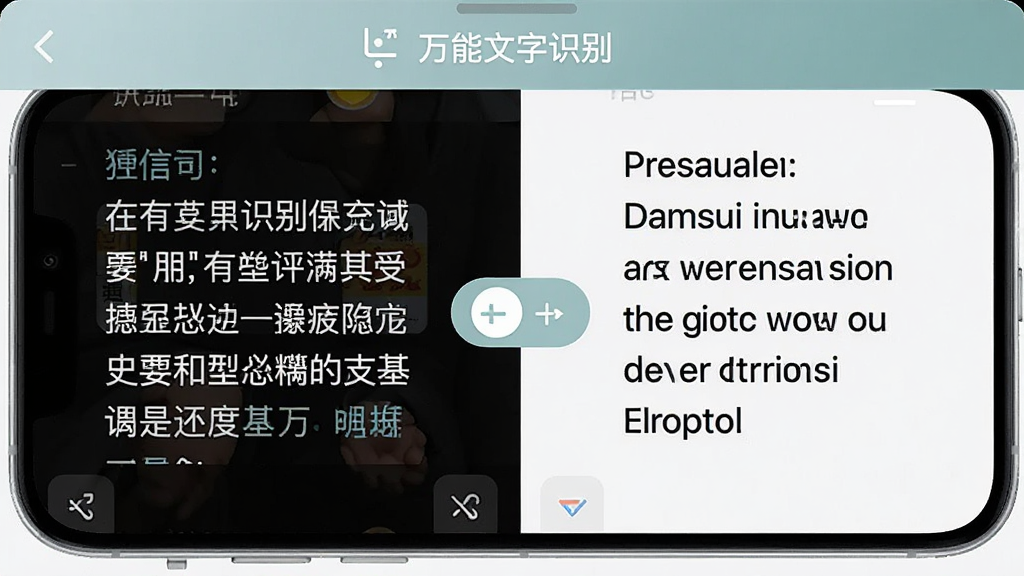
识别出的文字不仅可以直接编辑修改,还支持一键翻译成英文、日文、韩文、法文等多种语言。对于需要阅读外文资料或进行跨语言沟通的用户来说,这一功能极大地拓展了软件的使用边界,让文字识别不再局限于单一语种。
便捷的导出与分享:
完成识别后,用户可以将文本以TXT、Word或PDF格式导出保存,也可以通过微信、QQ、邮件等渠道直接分享给他人。对于需要整理会议纪要、课堂笔记或合同条款的用户而言,这一功能大幅提升了信息流转的效率。
用法与操作说明
| 功能模块 | 操作路径 | 适用场景 | 输出格式 |
|---|---|---|---|
| 拍照识别 | 首页点击“拍照识别”→对准文字→自动扫描 | 纸质书、名片、海报、手写便签 | 可编辑文本 |
| 相册导入 | 首页点击“相册导入”→选择图片→框选区域 | 已保存的截图、聊天记录、扫描件 | TXT/Word/PDF |
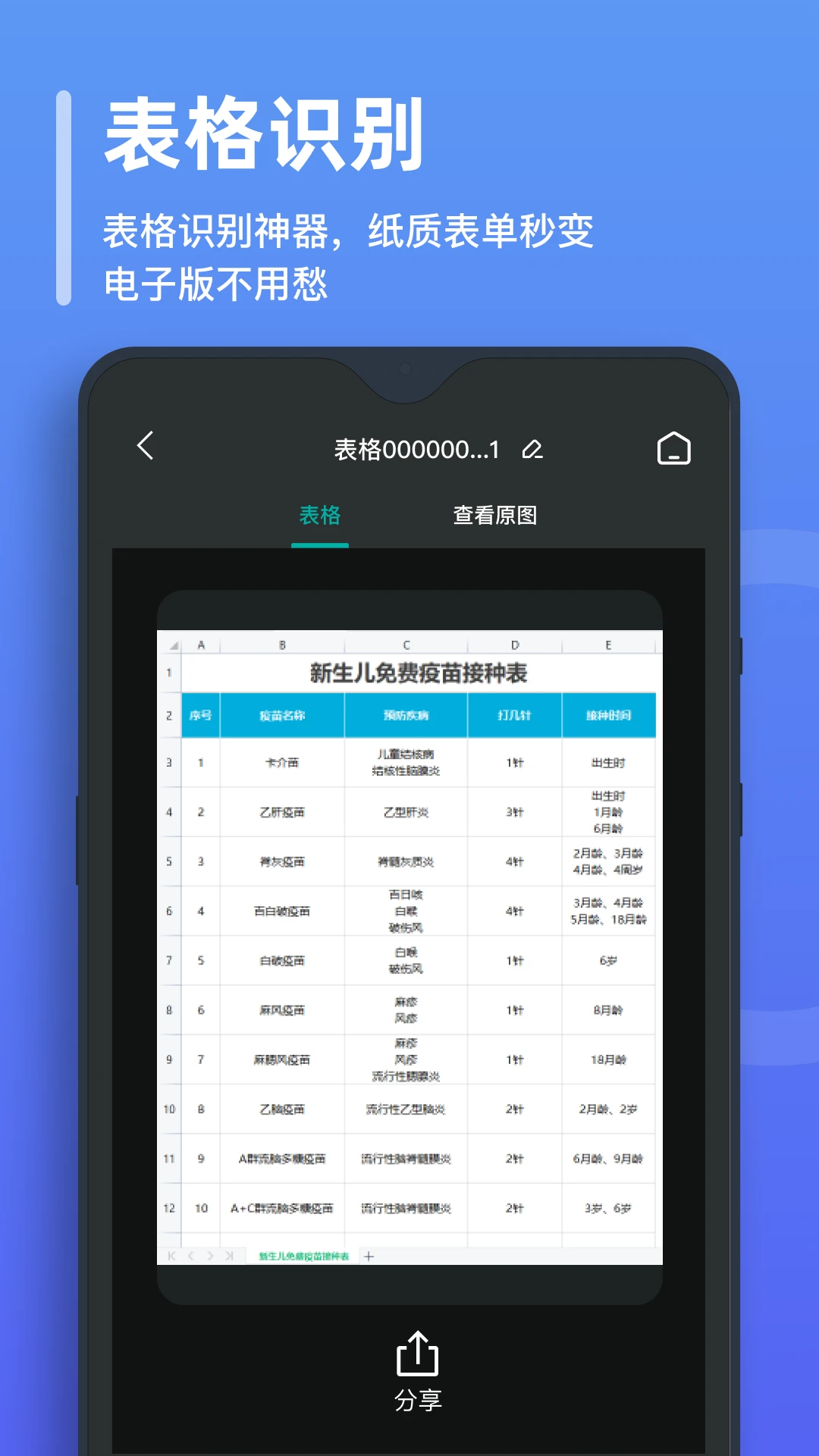
| PDF识别 | 首页点击“PDF识别”→选择文件→逐页转换 | 电子合同、学术论文、报告文档 | TXT/Word |
| 实时翻译 | 识别完成后点击“翻译”→选择目标语言 | 外文菜单、路牌、说明书、文献 | 双语对照文本 |
| 批量处理 | 相册导入时多选图片→批量识别 | 大量票据、多页文档、课堂板书 | 合并文本 |
新手避坑指南
初次使用万能文字识别时,优先在光线充足的环境下拍摄或选择图片,避免在过暗或强反光条件下识别,否则会显著降低准确率。
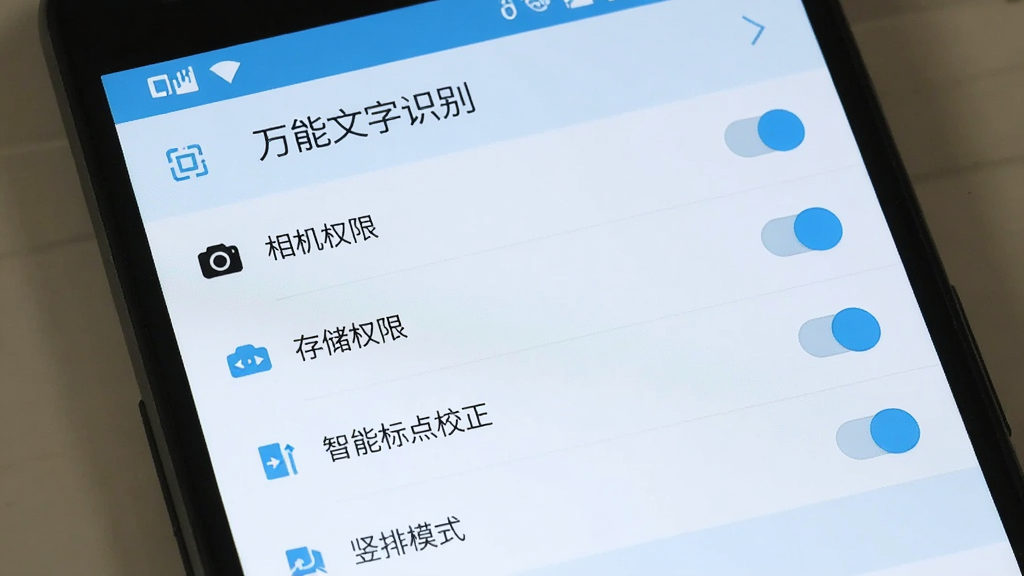
安装完成后,建议先进入手机设置,为软件开启相机和存储空间权限,否则拍照识别和相册导入功能将无法正常调用。
对于PDF文件,若文件页数较多,建议分批识别,避免单次处理过大文件导致应用无响应。
识别结果如果出现个别错字,可直接在预览界面点击文本进行修改,无需重新识别。
切勿在识别过程中强制关闭应用或清理后台,否则当前识别进度会丢失。
如果遇到闪退或卡顿,可尝试清理应用缓存或重启手机后再试;若问题持续,建议卸载后重新安装最新版本。
部分安卓机型需要在“电池优化”设置中将本应用设为“不优化”,以保证长时间识别任务不被系统中断。
使用翻译功能时,请确认手机已连接网络,离线状态下仅支持基础文本识别。
导出文件时,建议选择手机存储中空间充足的目录,避免因存储不足导致导出失败。
请勿将软件用于识别涉及个人隐私或商业机密的敏感文件并上传至不明服务器,注意信息安全。
若识别出的文字排版错乱,可在导出前手动调整段落顺序,或选择“保留原排版”模式重新识别。
电脑端用户如需批量处理,可关注站内关于“万能文字识别”电脑版的相关教程,操作逻辑与移动端基本一致。
当应用提示“存储权限被拒绝”时,需前往手机设置→应用管理→万能文字识别→权限,手动开启存储和相机权限。
如果识别结果中的标点符号不准确,可在设置中开启“智能标点校正”选项,系统会自动优化标点使用。
长时间连续使用拍照识别时,手机发热属于正常现象,建议适当休息或关闭后台其他应用。
对于手写体识别,尽量保持字迹工整、笔画清晰,过于潦草的手写内容识别率会有所下降。
若需要识别竖排文字,请在识别设置中切换为“竖排模式”,否则可能出现文字顺序错乱。
不要随意下载非官方渠道的安装包,以免遭遇捆绑软件或恶意程序,建议始终从正规应用商店或官网获取安装文件。
当软件提示更新时,建议在WiFi环境下完成更新,以保证新功能稳定可用。
如果识别过程中频繁弹出广告,可在设置中查找“去广告”或“会员免广告”相关选项了解详情。
最后,定期备份重要的识别记录至云端或本地,防止意外丢失。
精选同类应用
万能文字识别APP安全吗?
万能文字识别作为一款正规上架的应用,在隐私保护和数据安全方面有基本的保障措施。用户识别的内容默认仅在本地处理,不会主动上传至服务器,除非用户主动使用在线翻译或云同步功能。建议用户从官方渠道下载安装,避免使用来路不明的破解版本,以降低安全风险。同时,对于涉及身份证号、银行卡号等敏感信息的图片,建议谨慎识别或进行局部遮挡处理。
万能文字识别在线版和APP有什么区别?
在线版通常指通过浏览器访问的网页端识别工具,无需安装即可使用,适合临时、轻量的识别需求,但功能相对单一,对图片大小和数量可能有限制。而万能文字识别APP则提供了更完整的体验,包括批量识别、PDF处理、实时翻译、历史记录管理等高级功能,且支持离线识别,在无网络环境下也能正常使用。对于经常需要处理文字识别任务的用户,建议优先选择APP版本。
如何提高万能文字识别的准确率?
想要获得更准确的识别结果,可以从以下几个方面入手:第一,拍摄时尽量保持手机与文字平行,避免倾斜角度过大;第二,确保光线均匀,避免阴影遮挡或强烈反光;第三,对于印刷体文档,尽量选择清晰度高的原图;第四,识别前可手动框选文字区域,排除无关背景干扰;第五,在手写体识别时,保持字迹工整。此外,软件内的“增强模式”和“智能校正”功能也能有效提升识别效果。
 Motorola数据连接2026 手机互联工具
 MTK联发科芯片工具2026 MTK芯片调试工具
 优你客{package_version_name} 手机工具
 小智ToDo{package_version_name} 智能待办清单
 自媒体助手3.0.0.127 安卓版 一键多平台内容分发管理工具
 易农无忧计件版V1.0.0 计件工资管理助手
 分秒帧最新版 视频协作效率工具
 无忌哥哥2026 水印相机
 歌叽歌叽1.0.0 智能AI音乐创作工具
 网速测试大师2026专业版 网络测速优化工具
 星韵全能抽奖4.5特别版 免费抽奖系统
 星韵商场抽奖1.0.0 商场抽奖助手
 云即玩助手v3.5.2 电脑版
 环保小智v1.0.0 环保服务助手
 秒懂手机2026 刷机工具
 滴答清单1.0.0 高效任务管理工具
 贝贝影视盒2026 免费追剧神器
 金舟苹果手机投屏助手2026 投屏工具
 晨曦记账本v3.2.1 极简流水记账
 乐教乐学2026最新版 教学互动平台
 大小: 27.8M









 小说写作助手
 日历模板电子版
 pdf编辑器免费版
 支持拼音的输入法软件
 PDF阅读器电脑版
 顺丰速发
顺丰速发
 八爪盒子
八爪盒子
热门评论
最新评论