

 MediBang Paint Pro
 全能抽奖软件
 幂果PDF格式转换器
 神奇PPT转长图软件
 美图云修
美图云修 FastPictureViewer
 Billfish
 迅捷PDF阅读器
 GIF制作软件
 EmEditor文本编辑器




编辑点评:还在为PDF改不动、转格式乱码头疼?试试这款PDF转换王!它不仅是转换器,更是全能办公助手。一键搞定PDF与Word、Excel互转,还能处理图片文档,排版还原度超高,编辑毫无压力。界面清爽,操作极简,拖拽即转,速度快且稳定。无论是日常办公还是批量处理,都能帮你省
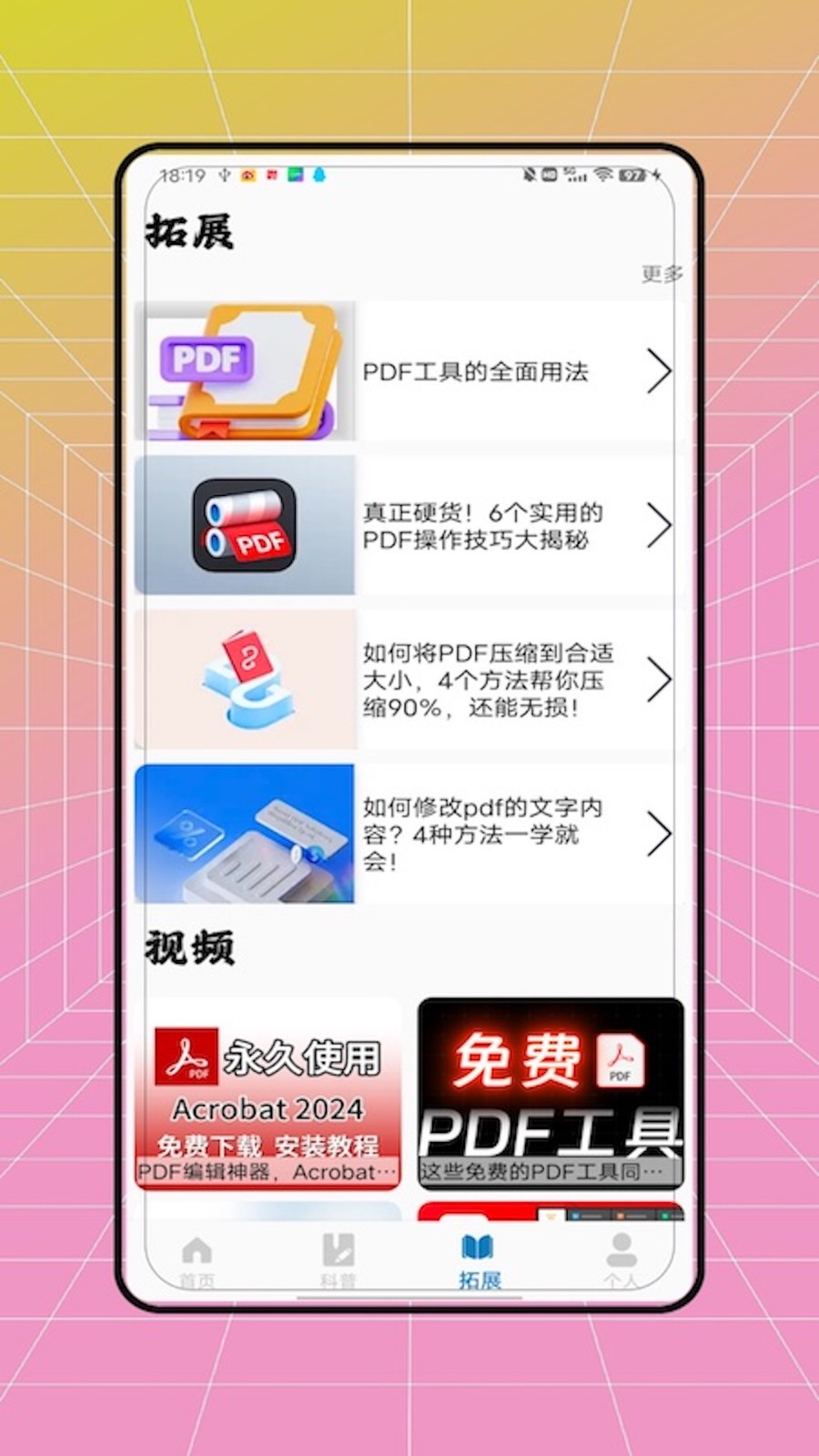
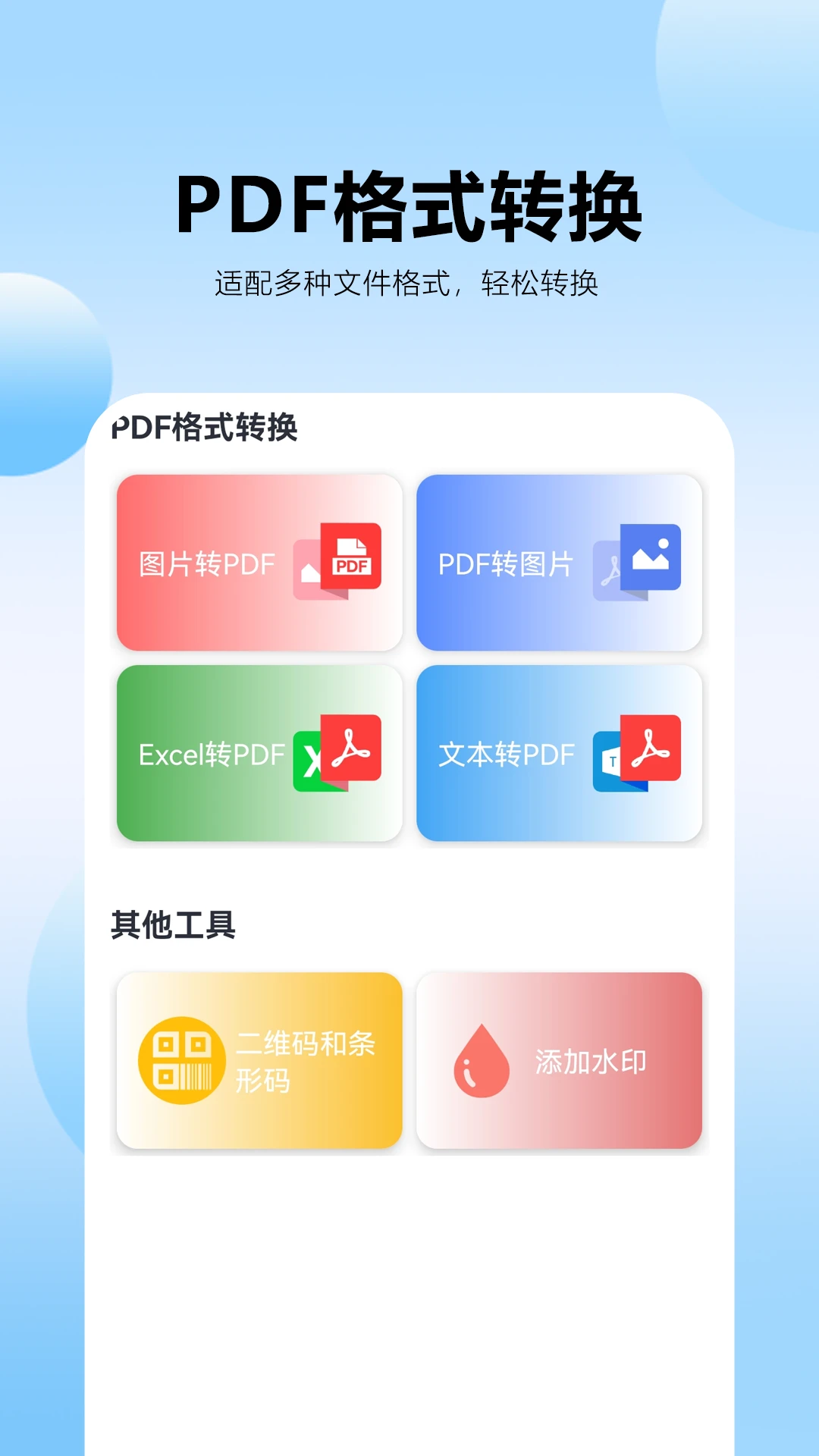
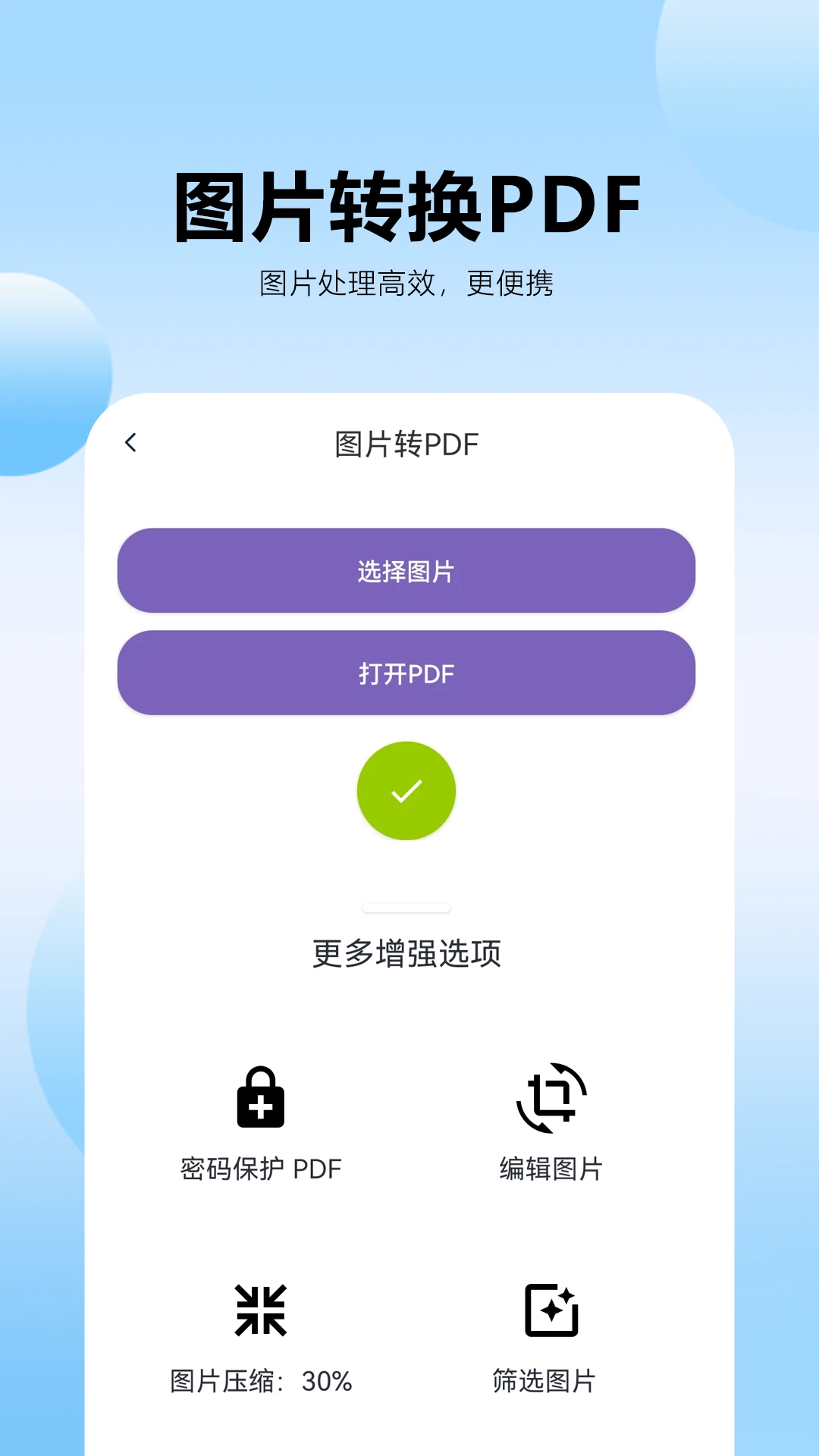
PDF转换王是一款专为高效办公打造的PDF文档处理软件,它集格式转换、文档编辑、内容识别等多项实用功能于一身,旨在为用户提供一站式的PDF解决方案。无论是将PDF转换为Word、Excel、PPT,还是将图片、文档转为PDF,PDF转换王都能以出色的稳定性和速度完成任务,帮助用户摆脱繁琐的格式困扰,让文档处理变得轻松简单。
PDF转换王最新动态
PDF转换王迎来重大功能升级,全新引入AI智能识别引擎,显著提升了复杂表格与扫描文档的转换精度,批量处理速度较以往提升40%。同时,我们优化了界面交互逻辑,新增自定义水印与页眉页脚设置功能,满足更多专业办公场景需求。根据最新用户反馈,我们在保持核心稳定性的基础上,修复了部分格式兼容性细节,并大幅降低了内存占用,确保在老旧设备上也能流畅运行。此次更新旨在为用户提供更高效、更精准的文档处理体验,欢迎下载最新版感受焕然一新的操作便捷性。
核心特色功能详解
高精度格式转换引擎
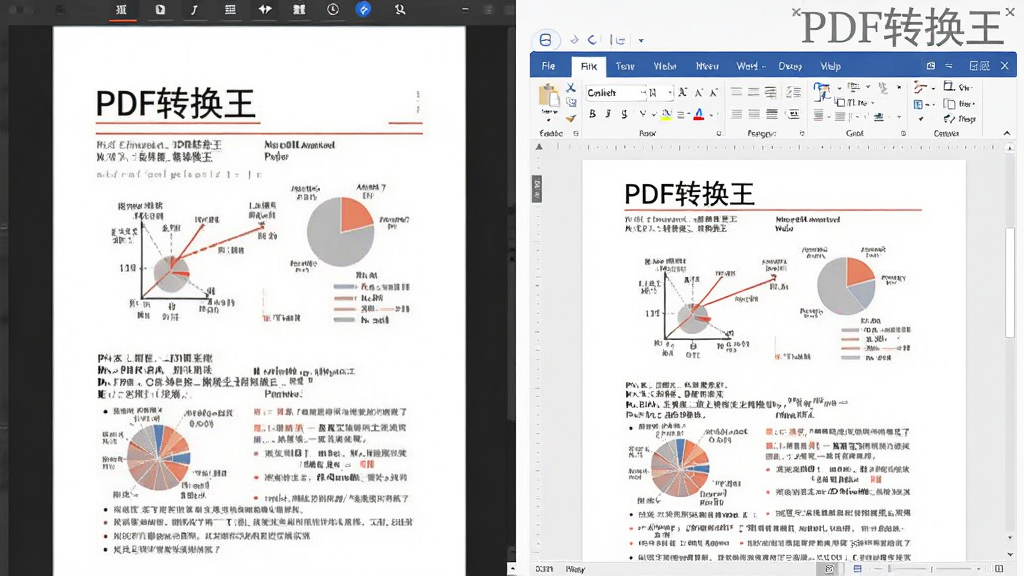
PDF转换王采用先进的文档解析技术,能够精准识别PDF中的文字、图片、表格及复杂排版,在转换为Word、Excel等可编辑格式时,最大程度保留原始样式与内容完整性,转换后的文档无需重新排版,即转即用,大幅提升工作效率。
批量处理与高速转换
面对大量需要处理的PDF文件,PDF转换王支持批量添加文件,一次可同时转换多个文档。软件优化了转换算法,在保证质量的同时,显著提升处理速度,节省用户宝贵时间。无论是几十份还是上百份文件,都能轻松应对,让批量办公不再是负担。
多功能PDF编辑工具集
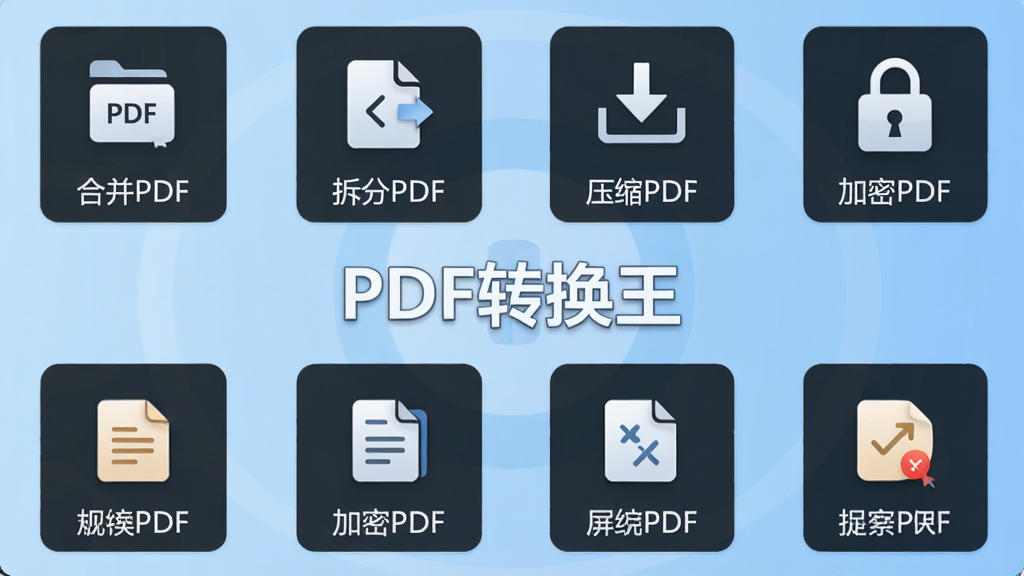
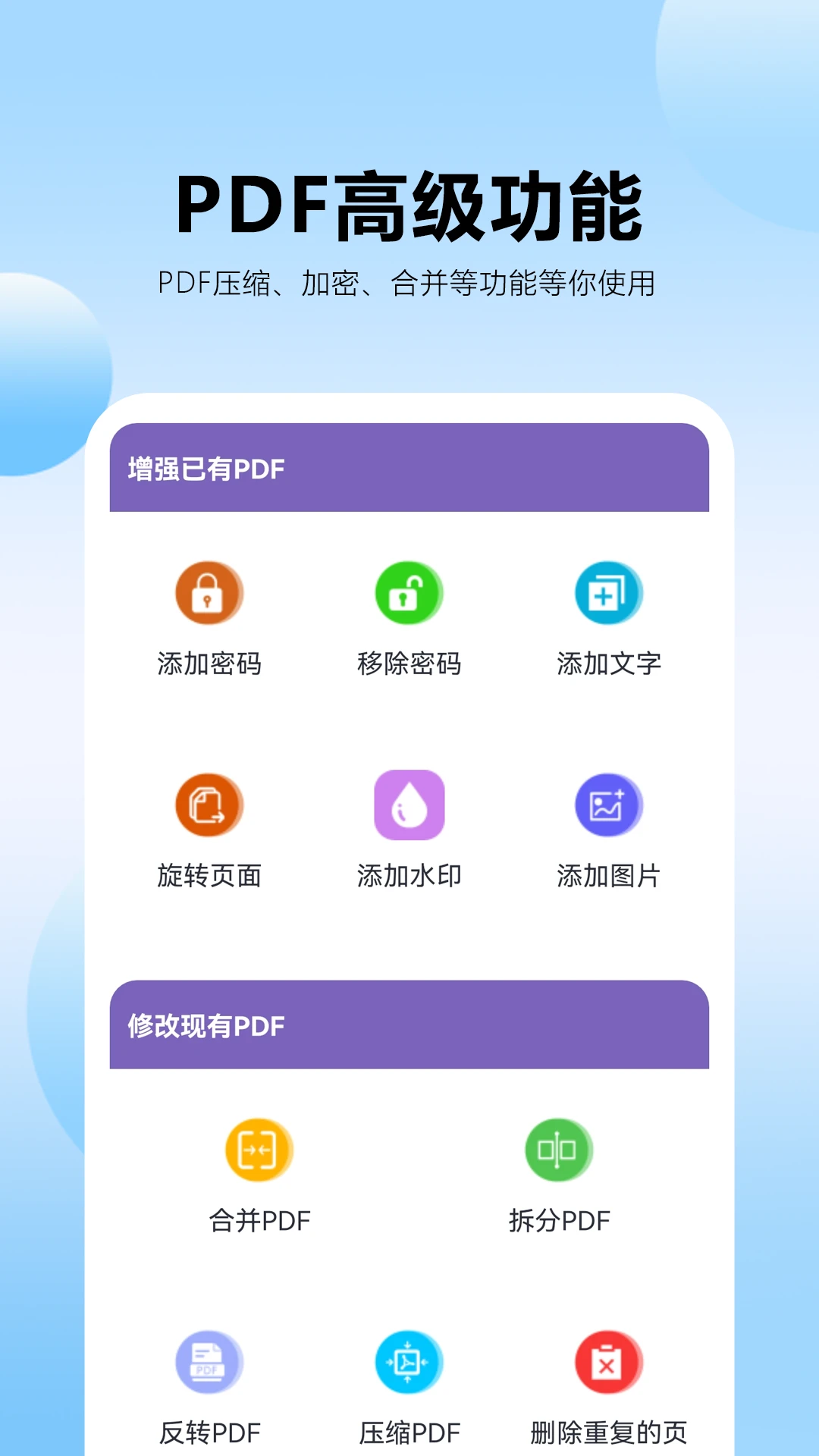
除了转换功能,PDF转换王还内置了丰富的PDF编辑工具,包括PDF合并、拆分、压缩、加密、解密等。用户无需额外安装其他软件,即可完成对PDF文档的全方位管理,满足不同场景下的文档处理需求,真正做到一个软件搞定所有PDF问题。
软件亮点与操作说明
| 亮点/说明 | 具体描述 |
|---|---|
| 界面友好 | 操作界面直观简洁,所有功能一目了然,新手用户也能快速上手,无需学习成本。 |
| 转换质量高 | 采用核心解析技术,转换后的文档格式、排版、插图等元素高度还原,效果令人满意。 |
| 支持格式多 | 支持PDF与Word、Excel、PPT、图片、TXT等多种格式互转,覆盖主流办公需求。 |
| 批量操作 | 支持批量添加文件,一键批量转换,省去逐个处理的烦恼,提升工作效率。 |
| 安全可靠 | 本地处理文件,无需上传云端,保护用户隐私与文档内容安全,使用更放心。 |
| 兼容性强 | 适配Windows 7及以上操作系统,同时支持32位与64位系统环境,运行稳定流畅。 |
新手避坑指南
1. 下载软件时,务必选择官方或正规软件下载站,避免下载到捆绑插件或恶意修改的版本。
2. 安装过程中,注意取消勾选附加的推广软件或全家桶,防止不必要的垃圾软件入驻电脑。
3. 首次使用转换功能,建议先试用免费的小文件测试效果,确认满意后再处理重要文档。
4. 若转换后的Word文档排版稍有偏差,可尝试选择“流式排版”或“固定排版”模式,根据文档类型选择更合适的方式。
5. 批量转换时,尽量将文件放在同一文件夹内,并保持文件名称简单,避免路径过长导致转换失败。
6. 电脑端操作时,确保系统已安装常用的字体,否则转换的文档可能出现字体缺失或显示异常。
7. 移动端使用时,建议在稳定的网络环境下操作,避免因网络波动导致转换中断或数据丢失。
8. 如果遇到软件闪退或卡顿,先检查设备内存是否充足,关闭后台不必要的应用后再尝试运行。
9. 转换加密PDF文件时,需要先输入正确的密码,软件才能正常识别并转换,请提前准备好密码。
10. 软件支持定时备份功能,可以在设置中开启,防止意外情况导致文件损坏。
11. 若转换过程中出现“组件缺失”提示,请重新下载最新版安装包,并确保安装路径不包含中文字符。
12. 常见报错如“无法解析文件”,可能是文件本身损坏或格式不支持,尝试先修复PDF文件再转换。
13. 电脑端若使用Win7系统,请安装对应的运行库组件,以保证软件功能完整运行。
14. 转换后的文件默认保存在原文件同目录下,可在设置中自定义输出路径,方便文件管理。
15. 软件内提供在线帮助文档,遇到问题可随时查阅,或联系客服获取支持。
热门同款软件推荐
用户问答专区
PDF转换王怎么使用?
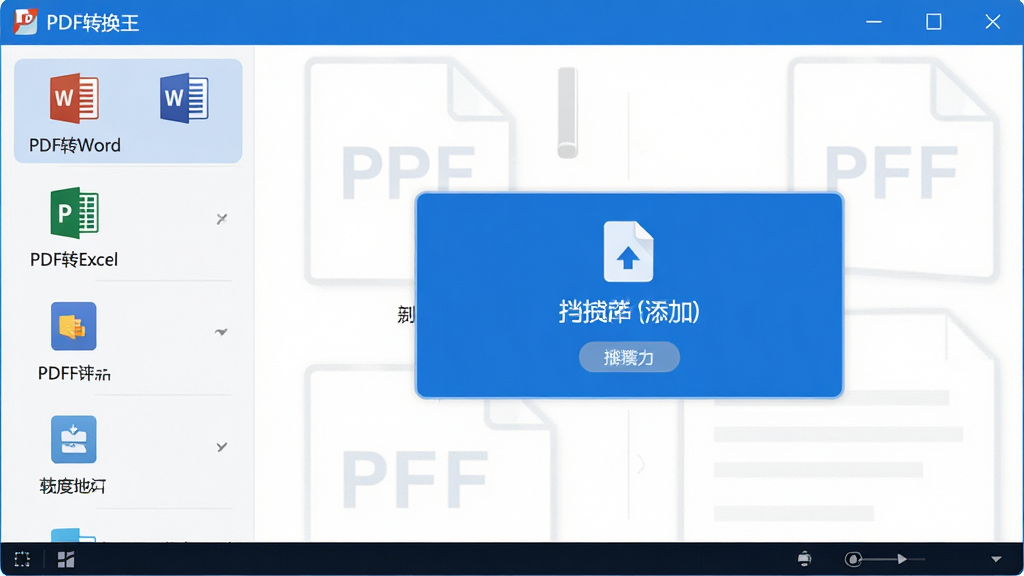
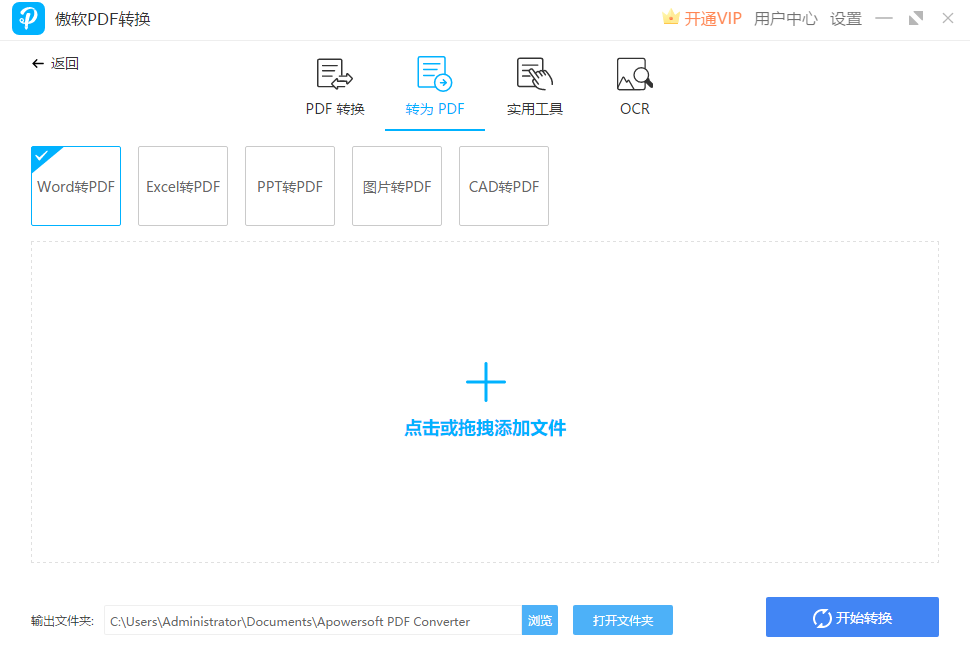
使用PDF转换王非常简单。首先,下载并安装软件,打开后选择你需要的功能,例如“PDF转Word”。然后点击“添加文件”按钮,将需要转换的PDF文件导入,也可以直接拖拽文件到指定区域。确认文件列表无误后,点击“开始转换”按钮即可。转换过程中请耐心等待,完成后软件会自动提示,并在输出文件夹中生成转换后的文件。整个过程无需复杂设置,即使是初次使用的用户也能轻松掌握。
PDF转换王收费吗?
PDF转换王提供免费版和付费版两种模式。免费版可以体验基础的转换功能,但可能有次数或页数限制,并且转换效果可能会带有水印。如果希望解锁所有功能,如批量转换、无限制转换、去除水印等,则需要购买高级版或开通会员。用户可以根据自身需求选择适合的版本,对于偶尔使用的个人用户,免费版通常已足够;对于办公频繁的用户,付费版能带来更高效的体验。
PDF转换王转换失败的原因有哪些?
转换失败可能由多种原因引起。最常见的是源PDF文件本身损坏或加密,导致软件无法读取内容。其次,如果PDF文件包含特殊字体或复杂排版,转换时可能发生错误。另外,软件版本过旧或系统缺少必要的运行组件,也可能导致转换失败。建议先检查文件是否可正常打开,更新软件到最新版本,并尝试转换其他文件来排查问题。若问题依旧,可联系软件客服获取专业帮助。

 枫叶MOD格式转换器12.0.0.0 全能格式转换工具
 改图快手(Image Converter One)1.2.0.0 图片格式转换
 好易mod格式转换器1.0 格式转换工具
 Zilla TXT To PDF Converter1.0 文本转PDF工具
 Pic2Pic2.7 轻量图像转换
 ImageHTML1.0.0.5 图片转HTML工具
 图片转换器(Graphics Converter Pro)2.6.0.0 图片格式转换
 krc2lrc(KRC歌词转LRC工具)1.2.0.0 歌词格式转换
 PDF转成图片工具3.6.1.0 2026 极速转换
 PK990图片格式转换1.0.0.0 图片格式转换
 Contenta ARW Converter(索尼RAW转换器)5.8 索尼RAW转换工具
 幻影媒体转换器(ArcSoft MediaConverter)7.5.0.109 2026 极速格式转换
 Advanced DWG to PDF Workshop(DWG转PDF转换器)5.2.3 批量转换工具
 PDFCreator(PDF转换工具)4.2.0.10 虚拟打印转换
 苹果HEIC图片转换器1.3.0.4 图片格式转换
 云橙苹果HEIC转JPG转换器3.2.1 图片格式转换
 闪电图片格式转换器3.1.2.0 图片格式转换工具
 迷你PDF转WORD8.1.2.8 极速转换
 PDF猫PDF转PPT2.0.1.0 高效转换工具
 PDF猫PDF转图片1.0.0.0 高效转换
 旋风图片格式转换器1.1.0.0 图片格式转换
 大小: 32.2M












 photo shop合集
 图像处理软件推荐
 Adobe Premiere
 adobe2022合集
 photoshop2022合集
 启源PDF转换器
 烁光PDF转换器
 卡饭PDF转换器
 PDF猫CAD转换器
 旋风CAD转换器
 苹果HEIC图片转换器
 全能王PDF转换器
热门评论
最新评论