

 gVim
gVim Eclipse
 HBuilder X
 MySQL数据库管理系统
 Python(蟒蛇编程语言)
 Git
Git Visual Studio Code
 CMake
CMake Java SE Development Kit JDK 15x64位官方版
 Microsoft .NET Framework 4.0官方版





编辑点评:phpMyAdmin,强大的数据库管理工具,值得一试!
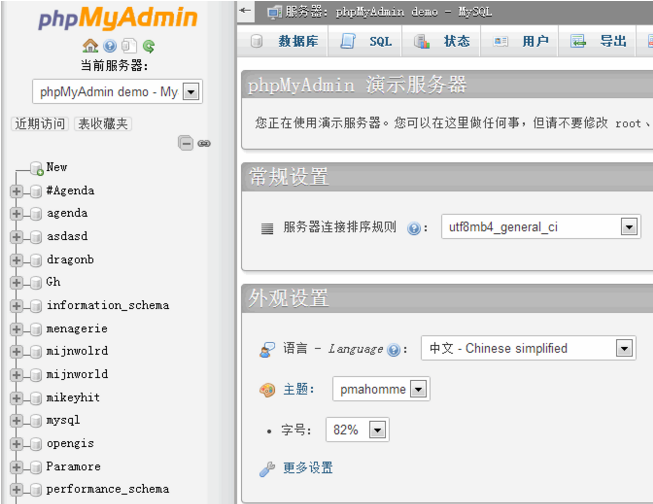
phpMyAdmin 是一款广受欢迎的开源数据库管理工具,它基于 Web 界面,让用户无需记忆复杂的命令行指令,即可轻松管理 MySQL 或 MariaDB 数据库。无论您是经验丰富的开发人员,还是刚刚接触网站建设的新手,phpMyAdmin 都能提供直观、易用的操作环境,帮助您完成数据库的日常维护、数据查询、导入导出等任务。通过浏览器访问,即可随时随地进行数据库管理,极大地提升了工作效率与便捷性。
核心特色
直观的 Web 管理界面
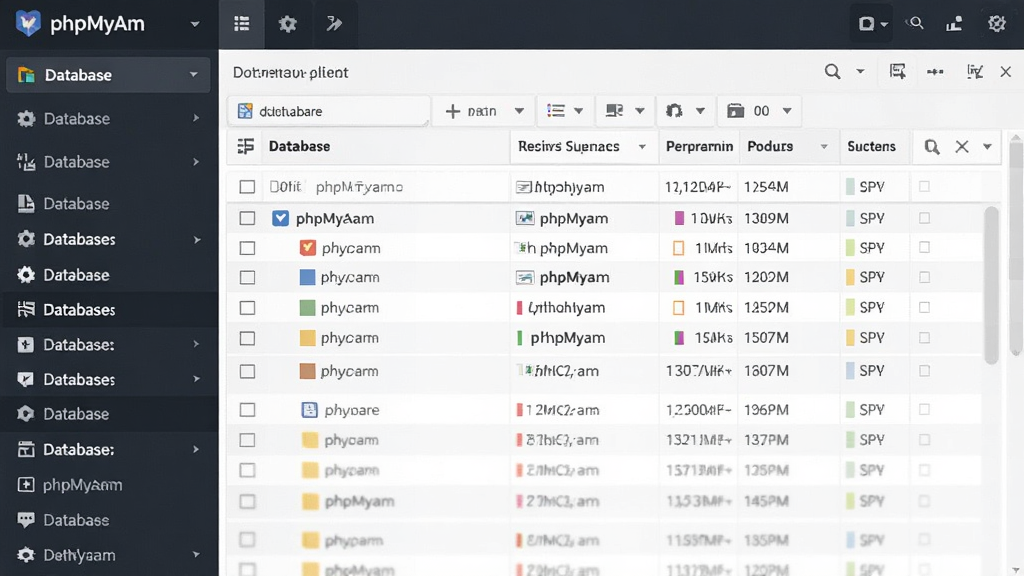
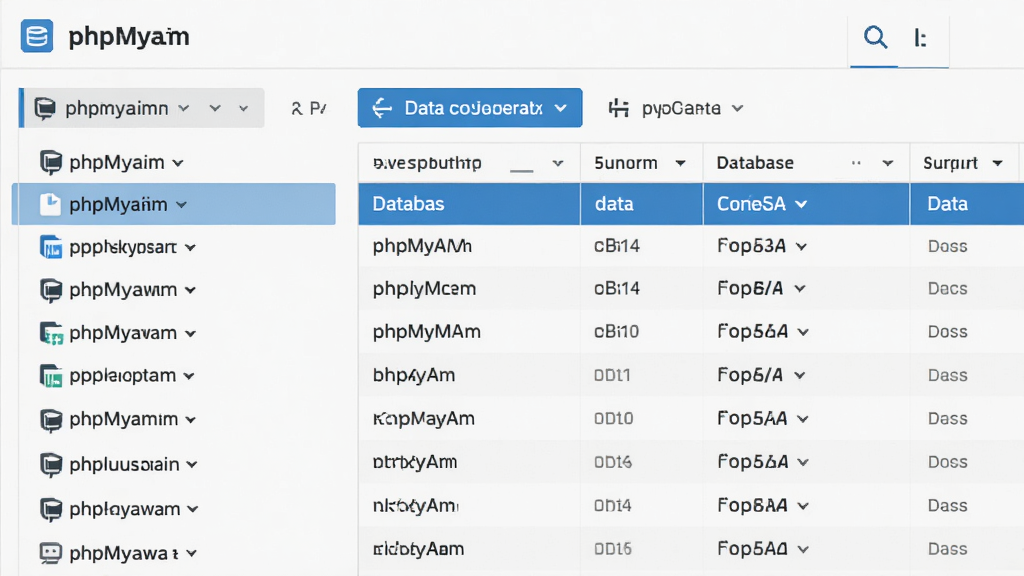
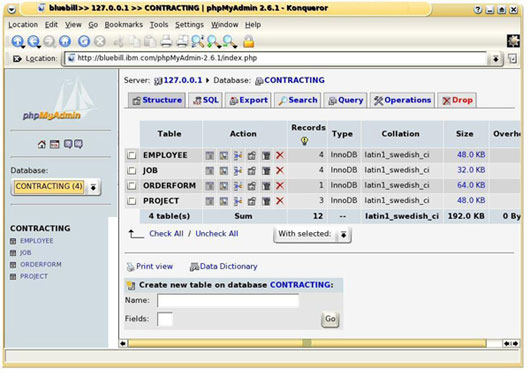
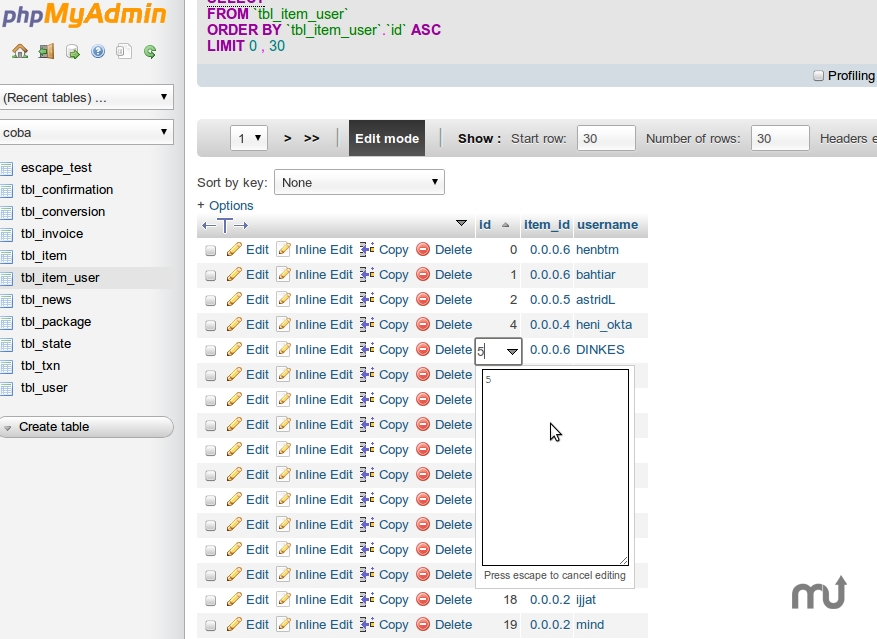
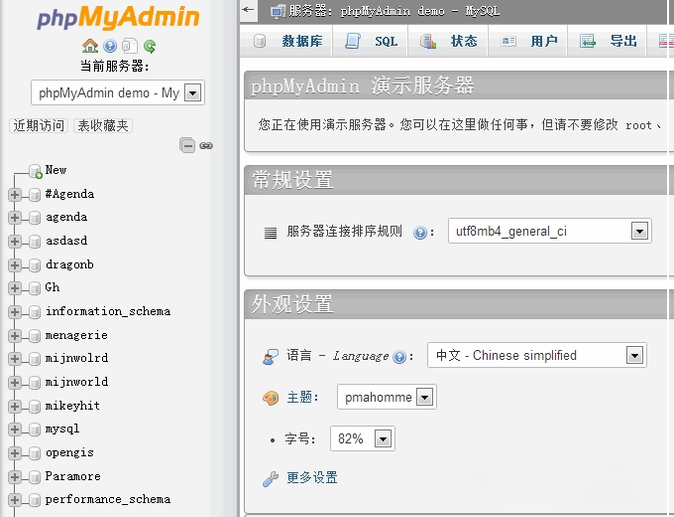
phpMyAdmin 将所有数据库操作都集成在一个友好的图形界面中。您无需安装任何客户端软件,只需通过浏览器登录,即可直观地查看数据库结构、表内容、索引信息等。无论是创建、删除数据库,还是编辑表结构、执行 SQL 语句,所有操作都有清晰的按钮和菜单指引,大大降低了数据库管理的门槛。
强大的 SQL 执行与查询功能
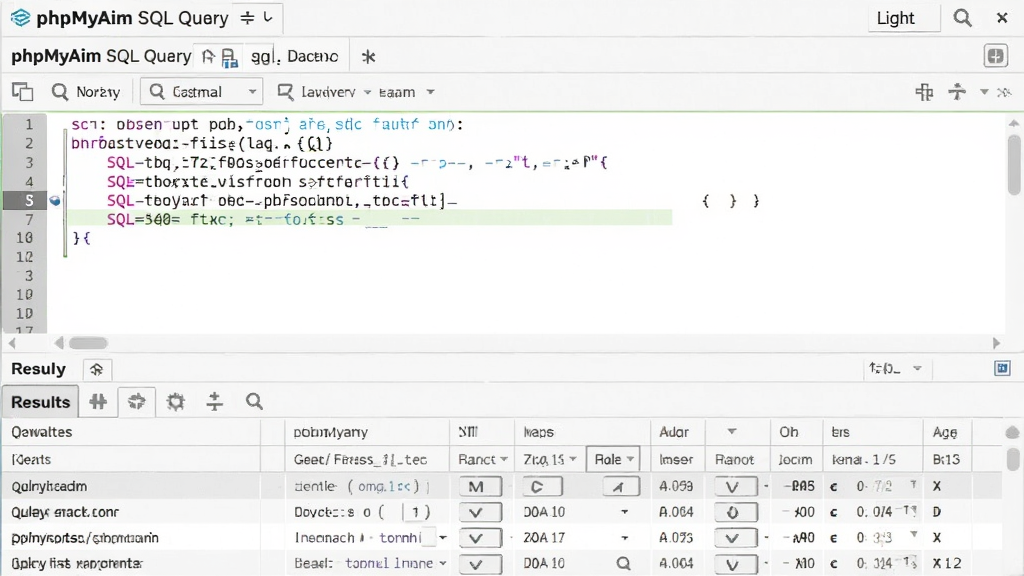
内置的 SQL 查询编辑器支持语法高亮、自动补全和错误提示,让您编写复杂的 SQL 语句时更加得心应手。同时,phpMyAdmin 还提供了可视化查询构建器,您可以通过拖拽和点选的方式生成查询语句,无需逐字输入。查询结果支持多种格式导出,方便您进行数据分析和二次处理。
便捷的数据导入与导出
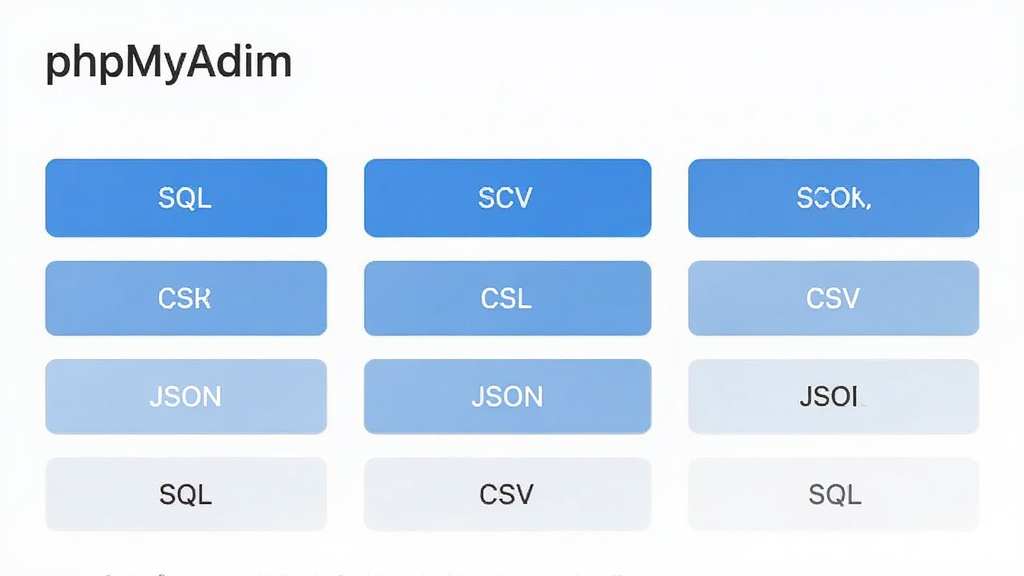
支持多种数据格式的导入和导出,包括 SQL、CSV、JSON、XML 等。无论您是需要迁移网站数据,还是备份重要信息,phpMyAdmin 都能轻松应对。导出功能提供了多种压缩选项,节省存储空间;导入功能则支持上传文件或直接粘贴文本,操作灵活,满足不同场景下的数据迁移需求。
完善的用户权限管理
对于拥有多个用户或团队的服务器,phpMyAdmin 提供了精细的权限管理功能。您可以创建用户、分配全局或特定数据库的权限,甚至可以控制到表、字段级别。所有权限变更都会生成相应的 SQL 语句,让您清楚了解每一步操作。这有助于保障数据库安全,防止未授权访问。
用法|亮点|操作说明
| 操作类型 | 具体步骤 | 核心亮点 |
|---|---|---|
| 登录管理 | 在浏览器地址栏输入 phpMyAdmin 地址,输入用户名和密码即可登录。 | 安全认证,支持 Cookie 和 HTTP 认证方式。 |
| 创建数据库 | 点击“新建”按钮,输入数据库名称,选择排序规则,点击创建。 | 一键创建,无需编写 SQL 语句。 |
| 导入数据 | 选择目标数据库,点击“导入”选项卡,上传 SQL 文件或选择格式。 | 多格式支持,自动处理编码问题。 |
| 导出备份 | 选择数据库或表,点击“导出”选项卡,选择格式和压缩方式,点击执行。 | 备份无忧,可定时备份。 |
| 执行 SQL | 点击“SQL”选项卡,输入查询语句,点击执行按钮。 | 语法高亮,错误提示明显。 |
| 管理用户 | 点击“用户账户”选项卡,可添加、编辑或删除用户,并设置权限。 | 精细权限,保障数据安全。 |
使用指南
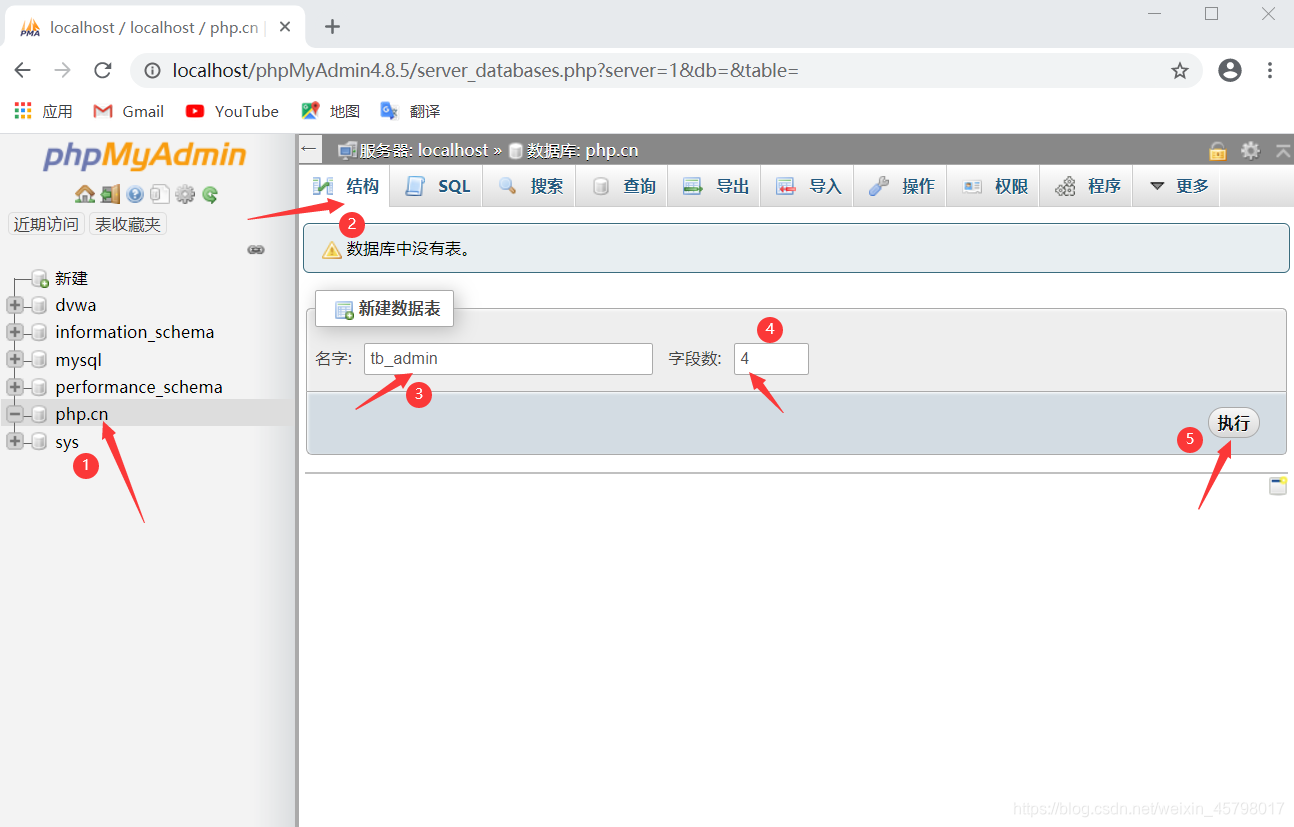
phpMyAdmin 虽然功能强大,但初次使用者可能觉得有些复杂。以下是一些实用小贴士,帮助您快速上手并避免常见问题。
温馨提示: 在开始操作之前,请确保您已经正确安装了 PHP 环境和 MySQL/MariaDB 数据库,并且 phpMyAdmin 文件已放置在 Web 服务器的根目录下。
高危避坑: 在生产环境中,请务必修改 phpMyAdmin 的默认管理员密码,并限制访问 IP,防止未授权访问导致数据泄露。
优化技巧: 如果您的数据库较大,建议在 phpMyAdmin 的配置文件中启用压缩传输,可有效减少网络传输时间,提高响应速度。
在电脑端使用浏览器访问 phpMyAdmin,界面布局更宽,适合同时操作多个表。而在移动端(如手机或平板)上,虽然界面会自适应,但建议仅用于查看数据或执行简单查询,复杂的编辑操作可能因屏幕限制而显得不便。
如果在操作过程中遇到“无法登录”的提示,请检查 config.inc.php 文件中的认证方式设置。若使用 cookie 认证,请确保浏览器已启用 Cookie;若使用 HTTP 认证,则需检查服务器配置。
当您执行导入或导出操作时,如果文件较大,可能会遇到超时问题。此时可以修改 PHP 配置文件中的 max_execution_time 和 upload_max_filesize 参数,适当增大限制值。
如果页面出现乱码,通常是字符集设置不正确。请在导入或导出时,选择正确的字符集(如 utf8mb4),并确保数据库和表的排序规则一致。
若您遇到“phpMyAdmin 尝试连接到 MySQL 服务器,但服务器拒绝连接”的错误,请检查 MySQL 服务是否已启动,以及端口号是否被修改。
对于频繁报错的问题,可以开启 phpMyAdmin 的调试模式,在 config.inc.php 中添加 $cfg['Debug'] = true; 来查看更详细的错误信息。
优化技巧: 定期清理 phpMyAdmin 的临时文件与缓存,可以避免一些莫名的异常。您也可以通过官方文档或社区获取更多帮助。
小编推荐同类软件
用户问答专区
问题一:phpMyAdmin 默认用户名密码是什么?
phpMyAdmin 本身不设置默认账号和密码,它只是连接 MySQL 的一个前端工具。要登录 phpMyAdmin,您需要使用 MySQL 或 MariaDB 的用户名和密码。在大多数默认安装中,root 用户的密码是在安装 MySQL 时设置的。如果您使用的是虚拟主机,通常主机提供商会提供专用的数据库账号。如果忘记密码,您可以通过 MySQL 的跳过权限表方式重置(但需谨慎操作),或联系服务商协助处理。
问题二:phpMyAdmin 数据库删除一条数据后,新增的数据 id 不连续怎么办?
这是 MySQL 中常见的现象,当您删除自增主键的某条记录后,新插入的行会继续使用下一个自增值,而不会填补空缺。如果您希望 id 保持连续,可以考虑在删除数据后执行 ALTER TABLE 语句重置自增值,例如:ALTER TABLE 表名 AUTO_INCREMENT = 1; 但请注意,这可能会导致已有数据的主键冲突,因此通常在清空表时才这样做。在实际应用中,id 不连续并不会影响数据完整性,建议不必刻意处理。
问题三:phpMyAdmin 如何安装?
安装 phpMyAdmin 相对简单,您可以访问官网下载最新版本,然后将解压后的文件夹上传到 Web 服务器目录中(例如 Apache 的 htdocs 或 Nginx 的 html 目录)。接着,复制 config.sample.inc.php 并重命名为 config.inc.php,编辑该文件,设置 blowfish_secret 为任意长字符串。如果您的 MySQL 运行在本地,通常无需修改 host 配置。最后,通过浏览器访问 http://您的域名/phpmyadmin 即可进入登录界面。如果您使用的是集成环境(如 XAMPP、WAMP),通常已内置 phpMyAdmin,无需额外安装。

 MiluDBViewer(数据库GUI工具)0.3.9最新版
 CloudQuery统一数据操作平台1.1.1官方免费版
 SQL Server日志清理小助手1.0绿色免费版
 RdfToAccess(PDF导入数据库工具)1.4 官方免费版
 大小: 238.9M


热门评论
最新评论