

 美碧云收银拓客系统
 Axure RP原型设计工具
 酷家乐
酷家乐 智慧记
智慧记 CAXA电子图板CAD
 美团外卖商家版
 亿吉尔风电场19概预算软件
 易特家庭记账软件
 酷家乐智能设计软件
 爱福窝装修设计软件






编辑点评:还在为CAD软件太笨重、改图麻烦而头疼?试试这款全能王CAD编辑器!它安装包轻量,打开DWG/DXF图纸飞快,哪怕几百兆的大文件也能流畅运行。最香的是支持跨平台无缝衔接,手机电脑随时切换,真正实现“随时随地轻松改图”。无论是建筑平面图还是机械零件图,查看、编
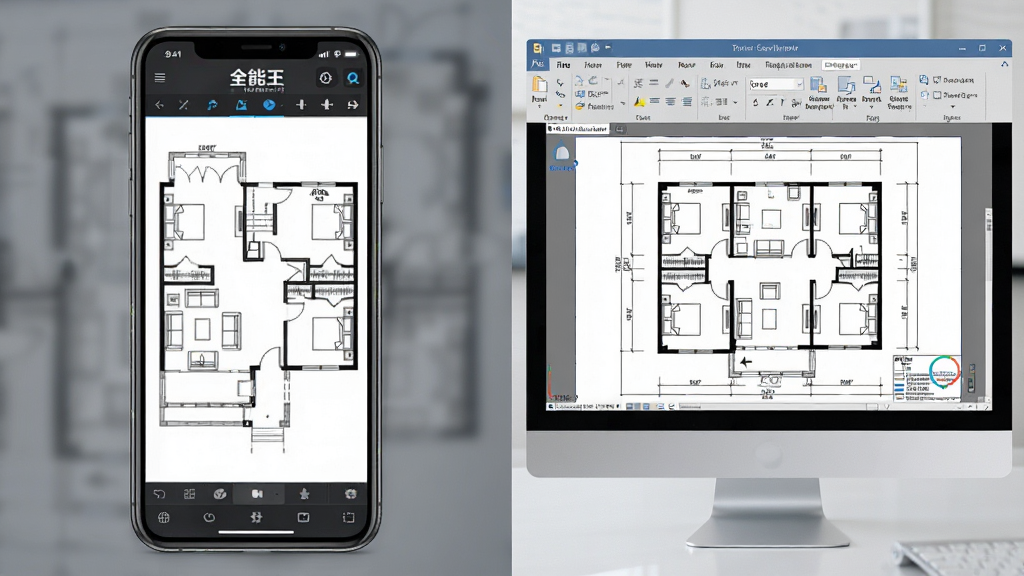
全能王CAD编辑器是一款集CAD图纸查看、编辑、转换与打印于一体的专业级图形设计工具。软件凭借轻量化的安装包与强大的底层解析引擎,能够快速打开DWG、DXF等主流格式文件,无论是复杂的建筑平面图还是精细的机械零件图,均能流畅呈现。它打破了传统CAD软件操作门槛高、占用资源大的壁垒,为设计师、工程师及普通用户提供了一套从移动端到PC端无缝衔接的跨平台解决方案,真正实现了“随时随地,轻松改图”的移动办公新体验。
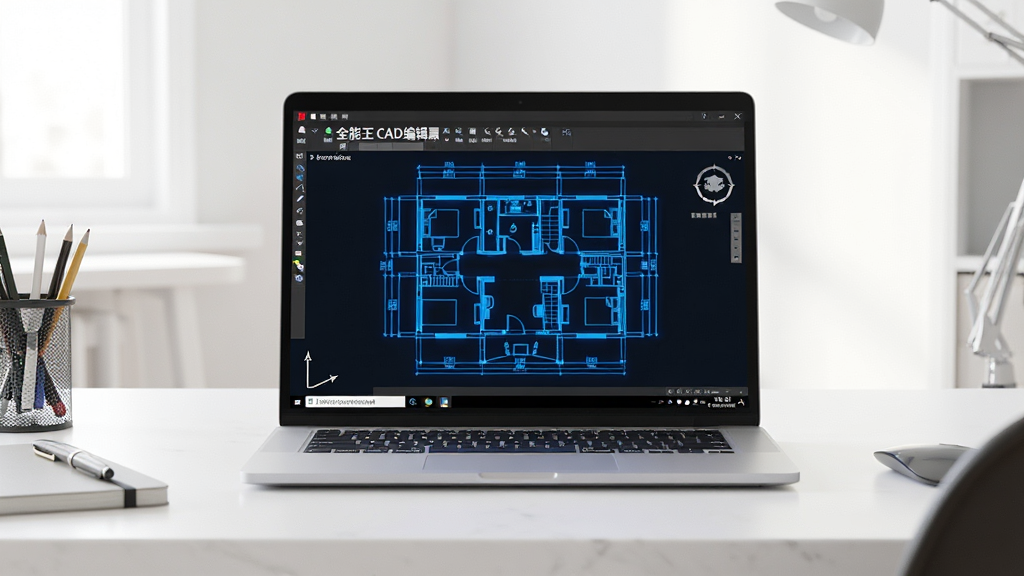
核心特色
高效看图引擎:
全能王CAD编辑器搭载了自主研发的高速图形解析引擎,即便面对上百MB的超大图纸文件,也能在数秒内完成加载。软件支持平移、缩放、全屏、鸟瞰等多种视图操作,配合流畅的触摸板与鼠标手势,让用户在查看复杂图纸细节时毫无卡顿感,彻底告别等待进度条的烦恼。
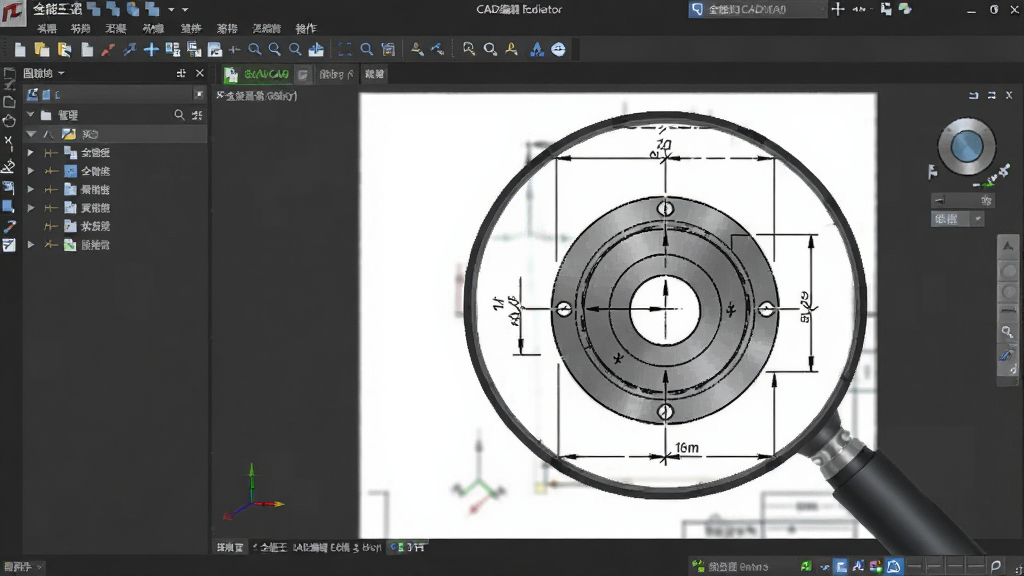
智能编辑工具:
内置丰富且实用的绘图修改指令,包括绘制直线、多段线、圆、圆弧、矩形等基础图形,并支持移动、复制、旋转、镜像、偏移、修剪、延伸等高级编辑功能。不仅如此,软件还提供了智能捕捉与正交模式,让鼠标定位更为精准。用户无需记忆繁琐的快捷键命令,通过直观的工具栏即可完成绝大多数图纸修改工作,极大提升了制图效率。
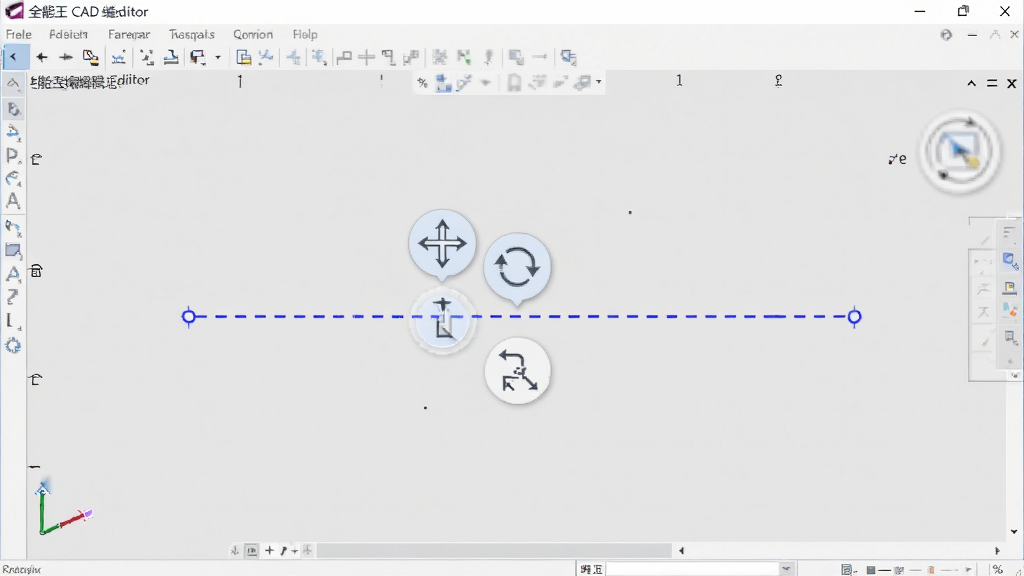
多格式兼容与转换:
全面支持DWG、DXF、DWF等CAD通用格式的读写,并可一键将图纸输出为PDF、JPG、PNG等常用图片格式,方便同事间协作与汇报展示。同时,软件支持版本互转,可将高版本图纸另存为低版本格式,有效解决因软件版本差异导致的图纸无法打开问题,是跨部门、跨公司沟通的“翻译官”。
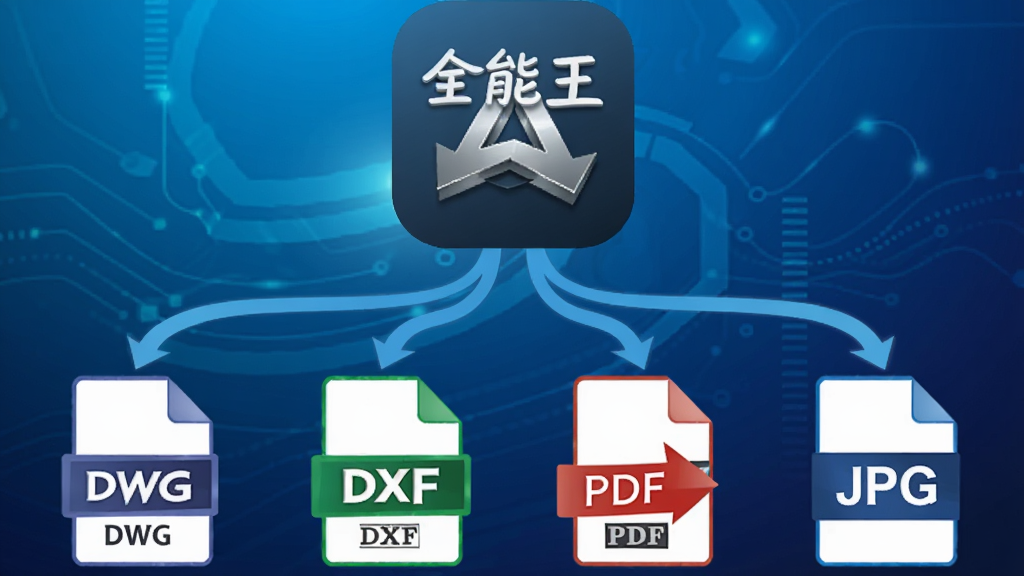
亮点功能与操作说明
| 功能模块 | 详细说明 |
|---|---|
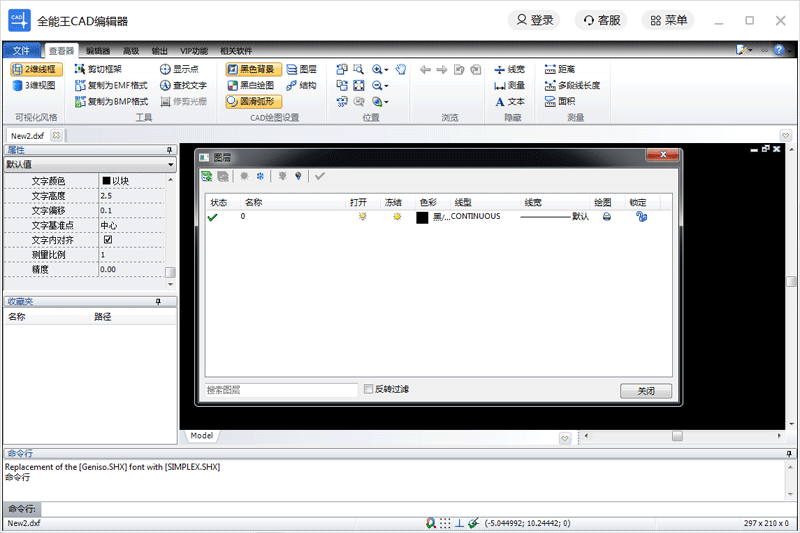
| 图层管理 | 支持对图纸中的图层进行独立控制,可自由开关、冻结、锁定或更改图层颜色与线型,方便用户理清复杂图纸的结构层次,建议在编辑前先锁定不需要修改的图层,避免误操作。 |
| 测量标注 | 提供线性、对齐、角度、半径、直径等多种标注方式,测量结果精确到小数点后四位,并支持自定义标注样式,满足建筑、机械等不同行业的标准要求。 |
| 打印输出 | 内置所见即所得的打印预览功能,支持批量打印、设置打印比例与纸张大小,并可一键导出为PDF用于存档,打印前务必确认打印机驱动已正确安装。 |
| 云协作 | 软件关联网盘账号后,可随时将图纸备份至云端,并支持通过链接分享给团队成员,对方无需安装软件即可在线预览,极大简化了传统的邮件传输流程。 |
使用指南
如果您是首次接触全能王CAD编辑器,建议先花几分钟了解以下基础操作,能帮您少走不少弯路。
对于PC端用户,安装完成后首次启动,软件会提示选择工作模式,建议选择“经典模式”以更接近传统CAD的操作习惯。
注意:请务必从官网或正规应用商店下载安装包,避免携带病毒或捆绑插件。
打开图纸后,鼠标滚轮默认是缩放功能,按住滚轮拖动可平移视图,这和许多看图软件一致,上手非常容易。
如果您是使用手机或平板,移动端界面会自适应触屏操作,双指捏合即可缩放,单指拖动平移,长按空白区域可弹出右键菜单。
优化技巧:在移动端编辑时,建议开启“吸附网格”功能,这样画线会更规整。
当遇到图纸字体显示为问号或乱码时,通常是因为缺少对应的字体文件,您可以在软件的“字体替换”设置中手动指定相似字体解决。
温馨提示:软件支持自动保存功能,默认间隔为10分钟,您可以在设置中调整自动保存的间隔时间,减少意外断电造成的损失。
对于需要频繁处理图纸的用户,建议将常用的标注样式、文字样式保存为模板,下次新建图纸时直接调用,能明显提高工作效率。
如果运行过程中出现闪退,先检查电脑或手机的内存是否充足,关闭其他后台应用再重试,同时确保软件版本是最新版。
卡顿时,可以尝试将图纸中不用的图层冻结或关闭,这能显著降低显卡渲染压力。
黑屏问题多与显卡驱动不兼容有关,请更新显卡驱动至最新版,并在软件设置中尝试切换“硬件加速”开关。
图纸保存时,请留意另存为的版本号,若对方使用低版本CAD,请保存为R12或R14格式以保证兼容。
移动端用户若无法打开微信收到的图纸,请先将文件保存到手机存储中,再通过软件内的“打开”按钮选择该文件。
最后,别忘了定期清理软件缓存数据,长期累积的缓存文件也会拖慢启动速度。
热门同款软件推荐
| 软件名称 | 功能优势 | 用户评分 |
|---|---|---|
| CAD图纸查看器 | 极速打开大文件 | ★★★★☆ |
| 易版CAD | 轻量简洁易上手 | ★★★★ |
| 快看CAD | 看图分享一体化 | ★★★★☆ |
| 建筑图纸编辑器 | 建筑行业专用工具 | ★★★★ |
| CAD打印助手 | 一键批量打印 | ★★★★ |
关于全能王CAD编辑器,你可能会关心这些问题
全能王CAD编辑器安全吗?会不会有病毒?
全能王CAD编辑器已通过腾讯电脑管家等多家安全软件的安全检测,官方版本纯净无广告、无捆绑插件。只要您从本站或腾讯应用中心等正规渠道下载,即可放心使用。软件在安装过程中可能会提示“用户账户控制”,这是正常的系统权限请求,点击“是”即可继续安装。我们建议您不要轻信来历不明的破解版或绿色版,以免中招。
全能王CAD编辑器怎么转换图纸格式?
转换格式非常简单。打开软件后,点击工具栏中的“文件”菜单,选择“另存为”或“输出”,在弹出的对话框中选择您需要的格式类型,比如PDF、JPG或PNG,然后设置保存路径即可。如需批量转换多个文件,可以使用软件内置的“批量转换”功能,一次性添加多个文件,统一设置输出格式,然后点击“开始转换”,软件会自动处理所有文件,节省大量时间。
全能王CAD编辑器如何恢复未保存的图纸?
如果不小心关闭了未保存的图纸,不要慌张。软件默认开启了自动备份功能,您可以在“文件”菜单下找到“最近打开”列表,点击“恢复备份文件”,软件会自动搜索临时目录中的备份文件,选择时间最近的版本即可恢复。建议您养成定期手动保存的习惯,同时将自动保存间隔设置为5分钟,以最大程度降低数据丢失风险。
全能王CAD编辑器特别说明
本软件为2026版轻量级CAD看图与制图工具,专为高效处理DWG/DXF文件设计。安装时请关闭杀毒软件误报,建议默认路径安装以优化启动速度;首次运行需联网激活授权,离线用户请提前下载离线包。
使用注意事项:编辑大型图纸前务必开启自动备份功能,防止数据丢失;图层管理建议按专业分类命名,避免混乱;打印预览时请确认比例尺设置,确保出图精度。常见问题:若出现字体缺失,请将SHX字体库放入指定目录或启用“替换未找到字体”选项;卡顿现象可通过清理缓存或降低显示细节解决。小技巧:熟练使用快捷键(如Ctrl+S保存、Z+E全屏)可提升50%操作效率。定期更新版本以获取最新兼容性与功能优化,确保最佳使用体验。

 SolidWorks PC版SP1.1 最新解锁版本
 Autodesk AutoCAD2026中文版v2026.1.1 完整版
 Autodesk Mudbox2026免费版
 广联达PDF快速看图3.12.0.37 极速看图工具
 尧创CAD7.0.2.0 机械绘图软件
 Detail 结构细部设计2008.142.0.0 结构绘图工具
 立创EDA6.4.2.4 电路设计工具
 火源1.0.1.0 智能火控管理
 小智审图3.4.6.2 智能审图助手
 浩辰云建筑1.0.0.1 建筑云设计工具
 零时尚1.1.2.0 服装设计辅助
 杜特门窗绘图软件8.0.0.0 门窗设计工具
 CAD扒图5.2.20.618 2026 CAD图纸快速提取
 亿图管道绘制PampID软件8.3.2.550 管道仪表图绘制
 ChemBioDraw Ultra化学绘图软件2026 化学结构绘制
 炫云客户端2026最新版 云渲染工具
 Protel 99 SEProtel 99 SE正式版 电路板设计
 纬衡CAD2026 专业CAD设计工具
 浩辰CAD 20232023 专业CAD设计工具
 大小: 69.2M









 股票网银软件合集
 浩辰CAD GstarCAD
热门评论
最新评论