

 支付宝app客户端
 手机淘宝app客户端
 中国电信网上营业厅
 快手2026最新版官方正版
 爱奇艺app最新客户端
 快手极速版2026最新版
 b站哔哩哔哩app手机版
 新浪微博Weibo手机版
 美团官方手机客户端
 京东商城官方客户端








编辑点评:高效任务管理,从Ticking开始
Ticking是一款专为现代快节奏生活打造的极简任务管理与时间规划工具,它摒弃了传统待办事项应用中的冗余功能与复杂界面,将核心聚焦于“创建任务、专注执行、高效完成”这一纯粹闭环。无论是职场人士的日常工作安排,还是学生群体的学习计划管理,亦或是个人生活的琐碎事项梳理,Ticking都能以轻量、流畅、直观的方式,帮助用户将脑海中的繁杂思绪转化为清晰有序的行动清单。其独特的“时间刻度”交互理念,让每一个任务都对应着具体的时间节点,配合柔和的提醒机制与进度可视化反馈,使时间管理不再是一种压力,而成为一种掌控生活的乐趣。Ticking支持多端数据同步,确保你在手机、平板与电脑间的无缝切换,真正实现随时随地捕捉灵感、规划日程。现在,就下载Ticking,开启你的高效之旅。
Ticking最新动态
Ticking迎来全新升级,致力于提供更流畅的任务管理体验。本次更新重点优化了任务看板渲染性能,大幅减少数据加载延迟,确保在海量任务场景下依然丝滑操作。新增“智能优先级排序”功能,可根据截止日期与标签自动调整任务顺序,帮助用户精准聚焦核心工作。同时,我们认真倾听了社区反馈,重构了通知中心界面,支持更精细的提醒规则设置,有效降低干扰。移动端同步速度显著提升,离线编辑冲突处理更加稳健。未来我们将持续迭代,打造更高效、更懂你的协作工具。
核心特色
时间轴式任务视图:
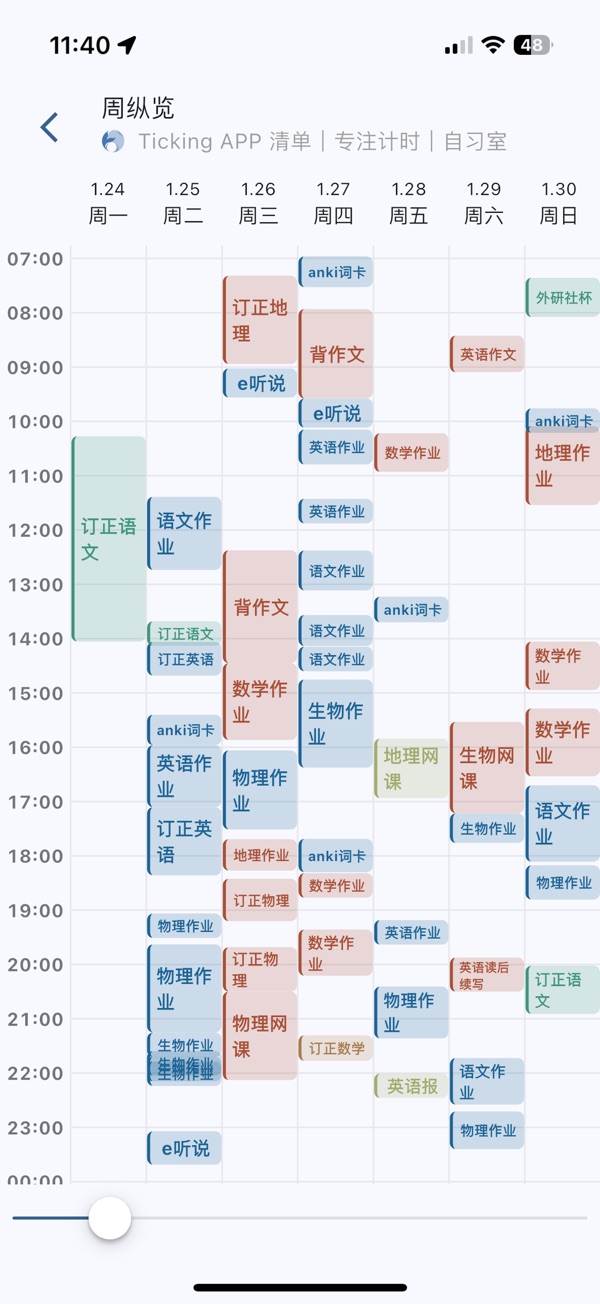
Ticking将一天的时间划分为连续的刻度条,用户可以通过简单的拖拽操作,将任务卡片放置在任意时间刻度上,从而直观地规划出全天的时间分配。这种设计打破了传统列表中任务平铺的枯燥感,让用户一眼便能看清哪个时段被安排得满满当当,哪个时段尚有空闲,便于动态调整优先级与时间预算,显著提升时间利用率。
智能提醒与重复规则:
针对容易遗忘的周期性事务,Ticking内置了高度可定制的智能提醒系统。用户不仅可以为单次任务设置精确到分钟的闹钟,还能为每日打卡、每周例会、每月账单等设置灵活的重复规则(按天/周/月/自定义间隔)。更为贴心的是,应用会基于你的任务完成历史,学习你的专注时段,在最佳时机推送提醒,避免在不合适的时间打扰你,让提醒真正做到恰到好处。
专注计时与统计分析:
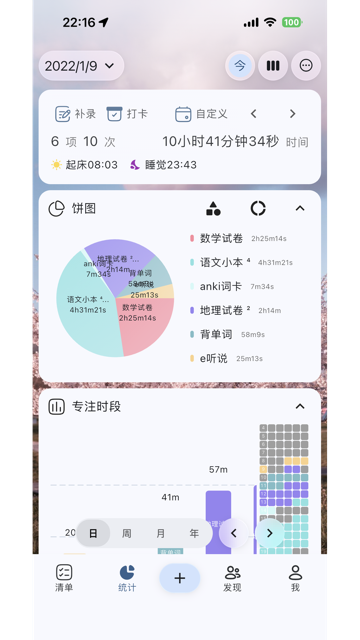
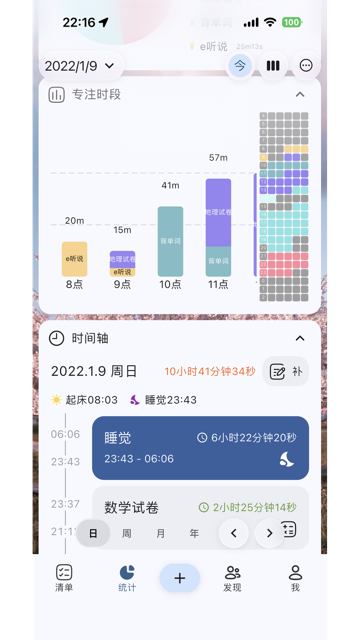
为了帮助用户进入深度工作状态,Ticking内置了番茄钟专注计时器。启动一个任务后,你可以选择25分钟或自定义时长的专注倒计时,期间应用会屏蔽非必要通知,营造沉浸式环境。每个完成的番茄时段都会被记录,并在“统计”页面中以图表形式展示每日/每周/每月的专注总时长、任务完成率与趋势变化。这些量化的数据反馈,能让你清晰看到自己的进步,持续激发成就感与动力。
功能详解与亮点
| 功能模块 | 具体说明 | 亮点优势 |
|---|---|---|
| 任务创建 | 支持文本输入、语音输入、附件添加 | 快速捕获灵感,支持子任务拆分,长按拖拽排序 |
| 多视图切换 | 提供“今日”、“列表”、“日程”、“时间轴”四种视图 | 满足不同场景下的查看习惯,切换动画流畅 |
| 数据同步 | 基于云端账号体系,支持Android/iOS/Web端实时同步 | 无需手动备份,换机不丢数据 |
| 小组件与快捷操作 | 提供桌面小组件,支持通知栏快捷添加任务 | 无需打开应用即可快速记录,提高操作效率 |
| 主题与个性化 | 内置多种配色主题与图标样式,支持深色模式 | 界面美观可定制,适应不同审美与使用环境 |
使用指南
1. 首次启动Ticking后,建议先完成账号注册,以便后续开启云同步功能,防止任务数据丢失;注册时需获取验证码,请确保手机网络畅通。
2. 在手机端,你可以通过主界面右下角的“+”按钮快速添加任务,输入标题后,点击“时间”选项即可设定具体日期与时刻;若需重复提醒,可展开“更多设置”选择“重复”规则。
3. 对于电脑端(若使用模拟器或Web版),操作逻辑完全一致,但鼠标拖拽任务到时间轴时更为精准,同时支持键盘快捷键(如Ctrl+N新建任务);移动端则支持长按任务卡片进入编辑模式。
4. 高危避坑:请务必在应用的“设置”中允许Ticking“自启动”与“后台运行”权限(尤其在小米、华为等国产系统上),否则锁屏后应用进程可能被系统清理,导致任务提醒无法按时弹出,这是最常见的“不提醒”问题根源。
5. 优化技巧:在“专注计时”模块中,可以开启“严格模式”,该模式将禁止你提前结束计时,有效对抗拖延症;同时可搭配“白噪音”功能,提升专注力。
6. 基础温馨提示:Ticking支持离线使用,即使没有网络,你也可以正常创建与编辑任务,待网络恢复后数据会自动同步至云端。
7. 若遇到应用闪退或卡顿,请先尝试在应用商店更新至最新版本,或清理应用缓存(设置-存储-清除缓存);若问题依旧,请检查系统版本是否满足最低要求(Android 8.0及以上)。
8. 若通知栏不显示任务提醒图标,请检查系统通知权限是否开启(设置-通知-允许Ticking发送通知),并确保应用未被加入“通知屏蔽”列表。
9. 当任务列表数据过多导致滑动卡顿时,建议将已完成任务归档,或使用“标签”功能进行分类,减轻渲染压力。
10. 若需要导出任务数据,可在“设置”中选择“导出数据”,生成CSV文件,便于用Excel分析或备份。
热门同款软件
| 软件名称 | 功能优势 | 用户评分 |
|---|---|---|
| 滴答清单 | 全平台同步,日历视图强大 | ★★★★★ |
| 奇妙清单 | 界面清新,协作分享方便 | ★★★★☆ |
| Microsoft To Do | 微软生态,与Outlook整合 | ★★★★ |
| Todoist | 自然语言输入,跨平台 | ★★★★★ |
| 番茄ToDo | 专注计时,学霸模式 | ★★★★☆ |
| 小日常 | 习惯打卡,界面温馨 | ★★★★ |
常见问题解答
Q1:Ticking怎么设置中文界面?
A1:Ticking默认跟随系统语言,若手机系统为中文,则安装后自动显示中文;若需手动切换,请进入应用“设置”->“语言”选择“简体中文”即可,无需重新下载。
Q2:Ticking官网安卓版下载安全吗?
A2:安全。Ticking官方正版已上架各大应用商店,通过本页面提供的下载链接获取的是官方原始安装包,经过安全检测,无广告无插件。请避免从不明第三方网站下载,以防捆绑恶意软件。
Q3:Ticking中的“时间刻度”功能如何使用?
A3:在“时间轴”视图中,您可以看到以小时为单位的刻度线,只需将任务卡片拖拽到对应的时间点即可完成时间分配;若需调整,再次拖拽即可。此功能适合规划每日详细日程。
Ticking特别说明
欢迎使用Ticking 2.1.10版本。为确保最佳体验,请注意以下事项:首先,建议定期同步数据以防丢失,特别是在多设备切换时。常见问题方面,若遇到任务状态不同步,请检查网络连接并重启应用;如无法创建子任务,请确认父任务处于活跃状态而非归档模式。
安装技巧:在移动端安装后,首次启动请务必授予通知权限,以便接收截止提醒。桌面端用户可利用快捷键“Ctrl+Shift+N”快速新建任务,提升效率。此外,建议将常用项目置顶,减少查找时间。若发现界面卡顿,清除缓存通常能解决大部分性能问题。Ticking致力于简化您的工作流,如有其他疑问,请参考官方帮助中心或联系支持团队获取即时协助。保持软件更新以享受最新功能与安全补丁。
<-- tipsbegin -->Ticking特别说明
Ticking(v2.2.5)专注高效任务管理。安装时请确保.NET Framework 4.6+环境,若遇启动失败,建议以管理员身份运行或检查杀毒软件白名单设置。首次使用需配置云同步账号,注意本地数据与云端冲突时,默认保留最新版本,重要数据请定期手动备份。
常见问题:快捷键失效多为与其他应用冲突,可在设置中自定义;提醒不弹窗请检查系统通知权限及勿扰模式。注意事项:避免在弱网环境下批量导入任务,以防数据丢失。建议开启“自动归档”功能保持列表整洁。如遇性能卡顿,尝试清理缓存或更新显卡驱动。本工具不支持Windows 7及以下旧系统,请升级操作系统以获得最佳体验。
<-- tipsend -->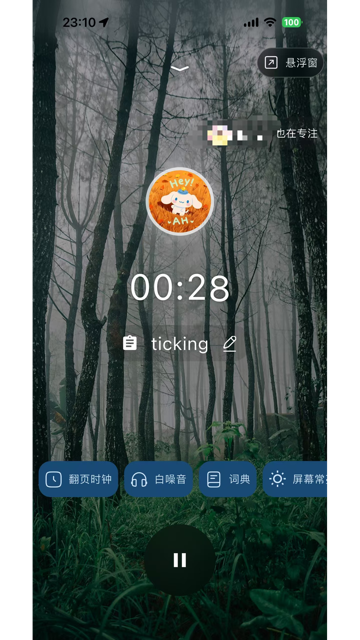
 手机电子发票1.0.10 电子发票开具
 Python爬虫编译器1.0.1 爬虫编程工具
 小时工工资记录1.0.1 工时记账
 有牛服务站2.25.0 移动办公助手
 智慧楼宇V3.01.1.5 智能楼宇管控
 税务电子管家1.0.3 移动办税助手
 软件著作权6.133.4 登记查询助手
 慈孝通行业版1.33.1 智慧养老
 Deepmax智能AI1.0.1 智能助手
 教练有数1.0.1 教练学员管理
 闪记转文字1.0.1 录音转文字
 U人力5.0.5 移动办公助手
 和家无忧商户端1.3.2 商户巡店管理
 排班值班表1.0.2 智能排班助手
 悠饭商家端2.9.55 团餐订单管理
 JCtrans(杰西圈)2.1.5 国际物流社交
 易配送4.3.15-rb 液化气配送
 随手便签备忘记1.0.3 极简记事本
 小时工888记账3.0.3.303 工时记账工具
 收钱吧营销管家7.1.8 商户营销助手
 语言翻译官1.0.3 多语即时翻译
 大小: 202.3M
















 红果软件合集
 短剧TV版
短剧TV版 番剧软件
番剧软件 轻小说APP合集
 无痕去水印免费软件
 中国农业银行app
 云闪付客户端官方版
 钉钉手机版app
 东方财富app手机客户端
 中国建设银行app最新版
 阿里云盘app官方版
 金山办公WPS Office手机官方最新版
 时时运维
时时运维
热门评论
最新评论