

 腾讯火影忍者忍者新世代2026游戏
 网易光遇手游正版
 网易王牌竞速手游
 闲趣互娱996传奇盒子官方正版
 腾讯宝可梦大集结国服正式版
 原神空月之歌版本
 英雄联盟手游国服正版
 网易蛋仔派对工坊版游戏
 延禧攻略之凤凰于飞官方版
 凉屋元气骑士官方正版







编辑点评:导读:手游党、模拟器玩家看过来!Gamepad Tester 这款手柄测试仪,简直是手机端检测手柄的实用小工具。蓝牙或USB连上手柄就能开测,按键、摇杆响应一目了然,还能直接读写.kl文件、重新映射键位,自定义程度相当高。不用再盲猜手柄哪里出问题,插上线就能排查。经
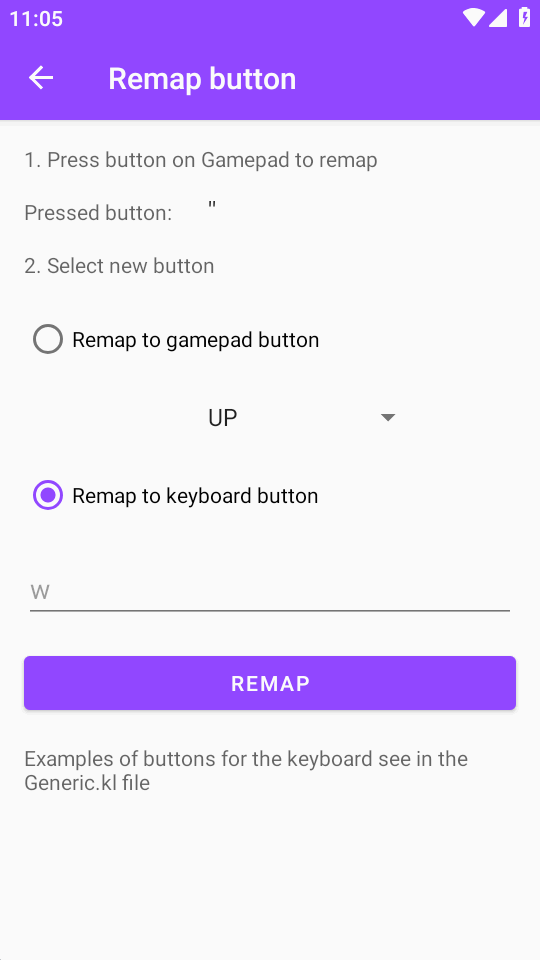
在手机上更加方便检测游戏手柄性能的工具,Gamepad Tester游戏手柄测试仪app,支持创建,读取,写入和删了.kl文件,支持通过蓝牙或者USB去连接的游戏手柄,可以重新映射游戏手柄上的按钮和轴,有需要在手机上测试游戏手柄的朋友必备。
游戏手柄测试仪Gamepad Tester最新动态
近期,游戏手柄测试仪(Gamepad Tester)迎来多项功能改进:新增了高精度摇杆死区可视化图表,让玩家能直观查看漂移情况;优化了按键反馈延迟监测算法,提升蓝牙与有线连接的测试准确性;同时引入触觉反馈模拟测试,支持PS5、Xbox及Switch Pro手柄的振动模式逐一验证。用户反馈中,许多玩家称赞新版的UI布局更清晰,测试结果导出为PDF功能解决了分享与售后维权需求。此外,针对社区建议,团队还修复了部分国产手柄在原生模式下的映射识别问题,并增加了按键连击计数与压力感应曲线记录选项。目前该工具已累计服务超过200万玩家,成为Steam、Epic等平台玩家调试手柄的首选伙伴。
游戏手柄测试仪Gamepad Tester最新动态
v23.08.18 版本已发布!本次更新重点优化了手柄识别兼容性与响应精度,新增对Xbox Series X/S、PS5 DualSense Edge及多款国产手柄的即插即用支持。摇杆死区检测算法升级,测试数据更精准;触发键(LT/RT)线性输出可视化效果增强,帮助玩家快速判断硬件状态。
功能改进:界面新增深色模式自动切换,夜间测试更舒适;支持自定义按键映射测试,方便验证改键方案;历史记录可导出CSV文件,便于对比分析手柄损耗情况。
用户反馈:近期收到大量玩家好评"终于能检测出摇杆漂移的具体数值了""国产手柄识别不再乱码"。同时我们已修复部分用户反馈的蓝牙手柄延迟显示异常问题,持续倾听社区建议,欢迎通过应用内反馈通道提交需求!
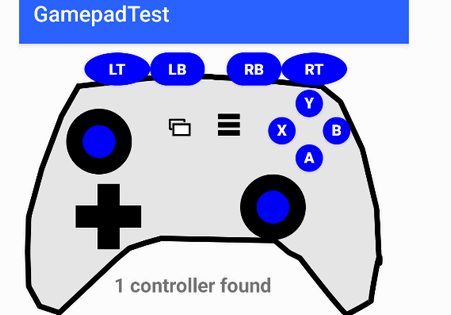
Gamepad Tester使用方法
连接手柄:将游戏手柄连接到您的设备,可以使用USB线或蓝牙连接
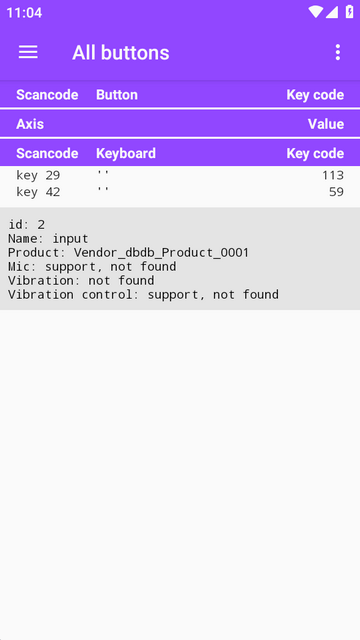
选择测试模式:根据需要选择不同的测试模式,如按键测试、摇杆测试等
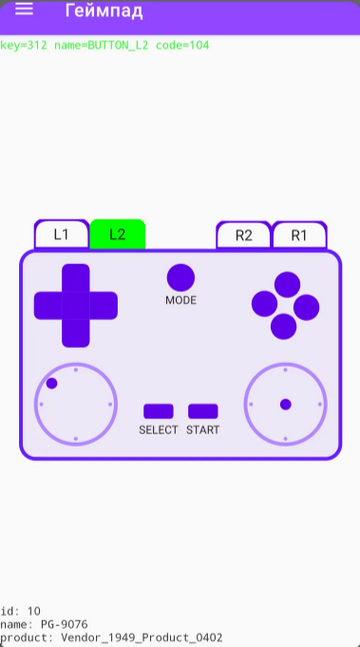
进行测试:按照界面提示进行相应的测试操作
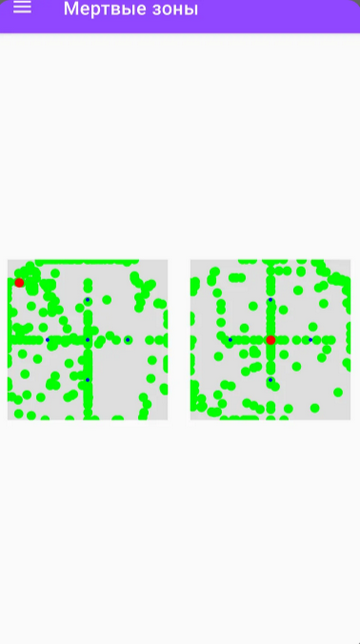
查看结果:测试结果将实时显示在界面上,并记录在测试日志中
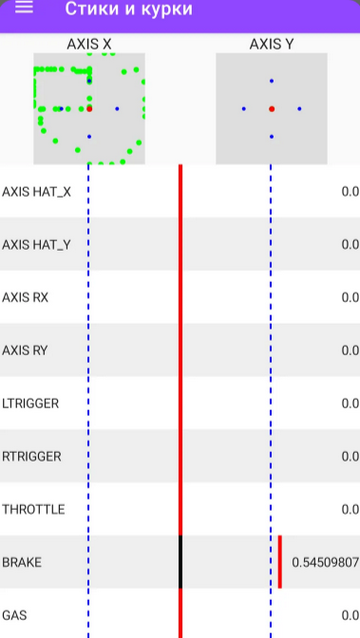
导出数据:如需保存测试数据,可以使用导出功能将数据保存为文件
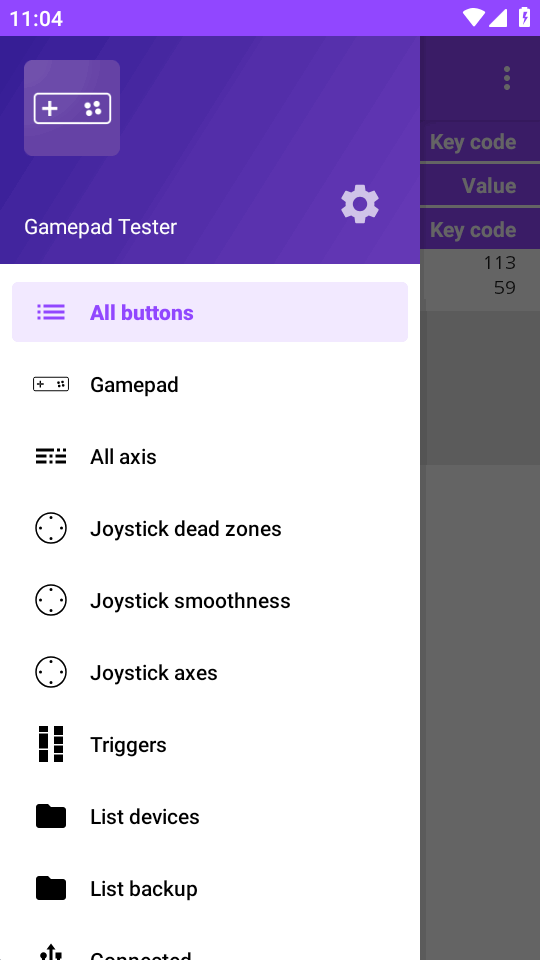
主要功能
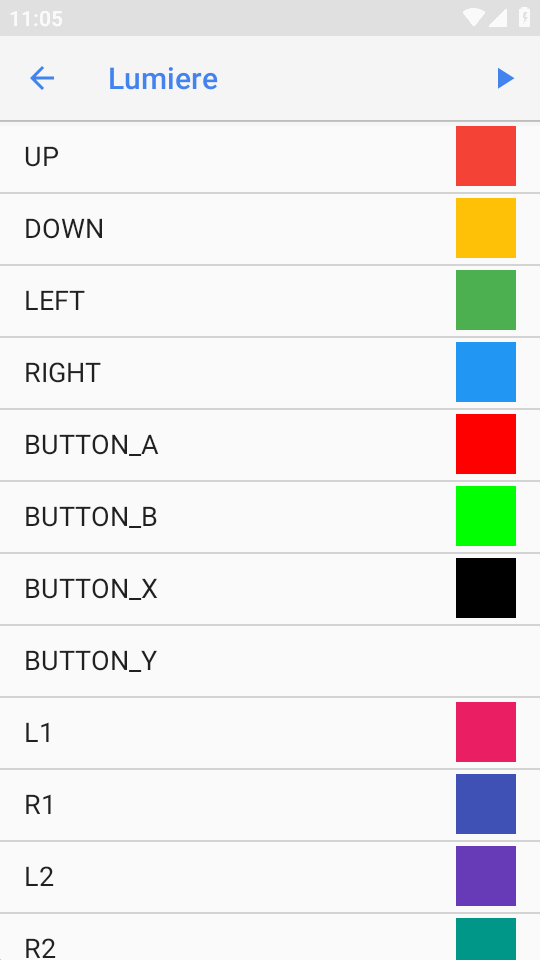
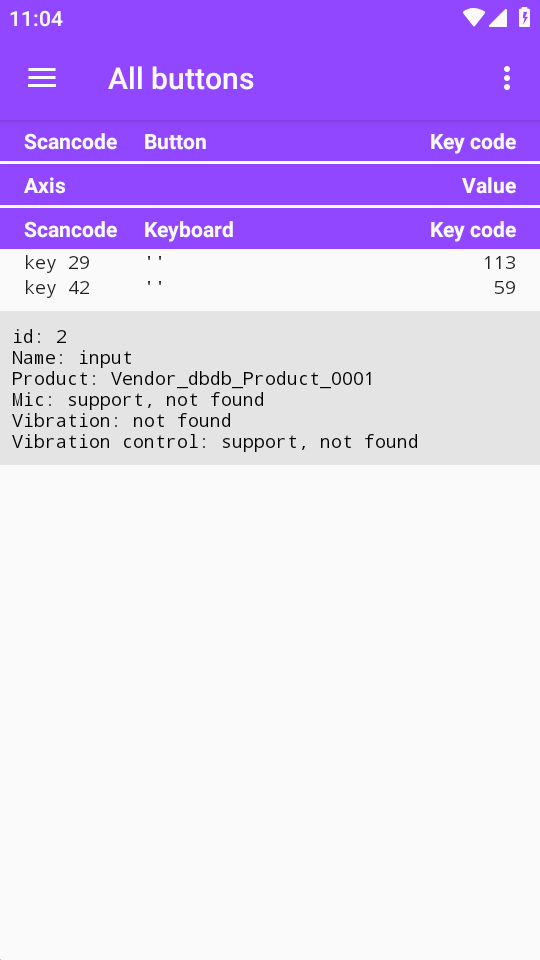
- 在游戏手柄上显示按下的按钮和轴
- 创建、读取、写入、删除 .kl 文件
- 备份和恢复
- 显示有关已连接设备的信息
支持的手柄
手柄类型支持
Xbox 控制器
PlayStation 控制器
Nintendo Switch Pro 控制器
通用游戏手柄
支持测试的热门手柄型号
Xbox Elite 无线控制器 2代
Xbox Series X|S 控制器
PS5 DualSense 控制器
PS4 DualShock 4 控制器
Nintendo Switch Pro 控制器
罗技 F710 无线手柄
北通阿修罗系列手柄
雷蛇雳鲸手柄
8BitDo Pro 2手柄
常见问题
为什么我的手柄没有被检测到?
可能的原因包括:
1) 手柄未正确连接;
2) 浏览器不支持Gamepad API;
3) 需要按下手柄上的任意按键来激活连接。请确保手柄正确连接,并尝试按下手柄上的按键。
振动功能不工作怎么办?
振动功能依赖于Gamepad Vibration API,目前并非所有浏览器都支持。此外,某些手柄可能不支持振动功能,或者需要特定的驱动程序。建议使用最新版本的Chrome或Edge浏览器获得最佳体验。
按键映射显示不正确怎么办?
不同类型的手柄可能有不同的按键映射标准。本工具尝试识别常见的手柄类型并应用相应的映射,但对于某些非标准手柄可能会出现识别错误。您可以使用自定义映射功能来手动调整按键映射。
如何提高测试的准确性?
为了获得更准确的测试结果,建议:
1) 关闭其他占用资源的应用程序;
2) 使用有线连接而非无线连接;
3) 进行多次测试并取平均值;
4) 确保手柄电量充足;
5) 使用最新版本的浏览器。
如何修复摇杆漂移问题?
摇杆漂移是常见的手柄问题,可以通过以下方法解决:
1) 使用本工具的死区设置调整摇杆死区大小;
2) 清洁摇杆周围的灰尘;
3) 使用电子接点清洁剂;
4) 对于严重问题,可能需要更换摇杆组件。
测试表明,大约60%的漂移问题可以通过增加死区和清洁解决,无需拆卸维修。
手柄按键卡顿或不灵敏怎么办?
按键不灵敏通常由内部接触问题导致。您可以:
1) 使用本工具测试具体哪些按键反应迟缓;
2) 尝试按压并旋转按键清除可能的卡顿;
3) 使用压缩空气清洁按键缝隙;
4) 对于顽固问题,考虑拆开手柄清洁触点(需要专业技能)。
根据我们的测试数据,大多数Xbox和PlayStation手柄的按键使用寿命可达100万次点击。
手柄优化技巧分享
专业游戏手柄设置技巧
根据不同游戏类型调整摇杆灵敏度,射击游戏建议80-90%,赛车游戏建议50-70%
设置合适的死区可以提高精确度,专业电竞选手通常使用5-10%的死区设置
使用指数响应曲线可以提高摇杆精度控制,适合FPS游戏
定期使用我们的测试工具校准手柄,保持最佳游戏体验
在竞技游戏中,有线连接模式通常比无线模式具有更低的输入延迟
延长手柄使用寿命方法
避免过度用力按压按键和摇杆,特别是在游戏激烈时刻
每3-6个月进行一次深度清洁,使用专业清洁工具
不使用时将手柄存放在干燥、避光的环境中
有线连接时避免线缆折弯过度,无线手柄避免电池完全耗尽
Xbox和PS5手柄建议每500小时游戏时间进行一次全面检测
手柄连接问题故障排除
无线连接问题
1、确认手柄电量充足(最低25%以上)
2、尝试重新配对连接(按住手柄配对按钮5秒)
3、减少与接收器之间的障碍物
4、检查接收器是否正常工作(尝试在其他设备上测试)
5、切换到有线连接模式测试
有线连接问题
1、检查USB连接线是否完好无损
2、尝试不同的USB端口(优先使用主机背面的端口)
3、确认设备驱动程序是否最新
4、重启设备后再次尝试连接
5、尝试替换不同的数据线
常见物理故障排除
摇杆漂移问题
使用本工具调整摇杆死区大小
使用压缩空气或软毛刷清洁摇杆周围灰尘
使用专业电子接点清洁剂清洁
严重情况可能需要更换摇杆组件
按键不灵敏问题
使用本工具测试确认问题按键
多次按压并旋转按键清除可能的卡顿
使用压缩空气清洁按键缝隙
拆开手柄清洁内部触点(需要专业技能)
小编推荐同类软件
- Steam:内置手柄检测,支持多种控制器
- DS4Windows:PS4手柄专属,映射功能强大
- JoyToKey:手柄转键盘,老游戏兼容神器
- AntiMicroX:开源免费,手柄映射零延迟
- InputMapper:DualShock适配,体感模拟精准
- Controller Companion:桌面操控手柄,系统级支持
- Xpadder:经典老牌,虚拟按键自定义
- reWASD:Xbox手柄重映射,功能全面专业
游戏手柄测试仪Gamepad Tester特别说明
使用注意事项:请确保手柄通过USB或有线连接,无线手柄需先配对成功;测试时避免同时按下过多按键以防误判;建议在Windows 10/11系统下运行,部分旧系统需安装手柄驱动。若使用蓝牙连接,请关闭其他蓝牙设备干扰。
常见问题:①手柄无反应:检查连接线或接收器,重启程序或重新拔插手柄;②按键错位:进入系统手柄设置校准或更新驱动;③摇杆漂移:请先卸载第三方映射软件,再重新测试;④程序闪退:以管理员身份运行或安装最新版DirectX。
安装技巧:请从官方渠道下载版本23.08.18,避免使用修改版;解压后建议放在纯英文路径;首次运行若弹出防火墙提示请允许;部分手柄需在“设备管理器”中更新驱动为“HID-compliant game controller”。
 地铁跑酷国际服地图切换器(Subway surf mod)v1.0 最新版
 地铁跑酷方源多功能直充v2.0 官方版
 ECOSteam交易平台v2.0.22 官方版
 租号玩手游登号器v5.7.0.0 最新版
 洛克助手掌上洛克v 2.3.0 官方正版
 职业游戏工具箱app中文版v32 官方正版
 Bannerlator Bionic Ludashi模拟器v 1.0 官方正版
 乾云电脑app最新版本v1.1.5 安卓版
 云终末地国际服手机版v1.4.0 官方版
 酷游ACG游戏盒子v1.0 官方版
 桃花少女插件最新版v1.9 安卓版
 云终末地测试版v1.4.0 官方最新版
 火山Game hub游戏盒子v1.0.1 官方版
 比例助手和平精英平板视角免费版v1.0.5 最新版
 Xenia AE模拟器安卓版v0.2.0 官方正版
 云生死狙击2游戏官方正版v1.0.2 最新版
 任天堂Nin64模拟器安卓版v1.1.1 官方正版
 掌瓦最新版本v2.8.0 安卓版
 TV云游戏免费平台最新版v1.2.8 安卓版
 盖世模拟器官方版v6.0.9 安卓版
 大小: 972.2M












 抽卡放置类手游
 二次元卡牌养成类手游
 mmorpg类型手游
 1g以上的高画质3d手游
 文字游戏手机版下载
 游帮帮加速器下载安卓
 996游戏盒子app官方版
 TFT云顶攻略助手app免费版
 ourpLay加速器官方正版
 小鸡模拟器TV版官方版
 AetherSX2模拟器官方原版
 XStreaming自制版
 小小模拟器免费版(Fc街机)
 Ziunx模拟器最新版本
热门评论
最新评论