

 墨迹天气app官方版
 金山办公WPS Office手机官方最新版
 携程旅行app手机版
 美图Wink修图软件官方版
 东方财富app手机客户端
 爱奇艺app最新客户端
 美图秀秀免费无限制vip版
 快手2026最新版官方正版
 新浪微博Weibo手机版
 快手极速版2026最新版



编辑点评:轻量无广告的手机PDF阅读器
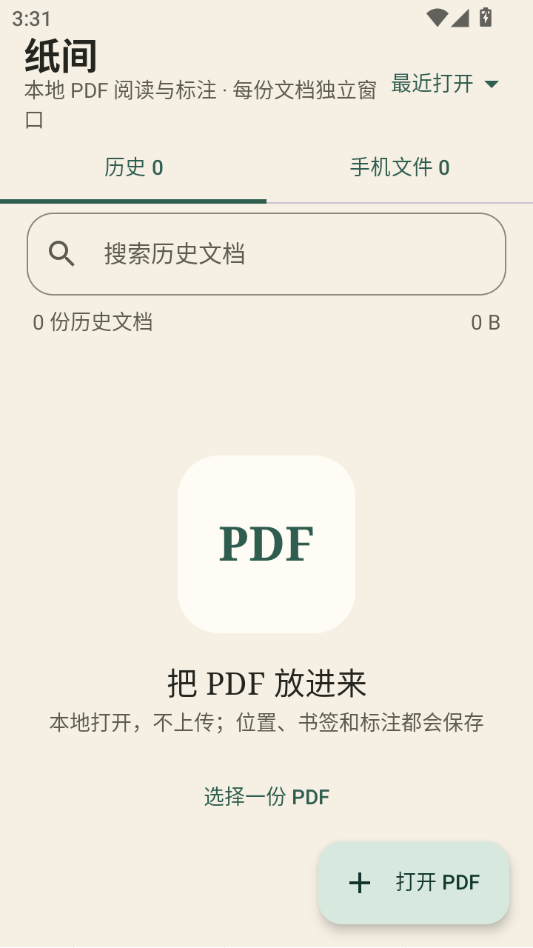
纸间PDF是一款专为移动端打造的轻量级PDF阅读工具,安装包体积小巧,界面干净无广告干扰,打开文档速度快,翻页流畅不拖沓。它支持本地PDF文件直接导入阅读,也具备书签标记、夜间模式、阅读进度记忆等实用功能,适合学生党看课件、上班族审合同、普通用户翻阅电子书等日常场景。相比动辄上百兆的大型办公套件,纸间PDF把核心阅读体验做扎实,不堆砌冗余模块,低配手机也能轻松跑起来。本次提供的是安卓版本,下载后直接安装即可使用,无需注册登录,也没有强制付费弹窗,对于只想安安静静看个PDF的朋友来说相当友好。
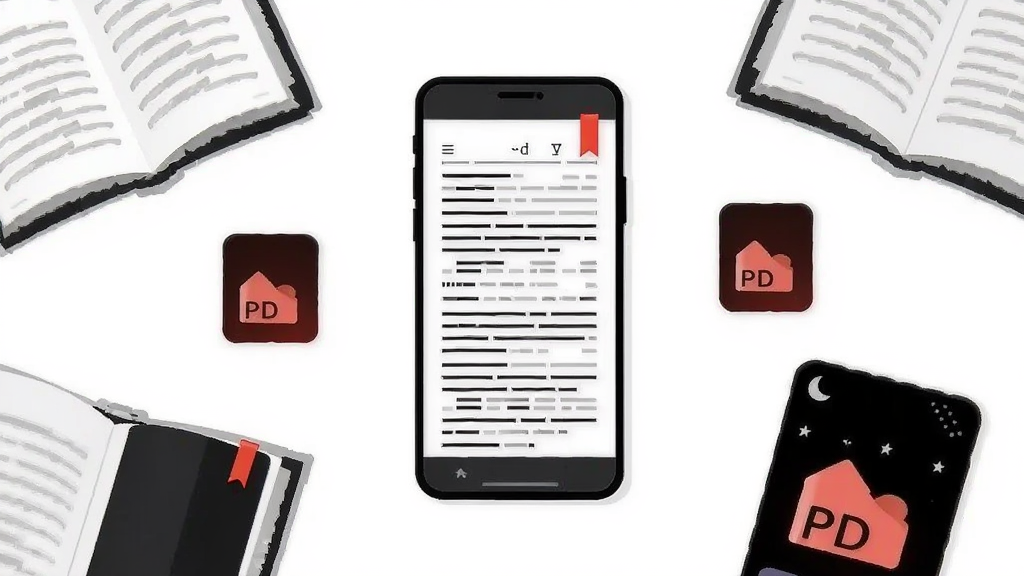
核心特色
极速打开大文档:
针对手机内存有限的特点做了渲染优化,几十兆的PDF课件或扫描件也能较快加载出首页,滑动翻页时页面预加载机制让阅读过程少卡顿,不用盯着白屏干等。

夜间护眼阅读模式:
一键切换深色背景配浅色文字,晚上躺床上看资料不刺眼,亮度柔和不费眼,配合手机系统深色模式自动适配,长时间阅读眼睛负担更小。
书签与进度记忆:
看到重要章节随手加个书签,下次打开自动跳回上次阅读位置,不用重新翻找页码,对需要反复查阅教材和手册的用户来说省心不少。
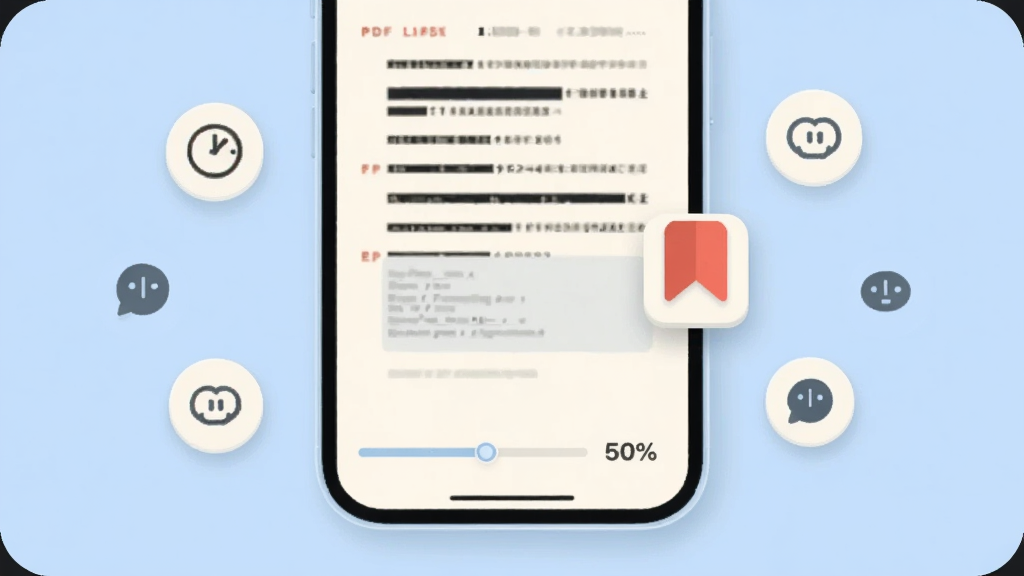
本地文件轻松管理:
支持从手机存储、微信、QQ等渠道导入PDF文件,阅读列表按最近打开时间排序,长按可重命名或删除,文件管理逻辑直白,新手也能快速上手。
功能亮点与操作说明
| 功能项 | 具体说明 | 操作路径 |
| 文档导入 | 支持本地存储与第三方应用分享导入 | 首页点击“+”→选择文件来源 |
| 阅读模式切换 | 日间/夜间/护眼三种配色方案 | 阅读界面点击右上角菜单→模式选择 |
| 书签管理 | 添加、查看、删除书签标记 | 阅读时点击书签图标即可添加 |
| 页面缩放 | 双指捏合缩放、双击快速放大 | 直接在页面上手势操作 |
| 阅读进度 | 自动记录上次阅读页码 | 再次打开文档自动定位 |
新手避坑指南
很多朋友第一次用手机看PDF,容易在安装和设置上踩坑,这里按步骤把常见问题捋一遍,跟着做基本不会出岔子。1、下载安装包时认准来源,不要从陌生网页随意点击“高速下载”按钮,避免下到捆绑其他应用的修改版,本站提供的安装包为原始版本,直接点击下载即可。
2、安装过程中如果手机提示“未知来源应用”被拦截,需要到设置里允许当前浏览器或文件管理器安装应用,这是安卓系统的常规安全机制,不是软件本身的问题。
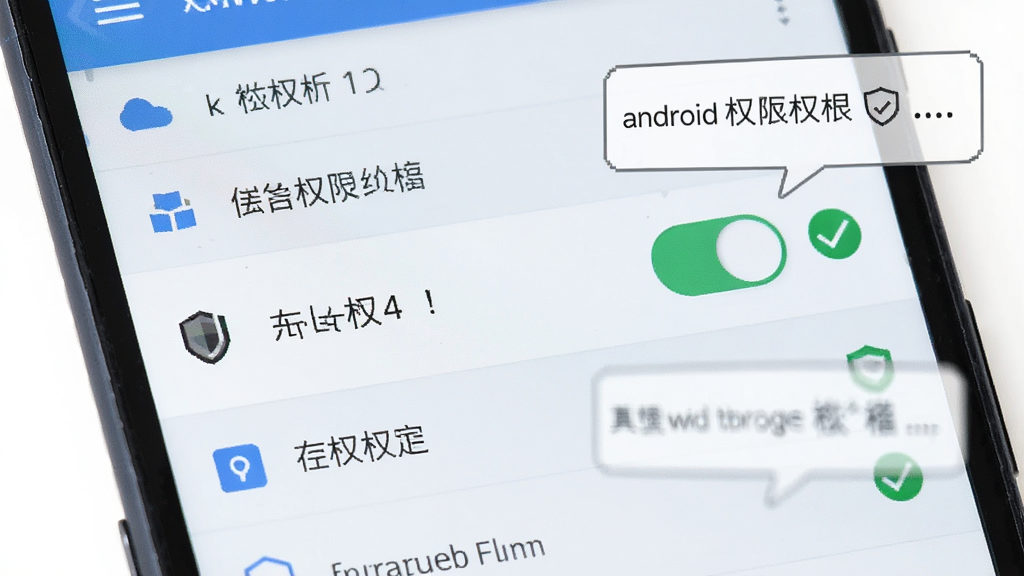
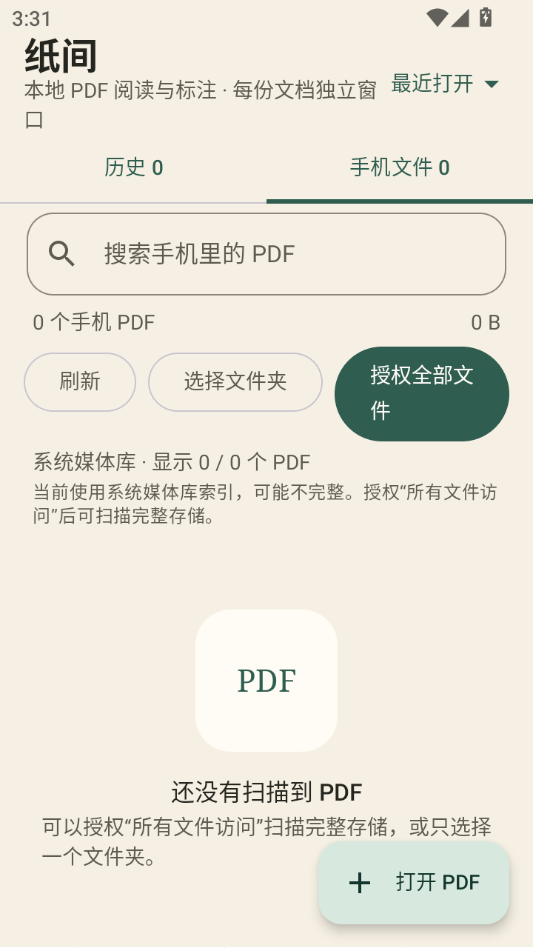
3、首次打开软件建议授予存储读取权限,否则无法扫描到手机里的PDF文件,在权限弹窗中点“允许”即可,后续可在系统设置中随时关闭。
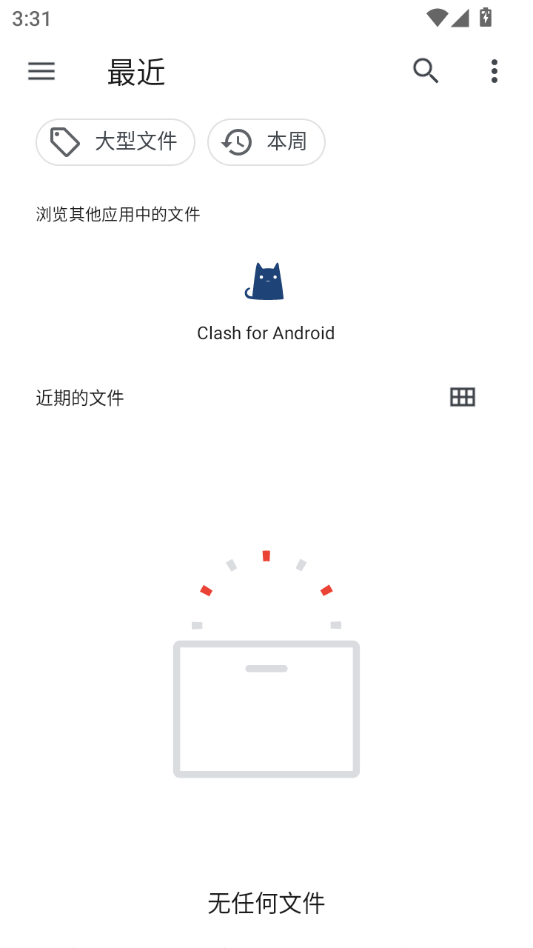
4、导入文件时如果找不到目标PDF,检查文件是否存放在手机内部存储而非仅在外置SD卡中,部分机型对SD卡路径读取有限制,把文件移到“Download”文件夹再导入更稳妥。
5、阅读中遇到闪退,先清理后台其他应用释放内存再重试,老旧机型运行内存小于3GB时,同时开多个大型应用容易导致阅读器被系统强制关闭。
6、页面加载慢或翻页卡顿,可尝试在设置中关闭“页面预渲染”选项,牺牲一点翻页流畅度换取更低的内存占用,低配手机效果明显。
7、不要在阅读界面频繁快速滑动翻页,尤其是扫描版大体积PDF,连续快速操作容易造成渲染队列堆积出现短暂白屏,放缓手势即可恢复。
8、如果软件打开后黑屏,先确认下载的安装包是否完整,重新下载覆盖安装通常能解决;仍不行则检查系统版本是否过低,建议安卓7.0以上使用。
9、电脑端用户注意:纸间PDF为安卓应用,电脑上需通过安卓模拟器运行,不建议在模拟器中打开超大体积扫描件,容易出现兼容性卡顿,电脑端看PDF更推荐使用桌面阅读器。
10、定期清理阅读列表里不再需要的文档,减少软件启动时的扫描负担,也能释放手机存储空间。
11、后台管控方面,如果发现软件耗电异常,可在系统电池设置中将其设为“受限制”后台,阅读结束后从多任务界面划掉即可,不影响下次打开。
12、切勿在阅读界面通过第三方清理软件强制结束进程,可能导致阅读进度丢失,正常退出返回首页再关闭更安全。
精选同类应用
| 软件名称 | 功能优势 | 评分 |
| 微读PDF | 轻量阅读,支持多标签 | ★★★★ |
| PDF快阅 | 秒开大文件,翻页顺滑 | ★★★★ |
| 掌阅文档 | 格式兼容广,批注完善 | ★★★★★ |
| 小米阅读 | 系统级集成,护眼模式好 | ★★★★ |
| WPS Office | 办公全能,编辑功能强 | ★★★★★ |
| Google PDF | 原生简洁,启动速度快 | ★★★☆ |
纸间阅读怎么用才顺手
不少朋友搜“纸间阅读”其实是想找一款安静看书的工具,纸间PDF虽然主打文档阅读,但用来读排版规整的电子书同样合适。建议把常看的PDF按文件夹归类存放,导入后在阅读列表里长按重命名,找起来一目了然;阅读时善用书签标记章节,配合进度记忆功能,下次接着看不用回忆翻到哪一页。如果觉得默认字号偏小,双指放大后页面会自动适配宽度,阅读体验更舒服。
纸间PDF安全吗靠谱吗
纸间PDF本身不联网上传文档,所有阅读记录和书签都保存在手机本地,不会收集个人阅读内容,从正规渠道下载的安装包没有捆绑插件和恶意弹窗。需要注意的是,网上一些所谓“破解版”“去广告版”可能被二次打包植入其他程序,建议直接使用官方原版安装包,权限方面只申请存储读取这一项必要权限,用起来踏实。

 听友说2.1.14 有声听书
 豆子书屋5.8 免费小说阅读
 Novelia轻小说阅读V0.3.3 官方正版
 Mobi阅读器3.0.4 电子书阅读工具
 信久久2.1.4 小说阅读工具
 漫读漫画阅读器v1.5 安卓最新版
 连城读书6.0.106 小说阅读器
 樱读阅读器v1.1.0 手机最新版
 蓝狐盒子5.6 阅读追更神器
 漫星屿漫画最新版安卓版v2.0.4 正版
 漫遇二次元v3.0.0 最新版
 Jinn有声书播放器V20260713 安卓最新版
 悠长漫影漫画v1.30.1 最新版
 EBOOK轻小说v0.4.0 官方版
 Yomiru轻之国度V1.5.1 第三方安卓版
 番茄小铺appv1.0.96 安卓聚合版
 漫界猫漫画v0.0.1 官方版
 鲨鱼书店1.3.0 移动阅读
 鲨鱼书店1.3.0 移动购书阅读
 葫芦小说开源版v1.0.8 安卓版
 小说客4.4.9 小说阅读器
 大小: 3.7M
















 开源小说阅读器
 AI智能体软件合集
 自设OC软件推荐
 adb工具包手机版大全
 类似甲壳虫ADB助手的软件
 百度阅读APP手机版下载
 Adobe Acrobat Reader阅读器
 三联中读
三联中读
 喜马拉雅极速版app
 讯飞有声app
 抖音番茄畅听app最新版
 微信读书官方免费版
 京东读书app官方版
 小悟故事app解锁VIP版
 懒人畅听大字版官方版
热门评论
最新评论