

 中国电信网上营业厅
 中央广播电视总台云听app正版
 美团官方手机客户端
 小红书app下载安装
 快手极速版2026最新版
 网易云音乐app正版
 uc浏览器app官方正版
 央广网手机客户端
 中国财经报app
 高德地图正版




编辑点评:手机秒变扫描仪,文档电子化超轻松
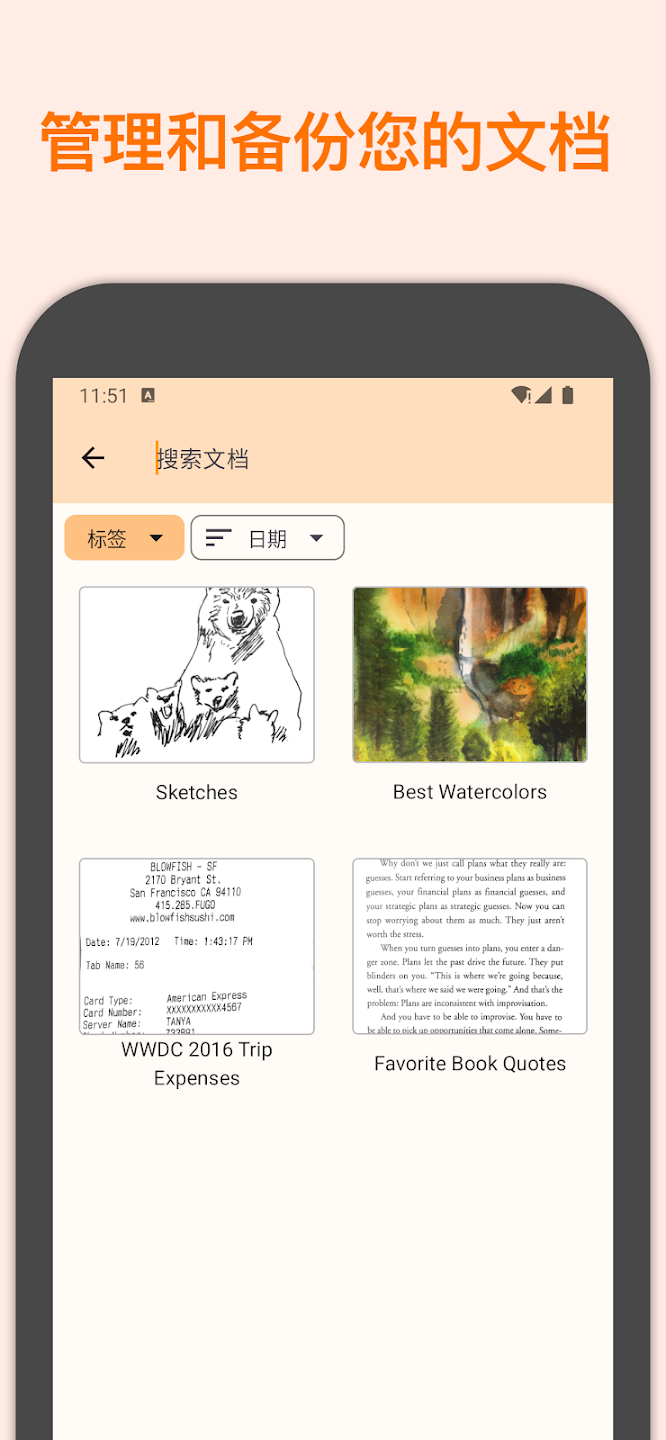
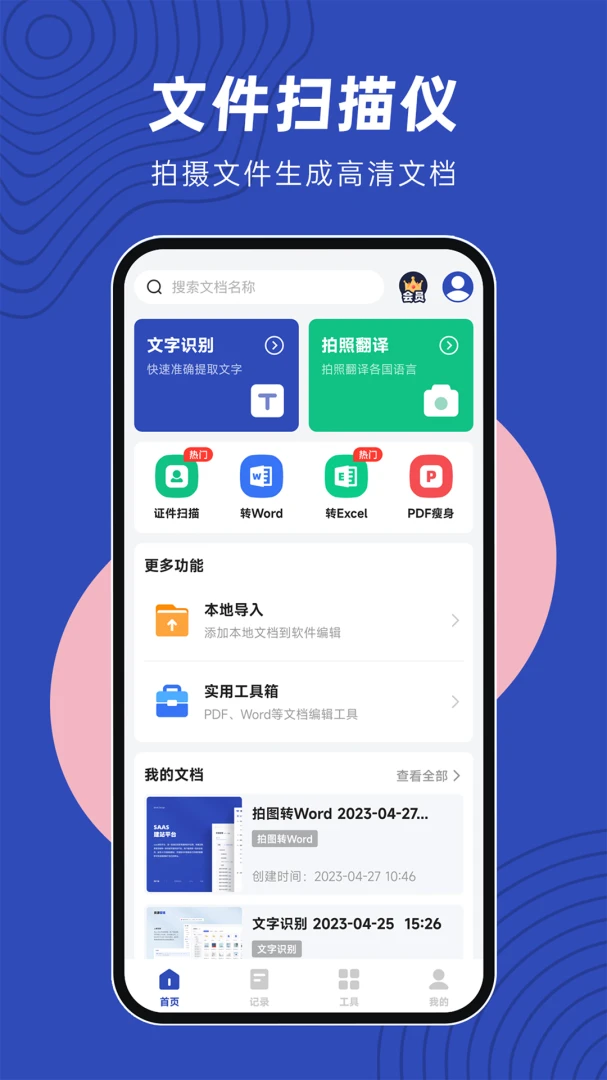
文件扫描精灵是一款专为移动端打造的高效文档数字化工具,能够将手机摄像头瞬间变成便携式扫描仪。无论是合同、发票、笔记还是书籍页面,只需轻轻一拍,软件便会自动识别纸张边缘、智能裁剪并优化画质,输出清晰平整的电子版文件。它支持多页连续扫描、OCR文字提取以及PDF/JPG等多种格式导出,完美适配办公归档、学习资料整理与证件备份等场景。对于经常需要处理纸质文件的用户来说,文件扫描精灵真正实现了随时随地的无纸化办公体验,让繁杂的纸质文档管理变得轻松简单。
核心特色
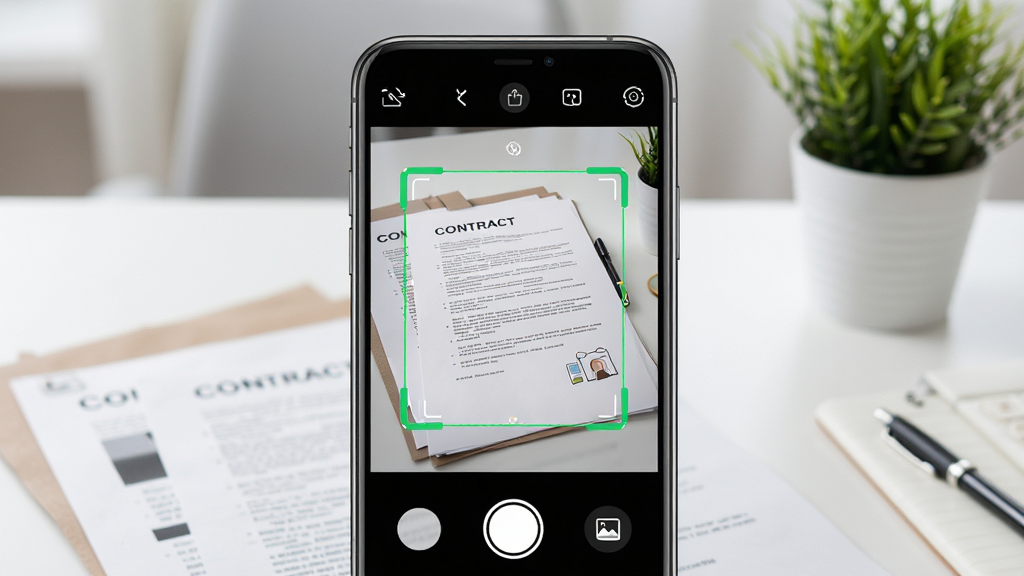
智能边缘检测与自动裁剪:
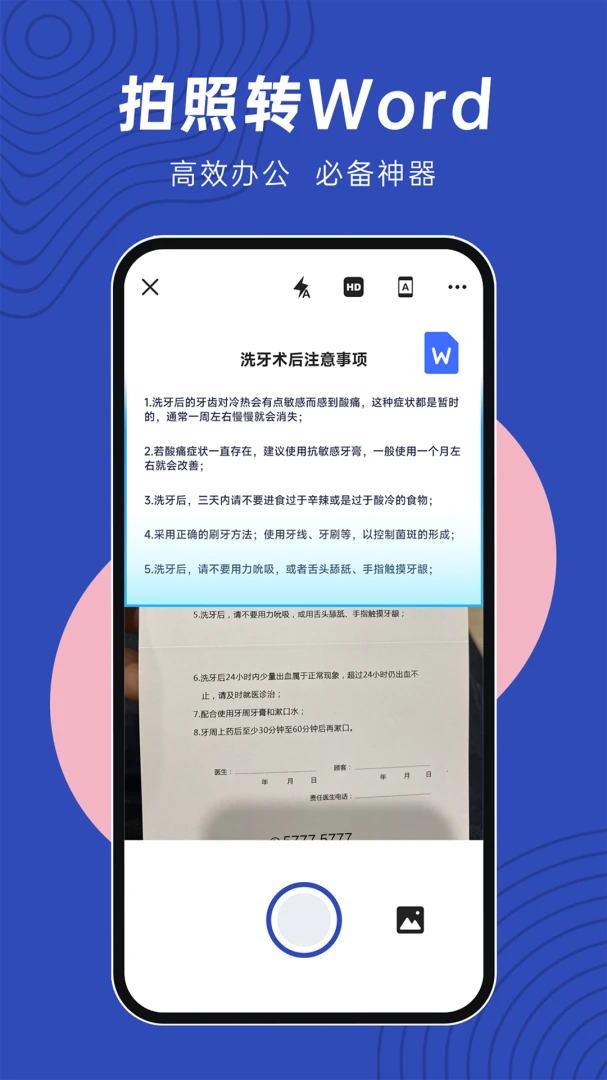
文件扫描精灵搭载了先进的图像识别算法,在您拍摄文档时能够实时侦测纸张的边界范围。即便在光线复杂或背景杂乱的环境下,软件也能精准锁定文档区域,自动去除多余背景并校正倾斜角度,省去手动调整的繁琐步骤,一步到位生成规整的扫描件。
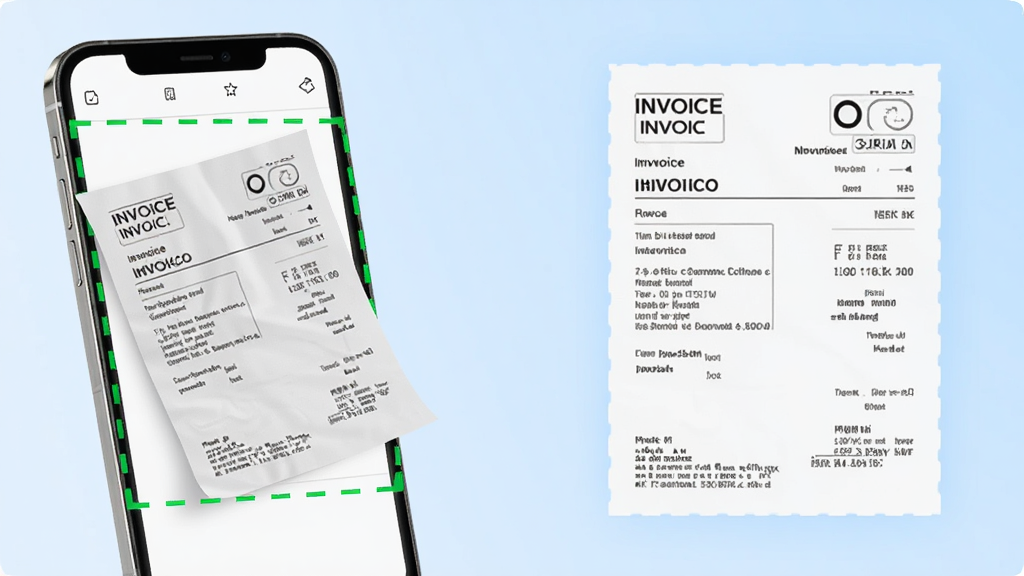
高清画质增强与滤镜:
内置多种图像处理模式,包括增强并锐化、灰度、黑白以及省墨模式等。针对不同文档类型,文件扫描精灵会自动优化对比度和亮度,去除阴影和手指遮挡痕迹,让文字更加锐利易读,图片色彩更加还原真实,满足从普通阅读到专业存档的多种画质需求。
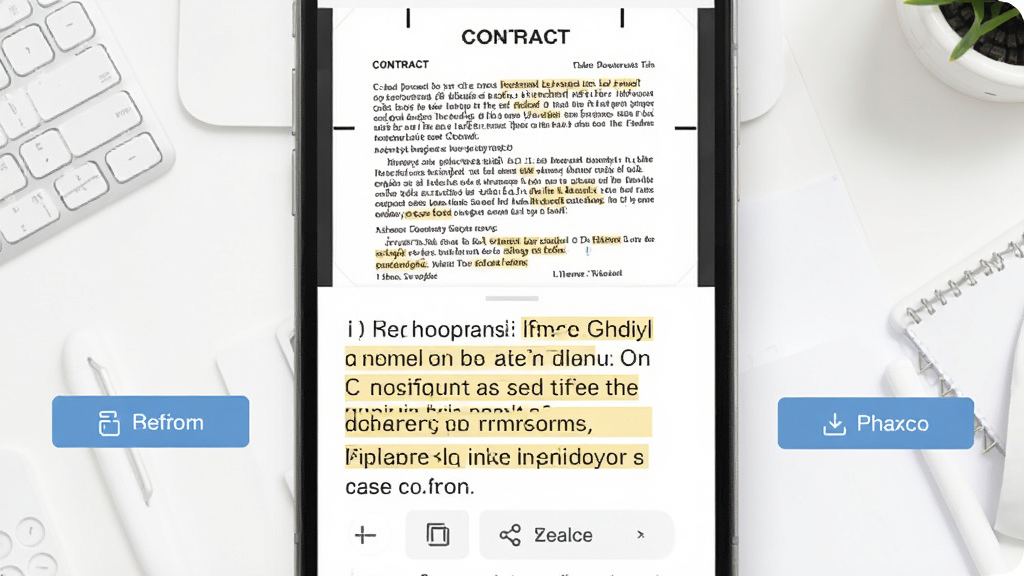
OCR文字识别与提取:
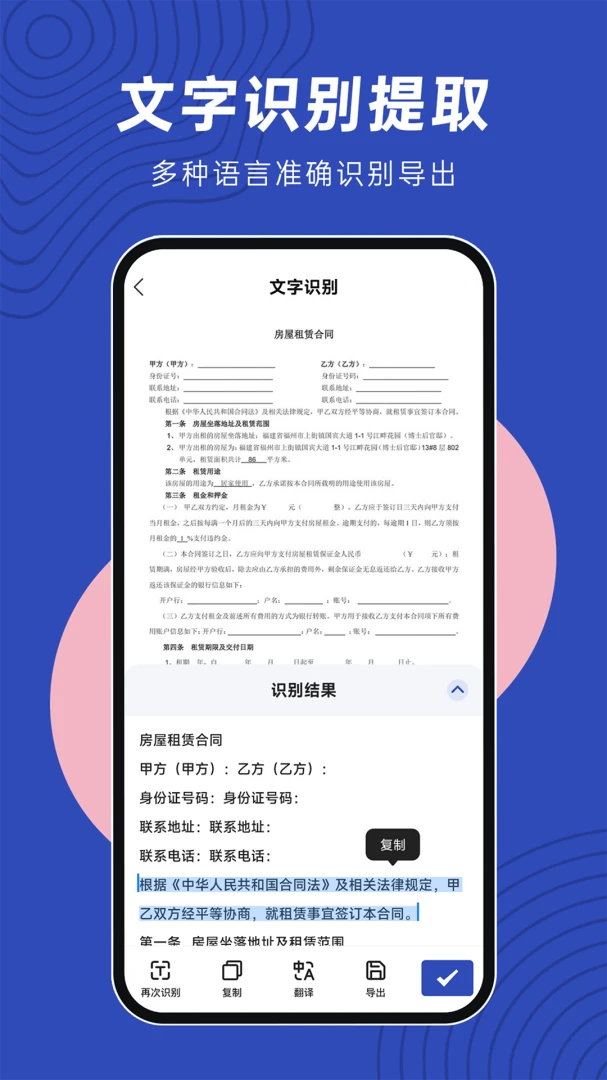
借助强大的光学字符识别技术,文件扫描精灵能够将扫描图片中的文字快速提取为可编辑的文本。支持中英文混合识别,识别结果准确率高,并可直接复制、分享或导出为TXT文档。对于需要摘录书籍段落或录入纸质资料的办公人员与学生群体而言,这一功能极大地提升了信息处理效率。
多页扫描与PDF导出:
支持连续拍摄多页文档,文件扫描精灵会自动将多张图片合并为一个PDF文件,并可自定义页面顺序、调整页面尺寸。导出的PDF文件体积小巧且画质清晰,便于通过邮件、微信等渠道快速分享,也方便后续打印或云端备份,是整理长篇会议纪要或学习笔记的得力助手。
安全隐私与本地处理:
文件扫描精灵高度重视用户隐私安全,所有扫描与识别过程均在设备本地完成,无需上传服务器,从根本上杜绝了文件泄露风险。同时支持应用锁功能,可为敏感文档添加密码保护,让您的商业合同与个人证件得到妥善保管。
用法|亮点|操作说明
| 功能模块 | 操作路径 | 核心亮点 | 适用场景 |
|---|---|---|---|
| 快速扫描 | 首页点击“相机”图标→对准文档→自动识别边框→点击拍摄 | 零基础一键操作,自动裁剪校正 | 会议记录、课堂笔记 |
| 导入图片 | 首页点击“相册”→勾选图片→确认导入 | 批量处理已有照片,智能优化画质 | 整理手机旧照片、截图 |
| OCR识别 | 打开扫描件→点击“识别”按钮→选择识别语言→复制或导出文本 | 中英文精准提取,支持段落排版 | 纸质书籍摘录、名片录入 |
| PDF导出 | 完成多页扫描→点击“导出PDF”→设置页面尺寸与密码→保存或分享 | 多页合并,体积小画质高 | 合同归档、资料提交 |
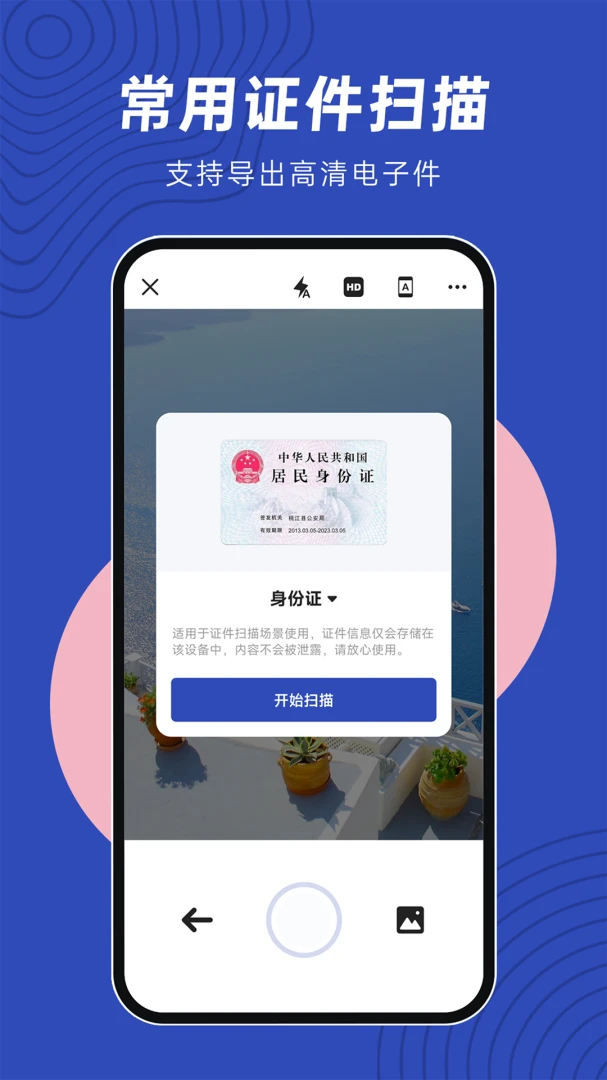
| 证件模式 | 首页选择“证件扫描”→按提示拍摄正反面→自动合成A4排版 | 身份证/银行卡一键复印排版 | 办理业务、证件备份 |
新手避坑指南
1、首次安装文件扫描精灵时,请务必在手机设置中允许应用访问相机和存储空间,否则无法正常拍摄与保存文档。2、扫描时尽量保持手机与文档平行,避免强烈逆光或阴影遮挡,虽然软件支持自动校正,但良好的拍摄环境能显著提升OCR识别准确率。
3、若遇到扫描后图片模糊,可尝试在设置中开启“高清模式”,但需注意该模式会略微增加处理时间与存储占用。
4、高危提示:请勿在扫描过程中强制关闭应用或清理后台,否则可能导致当前扫描页丢失,建议每完成一页及时保存。
5、移动端与电脑端操作差异:手机版侧重即拍即用,电脑端通常需借助模拟器或网页版,建议优先使用手机原生应用以获得最佳体验。
6、优化技巧:定期在软件设置中清理缓存文件,可释放存储空间并提升运行流畅度;导出PDF时选择“压缩”选项能进一步减小文件体积。
7、若应用出现闪退或卡顿,请检查手机系统版本是否过低,或尝试卸载后重新下载安装文件扫描精灵最新版。
8、温馨提示:扫描重要文件后建议立即备份至云端或电脑,避免因手机丢失造成数据无法找回。
9、部分安卓机型需在“权限管理”中单独开启“后台弹出界面”权限,否则可能导致扫描完成后无法自动跳转至编辑页。
10、如需处理大量文档,建议连接充电器操作,长时间开启相机与屏幕会加快电量消耗。
精选同类应用
| 软件名称 | 功能优势 | 评分 |
|---|---|---|
| 扫描全能王 | 功能全面,OCR精准 | ★★★★★ |
| 白描扫描 | 文字识别速度快 | ★★★★☆ |
| 小米扫描 | 系统集成,轻量便捷 | ★★★★☆ |
| 微软OfficeLens | 与Office无缝协作 | ★★★★☆ |
| 金山扫描 | WPS生态,文档管理强 | ★★★★☆ |
| 掌上扫描 | 证件扫描模板丰富 | ★★★★☆ |
文件扫描精灵怎么用
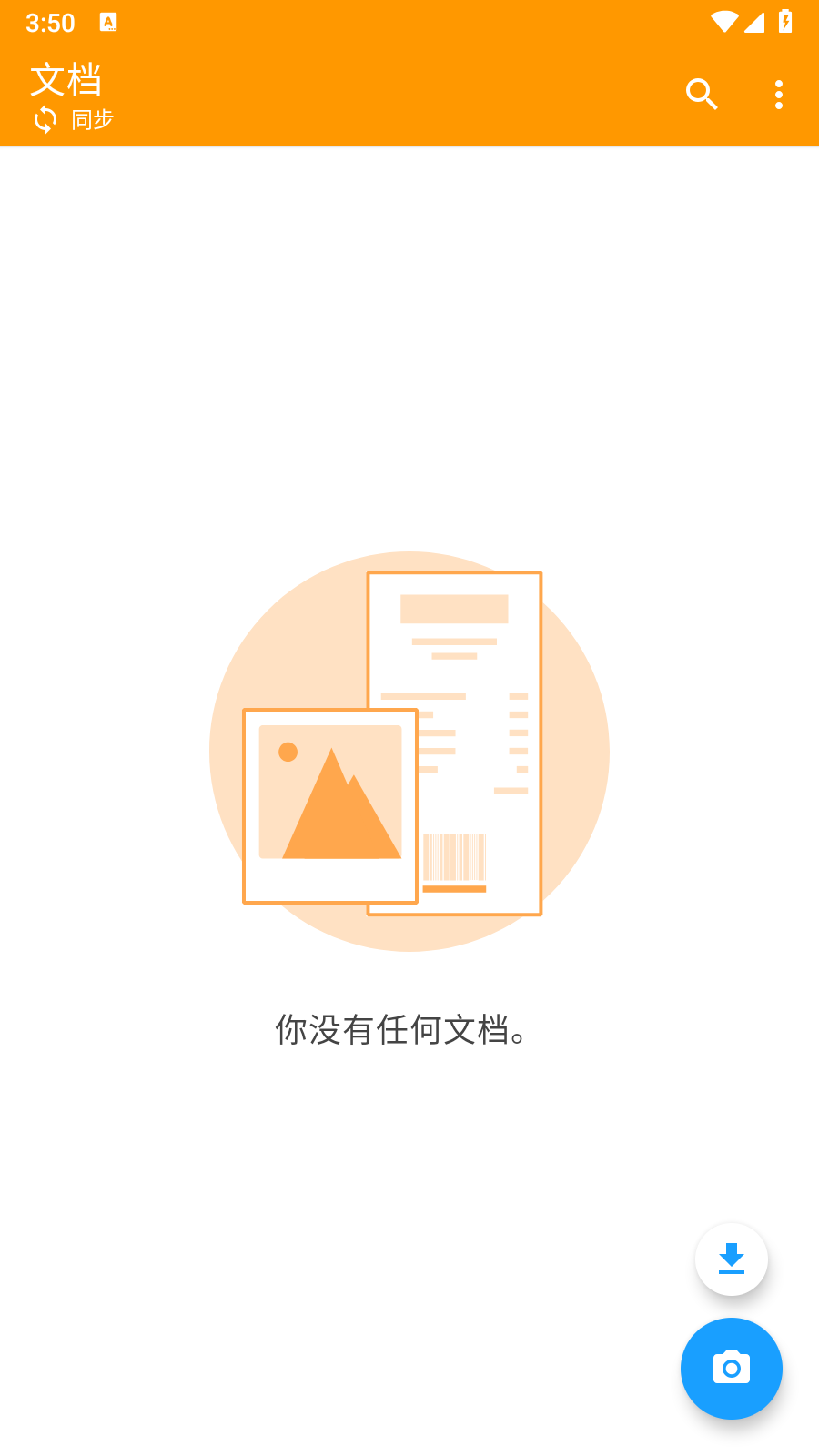
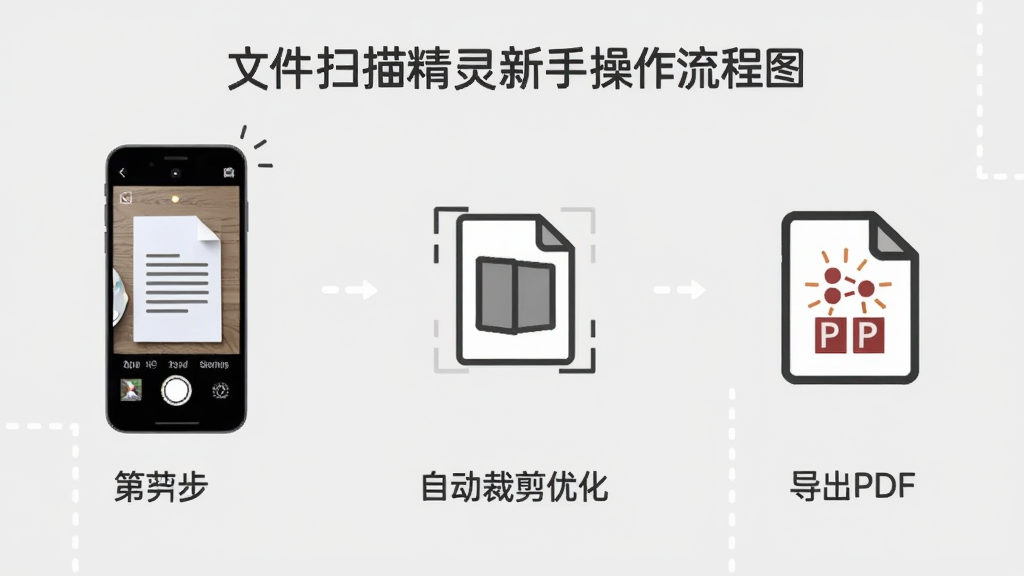
使用文件扫描精灵非常简单,新手也能快速上手。首先打开应用,主界面下方会显示醒目的相机按钮,点击后即可进入拍摄模式。将手机摄像头对准需要扫描的纸质文档,软件会自动识别纸张边缘并显示绿色边框,此时点击快门按钮完成拍摄。拍摄完成后,应用会自动进行裁剪、旋转和画质增强,您可以在预览页手动微调边框或选择滤镜效果。确认无误后点击保存,即可将扫描件存入文档库。如果需要提取文字,点击识别按钮即可复制或导出文本。整个过程无需复杂设置,真正做到即拍即存。
文件扫描软件哪个好
选择文件扫描软件时,建议从识别准确率、导出格式丰富度、隐私安全性以及是否免费这几个维度考量。文件扫描精灵在本地处理与OCR识别方面表现均衡,适合注重隐私且需要频繁扫描合同、发票的办公人群。如果您更依赖系统生态,小米扫描或微软OfficeLens也是不错的补充。对于学生群体,白描扫描的文字提取速度值得肯定。总体而言,没有绝对最好的软件,只有最适合您使用场景的工具。建议优先尝试文件扫描精灵,其免费功能已能满足绝大多数日常扫描需求。
文件扫描成电子版免费吗
文件扫描精灵提供免费下载与基础功能免费使用,包括日常的文档拍摄、自动裁剪、图片优化以及标准PDF导出。部分高级功能如批量OCR识别、去水印或超大文件导出可能需要开通会员,但普通用户完全可以通过免费版完成将纸质文件转为电子版的核心操作。如果您只是偶尔扫描证件或笔记,免费版绰绰有余,无需担心额外付费问题。
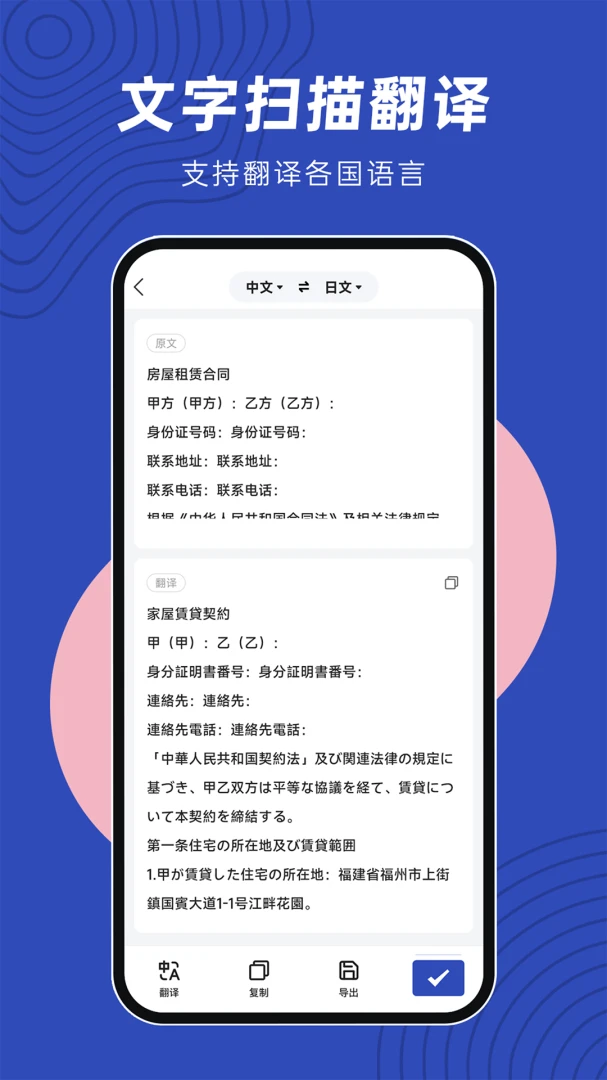
 小鹿医生版5.30.4.1 2026 医生接诊工具
 喵喵打字1.0.0 打字录入赚钱
 欧姆龙FA世界2.0.3 工业控制助手
 十方v12 AI员工助手
 NovaNine1.0.3 效率辅助工具
 可拉熊1.4.4 智能办公助手
 天天开单14.9.0 移动开单助手
 PaperDeep1.7.1 智能论文检测
 壹合代医生端1.3.2 移动诊疗
 中众孚1.1.5 可信数据平台
 美发社老板端1.0.50 门店管理
 项目大师3.1.16 项目管理工具
 快销客2.0.24 移动销售管理
 千牛极速版0.0.16 手机端卖家工作台
 DashBeam文件传输V0.7.1 安卓最新版
 凌脉智能体2.7 智能助手
 简科压缩王1.0.23 极速解压
 贵商易2.9.3 企业服务
 博立数智服务2.1.0 智能物联服务
 轻笺墨5.3.1 笔记记录
 鲸采云SRM1.0.5 供应商管理
















 梦女AI聊天软件
 论坛社区平台
 文件传输助手
 十大网盘合集
 jmcomic漫画合集
 京东商城官方客户端
 中国农业银行app
 支付宝app客户端
 云闪付客户端官方版
 钉钉手机版app
 东方财富app手机客户端
 中国建设银行app最新版
 阿里云盘app官方版
 金山办公WPS Office手机官方最新版
 微软Office手机版(Office Mobile)
热门评论
最新评论