

 qq下载2026最新版
 墨迹天气app官方版
 快手极速版2026最新版
 快手2026最新版官方正版
 爱奇艺app最新客户端
 百度地图app手机最新版
 云南卫视七彩云端app
 新浪微博Weibo手机版
 b站哔哩哔哩app手机版
 美团官方手机客户端








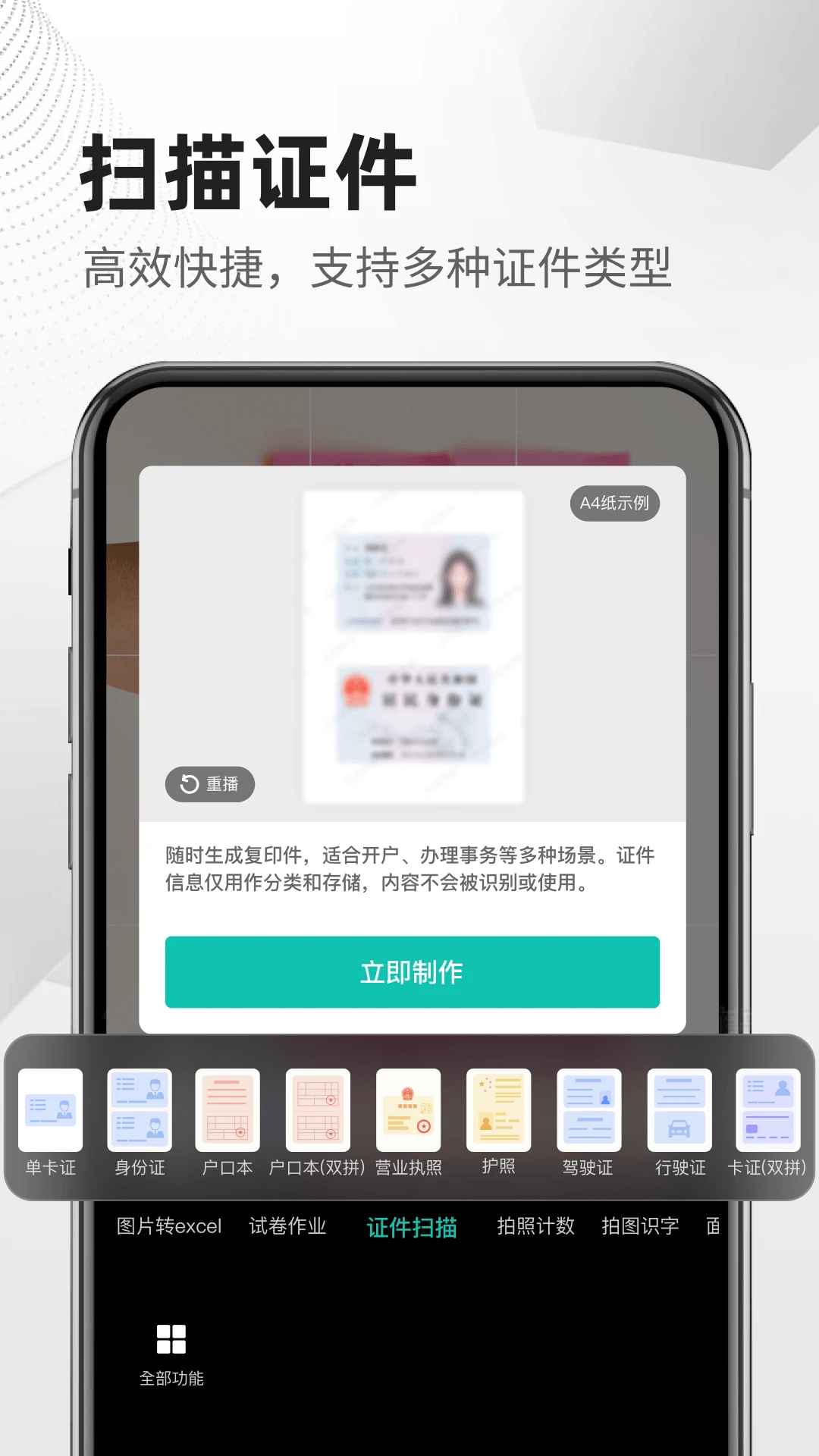
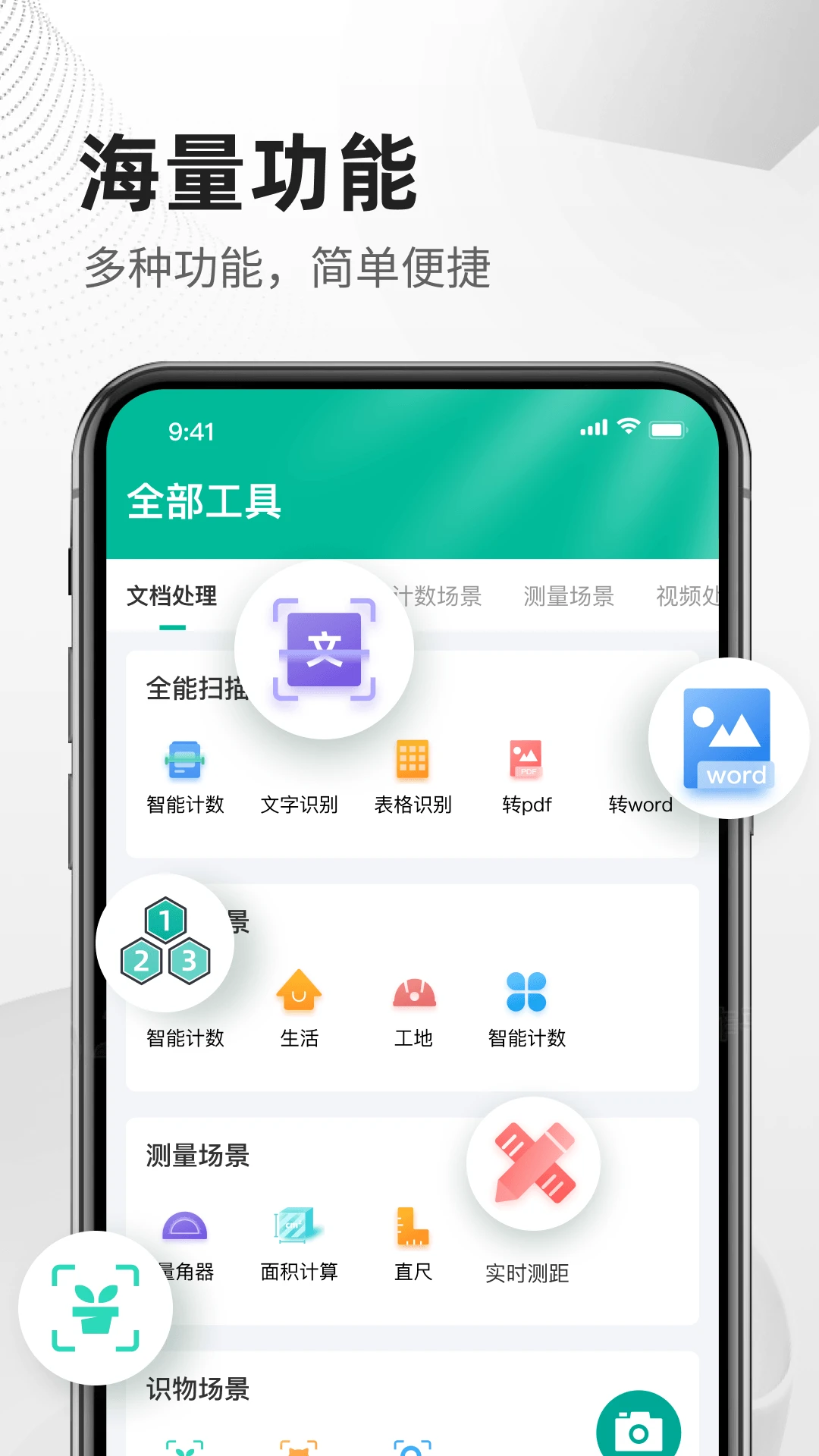
编辑点评:手机秒变扫描仪,文档处理效率翻倍
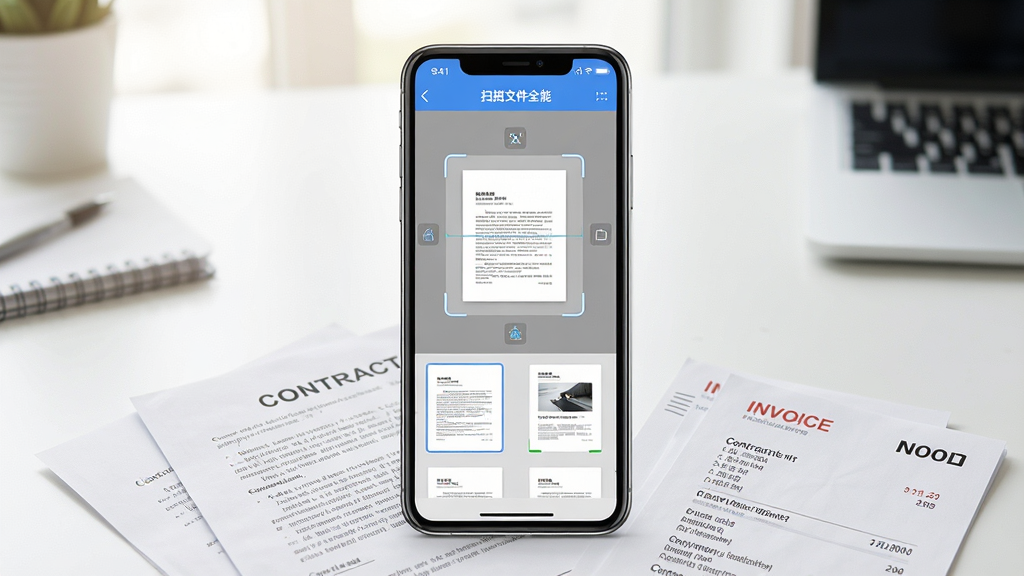
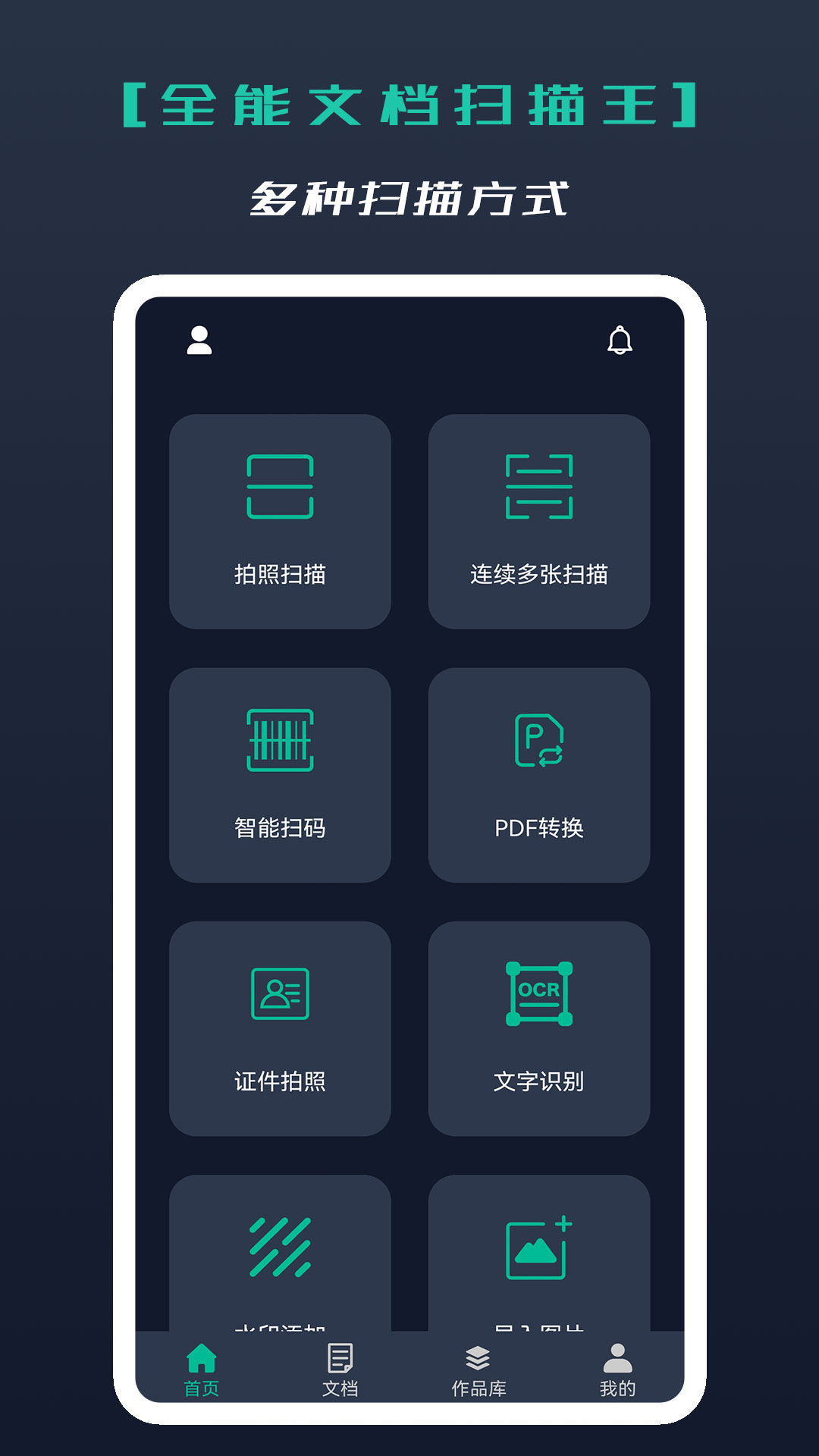
扫描文件全能是一款面向移动端用户打造的高效文档扫描与数字化管理工具,能够将手机摄像头瞬间变为便携式扫描仪,轻松应对日常办公、学习与生活中的各类纸质文档处理需求。无论是合同签署、发票报销、笔记整理还是证件复印,扫描文件全能都能在几秒内完成高清拍摄、智能裁边、色彩优化与PDF导出,让繁琐的纸质资料快速转化为清晰可编辑的电子文件。软件界面简洁直观,操作门槛极低,即使从未接触过扫描类应用的新手也能快速上手,真正实现随拍随扫、随扫随存的高效体验。
核心特色
智能边缘检测与自动裁边:
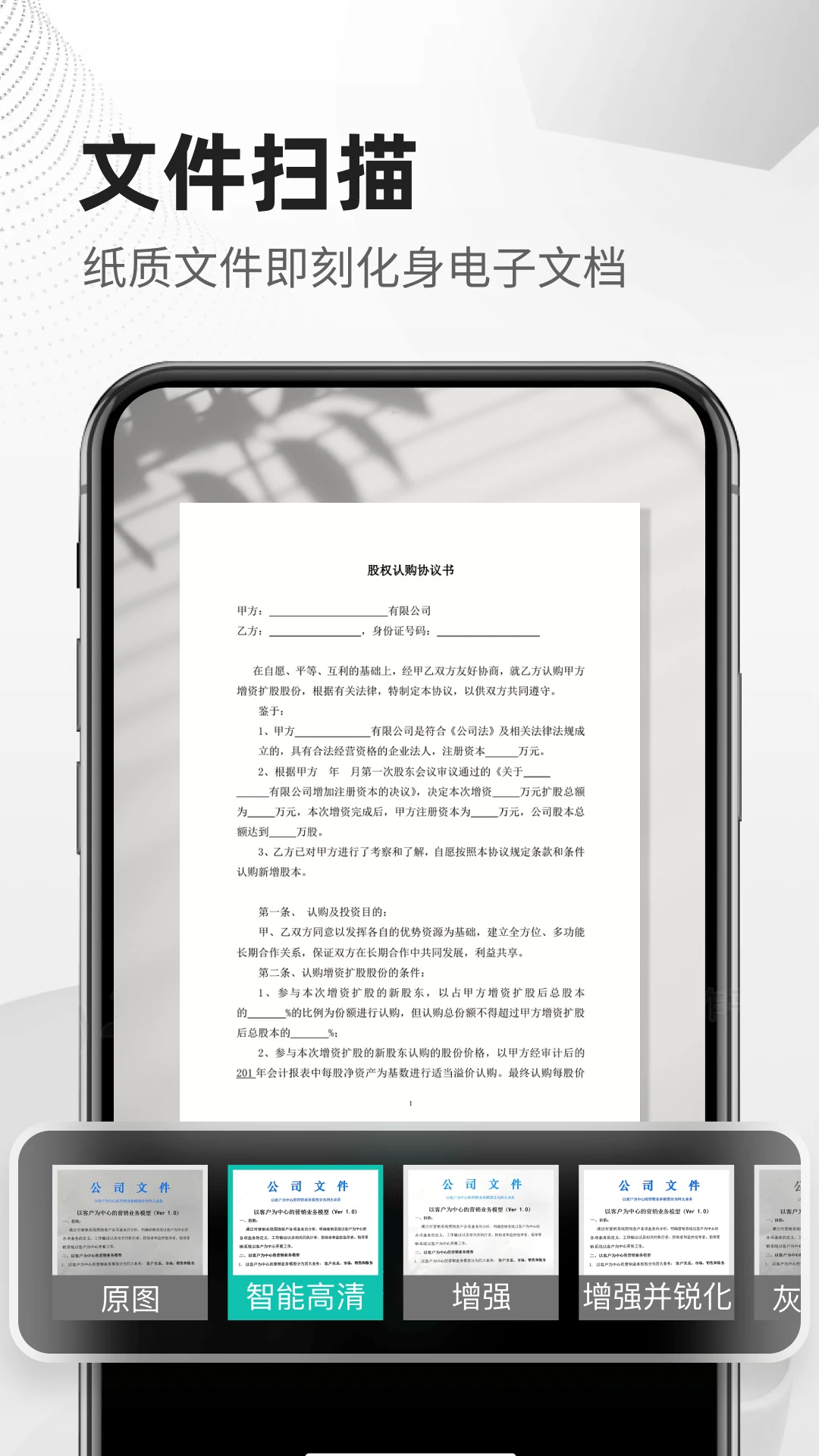
扫描文件全能搭载了先进的图像识别算法,在拍摄文档时能够自动识别纸张边缘并完成精准裁切,免去手动调整的繁琐步骤。无论是倾斜拍摄还是背景杂乱,软件都能智能校正透视变形,输出端正平整的扫描件,效果媲美专业平板扫描仪。
多模式色彩优化:
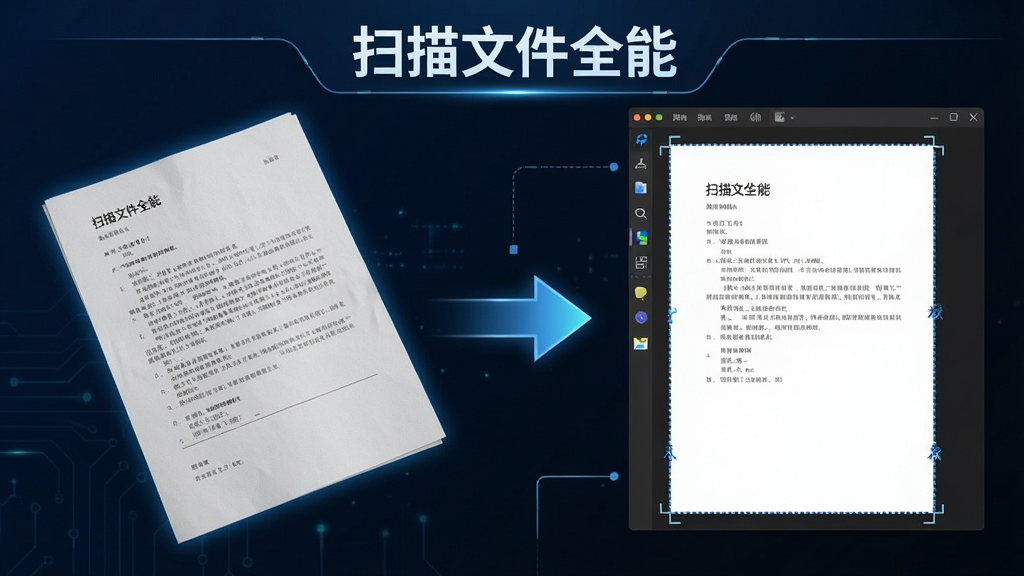
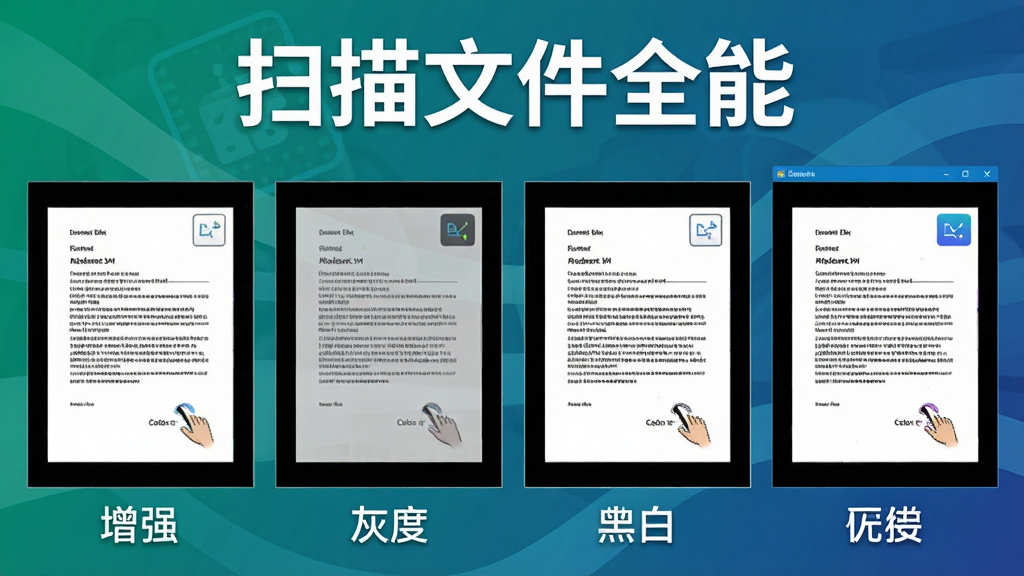
针对不同文档类型,扫描文件全能提供了增强、灰度、黑白、彩色等多种扫描模式。增强模式适合合同与书籍,能自动提亮底色、加深文字;黑白模式适合票据与表格,可去除杂乱背景;彩色模式则保留图片与印章的真实色彩,满足多样化的文档处理需求。
PDF批量导出与分享:
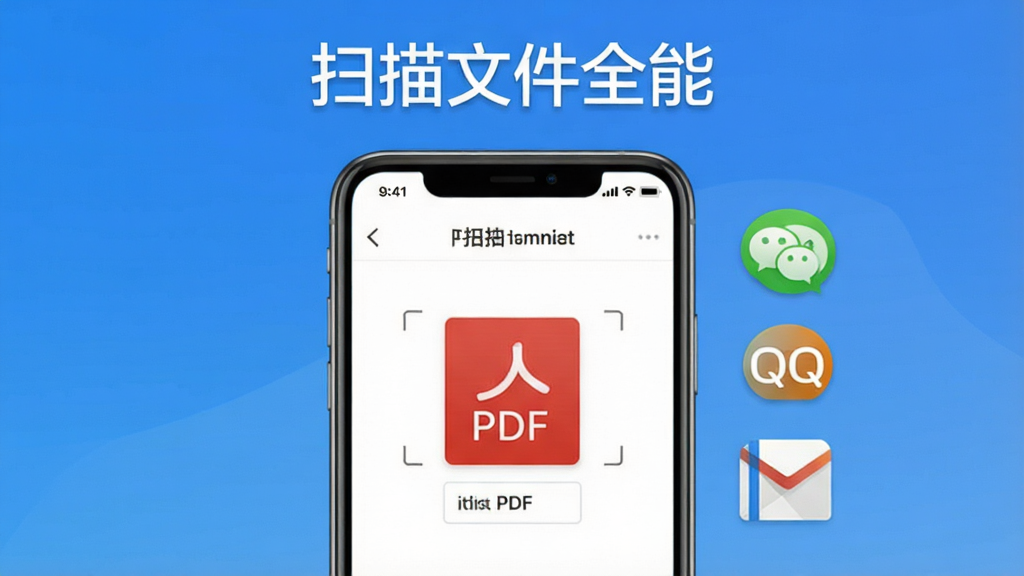
扫描完成后的文档可一键导出为PDF或JPG格式,支持多页合并、页面排序与加密保护。用户还能通过微信、QQ、邮件等渠道快速分享给同事或客户,省去传统扫描仪导出再传输的繁琐流程,大幅提升办公协作效率。
OCR文字识别:
内置OCR光学字符识别引擎,可将扫描图片中的文字提取为可编辑文本,支持中英文混合识别。识别结果可直接复制、编辑或导出为TXT文档,方便用户快速整理会议记录、摘抄书籍内容或录入纸质资料,真正实现纸质文档的数字化再利用。
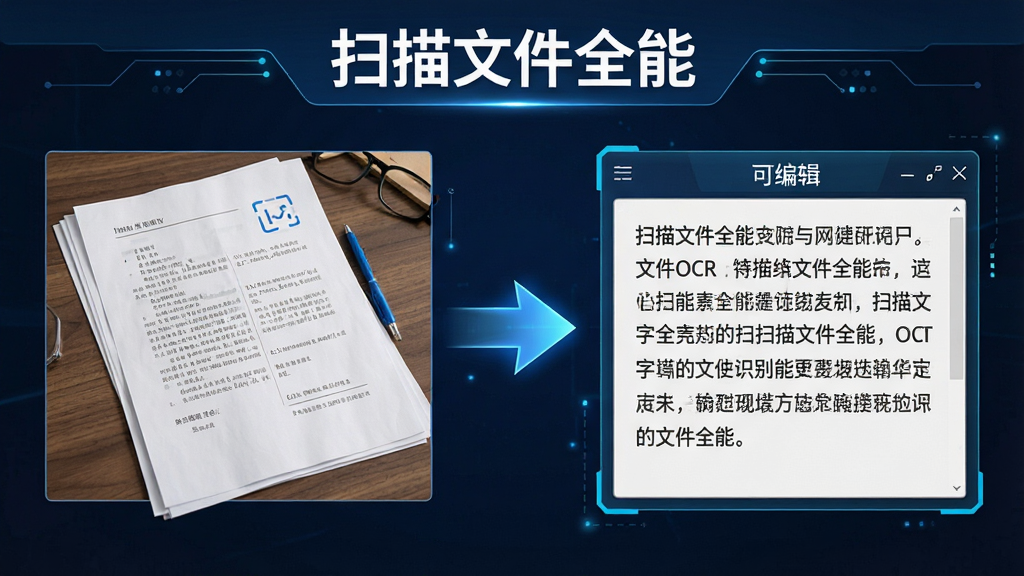
用法|亮点|操作说明|系统说明
| 功能模块 | 操作说明 | 亮点优势 |
|---|---|---|
| 新建扫描 | 点击主界面底部“相机”按钮,将镜头对准纸质文档,软件自动识别边缘后点击拍摄即可 | 自动裁边、智能去底、无需手动修图 |
| 导入图片 | 从相册中选择已有照片,软件会自动进行边缘检测与画质优化 | 老照片翻新、截图转文档一步到位 |
| 多页管理 | 在文档编辑页可添加、删除、拖拽排序页面,支持批量重命名 | 合同、书籍等多页资料一次整理完成 |
| OCR识别 | 在预览页点击“识别文字”按钮,选择识别区域后等待几秒即可提取文本 | 中英文混合识别、结果可复制可导出 |
| 导出分享 | 点击右上角“导出”按钮,选择PDF或JPG格式,可设置密码后分享 | 多格式输出、加密保护、一键直达微信QQ |
新手避坑指南
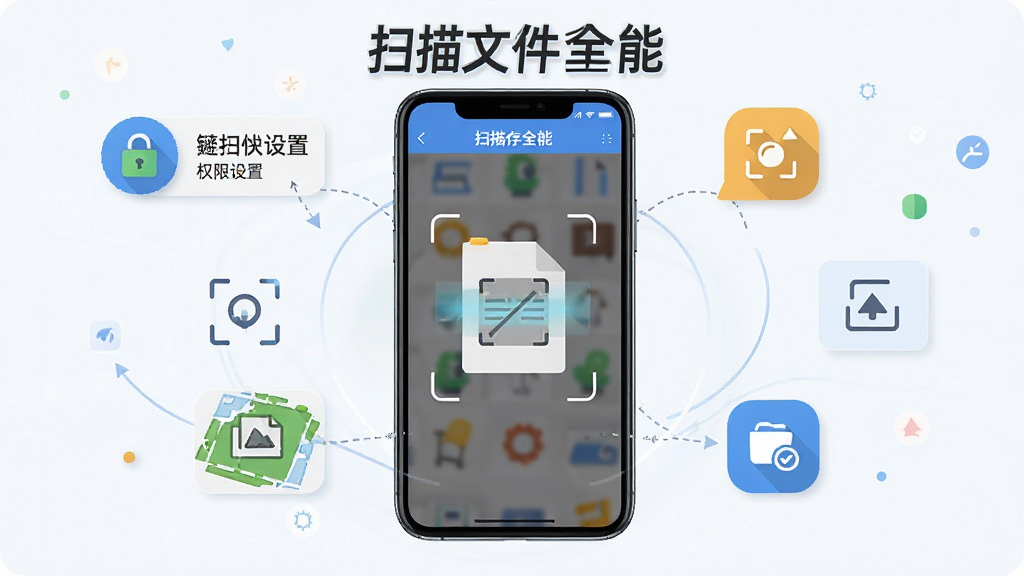
1、安装前请确认手机系统版本为Android 7.0及以上,低版本系统可能存在兼容性问题导致闪退,建议在官方渠道或正规应用市场下载扫描文件全能安装包。2、首次启动时务必允许相机与存储权限,否则无法正常拍摄和保存扫描件,若误点拒绝可在手机设置的应用管理中手动补开权限。
3、扫描时尽量保持光线充足、手机与文档平行,虽然软件支持自动校正,但过暗或过度倾斜仍会影响识别准确率。
4、移动端与电脑端操作差异明显:手机端侧重即拍即扫,适合快速处理单页或少量文档;如需批量处理大量文件,建议将扫描件导出后传输至电脑,使用专业桌面软件进一步编辑。
5、若遇到扫描后文件过大,可在导出设置中调整图片质量或选择压缩模式,通常将分辨率调至中等即可满足屏幕阅读与普通打印需求。
6、请勿在扫描过程中强制关闭软件或清理后台,否则可能导致当前文档数据丢失,建议养成扫描后及时导出的习惯。
7、部分机型在长时间连续扫描后可能出现发热卡顿,建议每隔一段时间保存并退出休息片刻,或关闭其他后台应用释放内存。
8、若软件提示缺少某类组件或无法调用相机,可在本站搜索“扫描文件全能 相机权限修复”或“安卓扫描软件 兼容补丁”获取相关解决方案。
9、定期清理软件缓存可有效避免卡顿与存储空间不足,在设置中找到清理缓存选项即可一键释放空间。
10、重要文档建议开启密码保护并备份至云端,防止手机丢失或误删造成不可挽回的损失。
精选同类应用
扫描文件全能王app下载后怎么把文件保存到相册
很多用户在使用扫描文件全能完成文档扫描后,希望将扫描件直接保存到手机相册方便随时查看。具体操作方法是:在扫描完成后的预览页面点击右上角的“导出”或“保存”按钮,在弹出的格式选项中选择JPG格式,然后选择保存路径为手机相册即可。如果导出选项中未直接显示相册路径,可以先保存到软件默认文件夹,再通过手机文件管理器将图片移动到相册目录。部分安卓机型需要在设置中授予软件“写入相册”权限才能正常保存,若保存失败请检查权限是否开启。
扫描全能文件怎么保存到相册
扫描文件全能保存到相册的操作并不复杂,关键在于导出格式的选择。PDF格式适合存档与打印,但无法直接存入相册;若想保存为图片,请在导出时选择JPG或PNG格式。此外,如果扫描的是多页文档,软件会逐页导出为多张图片,用户可在相册中新建文件夹统一管理。遇到保存后相册不显示的情况,通常是媒体扫描延迟所致,重启手机或使用相册的刷新功能即可解决。
扫描全能删除的文件怎么恢复正常
如果不小心在扫描文件全能的回收站中删除了重要文档,恢复的可能性取决于删除后的操作。首先检查软件内是否设有“回收站”或“最近删除”功能,部分版本会保留已删除文件30天,可直接还原。若软件内无回收站,可尝试在手机文件管理器的对应文件夹中查找残留的缓存文件。若此前开启过云备份功能,登录云端账户即可找回。为避免类似情况,建议定期将重要扫描件导出至电脑或云端存储。
<-- tipsbegin -->扫描文件全能特别说明
本应用专为手机扫描仪优化,版本1.2.3。安装时请确保系统兼容Android 8.0+或iOS 12.0+,并授予相机与存储权限。首次启动建议关闭后台其他占用相机的应用,以避免冲突。
使用注意事项:扫描时请保持环境光线充足且均匀,避免强烈反光或阴影干扰识别精度。尽量将文档平铺于纯色背景上,边缘清晰可见有助于自动裁剪。对于多页文档,建议使用连续拍摄模式,确保每页顺序正确。
常见问题解答:若扫描结果模糊,请检查镜头是否清洁,并尝试调整对焦距离;若OCR识别率低,请确认字体清晰、无手写涂改。遇到闪退问题,请先清除缓存或更新至最新版本。如需批量处理,请在设置中开启“智能拼接”功能以提升效率。
<-- tipsend -->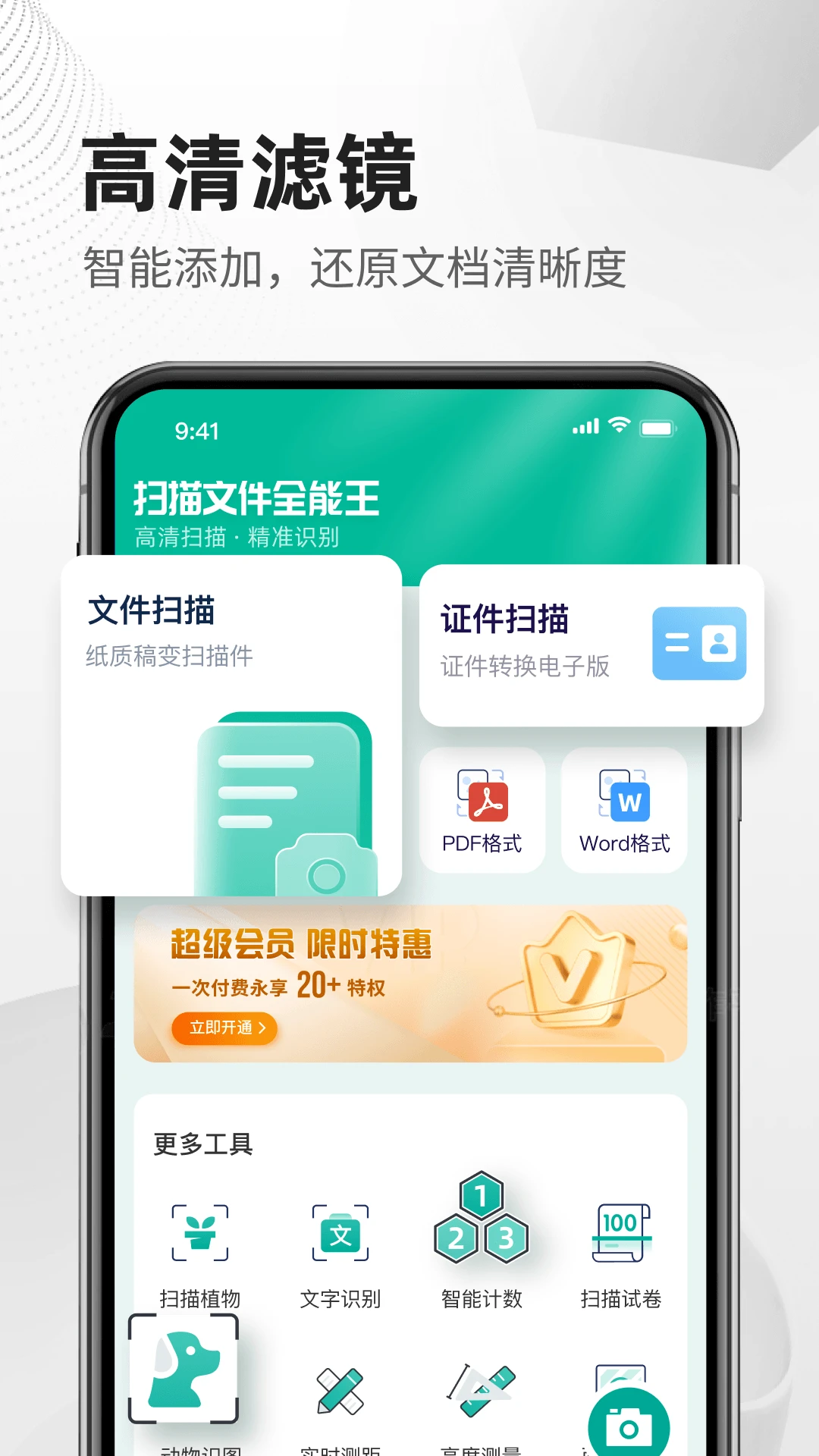
 云上投洽会2.3.6 掌上参会助手
 账有书流水记账软件3.6.16 流水记账
 天猫养车供应商0.1.2 商家接单管理
 记账羊2.5.0 手机记账助手
 寻迹拓客4.1.8 企业获客工具
 中银e企赢3.1.5 企业金融
 派小店3.1.89 移动开店助手
 模切之家5.7.5安卓版
 Drive-Sync(drive-sync)0.15.0 手机文件同步
 集港打卡助手2.8 考勤打卡管理
 大角牛源码助手1.0 源码辅助工具
 NoteDraft1.3.1 轻量笔记工具
 灵智AI1.0.0 智能创作助手
 积微2.2.2 物流运输管理
 飞书提醒助手(FeishuKit)1.8.13 消息提醒工具
 UP简历1.3.7 智能简历制作
 宇星科技2.6.5 建筑机器人控制
 LibreOffice 查看器(LibreOffice Viewer)26.2.6.3 文档预览工具
 PaperForge1.0.1 文档创作工具
 手机EAP5.4.0 移动办公助手
 财服通V1.8.1 移动办公助手
 大小: 19.7M
















 AI智能助手软件
 安卓手机输入法
 电视桌面软件
 网易云刷播放次数软件
 idm下载器安卓版
 京东商城官方客户端
 中国农业银行app
 支付宝app客户端
 云闪付客户端官方版
 钉钉手机版app
 东方财富app手机客户端
 中国建设银行app最新版
 阿里云盘app官方版
 金山办公WPS Office手机官方最新版
 MobiOffice办公套件高级版
热门评论
最新评论