

 小红书app下载安装
 快手极速版2026最新版
 网易云音乐app正版
 uc浏览器app官方正版
 央广网手机客户端
 中国财经报app
 高德地图正版
 美图Wink修图软件官方版
 中国移动官方营业厅
 中国电信网上营业厅






编辑点评:工业组态投屏,手机看PLC画面
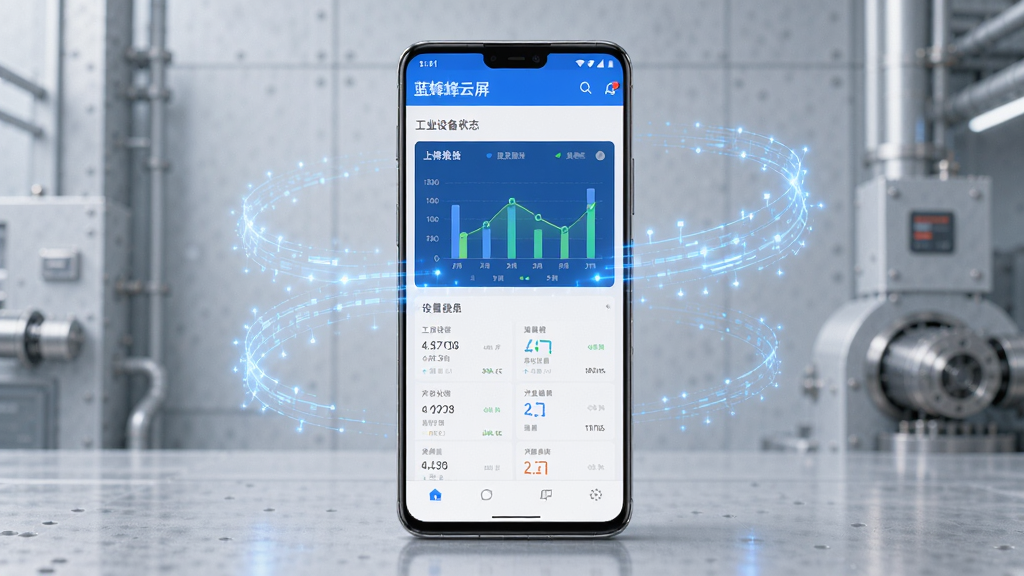
蓝蜂云屏是一款面向工业物联网场景的云组态投屏工具,由蓝蜂云平台官方推出,主要帮助用户在手机、平板或电脑上远程查看和操作PLC、HMI等工业设备的运行画面。它把传统组态软件搬到云端,无需本地部署复杂环境,下载安装后登录账号即可绑定设备、同步工程、实时监控。对于经常需要跑现场、盯产线的工程师来说,蓝蜂云屏相当于把控制室装进了口袋,随时随地掌握设备状态,及时处理报警与异常。本次提供的3.5.3版本在连接稳定性与画面刷新率上做了进一步优化,适配安卓手机与平板设备,满足移动端工业监控的基本需求。
核心特色
云端组态实时投屏:
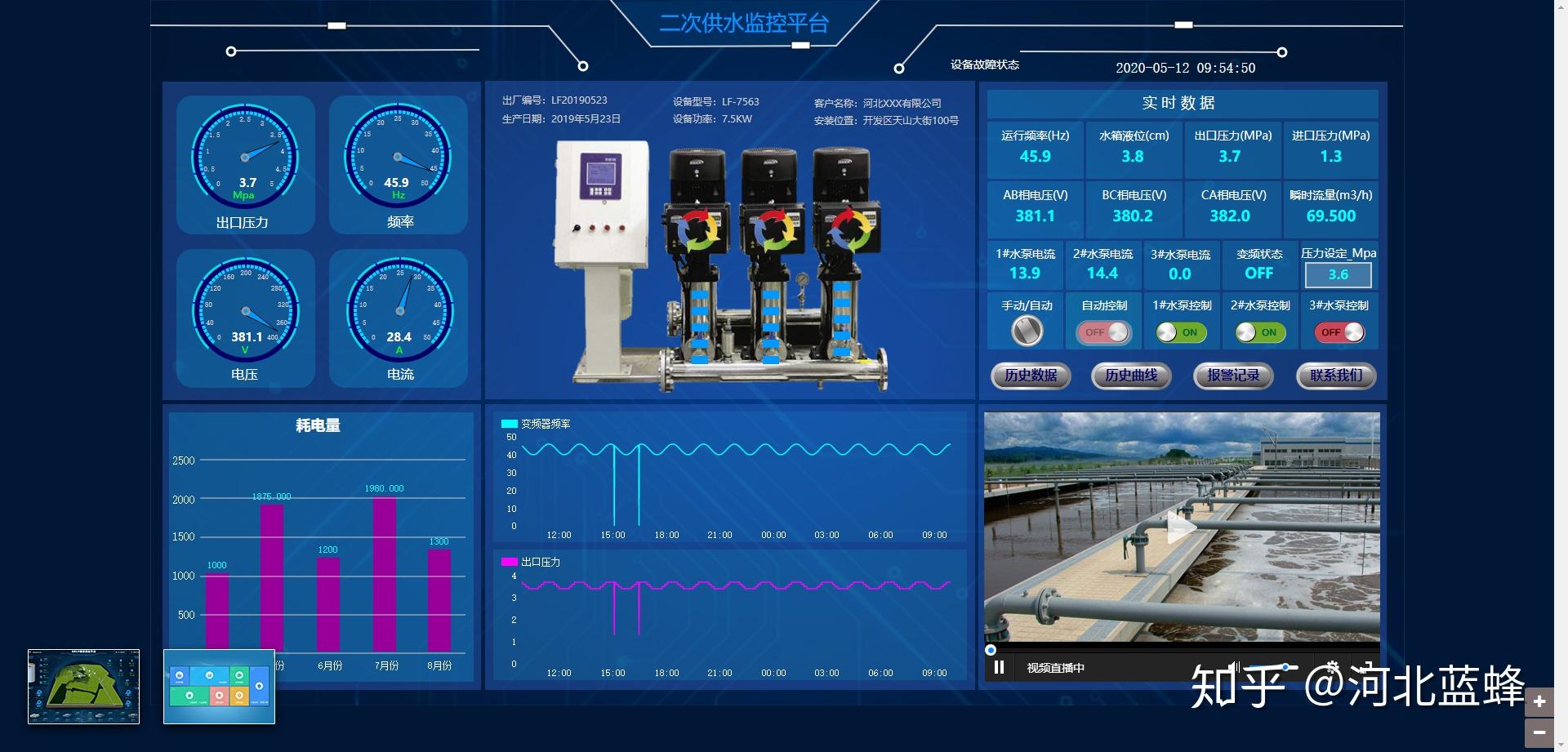
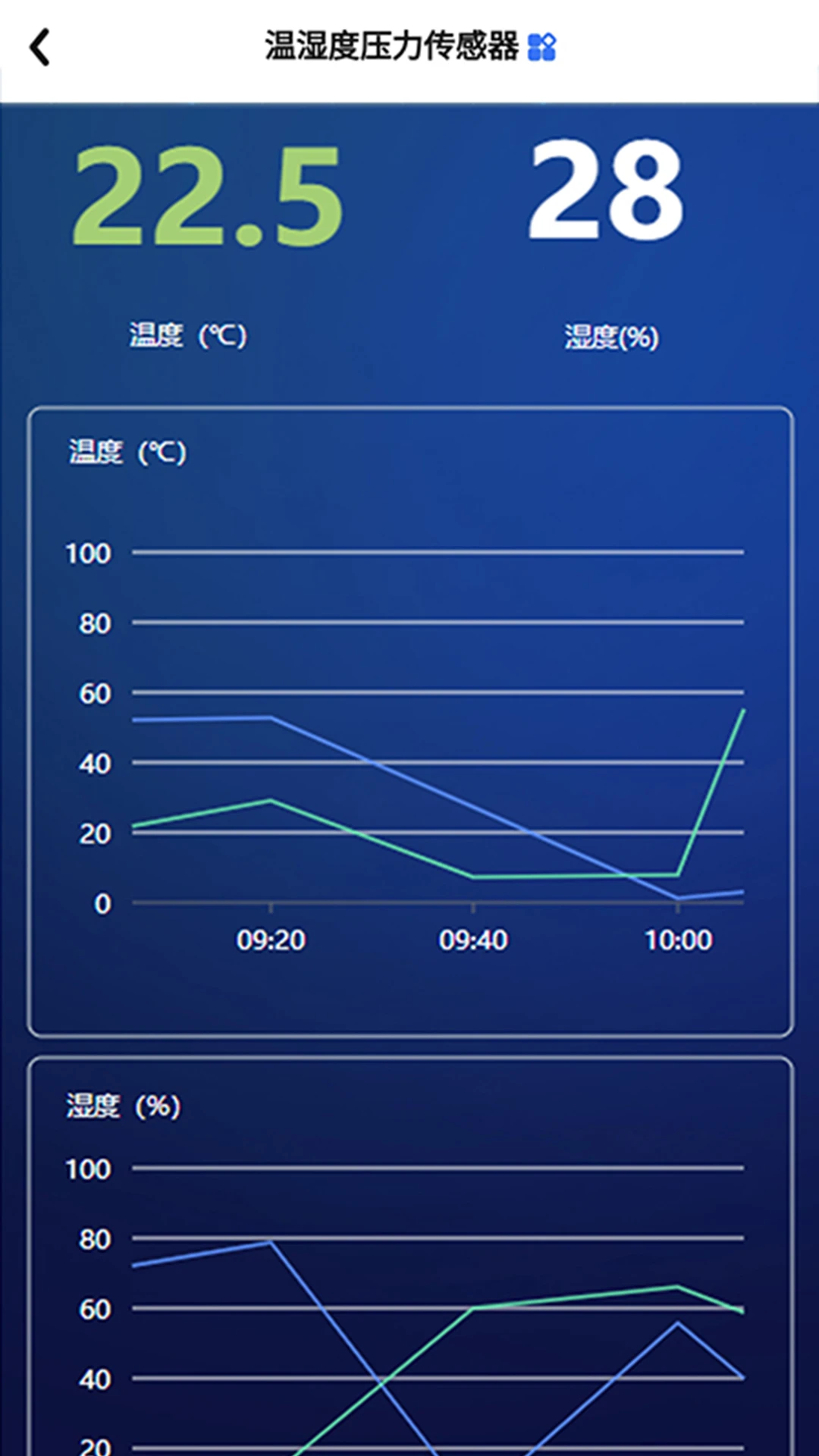
蓝蜂云屏支持将云端组态工程直接投屏到移动设备上,用户无需在本地电脑重复安装组态软件,只要工程在蓝蜂云平台完成配置,打开手机就能看到与现场HMI一致的画面。数据刷新频率可调,关键参数变化能第一时间反馈到屏幕上,适合巡检、调试和远程协助等场景。
多设备绑定与分组管理:
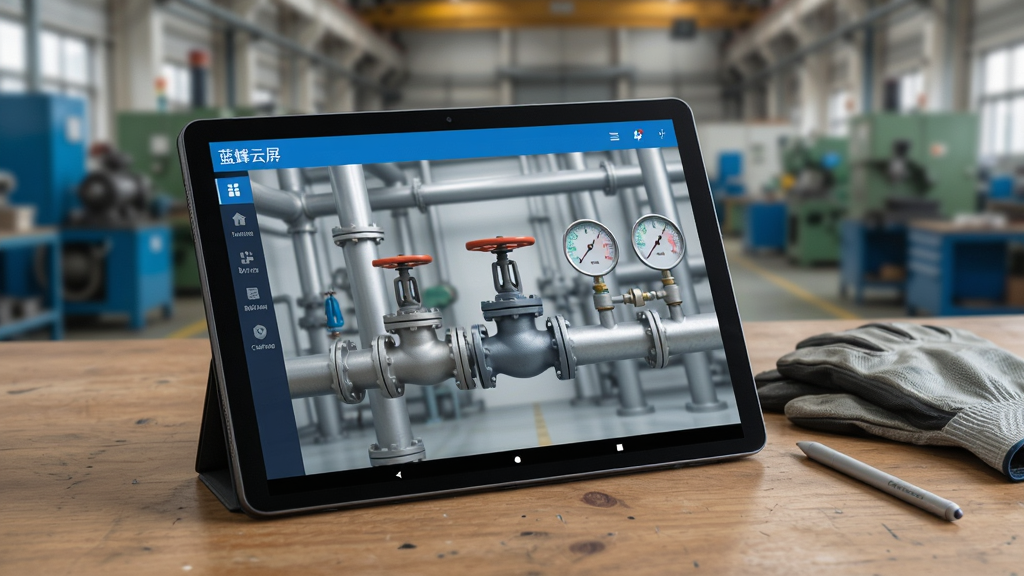
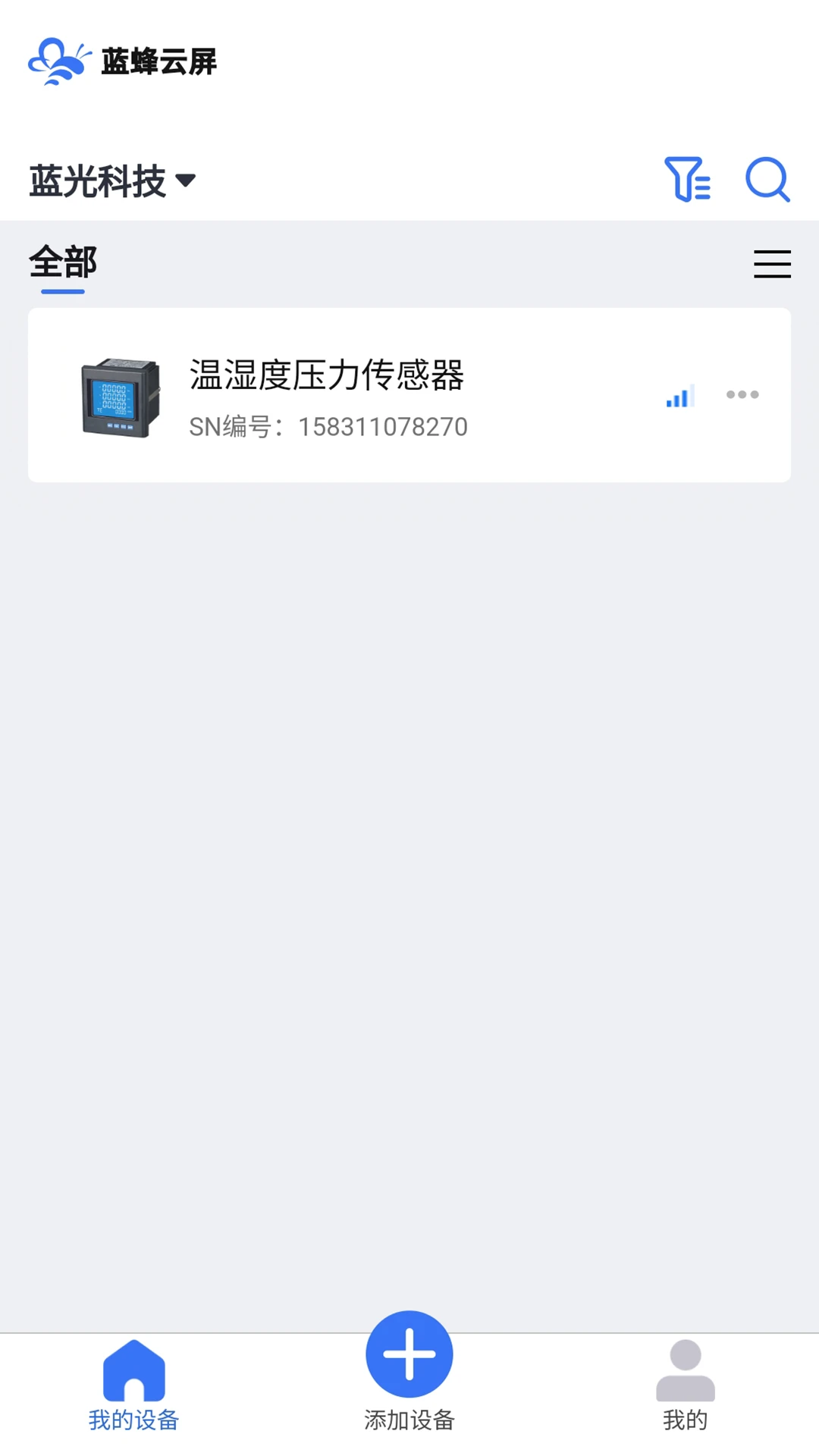
一个蓝蜂云屏账号可以绑定多台PLC、网关或HMI设备,并按照车间、产线或项目进行分组。用户可以在设备列表里快速切换,查看不同设备的实时数据与报警记录。分组管理让设备数量较多的项目也能保持清晰条理,减少误操作概率。
报警推送与历史追溯:
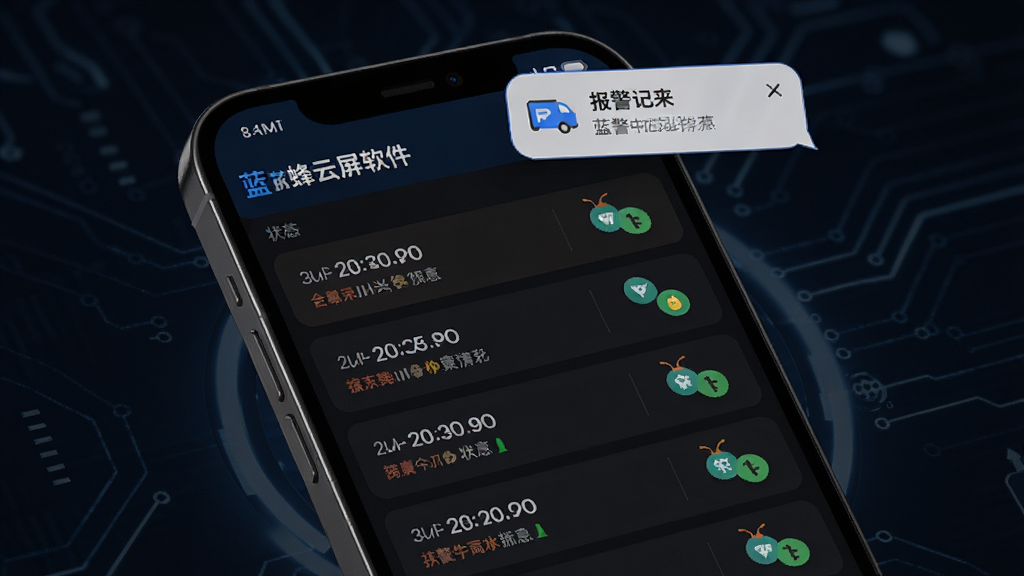
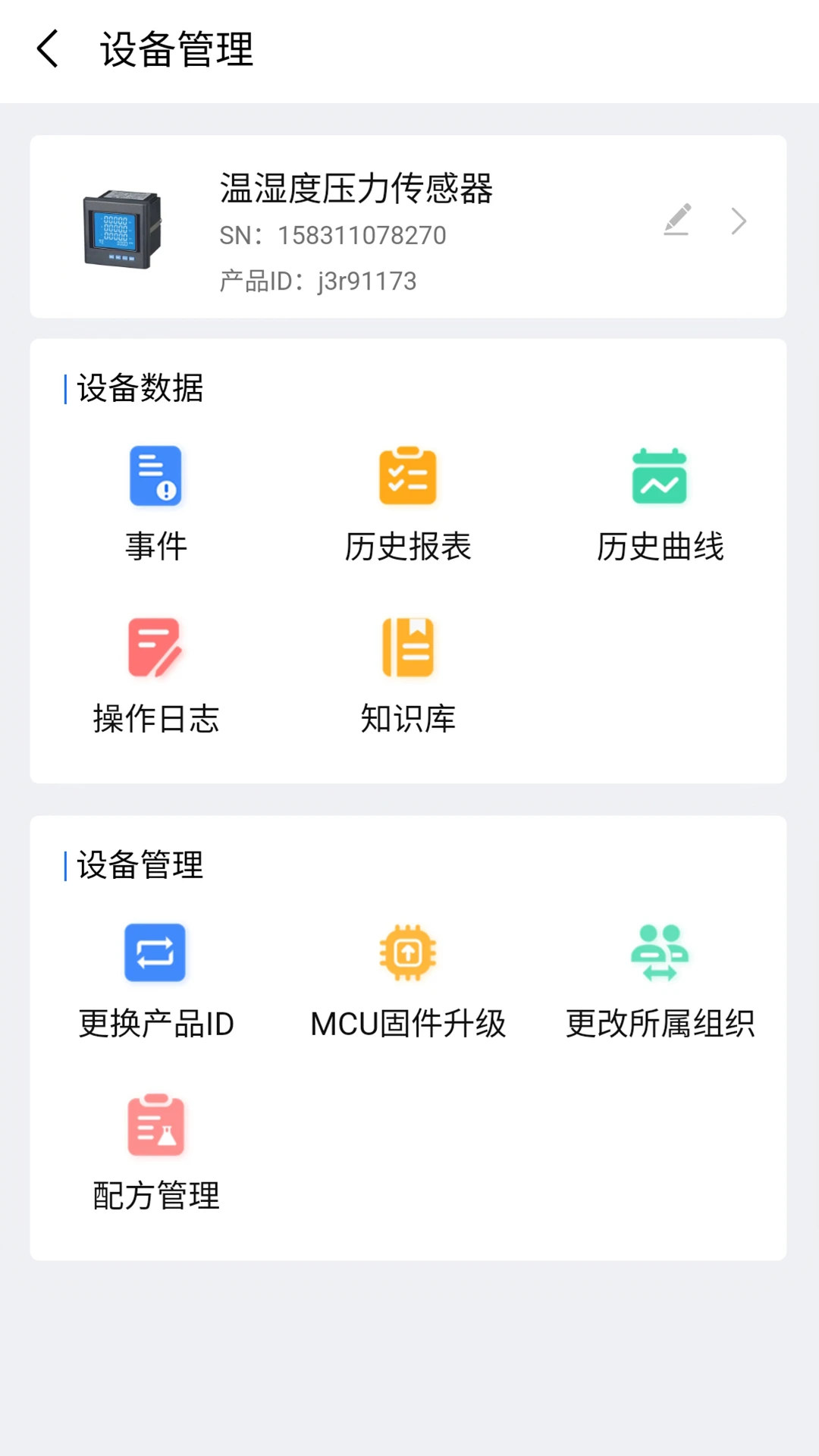
当设备触发报警条件时,蓝蜂云屏会通过消息推送提醒用户,避免错过重要异常。同时软件保留历史数据与报警记录,支持按时间范围查询,方便后续分析故障原因、导出运行报表,为设备维护提供数据支撑。
权限分级与操作安全:
蓝蜂云屏提供操作权限分级机制,管理员可以给不同账号分配只读、操作或管理权限。普通巡检人员只能查看数据,工程师才能下发参数,避免误触导致设备异常。所有关键操作均有日志记录,满足工业场景对安全审计的基本要求。
移动端适配与离线缓存:
软件针对安卓手机和平板做了界面适配,横竖屏切换流畅,触控操作响应灵敏。在网络不稳定的现场,蓝蜂云屏会缓存最近一次同步的画面与数据,待网络恢复后自动刷新,减少因信号问题导致的使用中断。
用法与操作说明
| 功能模块 | 操作入口 | 说明 |
|---|---|---|
| 账号登录 | 启动页输入蓝蜂云平台账号密码 | 支持记住密码与自动登录,首次使用需注册并绑定手机号 |
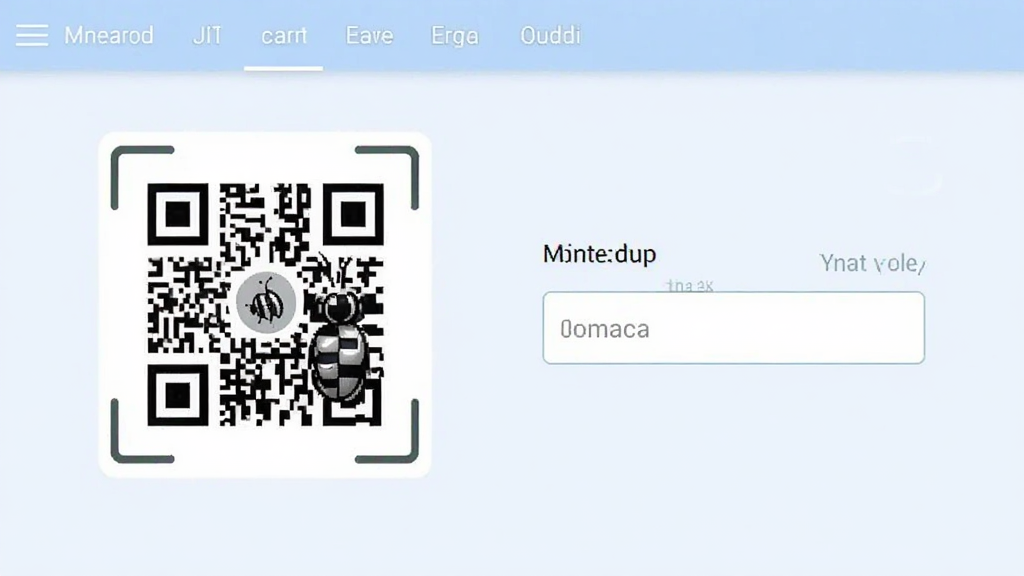
| 设备绑定 | 首页右下角“+”号 | 输入设备序列号或扫码绑定,绑定后需等待云端同步工程 |
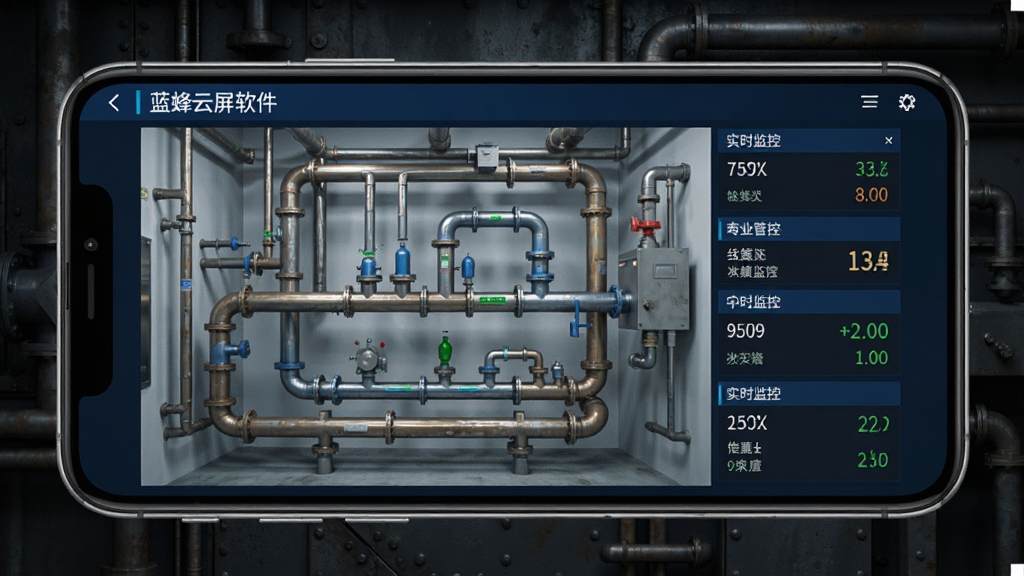
| 实时监控 | 设备列表点击对应设备 | 进入组态画面,支持双指缩放、拖拽查看,双击复位 |
| 报警查看 | 底部导航栏“报警” | 按时间倒序展示,可筛选未确认与已确认报警 |
| 历史数据 | 设备详情页“历史”标签 | 选择时间范围与变量,生成曲线或表格,支持分享截图 |
| 权限管理 | 我的-成员管理 | 仅管理员可见,可添加成员并分配只读/操作/管理权限 |
| 工程同步 | 设备详情页下拉刷新 | 手动触发云端工程同步,适用于现场修改组态后更新画面 |
上手须知
1、下载安装前请确认手机系统为安卓7.0及以上,存储空间预留至少200MB,避免安装过程中因空间不足导致失败。2、首次启动蓝蜂云屏需要授予网络访问、存储读写和通知权限,若拒绝存储权限将无法缓存组态画面,拒绝通知权限会收不到报警推送,建议全部允许。
3、移动端与电脑端操作存在差异:电脑端通常通过浏览器登录蓝蜂云平台进行组态编辑,移动端蓝蜂云屏主要负责查看与轻量操作,复杂组态修改仍建议在电脑端完成,移动端适合巡检和应急处理。
4、绑定设备时请确保设备已接入蓝蜂云平台并处于在线状态,离线设备无法同步工程,需先检查网关供电与网络连接。
5、使用过程中若出现闪退,可尝试清理后台进程后重新打开;若持续闪退,请卸载后重新下载安装包,并检查是否与手机内其他安全软件冲突。
6、画面卡顿或数据不刷新时,优先切换网络环境,从WiFi切到4G/5G或反之,同时确认蓝蜂云平台侧设备是否在线。
7、遇到黑屏或白屏,先检查组态工程是否已发布到云端,未发布的工程在移动端无法正常显示。
8、请勿在蓝蜂云屏中随意下发未经确认的控制指令,工业现场误操作可能造成设备损坏或安全事故,操作前务必与现场人员沟通。
9、如需使用开发者模式或连接PLC进行调试,建议先在蓝蜂云平台查阅相关文档,或在本站搜索“蓝蜂云屏 连接PLC”获取更多配置说明。
10、长期不使用时建议退出账号并清除本地缓存,避免设备共享给他人时泄露产线数据。
精选同类应用
| 软件名称 | 功能优势 | 评分 |
|---|---|---|
| 组态王 | 老牌组态软件,功能全面 | ★★★★★ |
| MCGS | 触摸屏组态常用,上手快 | ★★★★☆ |
| 力控 | 监控组态稳定,行业应用广 | ★★★★☆ |
| 紫金桥 | 国产组态,性价比高 | ★★★★ |
| 组态宝 | 移动端组态查看工具 | ★★★☆ |
蓝蜂云屏连接PLC怎么弄
蓝蜂云屏本身不直接通过数据线连接PLC,而是借助蓝蜂云平台和边缘网关完成数据对接。具体流程是:先确认PLC已经通过串口或网口连接到蓝蜂网关,网关再通过4G或以太网接入蓝蜂云平台;然后在蓝蜂云屏中绑定该网关设备,同步云端组态工程,即可在手机上看到PLC的数据画面。连接时需要注意PLC的通讯参数与网关配置一致,包括波特率、站号、协议类型等。如果画面无数据,优先检查网关是否在线、PLC是否上电、云平台是否已发布工程。
蓝蜂云屏连接PLC是从站还是主站
这取决于具体通讯场景。在蓝蜂云屏的典型架构中,PLC通常作为从站响应网关的请求,网关作为主站主动采集PLC数据,再将数据上传到蓝蜂云平台,蓝蜂云屏只是数据的展示与操作终端。但在某些支持反向控制的场景下,蓝蜂云屏下发的指令会通过网关转发给PLC,此时网关扮演主站角色,PLC仍是从站。简单说,蓝蜂云屏不是主站也不是从站,它是云端监控端,真正的通讯主从关系发生在网关与PLC之间,具体以现场组态配置为准。
蓝蜂云屏开发者账号密码是什么
蓝蜂云屏开发者账号并非固定通用密码,需要向蓝蜂云平台官方或所在企业的系统管理员申请开通。开发者模式主要用于组态工程调试、接口对接和高级参数配置,普通用户账号无法直接进入。如果你是企业用户,建议联系购买网关时的蓝蜂云代理商或官方技术支持,提供设备序列号与公司信息进行申请。切勿在网络上随意购买所谓“共享开发者账号”,存在设备数据泄露风险。
 广西云采编2.10.08 移动采编工具
 美迪康会务通1.1.8 学术会议管理
 厦大一附院医生端3.12.35 移动诊疗助手
 票点点7.10.5 电子发票管理
 立达标讯3.15.55 招投标信息查询
 51ETC管理2.9.8 ETC业务办理
 宇河AI2.3.1.6 智能创作助手
 信翼通招标系统1.0.69 招标采购
 的修7.4.0 工单管理
 新家园经纪人2.1.5 房产经纪管理
 时光提醒5.7.7 智能提醒
 从长计议1.0.5 深度思考辅助
 智能备忘录4.9.5 日程管理助手
 先飞扫描5.7.7 手机扫描工具
 梧桐树智云1.0.4 智慧云控
 迅拣4.0.02 智能分拣工具
 时间朋友3.8.7 时间管理助手
 中曜招标1.2.1 招标采购
 云警助手3.0.7.2 警务辅助工具
 微海云帆1.7.2 移动办公
 国信智会1.4.0 线上会议
 大小: 154.7M















 最好的个人记账软件
 抖音软件合集
 永久免费b站直播app
 国外b站不收费软件
 第三方b站客户端
 中国农业银行app
 支付宝app客户端
 云闪付客户端官方版
 钉钉手机版app
 京东商城官方客户端
 东方财富app手机客户端
 中国建设银行app最新版
 阿里云盘app官方版
 金山办公WPS Office手机官方最新版
 CS扫描全能王高级版
热门评论
最新评论