

 小红书app下载安装
 快手极速版2026最新版
 网易云音乐app正版
 uc浏览器app官方正版
 央广网手机客户端
 中国财经报app
 高德地图正版
 美图Wink修图软件官方版
 中国移动官方营业厅
 中国电信网上营业厅







编辑点评:轻便好用的随身备忘录,记录快找得到
智能备忘录是一款专注于个人事务管理与日程规划的国产效率工具,定位为轻量级但功能全面的随身记事本。它将文字备忘、语音速记、待办清单、日程提醒、文件收纳等多种能力整合在一个界面简洁的应用中,适合学生、上班族、自由职业者等各类人群日常使用。软件支持安卓手机与平板设备,安装包体积小巧,运行流畅,对系统资源占用较低,即便是配置一般的旧款手机也能轻松驾驭。智能备忘录的核心思路是"记录快、找得到、不忘事",从打开应用到完成一条记录通常只需两三秒,降低用户随手记录的心理门槛。同时软件内置了分类标签、颜色标记、搜索过滤等整理手段,让零散信息也能井然有序。无论是临时记一个电话号码、规划一周工作安排,还是保存会议纪要、购物清单,智能备忘录都能胜任。下文将围绕功能特色、实操方法、常见问题与用户关心的话题展开详细介绍,帮助新用户快速上手。
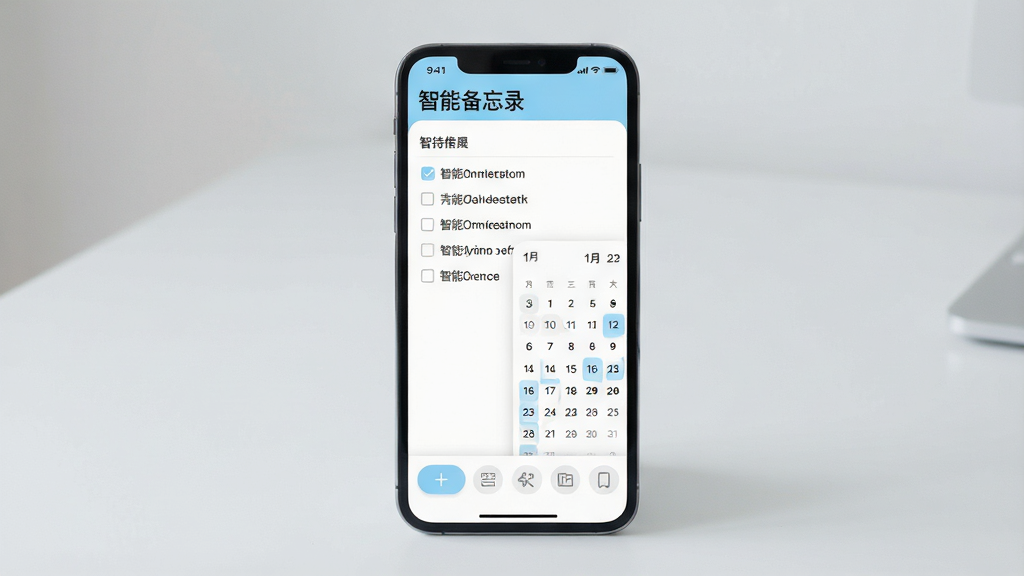
核心特色
多功能记录方式:
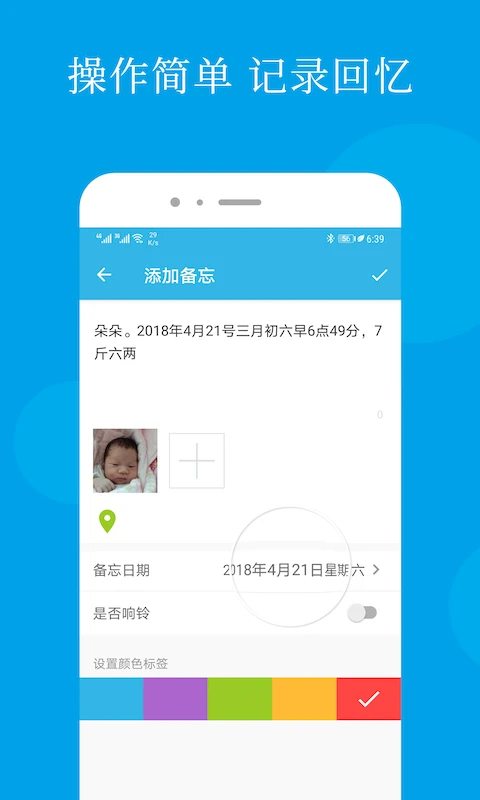
智能备忘录提供文字、语音、图片、手写涂鸦、清单等多种记录形式。用户可以根据场景灵活选择,例如开会时用语音快速录入要点,购物时用清单逐项打勾,旅行途中拍照并附加文字说明。不同格式的记录可以混合保存在同一条备忘录中,信息呈现更直观。

智能提醒与日程同步:
软件支持为每条备忘或待办设置单次提醒、重复提醒、地点提醒等多种触发条件。提醒方式包括通知栏推送、铃声、震动等,确保重要事项不会被遗漏。日程视图可按日、周、月切换,用户能直观看到时间分布,合理规划任务节奏。

分类标签与快速检索:
用户可以为备忘录添加自定义标签、颜色标记或归入不同文件夹。随着记录增多,通过关键词搜索、标签筛选、时间排序等方式能迅速定位目标内容。智能备忘录的搜索支持标题与正文全文匹配,输入任意关键词即可在毫秒级返回结果。

数据安全与本地备份:
智能备忘录重视用户隐私,所有记录默认保存在设备本地,不强制要求登录账号。同时提供本地备份与恢复功能,用户可手动导出备份文件到手机存储或外置SD卡,换机时也能轻松迁移数据。软件不含恶意插件,权限申请克制,使用过程安静无打扰。

用法|亮点|操作说明|系统说明
| 项目 | 说明 |
|---|---|
| 快速新建 | 打开智能备忘录后,点击主界面右下角的圆形加号按钮,即可进入新建页面。可选择文字、清单、语音等类型,输入内容后点击保存即可完成。 |
| 设置提醒 | 在新建或编辑备忘录时,点击顶部的闹钟图标,选择提醒日期与时间,可设置重复周期(每天、每周、每月等),保存后系统会在指定时间推送通知。 |
| 分类整理 | 在编辑页面点击标签图标,可为当前备忘录添加已有标签或新建标签。在主界面左滑可调出文件夹侧边栏,按标签或文件夹筛选查看。 |
| 搜索定位 | 主界面顶部设有搜索框,输入关键词后实时显示匹配结果。支持按标题、正文、标签多维度检索,结果按时间倒序排列。 |
| 备份恢复 | 进入设置菜单,选择"备份与恢复",点击"本地备份"可将所有数据打包保存至手机存储。恢复时选择备份文件即可还原。 |
| 桌面小组件 | 智能备忘录提供多种尺寸的桌面小组件,用户可长按桌面空白处添加,直接在桌面查看待办列表或快速新建记录,无需打开应用。 |
| 深色模式 | 软件跟随系统深色模式自动切换主题,也可在设置中手动开启。夜间使用更护眼,界面配色柔和。 |
| 字体调整 | 在设置中可调整正文字号大小,适应不同用户的阅读习惯,老年用户也能看得清。 |

使用指南
1、下载安装:在正规应用市场或本站搜索"智能备忘录",下载对应安卓版本的安装包。安装前请确保手机已开启"允许安装未知来源应用"权限,安装完成后点击打开即可使用。2、首次启动设置:首次进入智能备忘录时,建议先进入设置菜单,根据个人习惯开启或关闭通知提醒、震动反馈、自动备份等选项。若需要桌面小组件,可长按桌面空白处,选择"小组件",找到智能备忘录并拖拽到桌面合适位置。
3、权限管理:智能备忘录在运行过程中可能需要通知权限(用于提醒推送)、存储权限(用于备份与恢复)、麦克风权限(用于语音记录)。请务必在系统设置中允许通知权限,否则提醒功能将无法正常工作。若不需要语音记录,可不授予麦克风权限。
4、移动端与电脑端差异:智能备忘录主要面向手机与平板设备,电脑端暂无官方客户端。如需在电脑上查看内容,可通过备份文件导出后在电脑端用文本工具打开,或使用安卓模拟器运行。移动端操作以触控为主,长按、左滑、右滑是常用手势,建议新手先熟悉主界面的滑动操作。
5、存储选择:安装时优先选择内部存储,避免安装到外置SD卡导致运行缓慢或闪退。备份文件建议保存在手机内部存储的专用文件夹中,并定期复制到电脑或云盘以防丢失。
6、运行优化:若手机内存较小,建议在智能备忘录设置中关闭"后台常驻"选项,减少内存占用。定期清理已完成的待办事项和过期备忘录,可提升应用启动速度。如遇卡顿,可尝试在系统设置中清除应用缓存,不会丢失数据。
7、常见报错处理:若打开应用时出现闪退,请先检查系统版本是否过低(建议安卓6.0及以上),或尝试卸载后重新安装。若提醒不推送,请检查是否被系统省电策略限制,将智能备忘录加入电池优化白名单。若搜索无结果,确认关键词是否输入正确,或尝试重建搜索索引(设置中有"重建索引"选项)。切勿在应用运行过程中强制删除数据文件夹,否则可能导致备忘录内容永久丢失。
8、使用禁忌:不建议将智能备忘录用于存储重要密码、银行卡信息等敏感数据,如需此类用途请使用专业加密工具。避免同时安装多个同类备忘录应用,以免通知冲突或数据混淆。若需依赖其他组件,可在本站搜索"安卓运行库"或"谷歌服务框架"获取相关支持。

精选同类应用
| 软件名称 | 功能优势 | 评分 |
|---|---|---|
| 小米备忘录 | MIUI内置,轻快简洁 | ★★★★☆ |
| 华为备忘录 | 多设备同步,语音转文字 | ★★★★☆ |
| 闪念 | 极速记录,卡片式浏览 | ★★★★★ |
| 便签 | 桌面贴纸,直观醒目 | ★★★☆☆ |
| 有道云笔记 | 云端同步,多端协作 | ★★★★☆ |
| 知犀卡 | 思维导图式整理 | ★★★★☆ |
| 幕布笔记 | 大纲转脑图,结构化 | ★★★★☆ |
智能备忘录删除后如何恢复
如果不小心删除了智能备忘录中的某条记录,先不要着急。如果之前做过本地备份,可以进入设置中的"备份与恢复",选择最近的备份文件进行还原,被删内容会随备份一起恢复。如果没有备份,可以检查手机系统自带的回收站或最近删除文件夹,部分安卓系统会保留已删除应用数据一段时间。另外,智能备忘录在删除时会有二次确认弹窗,若确认删除则数据从本地数据库中移除,常规手段难以找回。因此建议用户养成定期备份的习惯,尤其是记录重要信息后及时手动备份一次。
智能备忘录的内容丢了怎么找回
内容丢失的情况可能由多种原因造成,例如误删除、系统清理、应用崩溃或换机迁移失败。首先确认是否登录过账号(软件不强制登录,若未登录则数据仅存本地)。若开启了自动备份,可在备份文件夹中找到历史备份文件进行恢复。若手机开启了云服务备份(如小米云、华为云等),也可尝试从云端恢复应用数据。如果以上途径均无效,且数据极为重要,可尝试使用第三方数据恢复工具扫描手机存储,但成功率取决于数据是否被覆盖。预防胜于补救,建议开启智能备忘录的定期备份提醒功能。
智能备忘录靠什么赚钱
智能备忘录目前采用免费下载、无广告打扰的模式运营。软件本身不向用户收取费用,也没有强制内购项目。其可持续运营主要依靠厂商的其他业务收入或后续可能推出的增值服务(如云同步扩容、高级主题等)来支撑。对于普通用户而言,日常记录、提醒、分类等核心功能完全免费,可以放心使用。如果未来推出付费功能,通常也会保留免费版的基础能力,不会影响老用户的正常使用。





 先飞扫描5.7.7 手机扫描工具
 梧桐树智云1.0.4 智慧云控
 迅拣4.0.02 智能分拣工具
 时间朋友3.8.7 时间管理助手
 中曜招标1.2.1 招标采购
 云警助手3.0.7.2 警务辅助工具
 微海云帆1.7.2 移动办公
 国信智会1.4.0 线上会议
 政采云军采版2.54.3 采购办公助手
 个税工资计算5.7.7 个税核算工具
 普天同诚3.4.3 移动办公助手
 云雀移动采编3.6.9 移动采编工具
 差旅管家8.21.00 商旅出行助手
 悦职得1.0.8 求职招聘助手
 精像云标1.9.0 手机云打印
 东朔办公6.1.2 移动办公助手
 智慧记国际版4.7.0 手机记账打印
 云链果仓1.3.5 果蔬仓储管理
 易企记3.0.2 智能财务记账
 果子熟了-业务员端3.9.33 业务员移动办公
 大小: 11.4M















 PDF阅读器手机版合集
 安卓最好用的日记软件
 无限制AI聊天
 无禁词的Ai聊天软件
 波兰球桌宠大全
 中国农业银行app
 支付宝app客户端
 云闪付客户端官方版
 钉钉手机版app
 京东商城官方客户端
 东方财富app手机客户端
 中国建设银行app最新版
 阿里云盘app官方版
 金山办公WPS Office手机官方最新版
 CS扫描全能王高级版
热门评论
最新评论