

 央广网手机客户端
 中国财经报app
 高德地图正版
 美图Wink修图软件官方版
 中国移动官方营业厅
 中国电信网上营业厅
 美团官方手机客户端
 b站哔哩哔哩app手机版
 中央广播电视总台云听app正版
 小红书app下载安装








编辑点评:手机上的文档编辑利器,随时随地处理文字工作
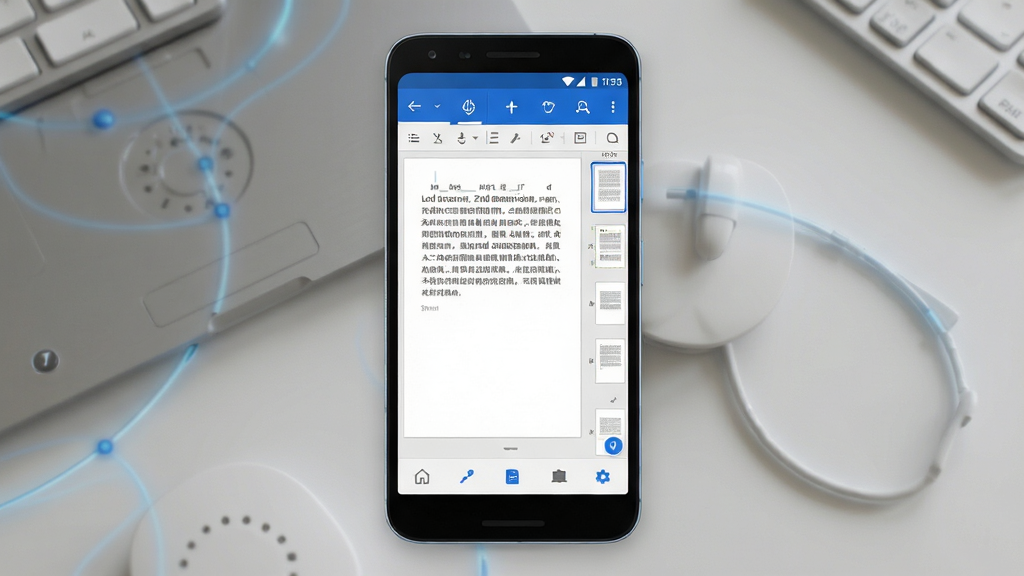
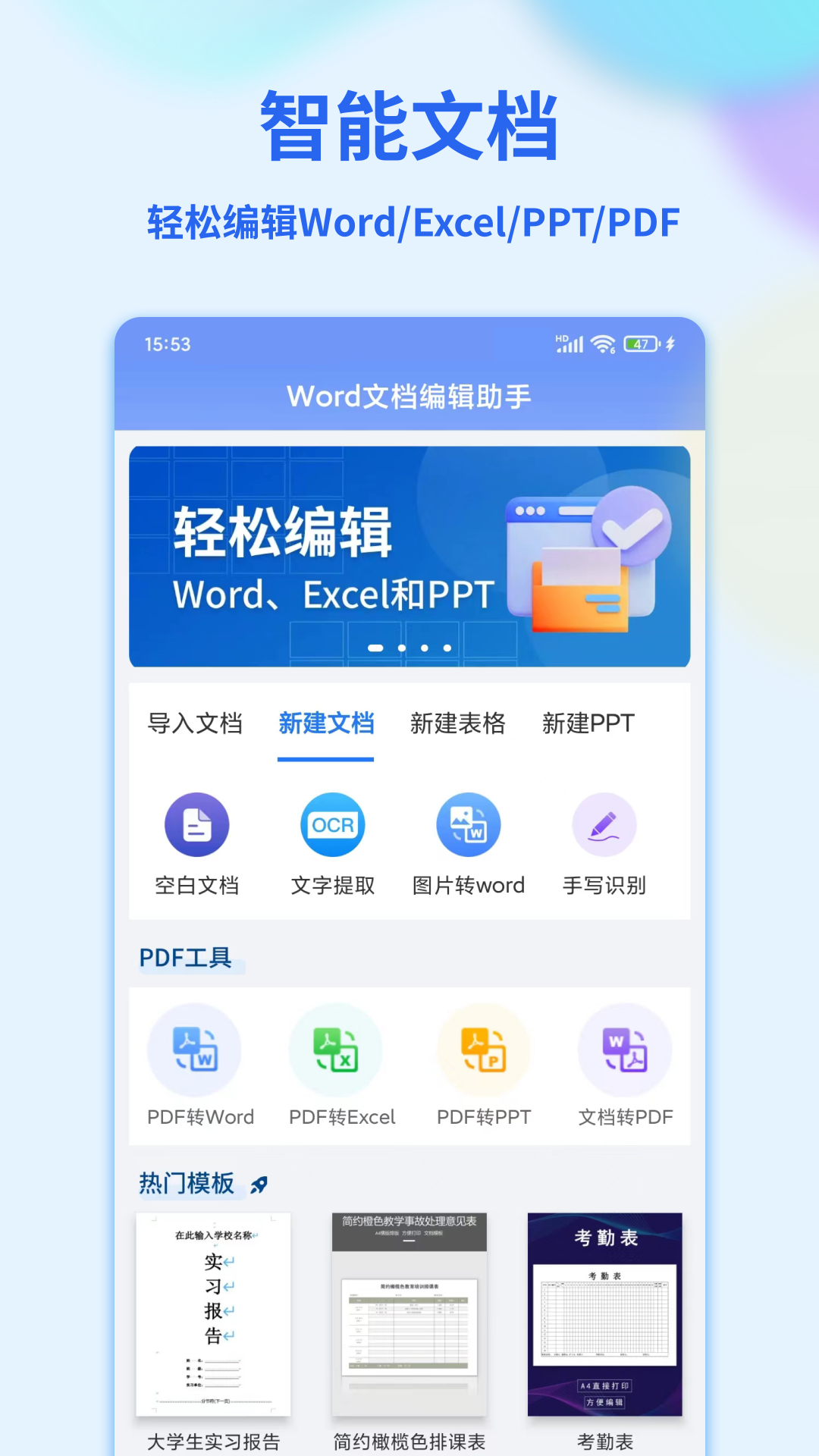
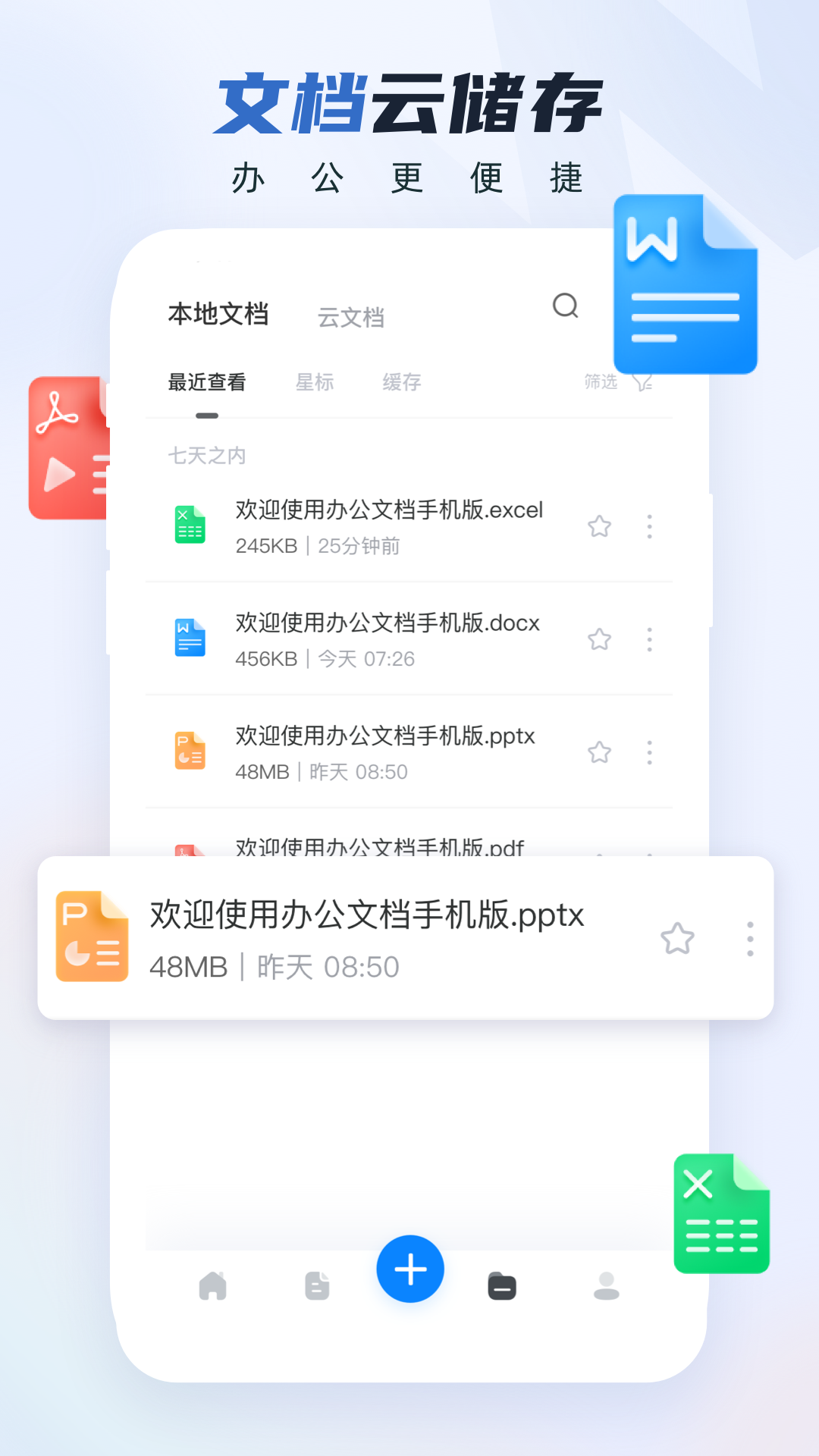
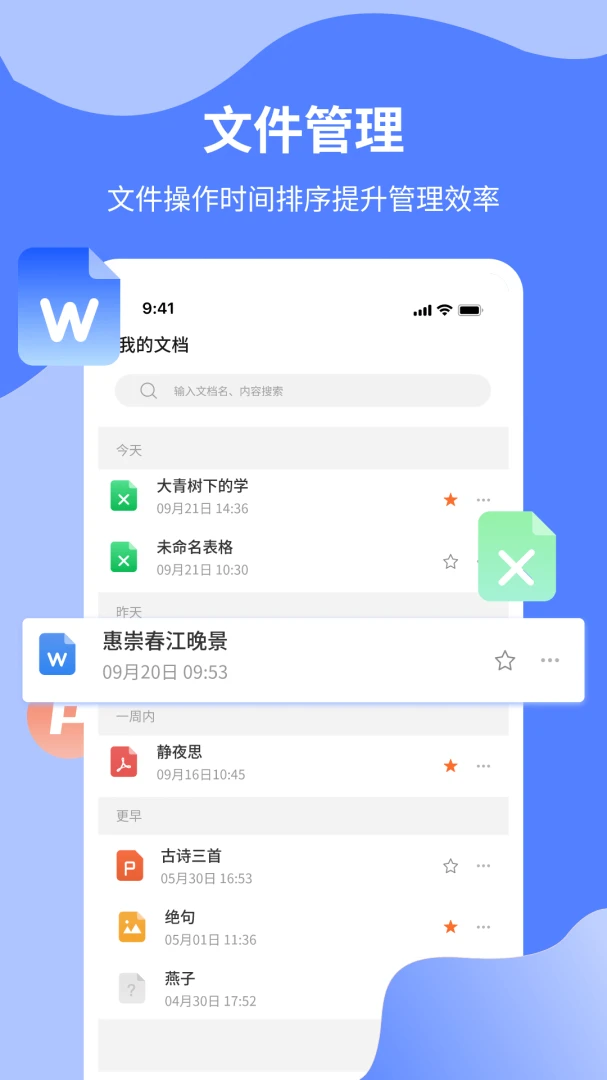
Word手机版是一款专为安卓用户打造的移动端文档处理工具,让你在手机上也能轻松完成文字编辑、排版调整与文档管理。无论是学生整理课堂笔记、职场人士修改合同方案,还是自由职业者随时随地记录灵感,这款应用都能提供接近电脑端的操作体验。它支持常见的文档格式打开与保存,界面简洁直观,上手门槛低,安装包体积小巧,运行流畅不占空间。对于经常需要在外出途中处理文字工作的用户来说,Word手机版官方下载安装后即可摆脱对电脑的依赖,真正实现移动办公与碎片化时间的高效利用。
核心特色
全格式兼容打开:
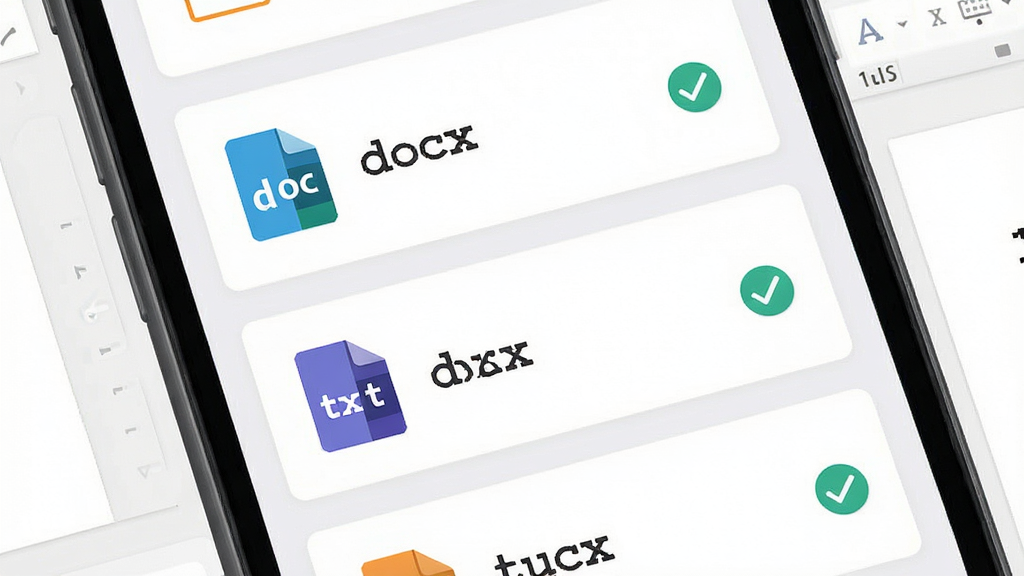
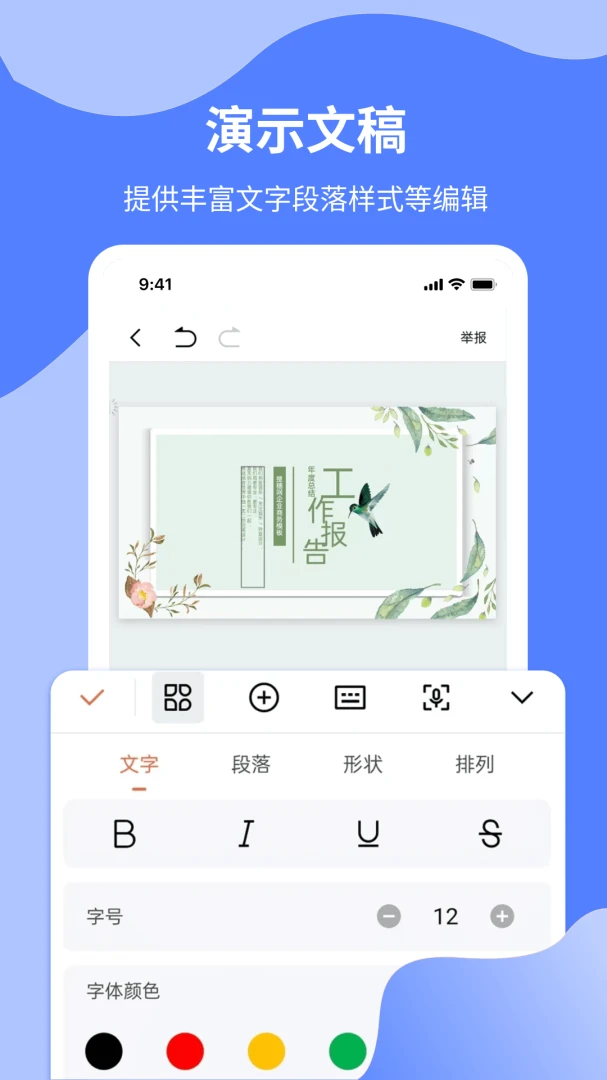
Word手机版支持打开和保存多种主流文档格式,包括doc、docx、txt等常见类型,无需额外转换即可直接查看和编辑。对于从电脑端传输过来的文件,也能保持原有排版基本不变,减少重新调整的麻烦。应用内置了字体与段落样式选项,方便用户快速统一文档格式。
移动端快捷编辑:
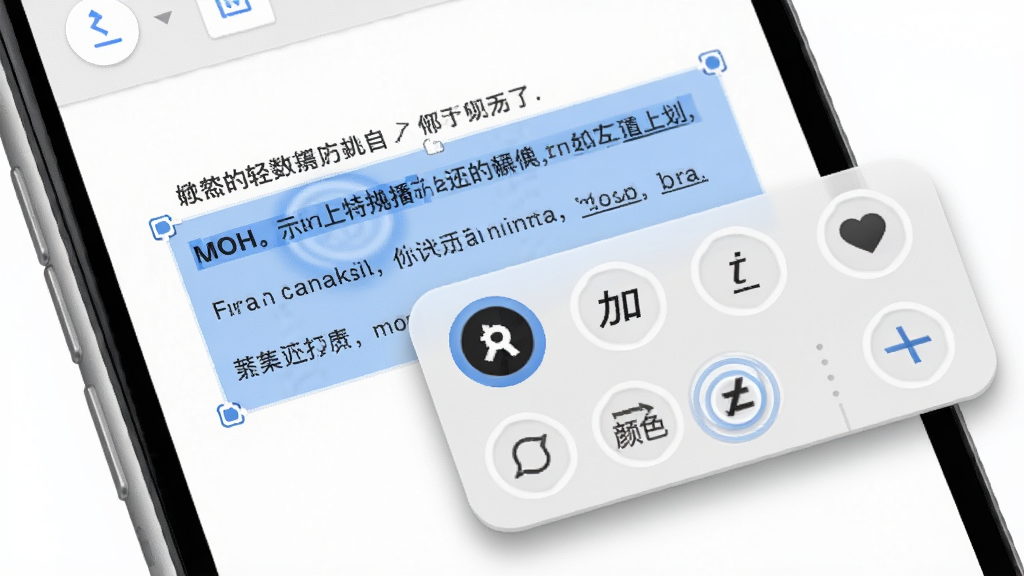
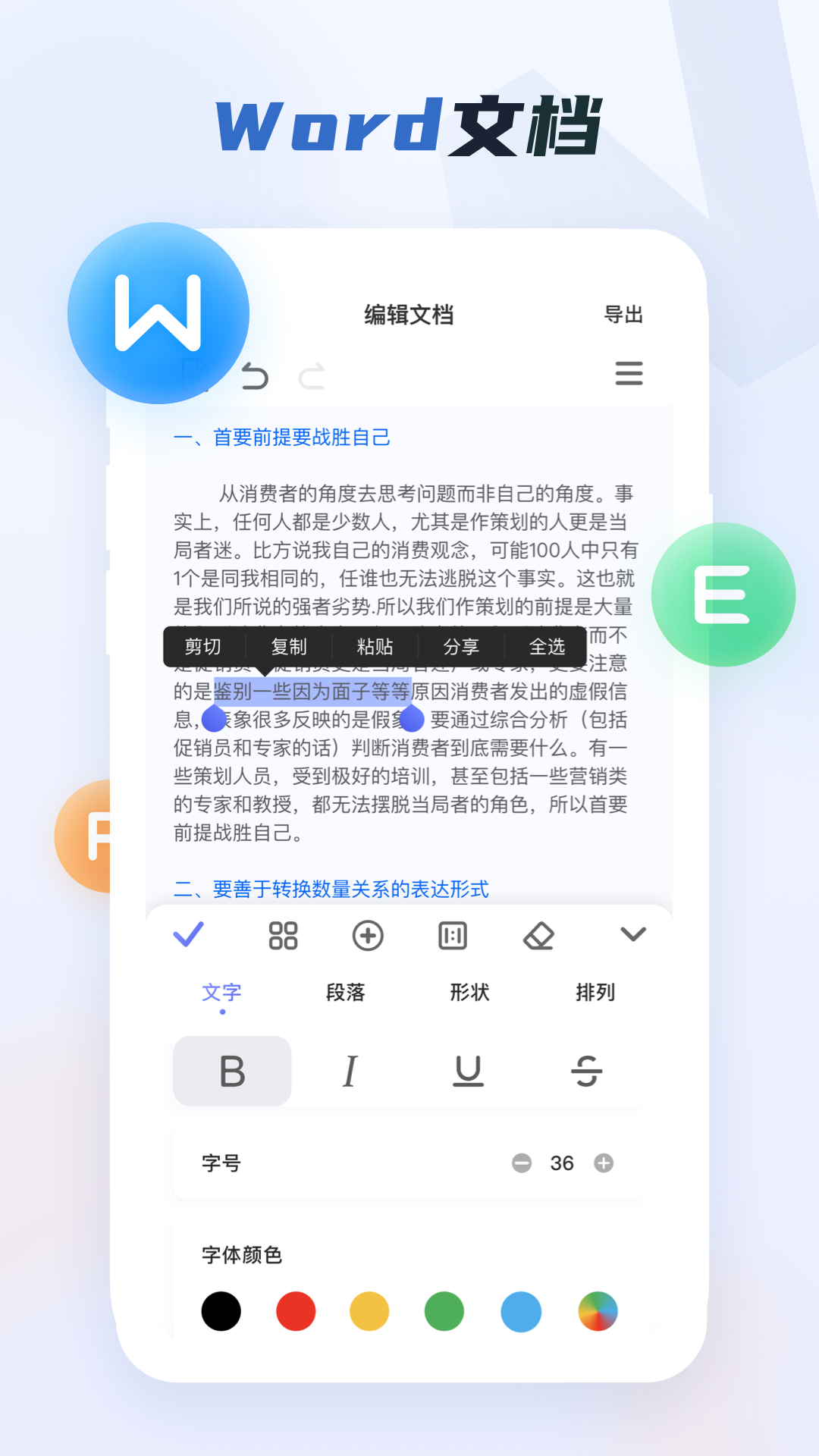
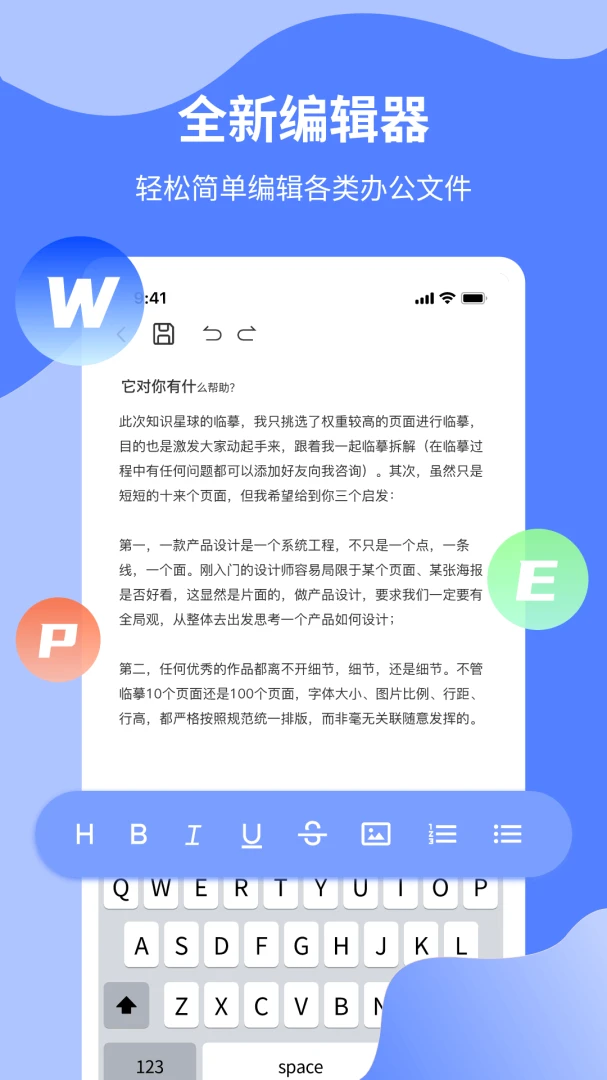
针对手机触屏操作特点,Word手机版优化了文字选取、复制粘贴、撤销重做等基础编辑动作。用户可以通过长按调出菜单,快速完成加粗、倾斜、下划线、字体颜色等常用排版操作。同时支持查找替换功能,在长文档中定位关键词更加省时省力。
文档云端同步:
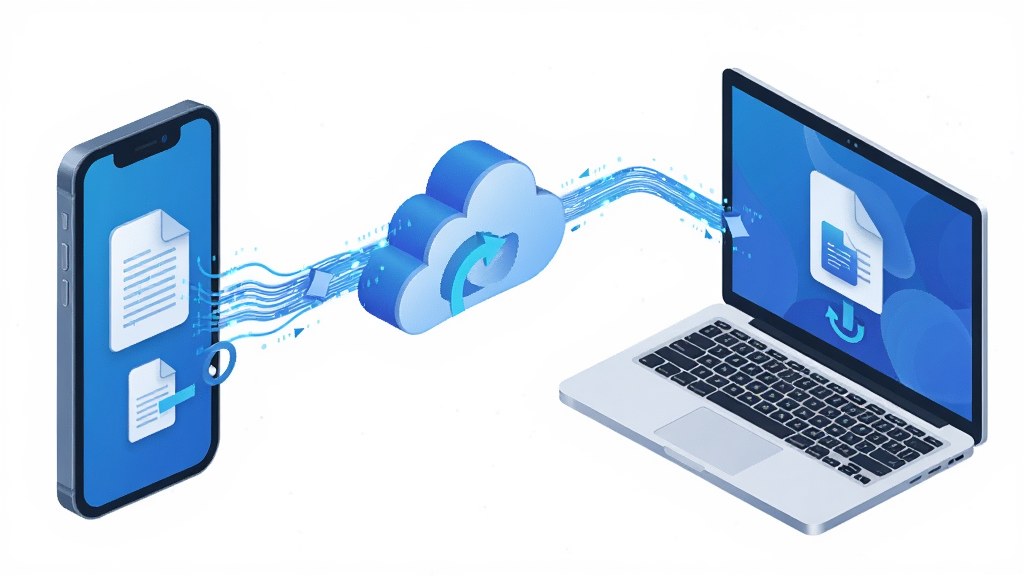
登录账号后,Word手机版可以将文档保存至云端空间,实现多设备之间的同步查看与继续编辑。在手机上没有处理完的文件,回到电脑前可以接着修改,避免反复传输的繁琐。云端存储也为重要文档提供了一份额外保障,降低因设备丢失导致资料损毁的风险。
模板与样式辅助:
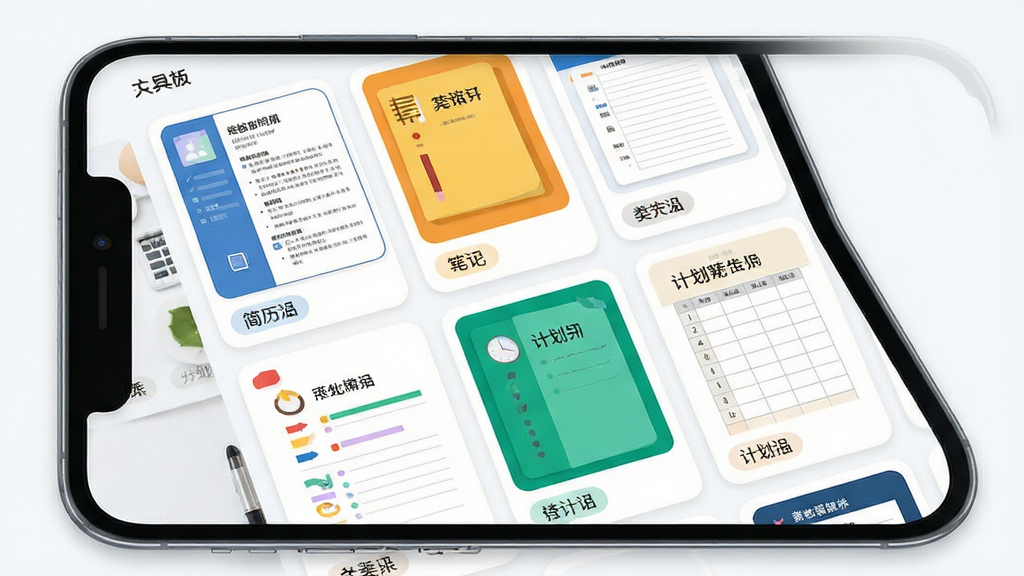
应用内提供了一批常用文档模板,涵盖会议记录、个人简历、学习笔记、工作计划等场景,用户可以直接套用模板快速创建新文档,省去从零排版的时间。同时支持自定义段落样式,方便在长文档中统一标题与正文的格式。
移动端使用攻略
| 操作场景 | 具体步骤 | 注意事项 |
| 新建文档 | 打开应用→点击右下角加号→选择空白文档或模板→输入内容 | 建议先选模板再编辑,排版更省心 |
| 打开电脑传的文件 | 点击打开→从本地存储或聊天记录中选择文件→等待加载完成 | 复杂排版可能有轻微偏移,需手动微调 |
| 文字排版 | 长按选中文字→点击工具栏按钮→设置加粗/颜色/对齐方式 | 大段文字建议分段操作,避免误触 |
| 保存与导出 | 点击菜单→保存或另存为→选择存储位置→确认导出 | 重要文件建议同时保存到云端和本地 |
| 文档分享 | 打开文档→点击分享→选择发送给好友或复制链接 | 注意隐私内容脱敏后再分享 |
新手避坑指南
1、安装前务必确认手机系统版本与安装包兼容,安卓系统建议在7.0以上,否则可能出现无法安装或闪退问题。下载完成后,部分手机需要在设置中开启“允许安装未知来源应用”权限,安装完毕后建议关闭该权限以保障安全。2、首次启动时建议授予存储读写权限,否则无法正常打开本地文档和保存编辑内容。若误点了拒绝,可前往手机设置→应用管理→Word手机版→权限管理中重新开启。
3、移动端与电脑端操作存在差异:手机版受屏幕尺寸限制,复杂表格和图文混排的显示效果可能与电脑不完全一致,建议在手机上以文字编辑为主,精细排版回到电脑端处理。
4、遇到打开文档闪退的情况,可先尝试清理应用缓存:设置→应用管理→Word手机版→存储→清除缓存。若问题依旧,卸载后重新下载安装通常可以解决。
5、编辑重要文档时养成随手保存的习惯,避免因后台被系统清理导致内容丢失。可在设置中开启自动保存功能,间隔时间建议设为1至3分钟。
6、如果手机存储空间紧张,可将默认保存位置改为外置存储卡或云端,减轻机身内存压力。在应用设置→存储位置中即可切换。
7、部分用户反馈编辑长文档时出现卡顿,建议关闭其他后台应用,或分段编辑超长文档,避免一次性加载过多内容。
8、若提示缺少字体或组件导致排版异常,可在站内搜索“Word手机版字体组件”获取相关补充资源。
9、切勿从非正规渠道下载破解版或修改版,此类安装包可能携带恶意代码,威胁账号与隐私安全。请认准官方下载渠道获取安装包。
10、定期将重要文档备份至云端或电脑,防止手机丢失或损坏造成不可挽回的损失。
热门同款软件
| 软件名称 | 功能优势 | 评分 |
| WPS Office | 全能办公套件,兼容性强 | ★★★★★ |
| Google 文档 | 在线协作,实时同步 | ★★★★☆ |
| 金山文档 | 多人协作,轻量便捷 | ★★★★☆ |
| 有道云笔记 | 笔记管理,多端同步 | ★★★★☆ |
| Microsoft 365 | 微软官方套件,功能全面 | ★★★★★ |
| 记事本 | 轻量记录,快速启动 | ★★★☆☆ |
Word手机版怎么删除空白页
在手机上删除空白页与电脑端操作略有不同。首先将光标移动到空白页的起始位置,长按屏幕调出键盘后连续按删除键,直到空白页消失。如果空白页是由于分页符造成的,可以在工具栏中找到“显示隐藏符号”选项,将分页符选中后删除即可。若空白页位于文档末尾且无法删除,尝试将光标放在最后一页末尾,反复按退格键。部分情况下空白页由段落间距过大造成,可进入段落设置将段前段后间距调整为0。
Word手机版保存的文档在哪里
默认情况下,Word手机版保存的文档会存储在手机内部存储的对应应用文件夹中,路径通常为内部存储/Android/data/应用包名/files/Documents。如果用户在保存时选择了自定义位置,则文件会出现在指定的文件夹内。此外,登录账号后开启云端同步的文档,可以在应用的“我的文档”或“云端文件”列表中查看。建议在保存时留意弹出的路径提示,方便后续快速找到文件。若找不到已保存的文档,可在应用内使用搜索功能,输入文件名关键词进行查找。
Word手机版和电脑版怎么互通
实现手机版与电脑版互通主要有两种方式。第一种是通过云端同步:在手机版中登录账号并开启同步功能,文档会自动上传至云端,在电脑端登录同一账号即可查看和继续编辑。第二种是通过文件传输:将手机版编辑好的文档通过数据线、聊天工具或邮件发送到电脑上,用电脑端软件打开继续处理。需要注意的是,两端软件版本差异可能导致复杂排版显示不一致,建议在传输重要文件后检查格式是否错乱。如果文档中包含特殊字体,电脑端可能因缺少字体而显示异常,需提前安装对应字体。
 云幻Ai2026.7.5 智能创作助手
 双氧水包装管理1.2.3 包装管理助手
 安全生产综管平台1.1.7 安全监管
 灵职蜂管理端1.0.2 移动办公管理
 海獭笔记1.1.2 轻量记事本
 榛果速聘1.6.7 极速求职招聘
 绿建管家4.1.0 智慧工地管理
 全能AI助手1.0.4 智能问答写作
 i8 6.0i8 6.06.5.2.3 移动办公助手
 壹员之家1.7.0 人力资源管理
 安全智能管控165 安全管控系统
 联帮盛司机端6.49.80 货运接单
 丽刻平台1.6.10 高效办公助手
 秦人云1.2.0 人力资源服务平台
 爱潜山商户端1.2.10 商家管理
 菱菱维保1.1.1 售后维保助手
 Teamshare1.4.0.260917 团队协作工具
 讯飞写作1.1.1040 智能写作助手
 哈汉助手1.1.20 智能翻译工具
 羽译未来1.1.9 智能翻译助手
 智慧协同指挥1.0.4 协同调度指挥
 大小: 40.2M















 无禁词的Ai聊天软件
 无限制AI聊天
 微灵vsoul
 聆听音乐app
 最全免费音乐app
 支付宝app客户端
 云闪付客户端官方版
 中国农业银行app
 钉钉手机版app
 京东商城官方客户端
 东方财富app手机客户端
 中国建设银行app最新版
 阿里云盘app官方版
 金山办公WPS Office手机官方最新版
 微软Outlook客户端
热门评论
最新评论