

 高德地图正版
 美图Wink修图软件官方版
 中国移动官方营业厅
 中国电信网上营业厅
 美团官方手机客户端
 b站哔哩哔哩app手机版
 中央广播电视总台云听app正版
 小红书app下载安装
 uc浏览器app官方正版
 网易云音乐app正版





编辑点评:手机上的轻量Word文档编辑工具
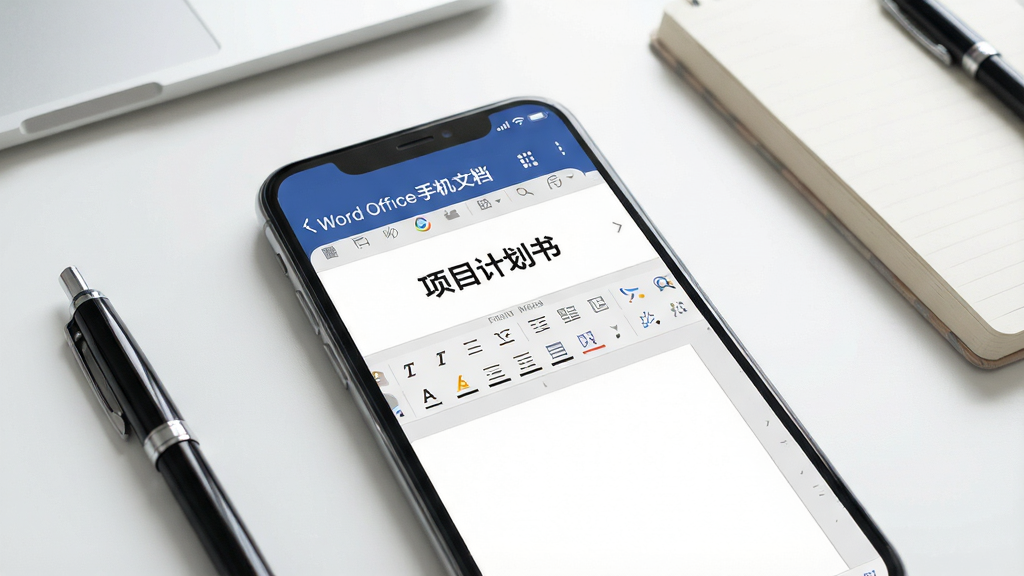
在移动办公日益普及的今天,如何在手机上高效处理Word文档成为许多用户的刚需。Word Office手机文档正是为此而生的一款轻量级文档处理工具,它专注于在安卓设备上提供流畅的文档阅读与编辑体验。无论是查看工作邮件中的附件、修改学习资料,还是临时起草一份合同,这款应用都能帮你快速搞定。它体积小巧,运行稳定,界面简洁直观,尤其适合不习惯复杂操作的中老年用户以及需要随时处理文档的职场人士。本次带来的是1.0.5版本,在兼容性与响应速度上做了进一步优化,下面就从核心功能、实操教程到常见问题,为大家做一次全面梳理。
核心特色
全格式兼容阅读:
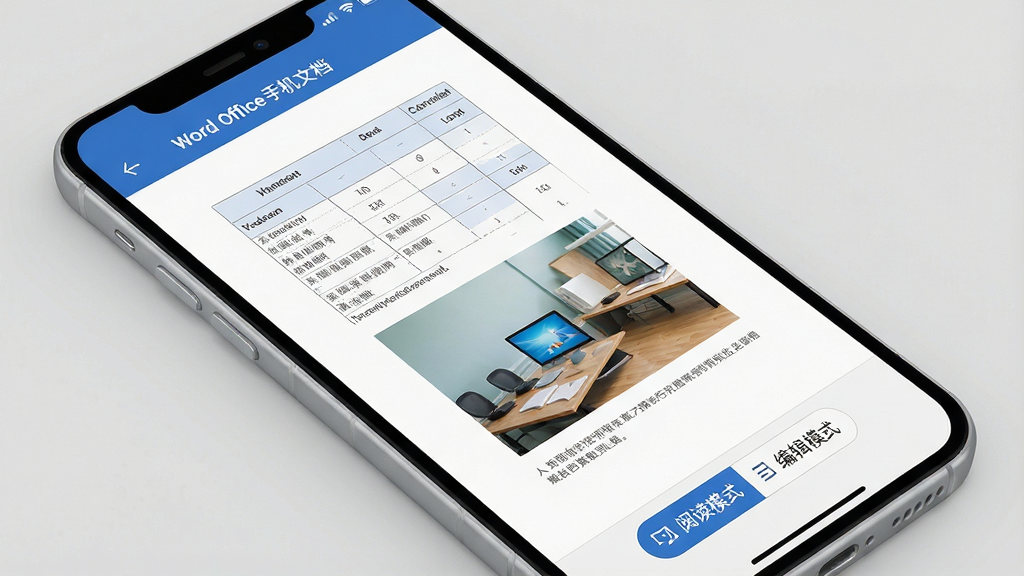
Word Office手机文档支持打开doc、docx、dot、dotx等多种Word格式文件,同时也能兼容查看PDF、TXT等常见文档。对于从微信、QQ、钉钉等社交软件接收到的文档,可以直接调用本应用打开,无需转换格式,阅读排版自动适配手机屏幕宽度,字体清晰锐利,表格与图片也能完整呈现,不会出现乱码或错位的情况。
基础编辑功能:
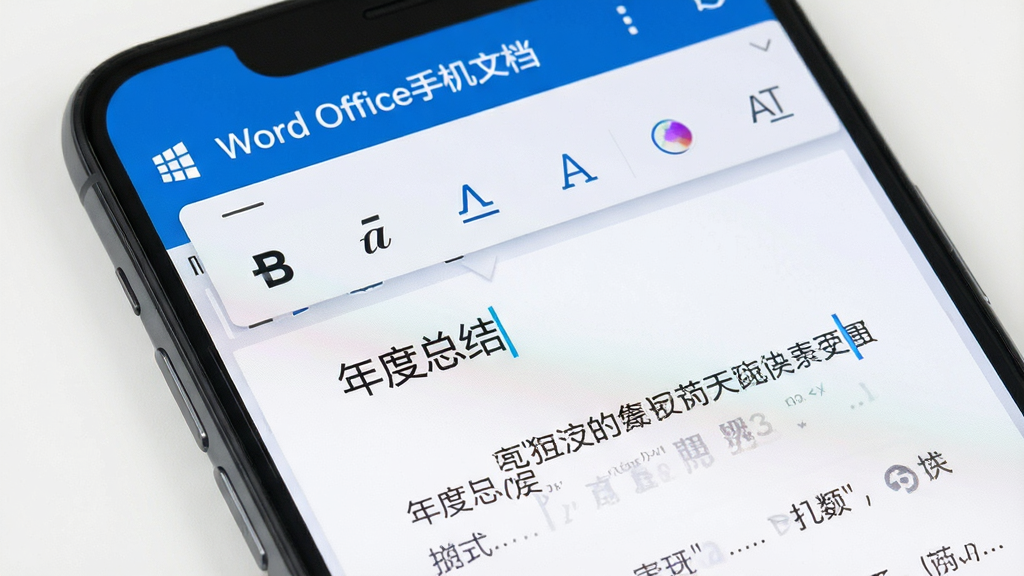
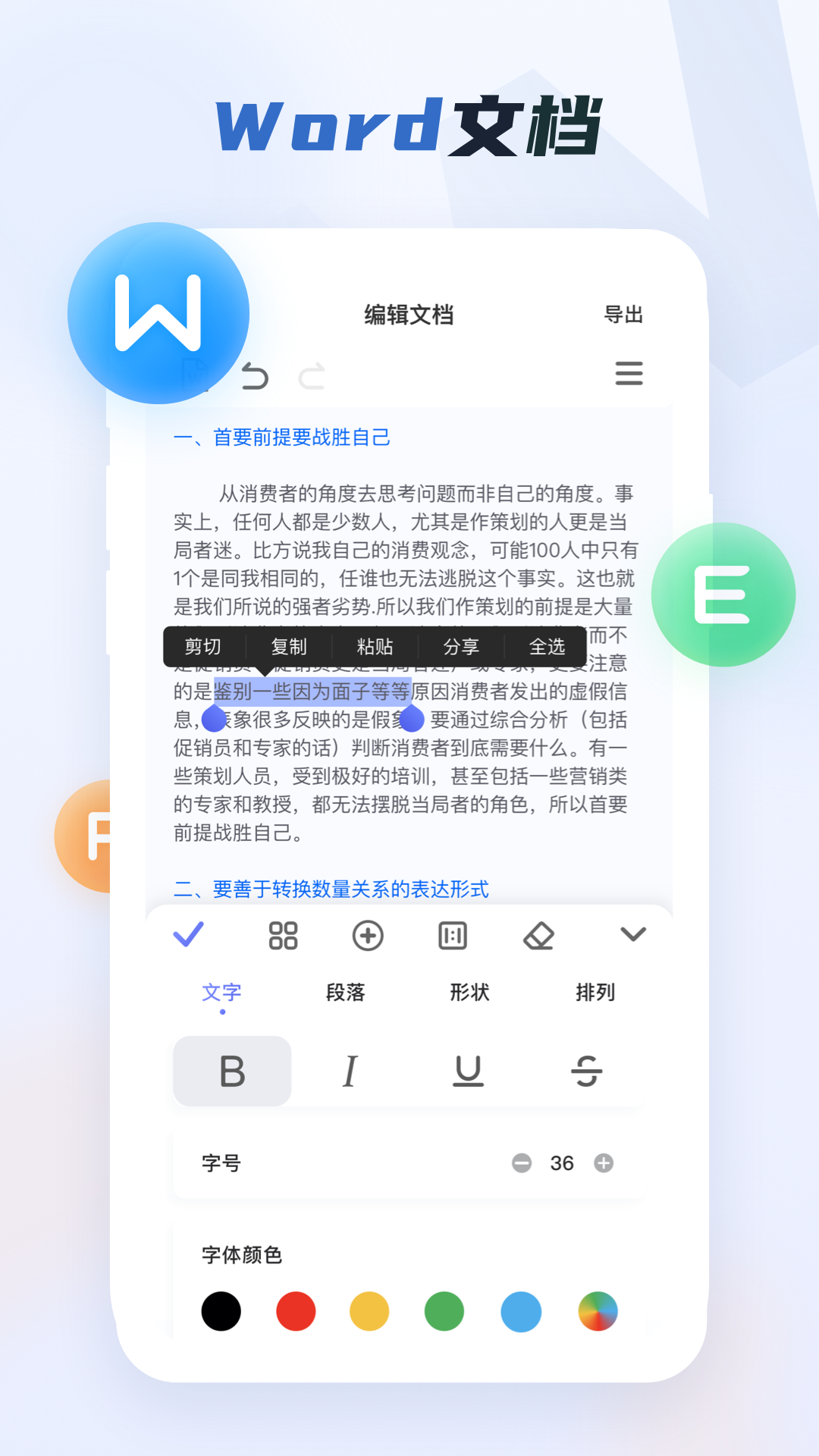
应用内置了常用的文字编辑工具,包括加粗、倾斜、下划线、字体颜色、字号调整、段落对齐、项目符号与编号等。用户可以直接在手机上修改文档内容,插入或删除文字,调整段落格式,保存后原文件格式不会丢失。对于需要紧急修改文档又身边没有电脑的场景,这个功能非常实用。
文件管理便捷:
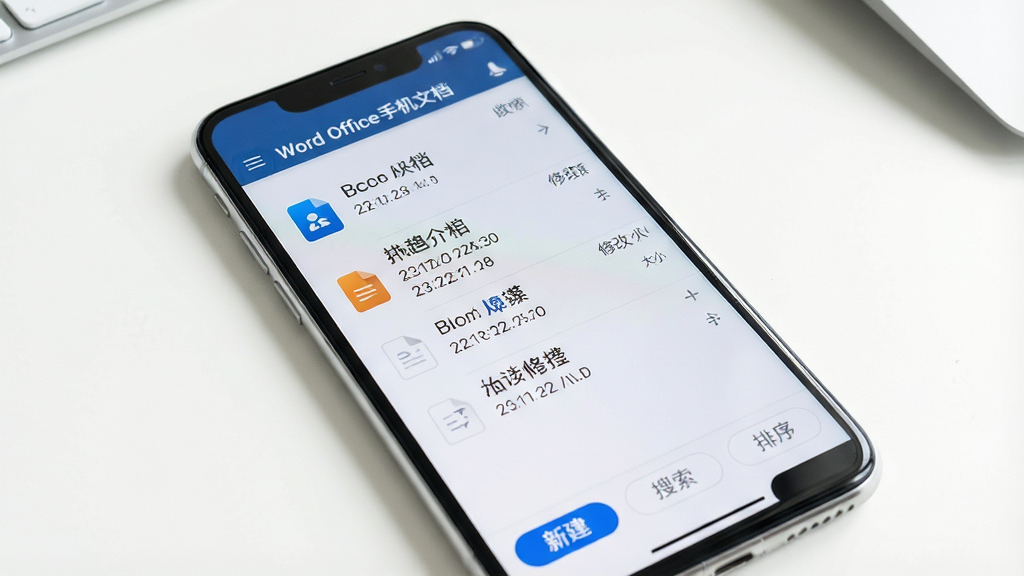
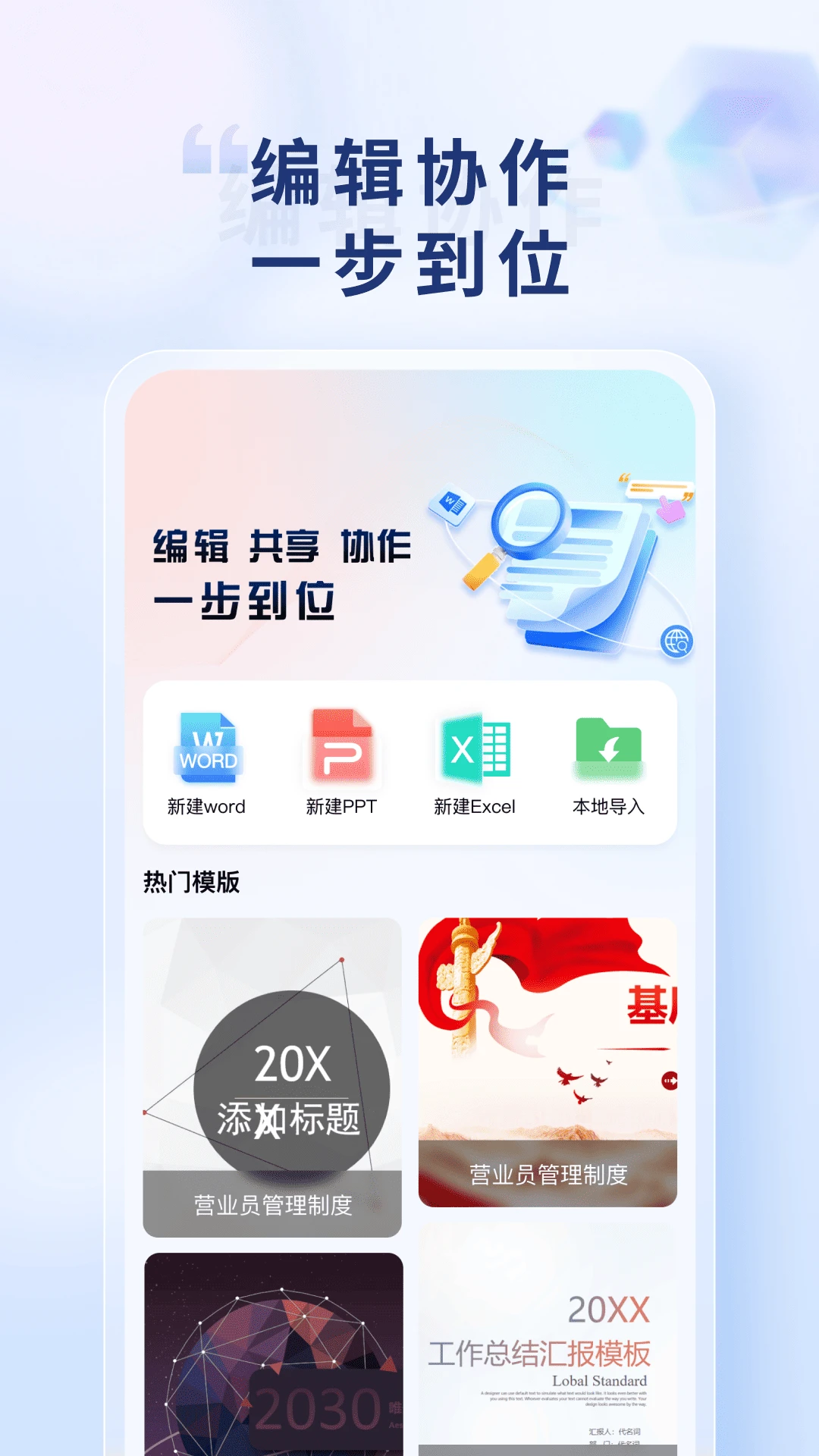
应用自带简易文件管理器,可以按时间、名称、大小对手机中的文档进行排序和筛选。支持新建文件夹、重命名、复制、移动、删除等操作。最近打开的文档会显示在首页列表,方便快速继续编辑。同时支持从本地存储、SD卡以及部分云盘路径导入文档,管理逻辑清晰,上手没有难度。
轻量省电运行:
安装包体积小巧,占用运行内存低,即使在配置较低的旧款安卓手机上也能流畅运行。应用没有冗余的后台服务与推送广告,长时间打开文档不会导致手机发热或电量骤降,适合作为备用文档工具常驻手机。
用法与操作说明
| 操作场景 | 具体步骤 | 注意事项 |
|---|---|---|
| 打开文档 | 点击首页“打开文件”按钮 → 从手机存储或最近记录中选择文档 → 自动加载并排版 | 首次打开大文件时请耐心等待几秒 |
| 编辑文字 | 点击文档任意位置进入编辑模式 → 选中文字后使用工具栏调整格式 → 点击保存按钮覆盖原文件或另存为 | 编辑前建议先备份原文件,避免误操作导致内容丢失 |
| 新建文档 | 点击首页“新建”图标 → 选择空白Word文档 → 输入内容并设置格式 → 保存到指定文件夹 | 新建文档默认保存为docx格式 |
| 查找替换 | 在编辑模式下点击菜单中的“查找” → 输入关键词 → 可逐个定位或一键替换 | 替换操作不可撤销,请确认后再执行 |
| 分享文档 | 打开文档后点击右上角分享按钮 → 选择发送给微信好友或保存到其他应用 | 分享前请确认文档内容不包含隐私信息 |
使用指南
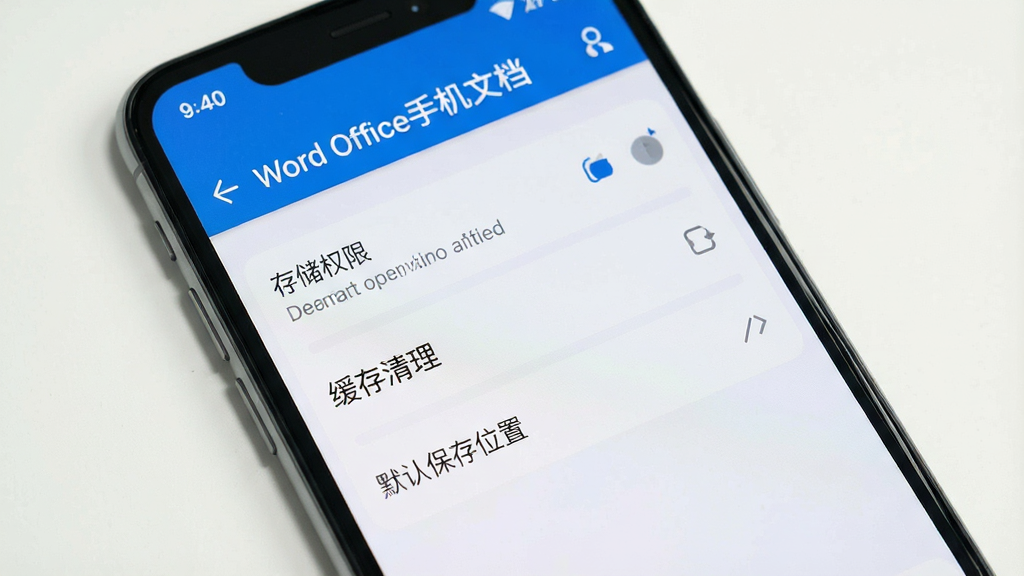
1、下载安装包后,点击安装。如果手机提示“禁止安装未知来源应用”,请进入设置 → 安全 → 开启允许安装未知来源应用,然后再重新安装。2、首次打开应用,建议给予“存储权限”,否则无法读取手机中的文档文件。如果不需要联网同步功能,可以在权限管理中关闭网络权限,避免流量消耗。
3、移动端与电脑端操作差异:手机端受屏幕尺寸限制,工具栏采用折叠式设计,部分高级排版功能(如分栏、页眉页脚)在手机上仅支持查看,编辑需在电脑端完成。
4、安装避坑:请勿将应用安装到外置SD卡,部分安卓系统对外置卡应用读取文档路径有限制,建议安装在手机内部存储中,确保文档读写正常。
5、存储选择:编辑重要文档时,建议先“另存为”到手机内部存储的Documents文件夹,不要直接覆盖原文件。养成定期备份文档到云盘或电脑的习惯。
6、运行优化:如果打开大体积文档出现卡顿,可以尝试在设置中关闭“实时预览”功能,或清理应用缓存。
7、后台管控:在多任务界面锁定本应用,可以防止编辑过程中被系统清理后台导致内容丢失。
8、使用禁忌:不要同时打开超过5个文档,避免内存不足引发闪退;不要编辑来源不明的docm宏文档,以防安全风险。
9、常见报错解决:若遇到闪退,先重启手机再打开;若提示“无法打开文件”,检查文件是否损坏或格式是否支持;若黑屏,尝试清除应用数据后重新打开。
10、卸载应用前请务必将重要文档导出或备份,卸载会清除应用内保存的最近记录和缓存文件。
精选同类应用
| 软件名称 | 功能优势 | 评分 |
|---|---|---|
| WPS Office | 全能办公,支持云同步 | ★★★★★ |
| Microsoft Word | 官方出品,格式最准 | ★★★★★ |
| Google 文档 | 在线协作,多人编辑 | ★★★★☆ |
| 腾讯文档 | 社交分享,模板丰富 | ★★★★☆ |
| 石墨文档 | 轻协作,界面清爽 | ★★★★☆ |
| ONLYOFFICE | 兼容docx,安全加密 | ★★★★☆ |
手机word文档在哪里打开
很多用户从微信或QQ收到Word文档后,不知道文件存到了哪里。其实很简单:在微信中点击文档,选择“用其他应用打开”,然后选择“Word Office手机文档”即可直接阅读。如果已经下载到手机,可以打开本应用,在首页点击“打开文件”,进入手机存储目录,通常文档会保存在Download、Documents或WeiXin文件夹中。也可以在手机自带的文件管理器里找到文档,长按选择“打开方式”,关联到本应用。
手机word文档怎么用
使用手机Word文档并不复杂。第一步,安装并打开应用;第二步,通过“打开文件”导入需要处理的文档;第三步,点击屏幕进入编辑模式,利用底部工具栏修改文字格式;第四步,编辑完成后点击保存按钮,可以选择覆盖原文件或另存为新文件。如果只是阅读,直接滑动屏幕即可,双指捏合可以缩放页面大小。需要提醒的是,手机上排版复杂的长文档时,建议横屏操作,视野更宽,编辑效率更高。
word office手机版安全吗
Word Office手机文档本身是一款本地文档处理工具,不强制要求联网,也不会上传用户文档到服务器。只要从正规下载站获取安装包,安装前查看权限列表,不授予与文档处理无关的权限(如通讯录、短信等),使用起来是安全的。建议用户不要随意打开来源不明的文档文件,避免宏病毒风险。如果对隐私要求较高,可以在手机设置中关闭该应用的网络访问权限,仅作为离线阅读器使用。

 Regrammar语法智能校对6.2.0 语法校对工具
 时间官4.1.10 智能时间管理
 开工猫师傅接单端10.9.0 装修接单工具
 通讯录导入导出1.4.5 电话簿管理
 华辉内部系统5.1.0 企业办公助手
 喜百年供应链3.0.5 供应链管理
 聚稻全能扫描王88.983 高清扫描
 时间官4.1.10 智能时间管理
 微钓商户端1.5.6 店铺管理
 先叫智能收银1.4.2 移动收银
 震雄智云1.5.9 移动智造助手
 MindCloud Go1.4.0 云端笔记
 主播易提词4.6.0 直播提词工具
 二十四小时直聘经纪人端1.4.2 移动招聘工具
 优e司机极速版7.10.7.0001 司机接单神器
 青青蓝1.1.5 移动学习助手
 广联达物业助手2.1.8 物业管理工具
 Sund Aiv1.8.6 智能创作助手
 路路盈货主端3.4.32 货运管理
 大小: 19.5M














 不屏蔽网站的浏览器
 网络课程软件哪个好
 课程表软件合集
 快递app软件下载
 无禁词的Ai聊天软件
 支付宝app客户端
 云闪付客户端官方版
 中国农业银行app
 钉钉手机版app
 京东商城官方客户端
 东方财富app手机客户端
 中国建设银行app最新版
 阿里云盘app官方版
 金山办公WPS Office手机官方最新版
 Teambition
热门评论
最新评论