

 高德地图正版
 美图Wink修图软件官方版
 中国移动官方营业厅
 中国电信网上营业厅
 美团官方手机客户端
 b站哔哩哔哩app手机版
 中央广播电视总台云听app正版
 小红书app下载安装
 uc浏览器app官方正版
 网易云音乐app正版








编辑点评:移动办公好帮手,审批协作随时处理
英途移动办公是一款面向企业团队与职场人士打造的移动端协同办公工具,致力于把日常审批、任务协作、文件流转与即时沟通整合到同一个轻量化的应用之中。无论你是在通勤路上、出差途中还是居家办公,只要手机在手,就能随时处理工作事务,不再被电脑和固定工位束缚。软件整体界面简洁直观,功能模块划分清晰,新用户上手几乎没有门槛。对于需要频繁对接同事、跟进项目进度、查看通知公告的用户来说,英途移动办公提供了一套相对完整的移动办公解决方案,兼顾效率与易用性,适合中小团队以及有移动办公需求的个人用户安装使用。

核心特色
移动审批与流程处理:
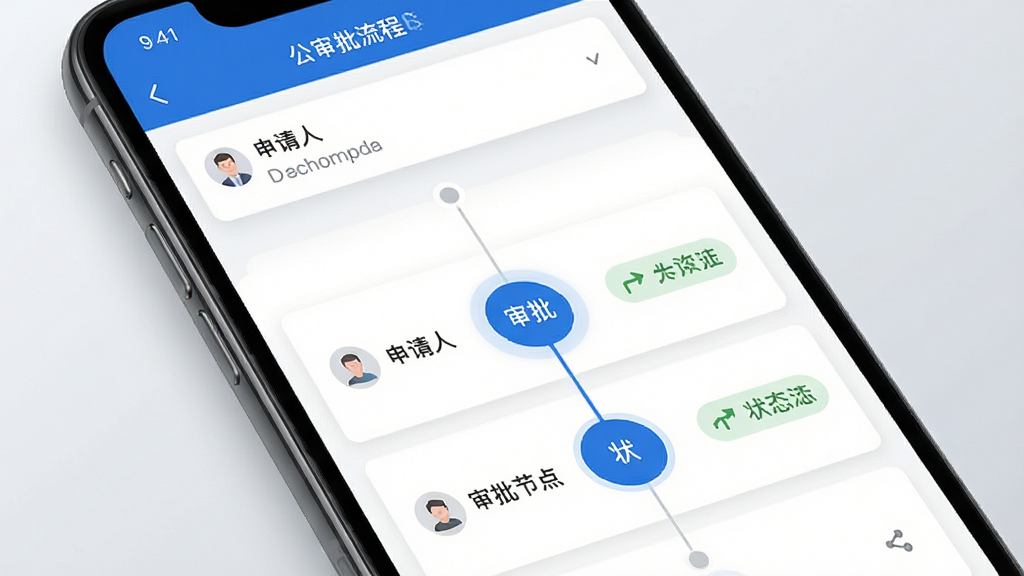
英途移动办公把传统OA中繁琐的审批流程搬到了手机上,用户可以直接在应用内发起请假、报销、出差、采购等常见申请,审批人收到推送后随手就能批复。整个流程状态实时同步,发起人可以清楚看到当前走到哪一步、由谁处理,避免了反复催问的尴尬。对于经常外出的管理者来说,这一功能大幅缩短了流程流转时间。
任务协作与进度跟踪:
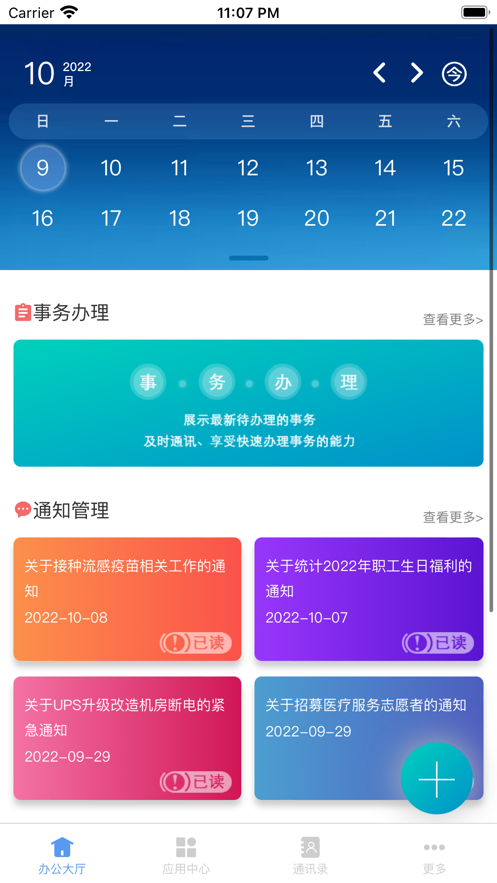
团队可以把项目拆解成具体任务,指派给对应成员并设定截止时间。每个任务的完成状态、负责人和备注信息都一目了然,成员之间还能在任务下方留言讨论,减少来回切换聊天工具的麻烦。管理者通过任务看板可以快速掌握整体进度,及时发现卡点并调整安排。

即时消息与通知提醒:
内置的消息模块支持单聊与群聊,工作沟通记录可长期保留,方便后续追溯。系统通知、审批提醒、任务变更等消息会集中推送到消息中心,用户不必担心遗漏重要事项。消息已读未读状态清晰可见,沟通效率更有保障。

文件共享与云端存储:
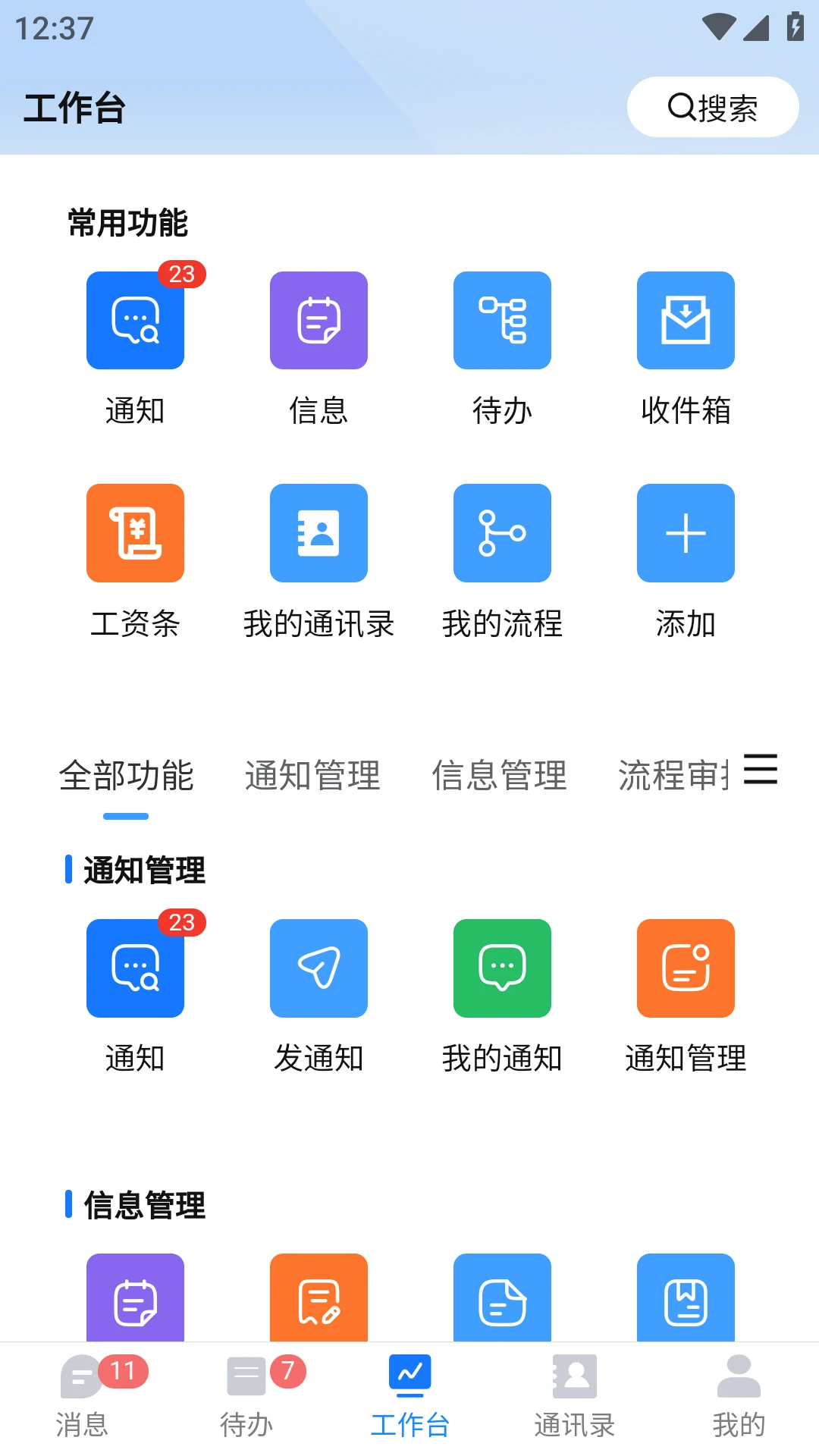
用户可以在应用内上传、下载和预览常见格式的工作文件,文档、表格、图片等资料统一归档管理。团队成员按权限访问共享文件夹,减少了通过第三方渠道反复传输文件的麻烦,也在一定程度上提升了资料的安全性。

使用指南与常见问题解决
| 使用场景 | 操作要点 | 注意事项 |
| 移动端安装 | 下载APK后允许未知来源安装,按提示完成授权 | 建议从正规渠道获取安装包,安装前核对文件大小 |
| 首次登录 | 使用企业分配的账号密码登录,或通过手机号验证 | 忘记密码可通过管理员重置,不要重复注册账号 |
| 权限设置 | 开启存储、相机、通知等必要权限以保证功能正常 | 若拒绝通知权限,可能收不到审批与消息提醒 |
| 闪退或卡顿 | 清理后台进程,检查系统版本是否过低,尝试重装 | 安卓系统建议8.0以上,存储空间保留1GB以上余量 |
| 电脑端配合 | 部分企业可通过网页端登录同一账号进行数据同步 | 移动端与网页端功能侧重不同,重要操作建议双端确认 |
1、下载安装包后,务必先确认手机已开启“允许安装未知来源应用”权限,否则安装过程会被系统拦截。
2、首次打开英途移动办公时,建议一次性授予存储、相机和通知三项基础权限,后续使用审批拍照、文件上传和消息提醒时就不会反复弹窗打扰。
3、如果遇到登录后白屏或闪退,先尝试重启手机并清理应用缓存;仍无法解决时,可卸载后重新安装最新版本安装包。
4、切勿在非官方渠道下载所谓的“破解版”或“修改版”,这类安装包存在账号泄露与数据安全风险。
5、移动端与电脑端操作存在差异:手机端更适合快速审批和消息回复,电脑端网页版更适合批量处理文件和长文本编辑。
6、若应用提示缺少运行组件或无法加载页面,可在站内搜索“安卓运行库”或“WebView组件”获取对应补丁。
7、定期在设置中检查版本更新,新版本通常会修复已知问题并优化运行流畅度。
8、长时间不使用时建议退出登录,避免账号在共用设备上被他人误操作。
精选同类应用
英途移动办公App下载安全吗
只要从正规下载渠道获取安装包,英途移动办公本身是安全的。安装前可以查看文件大小是否与页面标注一致,安装后留意应用申请的权限是否合理。办公类软件通常需要存储和通知权限,若出现索要通讯录、短信等无关权限的情况,建议谨慎对待。企业用户最好通过公司IT部门提供的链接下载,避免使用来源不明的安装包。
英途移动办公苹果手机打不开怎么办
苹果手机无法打开通常与系统版本或签名状态有关。首先确认iOS系统是否已更新到较新版本,老系统可能不兼容新版应用。其次检查是否在设置中对该应用进行了限制,进入“屏幕使用时间”查看是否有应用限额。如果安装后图标灰色或点击闪退,可尝试删除后重新下载。仍无法解决时,联系企业管理员确认是否提供了对应的iOS版本安装方式。
英途移动办公软件怎么下载安装
安卓用户可直接点击页面提供的下载按钮获取APK文件,下载完成后在文件管理器中找到安装包,点击安装并按提示授权即可。安装过程中若提示“禁止安装未知应用”,需先到手机设置中开启对应权限。安装完成后打开应用,使用企业分配的账号登录就能开始使用。建议在WiFi环境下下载,并确保手机剩余存储空间充足。




 企业传书1.15.3 即时通讯工具
 爆版4.72.03 进销存管理
 筑护理护士端2.1.1 移动护理办公
 华贸云2.2.5 掌上贸易云
 全能压缩软件7.7.0 极速解压
 乐橘云盘2.8.4 企业云存储
 阳光平台2.0.0 招标采购助手
 易筑运营1.60.0 工程运营助手
 枫车商家4.60 门店管理工具
 首筑2.1.84 智慧工地
 枫车门店9.70 门店管理助手
 普教智维1.2.1 智慧校园运维
 店管家6.4.8 分销打单工具
 卖车管家7.4.1 车商高效卖车工具
 Clue智拓客2.6.2 智能获客工具
 闪企通1.4.9 智能录音助手
 智能临研1.0.30 临床试验助手
 红顶聚成Pro1.1.9 移动办公助手
 德物管4.9.109 物业管理工具
 待办任务清单6.1.684 清单管理
 好香美移动供应商管理系统6.3.6 供应商管理
 大小: 41.3M













 开源漫画软件合集
 数字教材app合集
 电子书教材课本
 课程表软件合集
 AI文游小说平台
 云闪付客户端官方版
 中国农业银行app
 支付宝app客户端
 钉钉手机版app
 京东商城官方客户端
 东方财富app手机客户端
 中国建设银行app最新版
 阿里云盘app官方版
 金山办公WPS Office手机官方最新版
 同心雁SERP医疗器械行业版
热门评论
最新评论