

 b站哔哩哔哩app手机版
 快手2026最新版官方正版
 新浪微博Weibo手机版
 美团官方手机客户端
 京东商城官方客户端
 得物(毒)app官方版
 美图秀秀手机官方版
 手机百度app官方版
 阿里云盘app官方版
 qq下载2026最新版




编辑点评:标签打印神器,模板丰富,新手友好!
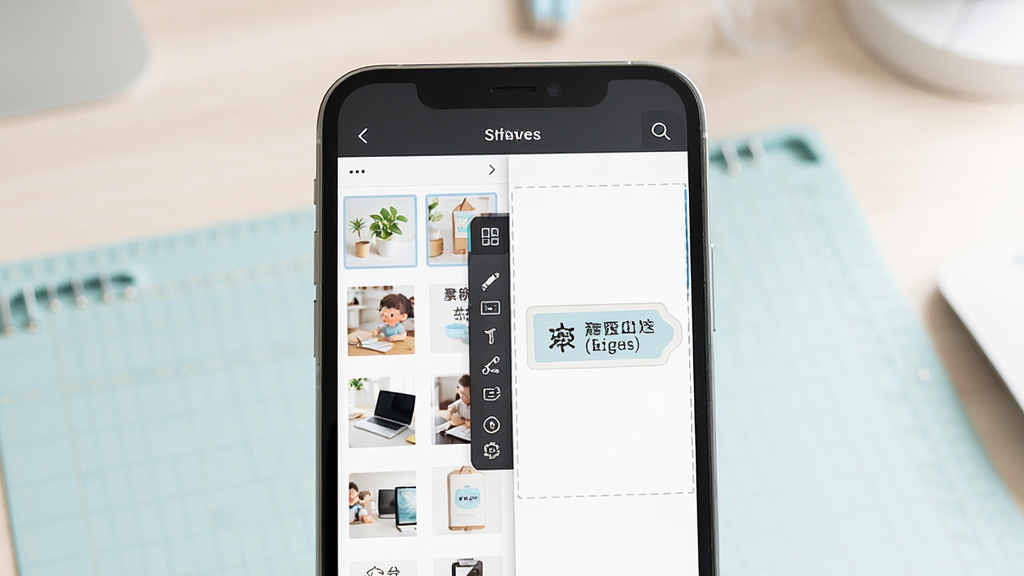
小标打印是一款专注于标签设计与打印的移动端应用,通过手机即可快速完成标签编辑、条码生成与蓝牙打印全流程。软件内置海量模板与素材,适配家用标签机与商用便携设备,无论是收纳整理、价格标记还是资产管理,都能轻松产出清晰规整的标签成品。界面直观,操作逻辑贴近日常习惯,从新建画布到输出打印通常只需三步,大大降低上手门槛。
核心特色
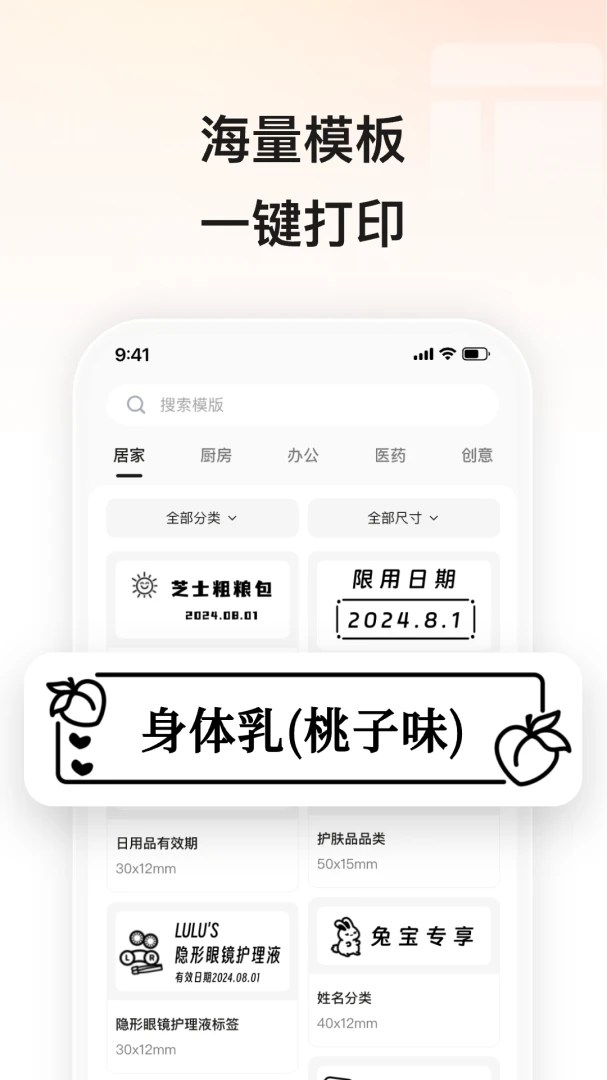
海量模板一键套用
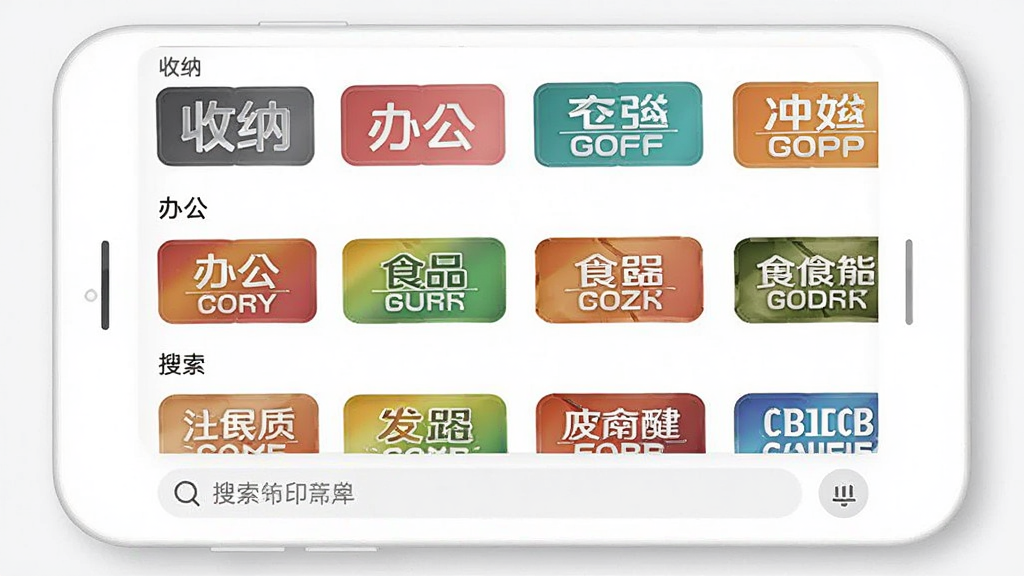
内置覆盖日常收纳、办公文档、食品日期、线缆标识等场景的数百款标签模板,用户只需挑选心仪样式,替换文字内容即可快速出图。模板分类细致,搜索与筛选功能完善,即使完全没有设计经验,也能在几十秒内生成专业观感的标签。
智能编辑与实时预览
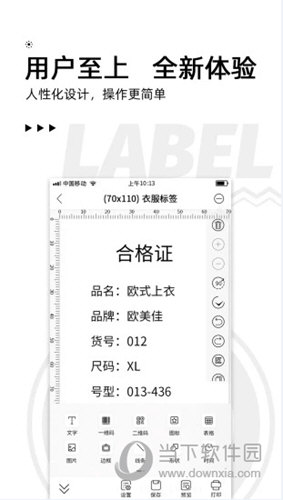
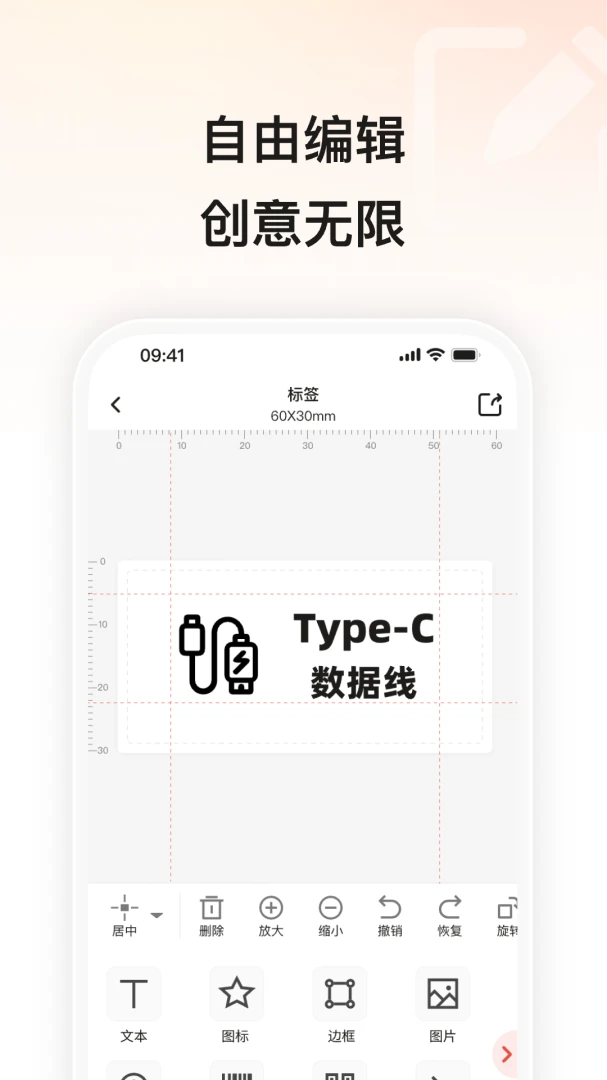
编辑画布支持文字大小、字体、颜色、对齐方式等精细调节,同时提供旋转、缩放、图层置顶等便捷操作。所有修改均实时同步至右侧预览区,打印前即可查看最终效果,有效避免内容错乱或排版偏移,节省耗材成本。
多尺寸适配与精准打印
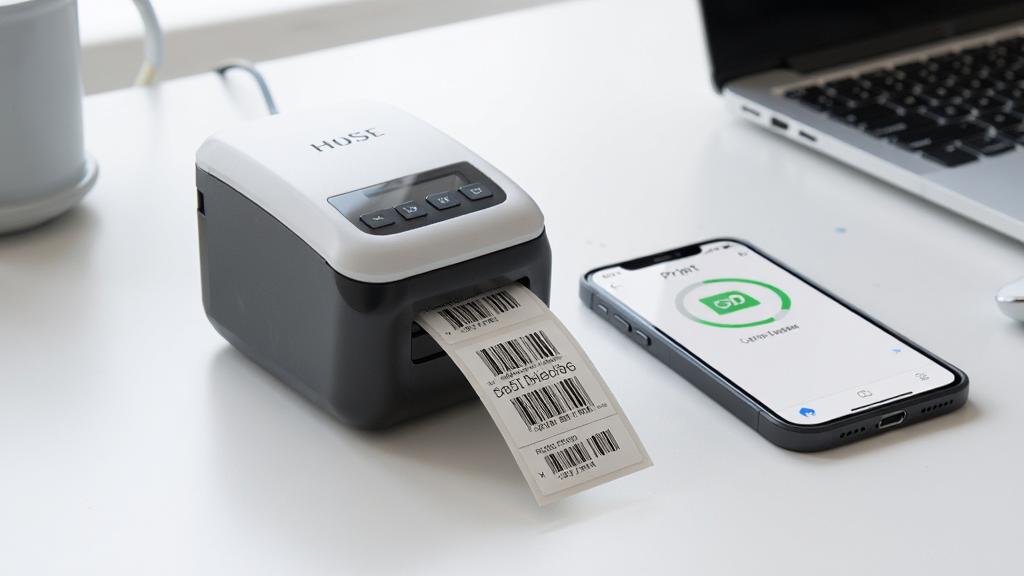
支持市面上主流热敏标签纸尺寸,包括30×20、50×30、60×40等常见规格,也能自定义纸张宽高。连接蓝牙打印机后,软件自动校准打印偏移,保证内容居中清晰,连续打印时位置稳定,不跑偏、不重影。
数据导入批量打印
针对需要大量制作标签的用户,软件支持通过Excel或CSV文件批量导入内容,自动生成序列化标签。可设置起始编号、递增步长等规则,适用于固定资产盘点、商品价签管理等场景,大幅提升工作效率。
云端素材与多设备同步
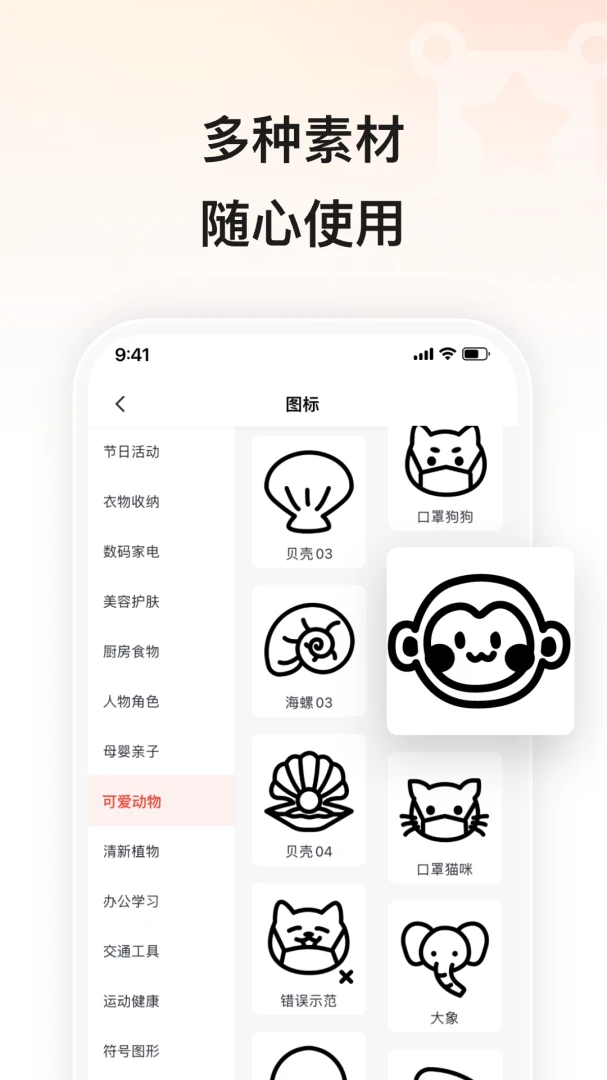
登录账号后可将个人设计的标签模板保存至云端,更换手机或平板时一键同步,不必重复劳动。同时软件社区定期更新热门素材与节日主题包,让标签创作始终保持新鲜感。
操作说明
| 操作步骤 | 具体说明 | 适用设备 |
|---|---|---|
| 1. 新建标签 | 打开App点击首页“新建标签”,选择纸张规格或自定义尺寸,也可从模板库中直接套用 | 手机/平板 |
| 2. 编辑内容 | 双击文本区域输入文字,调整字体、字号、加粗、对齐;点击图片图标插入图标或Logo | 手机/平板 |
| 3. 连接打印机 | 开启打印机蓝牙,在App内点击“连接设备”,搜索并绑定对应型号,首次连接需配对确认 | 手机/平板 |
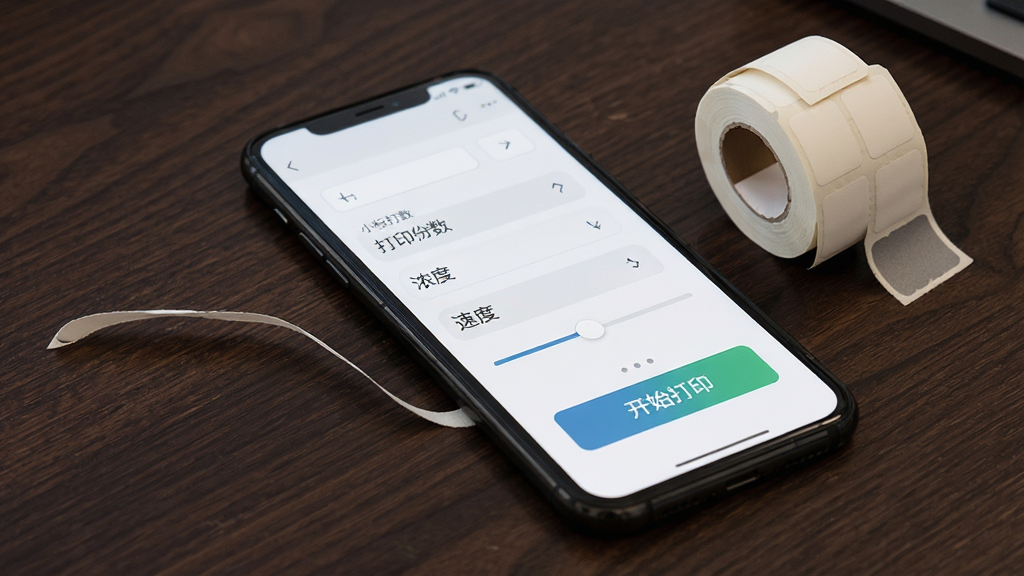
| 4. 打印设置 | 设置打印份数、浓度、速度,可勾选“连续打印”或“间隙打印”,确保与耗材类型一致 | 手机/平板 |
| 5. 打印输出 | 点击打印按钮,等待进度条完成,取出标签即可使用 | 手机/平板 |
使用指南
1. 首次使用请务必开启蓝牙权限与位置权限,否则无法搜索到打印机设备,这是最重要的一步,属于强制操作,请勿跳过。
2. 若连接打印机后打印无反应,先检查打印机纸张是否装好,指示灯是否为待机状态,再尝试在App内重新连接设备。
3. 移动端与电脑端操作差异较大:手机App支持直接编辑打印,而电脑端需通过蓝牙或USB连接后使用专用驱动,功能更全但便携性差;日常轻度使用推荐手机端。
4. 打印标签内容出现偏移时,可在“打印设置”中调整水平或垂直偏移数值,每次微调0.5mm逐步测试,直到位置精准。
5. 如果打印出的标签文字模糊或断线,可能是打印头脏污或浓度过低,可尝试清洁打印头或调高打印浓度,同时避免使用劣质热敏纸。
6. 手机系统升级后若发现App闪退,建议卸载重装或清理缓存,部分安卓机型需在设置中允许“后台弹出界面”权限,否则可能无法正常打印。
7. 存储大量模板时请定期清理缓存,或使用云备份功能,避免本地文件丢失,这是基础温馨提示。
8. 使用Excel批量导入时,务必保证第一行为列标题,后续每行对应一条数据,且文本中不要包含逗号,以免解析出错。
9. 若遇打印乱码,检查是否选择了正确的打印语言模式,通常中文标签应选择“TSPL”或“CPCL”指令集,具体参考打印机说明书。
10. 长时间不使用打印机时,请取出电池或断开电源,防止漏液损坏设备,同时避免将打印机置于高温潮湿环境。
11. 打印特殊材质标签(如丝绸、亚银)时,需在App内选择对应纸张类型,否则可能导致碳带不匹配或打印不清晰,属于高危操作,务必提前确认。
12. 若标签纸卡在打印机内部,先切断电源,再小心打开卡纸盖,缓慢抽出残留纸张,切勿用力拉扯,以免损坏滚轴。
13. 多台手机同时连接同一台打印机时,可能造成连接冲突,建议关闭其他手机的蓝牙或取消配对,再尝试连接。
14. 小标打印部分高级功能(如批量导入、云同步)需要注册并登录账号,建议使用常用手机号注册,忘记密码可通过验证码找回。
15. 打印时请保持手机与打印机距离在10米以内,中间不要有墙壁阻挡,否则蓝牙信号不稳定会导致打印中断或乱码。
16. 如果App内无法搜索到打印机,可尝试在手机系统蓝牙设置中忽略该设备,然后重新配对,此操作可解决大部分连接问题。
17. 对于需要连续打印大量标签的场景,建议开启“自动校验”功能,可避免因标签纸偏移造成的浪费,该功能在打印设置中可找到。
18. 若打印机固件有更新,App会提示升级,建议及时升级以修复已知问题,但注意升级过程中不要断电或断开连接。
19. 使用过程中遇到卡顿或无响应,可强制关闭App后重新打开,若频繁出现,请清理手机内存或重启手机,再重新连接打印机。
20. 小标打印支持导出标签为图片或PDF,方便在没有打印机的场合下分享或存档,导出文件保存在手机相册或文件管理器中,可直接使用。
热门同款软件
| 软件名称 | 功能优势 | 评分 |
|---|---|---|
| 佳博打印 | 专业条码标签打印 | ★★★★☆ |
| 得力打印 | 办公标签快速输出 | ★★★★☆ |
| 惠普打印 | 多品牌打印机兼容 | ★★★★★ |
| 爱打印 | 模板丰富操作简单 | ★★★★☆ |
| 宝可打印 | 趣味素材持续更新 | ★★★☆☆ |
| 标签印 | 支持批量数据导入 | ★★★★☆ |
| 传奇打印 | 工业级标签解决方案 | ★★★★☆ |
小标打印怎么使用
小标打印的使用流程非常直观,新手也能快速掌握。以制作一枚“食品日期标签”为例:打开App点击“新建标签”,在模板库中选择“食品”分类,找到日期标签模板后点击使用。双击模板上的文字区域,将默认内容修改为实际品名与日期,如“纯牛奶 2026-03-15”。如需调整字体大小,选中文字后拖动下方的滑块即可。接着点击右上角“打印”图标,确保手机蓝牙已开启,App会自动搜索附近的打印机,选择你的设备型号完成连接。在打印设置页面确认纸张尺寸与打印份数无误,点击“开始打印”,标签机便会输出一枚清晰规整的标签。如果打印出的标签位置偏上或偏下,可在设置中调整垂直偏移量,每次增减0.5mm进行测试,直到完美居中。
小标打印安全吗
小标打印作为一款正规标签打印辅助工具,在应用市场上架前已通过安全检测,不包含恶意插件或广告弹窗。软件需要获取蓝牙权限用于连接打印机,位置权限是安卓系统搜索蓝牙设备的必要条件,这些权限仅用于功能实现,不会收集用户隐私。所有模板数据保存在本地,云同步功能需用户主动注册登录,且支持随时注销账号。从实际体验来看,软件运行流畅,无卡顿或强制跳转现象,可以放心使用。但建议从官方网站或应用商店下载,避免使用来路不明的安装包,以防被植入第三方代码。
小标打印连接不上打印机怎么办
连接不上打印机是用户反馈最多的问题,通常由以下几种原因造成:首先确认打印机是否已开机且处于可发现模式,部分机型需长按电源键3秒进入配对状态。其次,检查手机蓝牙是否开启,并确保App已获得“位置信息”权限,因为安卓系统要求蓝牙扫描必须伴随位置权限。如果仍然无法搜索到设备,可尝试在手机系统蓝牙设置中忽略该打印机,然后重新配对。若打印机之前连接过其他手机,需先断开旧连接。最后检查打印机固件是否需要升级,App内会提示更新,升级后再试。按照以上步骤操作,绝大多数连接问题都能解决。
小标打印特别说明
本工具适用于5.22.0版本,旨在高效完成标签编辑与打印。安装时请确保关闭杀毒软件,以管理员身份运行安装程序,避免驱动冲突。使用前务必核对打印机型号及纸张尺寸设置,建议先进行“预览”操作确认排版无误后再执行批量打印,防止耗材浪费。
常见问题:若打印乱码或偏移,请检查端口配置并重新安装官方驱动程序;如无法连接设备,请确认USB线连接稳固或Wi-Fi在同一局域网内。保存模板时请注意文件兼容性,升级版本前务必备份自定义数据。保持软件更新可获得最新功能支持与稳定性优化,遇到复杂问题请参考官方帮助文档或联系客服获取技术支持。
<-- tipsbegin -->小标打印特别说明
安装时请关闭杀毒软件以防误删驱动,建议以管理员身份运行。使用前务必确认打印机型号与标签纸规格匹配,并校准打印头位置以避免偏移。若遇无法连接或打印乱码,请检查USB线是否松动及驱动程序是否最新。首次使用建议先进行“试打印”调整边距和清晰度。注意定期清理打印头积碳,保持设备干燥通风。如遇疑难,可查阅官方FAQ或联系客服获取支持。
<-- tipsend -->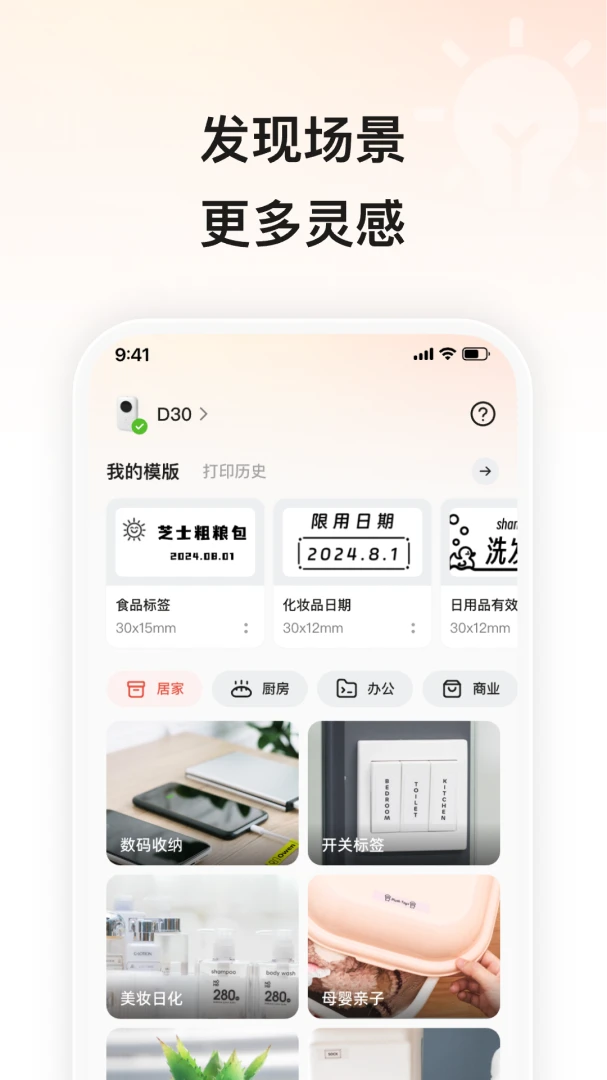








 智能日程表1.5.6 每日计划管理
 PDF编辑全能王手机免费版V1.0.17 安卓版
 开发伴侣1.6.0 开发辅助工具
 华庭会业务端1.0.3 移动销售助手
 鑫傲然1.0.1 移动办公助手
 桌面便签手机备忘录1.8.0 手机桌面便签app
 全能邮箱助手1.0.3 邮箱管理工具
 外贸快车3.0.0 外贸营销
 智能扫描34.4.0 手机扫描仪
 热麦智能1.2.1 商家管理
 企业信息实时查1.0.5 企业查询工具
 讯企通1.1.25 企业通讯
 空中快滴飞手2.0.0 智能接单平台
 工地记工考勤表1.11.0 记工考勤
 多维适考勤1.0.6 智能考勤管理
 悦享云管0.0.39 云端管理
 草图3D看图2.9 3D草图查看
 AIO8(AIO8办公系统)1.2.9 移动协同办公
 Smartie Verse3.0.7 智能创作助手
 赢在数据AI1.2.2 智能量化选股
 优农帮2.4.20 农资管理

















 无禁词的Ai聊天软件
 无限制AI聊天
 梦女AI聊天软件
 女性向AI聊天无敏感词
 GPS仪表盘
 中国农业银行app
 支付宝app客户端
 云闪付客户端官方版
 钉钉手机版app
 东方财富app手机客户端
 中国建设银行app最新版
 金山办公WPS Office手机官方最新版
 时时运维
时时运维
热门评论
最新评论