

 中国财经报app
 阿里云盘app官方版
 云南卫视七彩云端app
 中国移动官方营业厅
 腾讯片多多看剧官方正版app
 中国电信网上营业厅
 金山办公WPS Office手机官方最新版
 美图秀秀免费无限制vip版
 央视新闻app移动版客户端
 支付宝app客户端








编辑点评:华为文件多端同传工具
功能非常强大的一款文件互传,华为分享app(Huawei Share)支持不同设备轻松操作,多屏协同操作,不用流量可以跨设备进行文件传输和管理,只需要手机一碰就可以录屏,录完即刻分享,全场景智慧互联,华为设备必备的一个应用工具。
华为分享app(Huawei Share)官方最新版最新动态
华为分享App迎来全新升级,本次更新聚焦跨设备传输效率与稳定性。新增“疾速通道”模式,在Wi-Fi 6+环境下,大文件传输速度提升约40%,4K视频秒传体验更流畅。同时优化了多设备协同逻辑,手机、平板、笔记本间互传文件时,连接响应时间缩短至0.5秒内,断点续传成功率显著提升。针对用户反馈的“文件管理混乱”问题,新版引入智能分类标签,自动按图片、文档、安装包等类型归档,并支持按时间轴或设备来源快速筛选。此外,隐私保护再加固,传输加密算法升级至国密标准,陌生设备连接时新增二次确认弹窗,有效防止误传与数据泄露。不少内测用户表示,新版本在传输大批量照片时不再出现卡顿,且手机与电脑间的镜像剪贴板延迟大幅降低,办公效率明显提升。官方也积极听取社区意见,修复了部分机型在熄屏传输时偶发中断的Bug,并优化了低电量模式下的传输策略。目前该版本已全量推送,欢迎体验更迅捷、更安全的分享体验。
华为分享app(Huawei Share)官方最新版最新动态
华为分享App v11.1.1.001(手机最新版)现已正式上线。本次更新重点优化了跨设备传输的底层协议,传输速度提升约30%,并新增对4K视频及大型文件夹的秒传支持。功能方面,改进了一键连接多设备时的稳定性,修复了部分旧版机型在息屏状态下文件接收失败的问题。根据用户反馈,新版本还增加了传输记录查询与快速重传功能,并简化了首次使用的引导流程。目前该版本已在华为应用市场启动全量推送,欢迎升级体验更高效、稳定的文件共享服务。
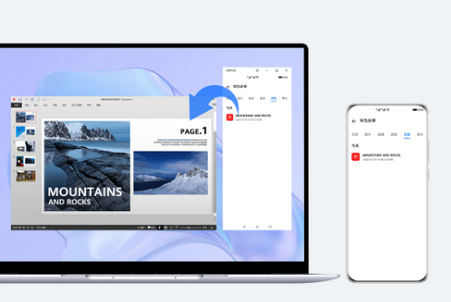
华为分享app软件特色
1、全场景,智慧互联。
2、跨系统多屏协同,实时互动。
3、共享屏幕、键鼠,灵活随心。
4、拖碰互传,数据共享,高效办公。
华为分享app功能介绍
1、文件分享,无需流量,跨设备进行文件传输和管理。
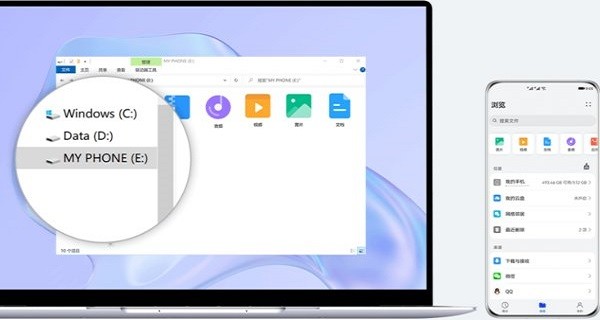
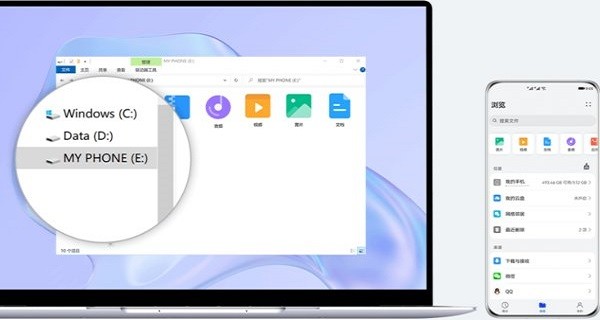
2、在电脑上管理手机文件连接手机和电脑后,可直接在电脑上访问手机文件夹,分类清晰管理方便。
3、在电脑上进入此电脑会发现手机盘符,进入手机盘符,手机文件夹会自动分类显示。你可以在电脑上编辑手机文件,并直接保存在手机上。
4、手机电脑一碰互传文件,连接手机和电脑后,文件可一碰互传,即时高效。
5、使用特定的应用打开需要发送的文件,手机NFC区域轻触电脑上的华为分享感应区或标签,直至手机振动或出现提示音,完成传送。
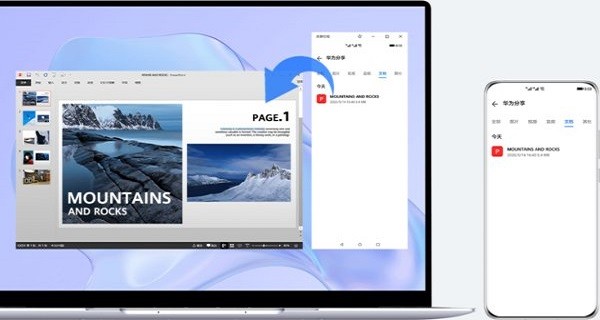
6、传图片或视频:手机端在图库中打开单个或选中多个待发送图片或视频;电脑端使用图片查看器打开待发送图片或视频。
7、传文档:手机端用WPSOffice打开待发送文档;电脑端用MicrosoftOffice打开待发送文档。
8、电脑端接收的文件可在任务栏中,点击,选择最近消息查看存储位置。
手机录制电脑屏幕的方法
1.连接手机和电脑后,摇一摇手机(解锁状态下),5秒内,手机NFC区域轻触电脑上的华为分享感应区或标签,直至手机振动或出现提示音。
2.电脑上同意录屏后,手机开始录屏。点击停止录屏(单次最长可录制60秒),录制内容自动保存到手机图库中。
使用说明
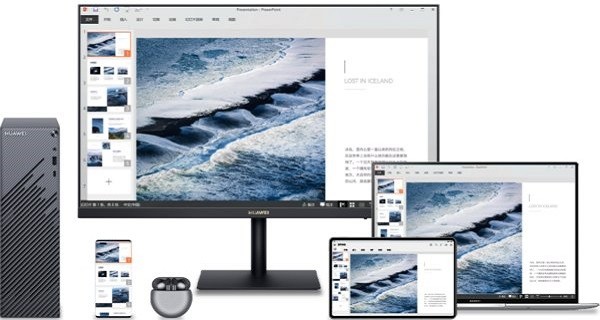
1.多屏协同
电脑与手机、平板跨屏互动,拖拽互传文件,共享键鼠,便捷操作和编辑。
2.电脑应用打开手机文件
连接手机和电脑后,手机屏幕显示在电脑桌面上。手机上的文档,可直接使用电脑应用打开、编辑并保存。
3.打开文件:在手机文件管理、邮件等应用中,选择一个待打开的文件(文档、图片、音频、视频或压缩包),可直接使用电脑端应用打开并编辑。
4.打开网址:点击备忘录中保存的网址,可直接使用电脑端浏览器打开。
连接方法
连接手机和电脑
在电脑上操作手机,跨设备共享、编辑文件,办公更高效。
1.手机端打开WLAN、蓝牙和NFC开关。2.电脑端开启WLAN、蓝牙,并打开电脑管家。3.将手机(解锁状态下)NFC区域触碰电脑华为分享感应区域或标签,直到手机提示音响或振动。确认连接后,手机桌面会显示在电脑屏幕上,你可以:
●操控手机应用:在电脑端点击打开手机应用,查看手机桌面或网页。
●快速输入文字、发送消息:手机应用窗口中,使用电脑键盘直接快速输入;在电脑和手机间快速复制粘贴文字。
●你还可以在电脑管家点击我的手机>开启多屏协同(或我的设备>我的手机>开启多屏协同),通过蓝牙发现、扫描二维码或有线方式进行连接。
连接平板和电脑
1.打开电脑管家,点击我的设备>我的平板。
2.点击立即连接,在待连接列表中选择待连接的平板名称。
3.首次连接时,在电脑的对话框中输入平板上弹出的PIN码,根据屏幕提示完成连接。若平板和电脑已登录同一个华为帐号,无需输入PIN码。
连接耳机和电脑
摆脱复杂的蓝牙设备发现过程,靠近即可连接。连接时,请保持电脑蓝牙处于开启状态。
1.打开耳机充电盒盖(耳机在盒内),或长按耳机的功能键/蓝牙键2秒至指示灯闪烁。
2.将耳机靠近电脑,根据屏幕提示即可完成配对连接。
多屏协同说明
与手机多屏协同,电脑接听手机音视频来电
连接手机和电脑后,手机屏幕显示在电脑桌面上。手机通话时,可使用电脑的扬声器、摄像头直接进行。
当手机有音、视频来电时,在电脑端点击接听。下拉手机顶部状态栏,点击音视频切换到手机,可将通话切换到手机。
●请先将手机版本升级至EMUI10.1及以上版本。
●部分通话应用不支持本功能,具体操作请以实际为准。
●台式电脑不支持手机视频电话接续功能。
与平板多屏协同
平板与电脑间拖拽文字、文件
1.打开电脑管家,点击我的设备>我的平板>立即连接,根据屏幕提示完成连接。
2.选择共享共享电脑键盘、鼠标操作,你可以:
●拖拽文字:使用鼠标选择并按住需要拖拽的文字,拖到平板/电脑可输入文字的位置释放。
●拖拽文件:使用鼠标按住需要拖拽的图片、文件,拖到平板/电脑释放。
●请先将平板升级至HarmonyOS2及以上版本。
平板作为电脑的第二块屏幕
扩展电脑的操作方式和空间,双屏操作、浏览更便捷。
打开电脑管家,点击我的设备>我的平板>立即连接,根据屏幕提示完成连接。
●选择镜像,平板将显示电脑桌面相同的内容。你可以在平板上使用手写笔进行绘画创作、文档标注。
●选择扩展,平板将扩展电脑屏幕。你可以将电脑应用窗口拖到平板上,一边查资料,一边写文案。
●请先将平板升级至HarmonyOS2及以上版本。
华为分享app(Huawei Share)官方最新版特别说明
本版本为v11.1.1.001,适配华为手机最新系统。使用时请确保双方设备已开启Wi-Fi和蓝牙,并保持近距离(建议10米内)。传输大文件时避免锁屏或切换后台,以免中断。常见问题:若无法发现设备,请检查“华为分享”开关是否开启,且两台设备登录同一华为账号可提升连接速度;若传输失败,尝试重启Wi-Fi或蓝牙。安装技巧:本应用为系统组件,通常预装,如未安装请从华为应用市场搜索“华为分享”下载,切勿使用第三方来源,以免功能异常。注意:部分荣耀设备需更新至Magic UI 6.0及以上版本才能完整支持。
小编推荐同类软件
- 小米互传:跨品牌快速分享文件。
- OPPO互传:高速稳定传输照片视频。
- vivo互传:无需网络秒传大文件。
- 茄子快传:速度比蓝牙快200倍。
- 飞鸽传书:局域网秒级文件共享。
- AirDroid:远程管理手机与电脑。
- Send Anywhere:跨平台不限大小传输。
- Feem:离线传输免耗流量。
华为分享app(Huawei Share)官方最新版特别说明
本版本为v11.1.1.001,适配HarmonyOS及Android 10+。使用前请确保双方设备已开启Wi-Fi与蓝牙,并登录同一华为账号(或开启“附近设备”权限)。传输时,请将手机背部NFC区域相互触碰,或手动选择文件后点击“分享”图标。注意:首次连接需在弹窗中点击“允许”,否则可能无法发现设备。若传输中断,请检查文件大小(单次建议不超过5GB)及存储空间,并关闭省电模式。常见问题:无法搜索到对方时,请重启蓝牙或重置网络设置;传输速度慢,请避免隔墙或遮挡NFC区域。安装技巧:卸载旧版后,从华为应用市场或官网下载,避免第三方渠道签名冲突。建议在设置中开启“自动接收”以提升效率,但公共场合慎用。此版本已修复部分机型闪退问题,若仍异常,请清除应用缓存或重启手机。
 全能NFC读卡器无广告版v1.0.1 安卓免费版
 暗区突围白狼人机语音盒v1.04 最新版
 忘情牛肉面语音盒手机版v1.0.0 安卓版
 美团袋鼠语音盒最新版v1.0.0 安卓版
 Shizuku+增强版v13.6.0.r2284 安卓最新版
 自动滑屏器app吾爱版v3.2.0 安卓最新版
 Aurora Store暗夜版v4.8.4 安卓最新nightly版
 链接提取视频app免费版v1.6.2 最新版
 X360 Companion汉化版v0.1.0 安卓中文版
 EmuCoreP安卓PC模拟器v0.0.1 安卓版
 棋魂语音盒手机版v1.0.0 安卓版
 牛来语音盒手机版v1.0.0 安卓版
 我是爷们语音盒最新版v1.0.0 安卓版
 RT管理器app安卓版v1.30.04.03 免费版
 遇见青春管家TV版v7.7.7 最新版
 流光助手MT论坛网盘软件v3.0.0 最新版
 ReSukiSU最新版内核管理器v4.1.0 最新版
 pwagen将网站转成app软件1.5 安卓最新版
 HotDownloader全平台音乐下载器v 1.0.3 安卓免费版
 阿宝Pal安卓版V1.0.0.0 官方最新版
 CZeroX安卓清理器v1.0.9 官方手机版
 大小: 44.5M

















 CY社区软件大全
 手机NFC软件
 ACFAN流鼻版合集
 安卓手机浏览器
 语音盒APP大全
 光速虚拟机安卓正版
 国家反诈中心APP下载安装
 vmos pro最新版2026免费版
 按键精灵手机版正版
 夸克网盘安卓版
 Shizuku老版本安装包
 兔子换肤助手最新版
 应用汇app安卓版
 小米应用商店app官方正版
 豌豆荚应用商店安卓版
热门评论
最新评论