

 手机淘宝app客户端
 中国电信网上营业厅
 快手2026最新版官方正版
 爱奇艺app最新客户端
 快手极速版2026最新版
 b站哔哩哔哩app手机版
 新浪微博Weibo手机版
 美团官方手机客户端
 京东商城官方客户端
 得物(毒)app官方版







编辑点评:手机开票下载发票的小工具
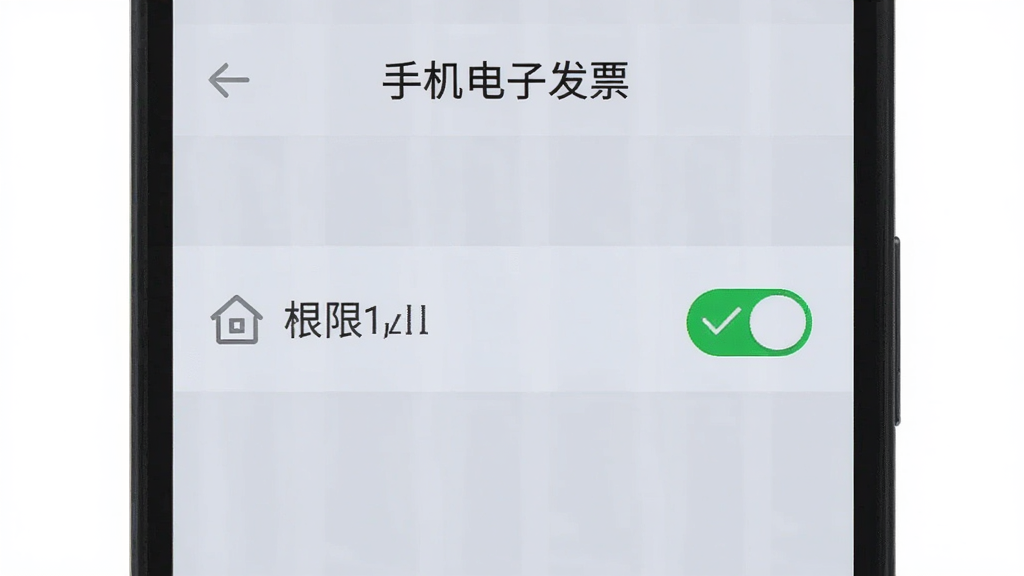
手机电子发票是一款面向个人与小微企业的移动端发票管理工具,帮助用户在手机上完成电子发票的开具、下载、查询与归集。应用以轻量化为核心设计思路,安装包体积小巧,对中低端安卓设备较为友好,无需复杂配置即可快速进入开票界面。用户在日常消费、差旅报销、个体经营等场景中,常常需要及时获取PDF或XML格式的发票文件,手机电子发票将这一流程压缩到几步之内,减少了往返电脑端的麻烦。应用支持发票信息的录入与保存,方便后续重复调用,同时提供二维码展示与分享能力,便于向对方传递发票内容。对于不熟悉传统开票系统的普通用户而言,这款工具降低了操作门槛,界面层级清晰,主要功能入口一目了然。本版本在稳定性与兼容性方面做了常规优化,适配主流安卓系统版本,可作为日常发票管理的辅助工具使用。
核心特色
移动端快速开票:
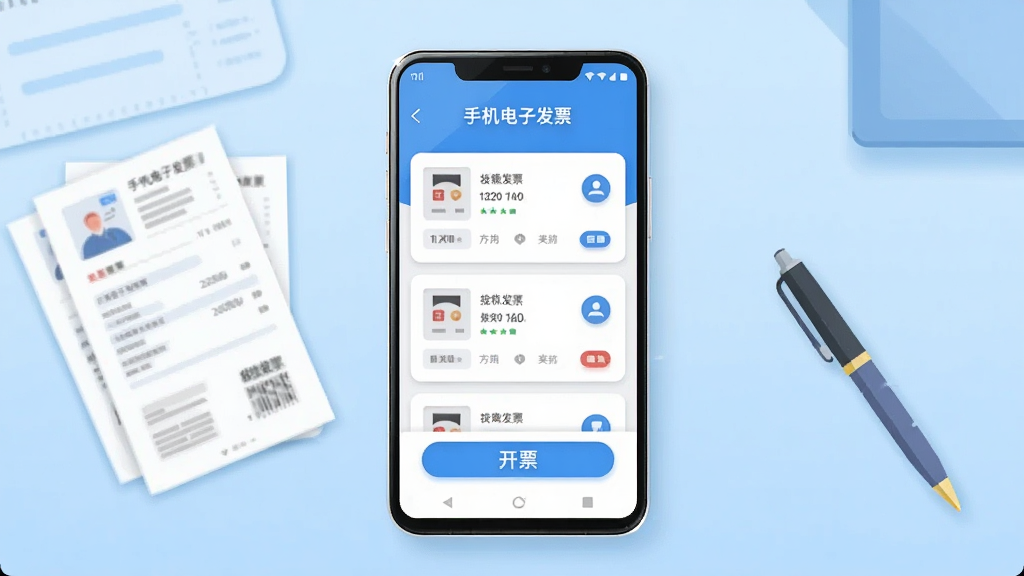
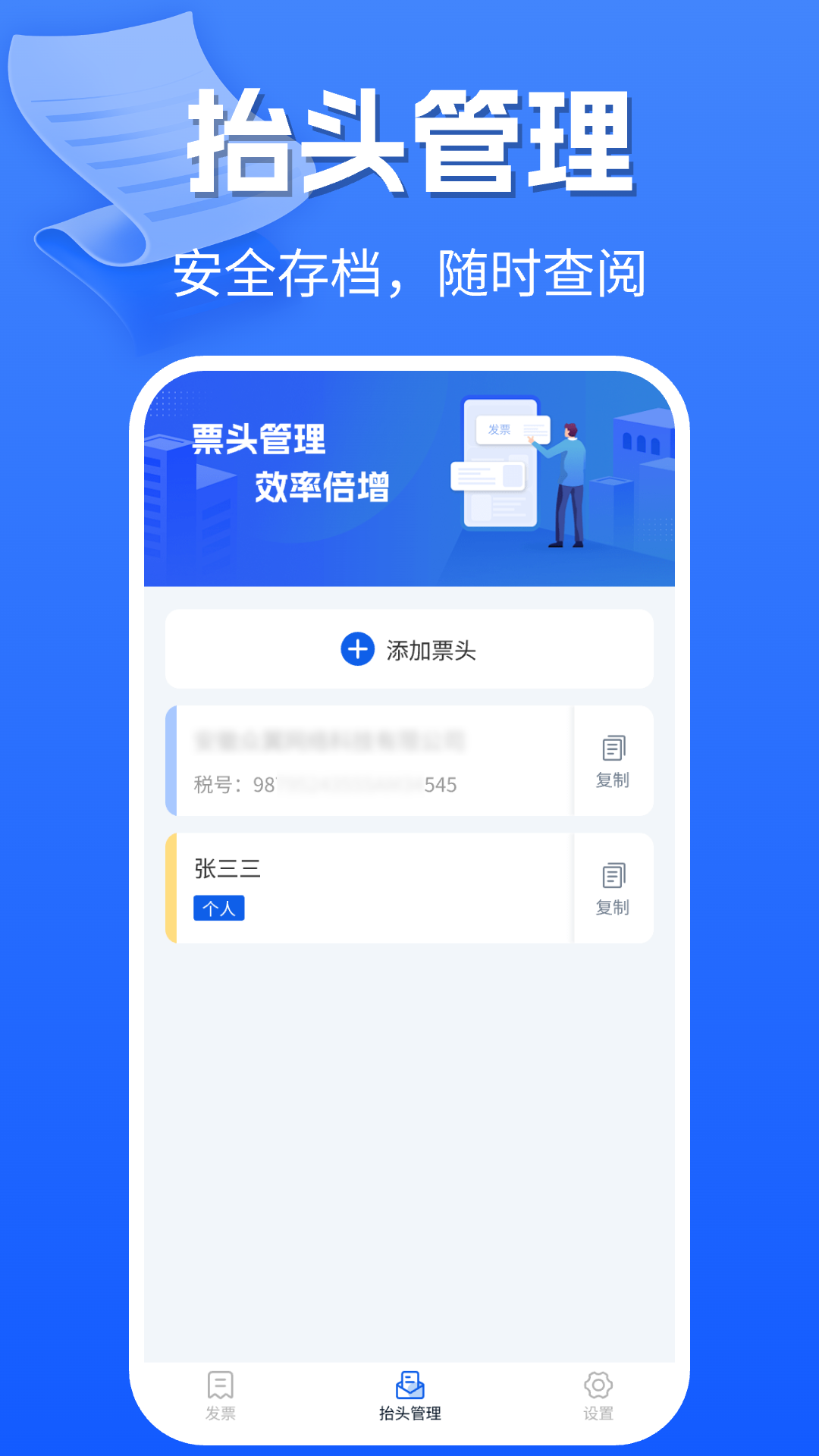
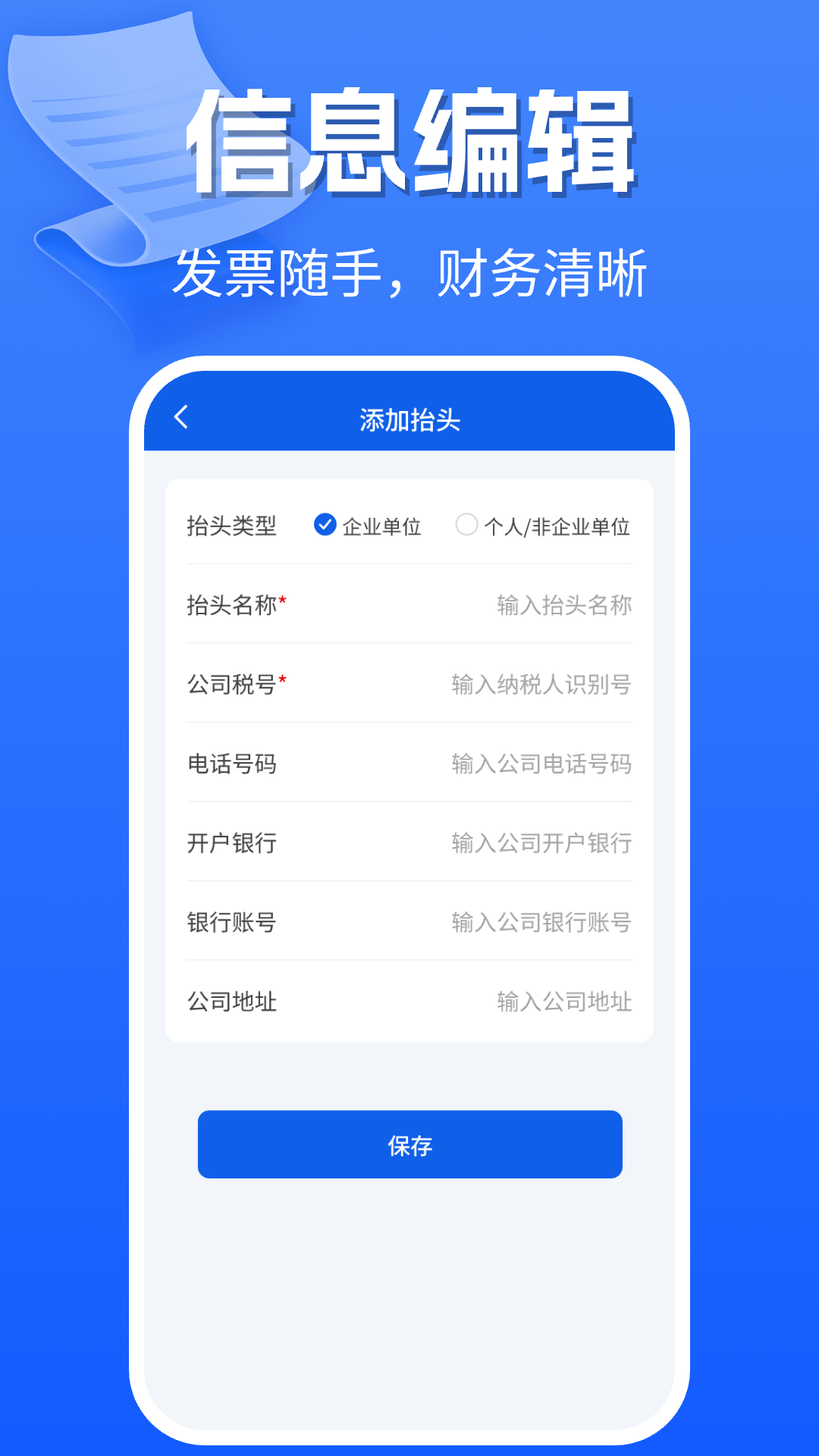
手机电子发票将开票入口前置到首页,用户打开应用后可直接选择开票类型并填写抬头、税号、金额等基础信息,系统按预设格式生成发票记录。相比传统网页端逐级跳转的方式,移动端流程更短,适合在消费现场即时操作。应用对输入内容提供基础校验提示,减少因信息缺漏导致的重复填写,提升一次提交的成功率。
发票文件下载与本地保存:
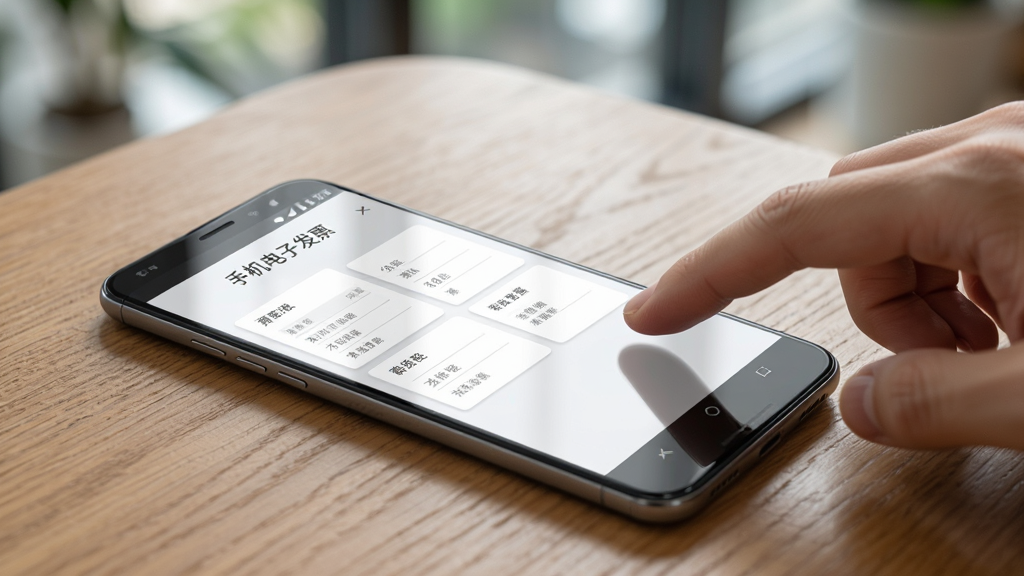
应用支持将已开具的电子发票以PDF等常用格式下载至手机本地存储,用户可在文件管理中按时间或名称查找。下载过程提供进度提示,完成后可直接调用系统查看器打开。对于需要归档的用户,应用允许自定义保存目录,便于与相册、文档等分类区分,减少文件散落的情况。
发票查询与记录归集:
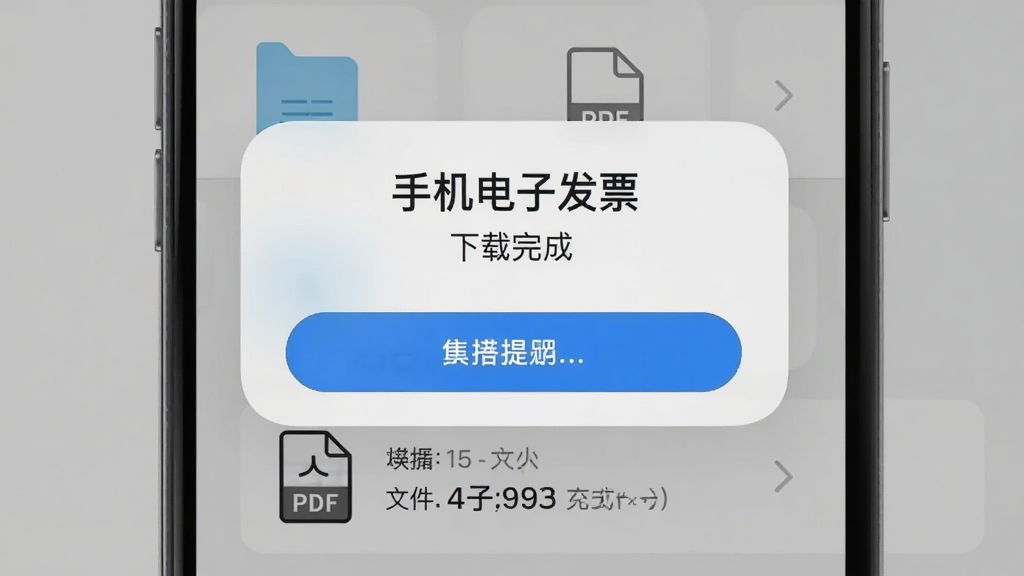
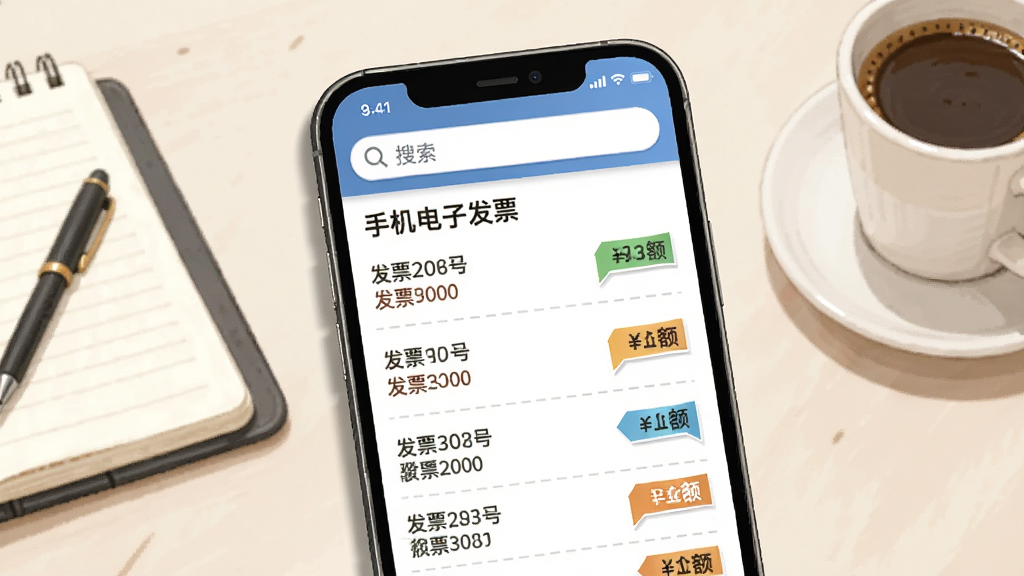
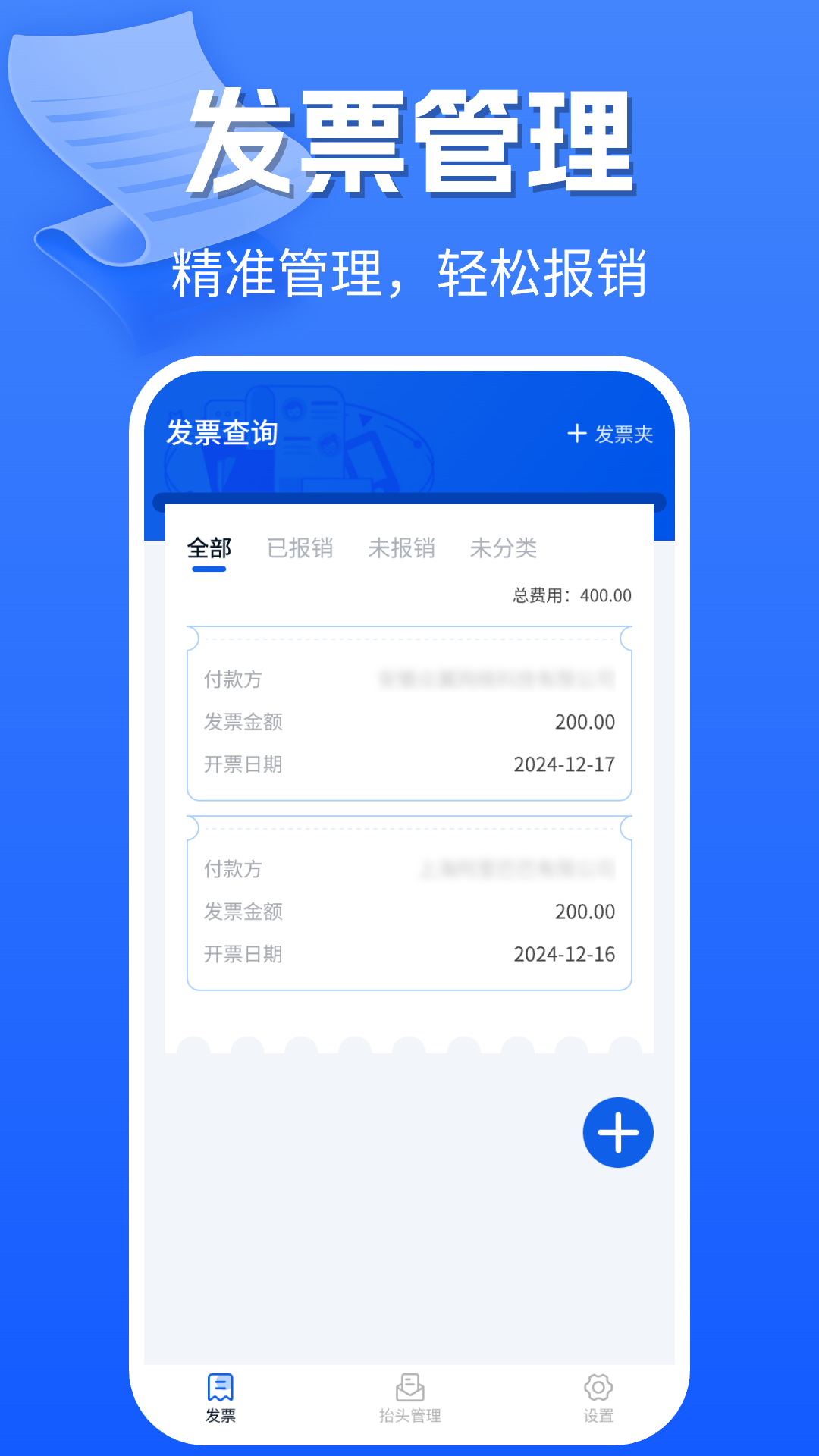
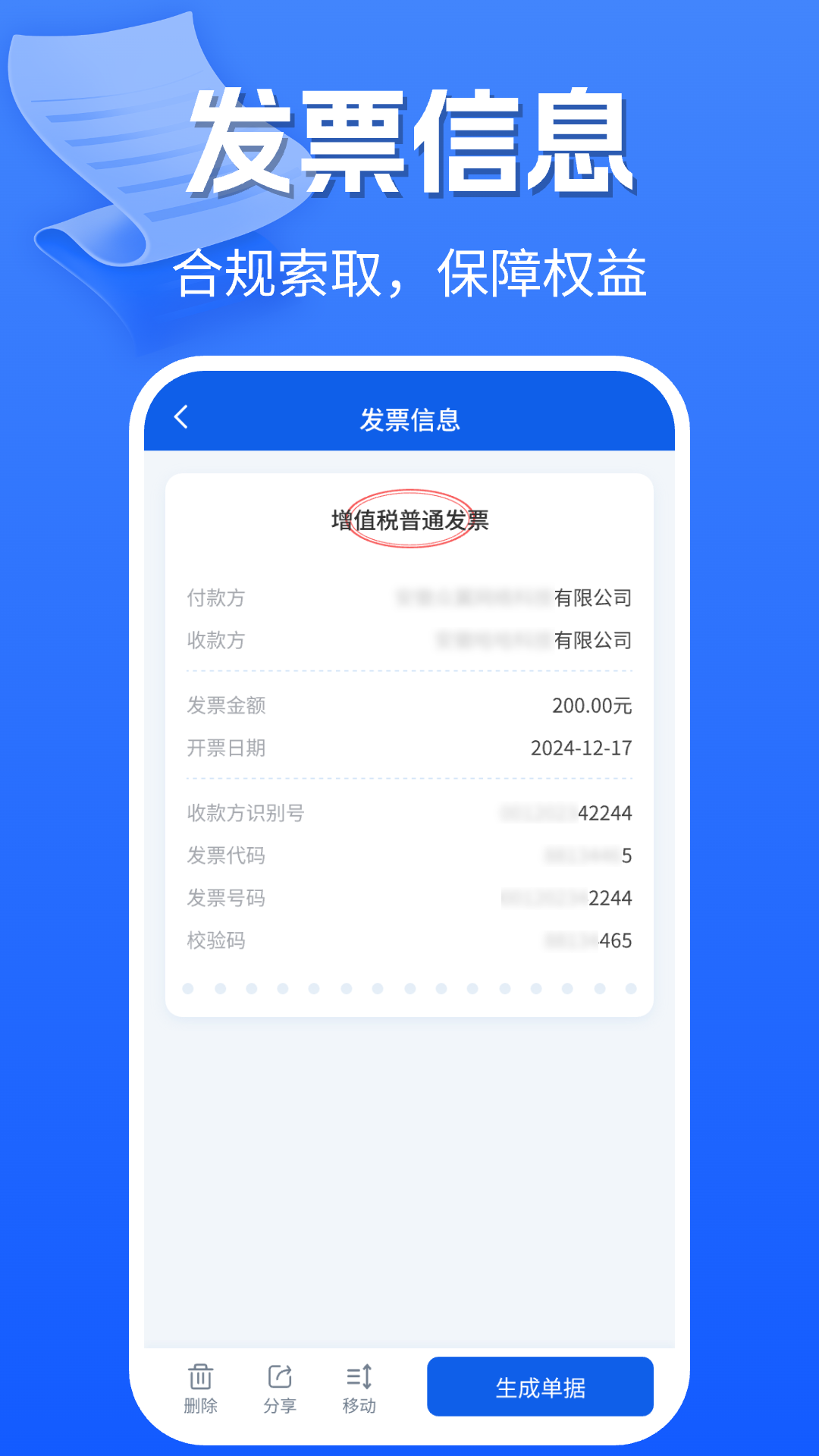
手机电子发票提供历史开票记录列表,按时间倒序展示,用户可通过关键词或日期范围进行筛选。每条记录展示发票号码、金额与开具时间等关键字段,点击后可查看详情或再次下载。该功能适合需要定期整理报销凭证的用户,避免在多平台之间反复切换查找。
二维码分享与传递:
应用可生成发票对应的二维码,便于对方扫码获取发票信息,适用于现场交付或远程传递场景。二维码页面提供保存与截图提示,用户可根据实际需要选择分享方式。该能力减少了手动输入发票代码的环节,在面对面交易或协作场景中较为实用。

用法|亮点|操作说明|系统说明
| 项目 | 说明内容 |
| 适用系统 | 安卓主流版本,安装包体积较小,对运行内存要求不高,中低端机型可正常使用。 |
| 开票流程 | 进入首页选择开票类型,填写抬头与金额等信息,确认后生成发票记录,支持后续下载。 |
| 下载格式 | 支持PDF等常用格式保存至手机本地,可在文件管理中按目录查找,便于归档与转发。 |
| 查询方式 | 历史记录按时间排列,支持关键词与日期筛选,点击记录可查看详情或重新下载。 |
| 分享能力 | 提供二维码展示,便于对方扫码获取发票信息,减少手动录入环节。 |
| 存储说明 | 下载文件默认保存在应用指定目录,用户可在设置中调整保存位置,注意预留存储空间。 |
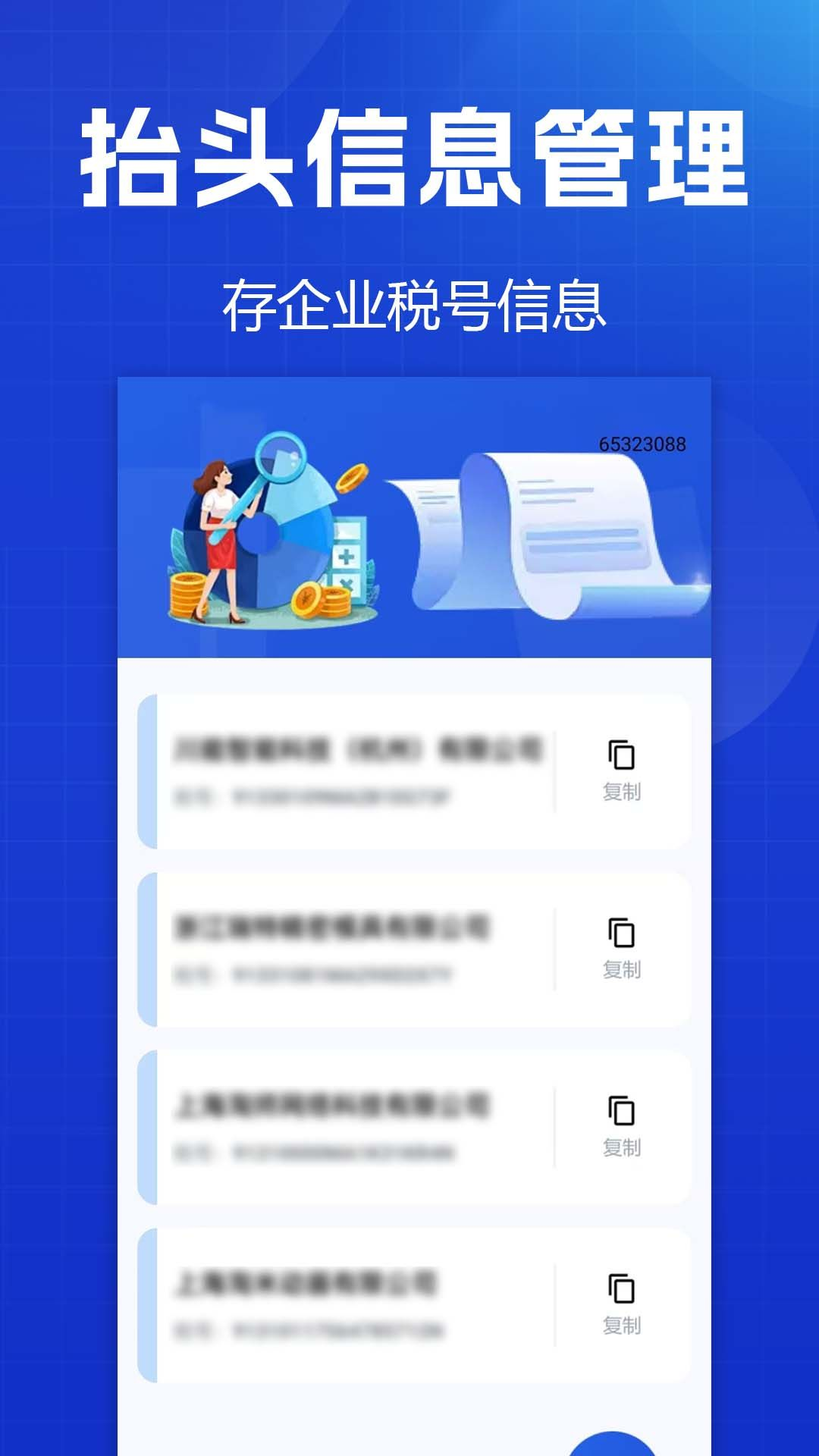
| 权限需求 | 主要涉及存储读写权限用于保存发票文件,建议在系统设置中按需授予,避免全部拒绝。 |
| 网络环境 | 开票与查询环节需要网络连接,下载大文件时建议使用稳定WiFi,减少中断概率。 |
新手避坑指南
1、安装前请确认下载来源为正规渠道,避免安装被篡改的安装包;安装过程中若系统提示“未知来源应用”,需在设置中临时允许,安装完成后建议关闭该权限。2、首次打开应用时,建议先进入设置检查存储权限是否已授予,若未授予,下载发票文件时会出现保存失败提示,此时前往系统应用管理中找到手机电子发票,手动开启存储权限即可。
3、移动端与电脑端操作存在差异:手机端以触屏表单为主,填写时注意键盘遮挡输入框,可点击“下一项”切换;电脑端通常通过浏览器访问,屏幕空间更大,适合批量核对信息。
4、开票信息中的抬头与税号属于关键字段,填写错误后修改流程相对繁琐,提交前务必逐字核对,尤其是数字与字母易混淆的情况。
5、下载发票时若出现进度卡住或失败,可先检查手机剩余存储空间是否充足,建议保留至少几百兆可用空间;同时切换网络环境重试,避免在信号弱的区域操作。
6、应用运行中出现闪退,可尝试清理后台程序后重新打开;若反复闪退,建议卸载后重新安装,并确认系统版本是否满足应用要求,老旧系统可考虑升级。
7、不要随意将发票文件与二维码截图转发给陌生对象,电子发票包含交易信息,注意保护个人隐私;分享前确认接收方身份。
8、若应用提示缺少必要组件或运行环境异常,可在站内搜索“安卓运行环境”或“存储权限设置”获取对应说明,按步骤补齐后再使用。
9、后台管控方面,部分手机会在锁屏后限制应用联网,导致下载中断,可在电池优化设置中将手机电子发票设为不受限制,保障下载任务完成。
10、使用禁忌:不要在开票过程中频繁切换应用或强制关闭,可能造成记录未保存;下载完成的文件建议及时备份,避免清理缓存时误删。
精选同类应用
| 软件名称 | 功能优势 | 评分 |
| 税务助手 | 发票查询与政策解读 | ★★★★☆ |
| 发票管家 | 多票种归集管理 | ★★★★☆ |
| 财务报销 | 报销单与票据关联 | ★★★★ |
| 电子发票工具 | PDF下载与格式转换 | ★★★★ |
| 开票助手 | 抬头信息快速填写 | ★★★★☆ |
| 票据归档 | 按时间分类保存 | ★★★★ |
手机电子发票怎么下载
在应用内完成开票或查询到目标记录后,点击对应条目进入详情页,页面下方通常提供“下载”按钮,选择PDF格式后等待进度完成即可保存到手机本地。若下载按钮无响应,先检查存储权限是否开启,再确认网络连接正常。下载完成的文件可在文件管理的对应目录中找到,建议按日期命名便于后续检索。部分用户习惯将文件发送到电脑端归档,可通过分享功能选择即时通讯工具传输。
手机电子发票安全吗
应用本身为发票管理辅助工具,主要功能围绕开票信息录入与文件保存展开,不涉及支付环节。使用时应从正规下载渠道获取安装包,避免安装来源不明的版本。授予权限时按实际需要开启存储权限即可,无需提供通讯录、短信等无关权限。发票文件包含交易信息,建议不要随意截图外传,分享前确认接收方身份,妥善保管个人票据资料。
手机电子发票在哪里看
打开应用后,首页通常展示最近的开票记录,点击底部导航或侧边菜单中的“记录”“历史”等入口可查看全部发票列表。列表按时间倒序排列,支持关键词搜索与日期筛选。若需要查看已下载的文件,可进入手机文件管理,在应用对应的保存目录中查找PDF文件。对于通过二维码分享的发票,对方扫码后按提示操作即可查看内容。
 Python爬虫编译器1.0.1 爬虫编程工具
 小时工工资记录1.0.1 工时记账
 有牛服务站2.25.0 移动办公助手
 智慧楼宇V3.01.1.5 智能楼宇管控
 软件著作权6.133.4 登记查询助手
 慈孝通行业版1.33.1 智慧养老
 Deepmax智能AI1.0.1 智能助手
 教练有数1.0.1 教练学员管理
 闪记转文字1.0.1 录音转文字
 U人力5.0.5 移动办公助手
 和家无忧商户端1.3.2 商户巡店管理
 排班值班表1.0.2 智能排班助手
 悠饭商家端2.9.55 团餐订单管理
 JCtrans(杰西圈)2.1.5 国际物流社交
 易配送4.3.15-rb 液化气配送
 随手便签备忘记1.0.3 极简记事本
 小时工888记账3.0.3.303 工时记账工具
 收钱吧营销管家7.1.8 商户营销助手
 语言翻译官1.0.3 多语即时翻译
 简单记工时1.2.22 工时记录
 大小: 82.4M
















 手机多协议下载器
 拦截手机广告最好软件
 百度网盘下载器
 秒变苹果手机软件
 苹果iPhone模拟器
 中国农业银行app
 支付宝app客户端
 云闪付客户端官方版
 钉钉手机版app
 东方财富app手机客户端
 中国建设银行app最新版
 阿里云盘app官方版
 金山办公WPS Office手机官方最新版
 时时运维
时时运维
热门评论
最新评论