

 快手2026最新版官方正版
 qq下载2026最新版
 美图秀秀手机官方版
 小红书app下载安装
 b站哔哩哔哩app手机版
 新浪微博Weibo手机版
 中央广播电视总台云听app正版
 中国农业银行app
 抖音极速版app正版
 京东商城官方客户端







编辑点评:导读:手机上看PDF,功能单一可不行。试试这款17PDF阅读器,阅读、注释、格式转换、TTS朗读全搞定,还能合并拆分文档。拍照扫描智能识别文字,直接转PDF,办公效率拉满。关键操作还特别流畅,免费又稳定,妥妥的移动办公小能手。
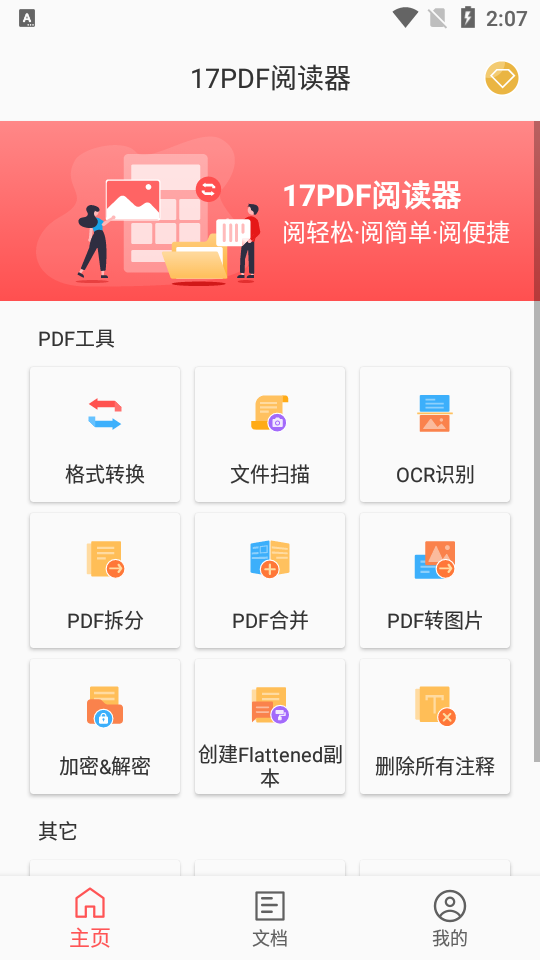
手机综合型的一款pdf阅读器和编辑器工具,17PDF阅读器app的功能非常的齐全和强大,你可以在这里的电脑上进行阅读,浏览,注释,转换和编辑,还有tts语音转换,合并和拆分,帮助你更高效的办公。
17pdf阅读器app手机版最新动态
在OPPO_5.1.5安卓最新版中,17pdf阅读器迎来多项重磅更新。功能改进方面,全新优化了PDF渲染引擎,大幅提升大文件和扫描件打开速度,并新增智能夜间模式,可自动适配环境光,阅读更舒适。同时,批注工具新增高亮、下划线及手写笔支持,满足学习办公需求。用户反馈方面,我们积极倾听社区意见,修复了此前部分机型闪退、书签同步异常等问题,并优化了横竖屏切换流畅度。新版还支持更多格式如EPUB、MOBI的打开,并兼容OPPO手机系统级暗色模式。众多用户表示,更新后阅读体验更丝滑,稳定性显著提升。我们持续致力于提供最佳移动阅读体验。
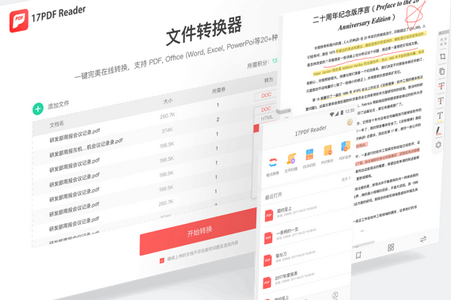
软件特色
17PDF阅读器
移动端PDF文件解决方案
PDF文件阅读&注释
快速打开简便操作
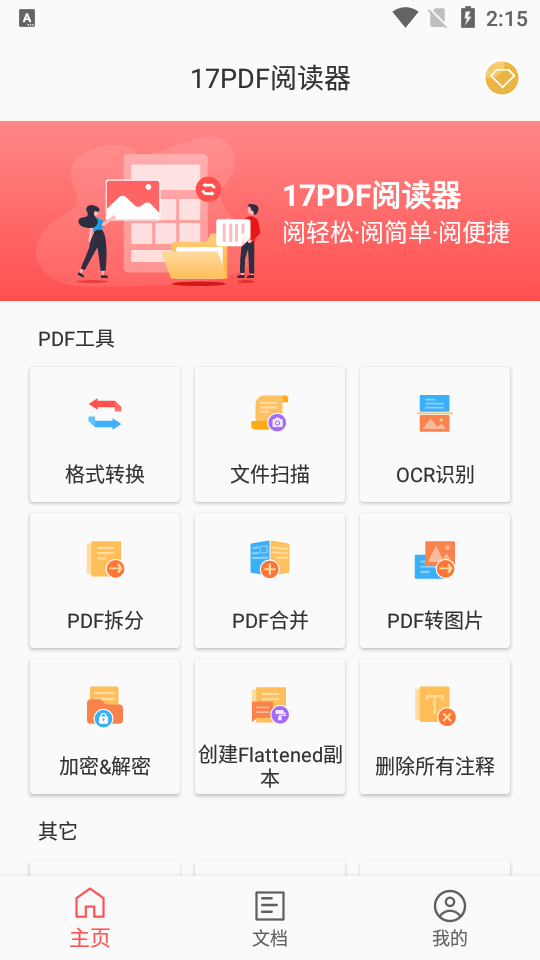
免费格式转换
稳定/精准/快速/支持20+格式
拍照扫描
智能识别文字,转换PDF格式
文件管理
一键移动文档&分享给好友
功能介绍
【阅读模式任选】更高的阅读效率,更好的阅读体验
【多样注释工具】快速批注PDF,做笔记更好看
【超强格式转换】支持20+种格式自由转换,批量转换
【高效文件管理】系统文件,SD卡,U盘文件可读取
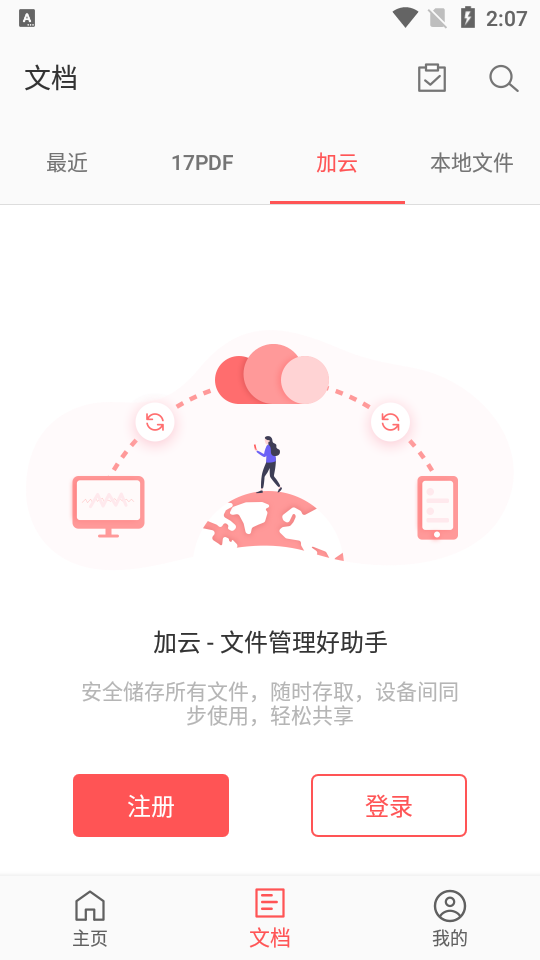
【加云同步文档】轻松实现文档云同步,多设备共享
【PDF页面编辑】重新排序,插入,旋转,提取,删除
【PDF安全设置】轻松设置密码或添加水印,保护重要文件
【文档压缩工具】将一个或多个文件压缩,方便上传/分享
【快速PDF合并】将多个PDF文档合并/合成为一个新文档
【不止阅读PDF】支持浏览Office文件,如Word,PPT,Excel等
【全能手机扫描】随手扫描图片,收据,笔记,保存为PDF
【OCR文字识别】拍照识别文字,保存为可编辑文本
【TTS语音朗读】文字转语音,支持26种语言,免费听书软件
【轻松签署文件】随时随地在PDF文档中插入图片/手写签名
【PDF表单填写】支持静态和交互式表单填写,分享和打印
软件亮点
PDF阅读
翻页模式-水平/垂直滚动查看文档
裁边模式-自动裁切边缘,阅读文档更方便
恒亮模式-阅读时保持设备常亮,无需手动唤醒
全屏阅读-享受全屏阅读模式,减少阅读干扰
文本阅读-纯文本形式阅读PDF,支持自动翻页/连续阅读
PDF注释
批注工具-高亮,下划线,删除线,手绘,图形,文本框
支持插入手写/图片签名,超链接,图片,图章
通过注释列表轻松查看所有注释,点击即可快速跳转页面
PDF转换
将PDF转换为可编辑的格式,如Word,Excel,PowerPoint/PPT,TXT,HTML,RTF,AZW3,MOBI等
PDF转换图片,支持JPG和PNG格式
对Word,Excel,PPT,HTML等格式进行转换以创建PDF
页面编辑
页面管理-重新排序,页面旋转,拆分/提取,合并,删除
表格填写
全面支持兼容AdobeAcrobatReader静态表单和交互式表单填写
OCR(文本识别)
拍摄图片以进行文字识别,支持10多种语言!
将扫描件转换为可搜索,可选择,可复制的PDF,DOCX或TXT文件
PDF扫描仪
图片转PDF-扫描将收据,文件,便笺,传真纸等转换为PDF文件存储
TTS(文字转语音)
支持26种语言语音朗读,36种语音随你挑选
文件管理
重命名,复制,移动,压缩,分享,上传或删除文档
支持读取存储在系统文件,SD卡,U盘中的PDF文件及电子书
支持通过WiFi传输打开文件,快速从电脑中获取文件
通过加云实现文档云同步,手机、平板、电脑多设备管理文件
分享
通过电子邮件/QQ/微信等轻松共享文件
主要优势
阅轻松阅简单阅快捷
行业领先的阅读引擎,精准快速的在线转换,随手可得的云端服务,让移动无纸化办公轻松易行!
在线格式转换
轻松拖拽/一键转档/批量转换
支持多种常用格式相互转档,先进的转换引擎,精准快速,超乎想象。
加云服务
加云(Plus Cloud)云端存储空间,极速上传下载资料文件,随时随地跨平台跨设备管理和读取文件,安全快速。
格式转换
PDF文件免费在线转档,支持多达90种常用文件格式转换,一键转档,批量转换,突破格式壁垒。
常见问题
文件阅读
1.是否支持护眼模式
目前有三种阅读模式:日间模式、夜间模式、柔和模式,满足用户在不同环境下看书的需求,有效缓解眼睛疲劳,保护视力。
2.如何使用纯文字模式(文字转语音TTS)?
打开PDF文档,点击右上角More按钮;点击选择 Text Reflow即可转换文本模式为语音模式;该功能需要手机自带语音引擎才能使用, 如无语音引擎需到外部下载第三方语音引擎即可使用。
文件管理
1.如何移动&管理文件?
点击最上方的工具栏的“编辑”按钮,然后“移动”文件
点击最上方的工具栏的“更多文件”,然后“移动”文件
选择一个文件夹,然后点击“移动”文件将文件移动到指定文件夹
2.首页模块卡片位置随意移动
长按首页的任意模块卡片即可对卡片位置进行调整,自定义首页常用模块位置。
3.如何分享文件链接?
分享保存在加云(Cloud Plus)里的文件链接;收到链接的用户不需下载任何PDF文件即可在浏览器上直接阅读文件。
文件注释
1.如何使用手绘&手写?
点击注释按钮可使用、退出该功能
点击并长按图标调整颜色、笔刷大小和透明度
2.如何移除PDF文件注释?
点击选择需要移除的注释
点击弹出对话框中“清除”选项去除注释
文件扫描
1.如何使用PDF扫描&转档功能?
点击相机快速扫描文件
点击分享和保存到PDF将扫描文件保存为PDF文件
转档后可对文件进行编辑
 樱漫盒app官方版v1.03 最新版
 番剧仓库官方正版v1.0.6 安卓版
 e站绿色版最新版本v2.0.2.2 安卓版
 VeneraX官方正版最新版v2.1.9 开源版
 梦漫漫画v1.0.0 官方版
 Komikus漫画制作器v1.3.26031517 官方版
 语音朗读Speak Reader离线版v1.0.0 官方正版
 酷漫岛漫画v1.01 最新版
 静静听书app多角色沉浸式听书v1.6.0 官方正版
 Love Traveler中文版v1.2.7 最新版
 漫画之家Pro版最新版v1.02 安卓版
 EhViewer彩色版v2.0.2.2 手机版
 53漫画免费观看下拉式漫画v8.6.6 最新版
 书虫小说免费版v3.22.112929 最新版
 星漫屋画免费漫画官方正版v1.01 最新版
 KikoPlay动漫v1.0 安卓版
 发发漫画app最新版v1.0.0 安卓版
 咕咕漫画最新版v1.0.1 安卓版
 悦读Readify-全能AI有声阅读器v 2.5.0 官方正版
 摸鱼听书FM小说阅读器v1.14 安卓版
 畅享悦读app最新版v1.1.3 安卓版
 大小: 48.2M
 大小: 165.6M
















 开源漫画软件合集
 下载手机闹钟
 电脑模拟器手机版
 手机apk拆包软件
 灵动岛软件
灵动岛软件 百度阅读APP手机版下载
 Adobe Acrobat Reader阅读器
 喜马拉雅极速版app
 讯飞有声app
 抖音番茄畅听app最新版
 微信读书官方免费版
 京东读书app官方版
 小悟故事app解锁VIP版
 懒人畅听大字版官方版
 懒人畅听车载版2026
热门评论
最新评论