

 美图秀秀免费无限制vip版
 央视新闻app移动版客户端
 支付宝app客户端
 钉钉手机版app
 得物(毒)app官方版
 抖音极速版app正版
 手机淘宝app客户端
 携程旅行app手机版
 CCTV手机电视直播软件
 学习强国app手机版








编辑点评:导读:还在用系统自带的文件管理器?换个MiXplorer免费版试试,功能强得不止一点。最新v6.69.2-Silver中文版,支持直接挂载百度网盘,也能流畅管理本地文件。修复了安卓11兼容问题,内置BusyBox让命令行操作更方便。新版还加了防止缩略图生成、云端硬盘加星标、外观
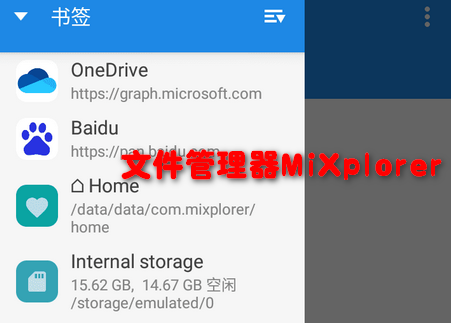
非常好用的一款手机文件管理器软件,文件管理器MiXplorer 6.56.0可链接百度网盘,修改了很多文件中的问题,内置BusyBox执行的问题,修复了安卓11上的一些问题,有需要的自己下载。
修改说明
添加了ADD>点文件>.nopreview以防止创建缩略图。
在云端硬盘中添加了“已加星标”文件夹。
在外观编辑器中添加了“TEXT_BREADCRUMB”和“TEXT_BREADCRUMB_SELECTED”。皮肤需要更新。如果您选择了内置皮肤,请删除并再次添加。
为网络文件夹添加了“添加”>“符号链接”选项。
为FTP客户端添加了binary_mode选项。
将temp文件夹移至Android11的/Android文件夹。
修复了提取某些类型的存档的问题。(您需要更新存档附件。)
修复了在Mega.co.nz中列出文件的问题。
修复了还原.mib文件的问题。
修复了使用内置BusyBox执行的问题。
修复了Android11上的一些问题以及其他一些错误。
mixplorer怎么用
1、首先打开要做为ftp服务器的手机上的MiXplorer, 点击右上角的三个点(菜单),然后点击“服务器”,英文界为"Servers";
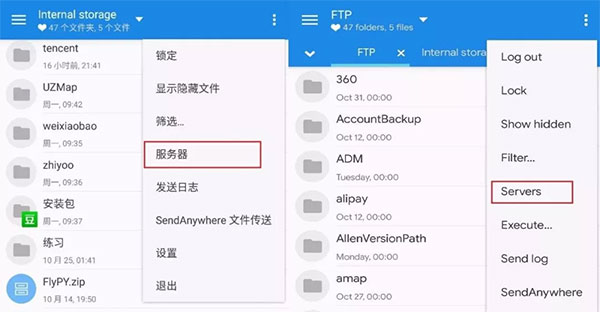
2、 选择“开始 FTP 服务器”,英文界面为"Start FTP 服务器";
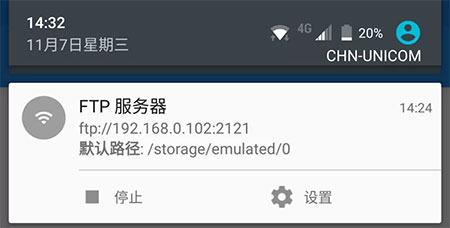
3、在其他手机上的MiXplorer左上角“添加存储器”(英文为"Add storage")中添加FTP服务器进行复制拷贝;
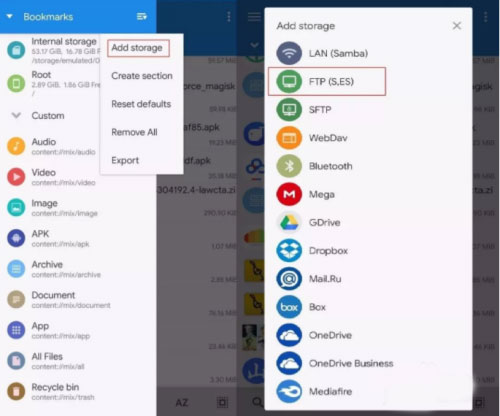
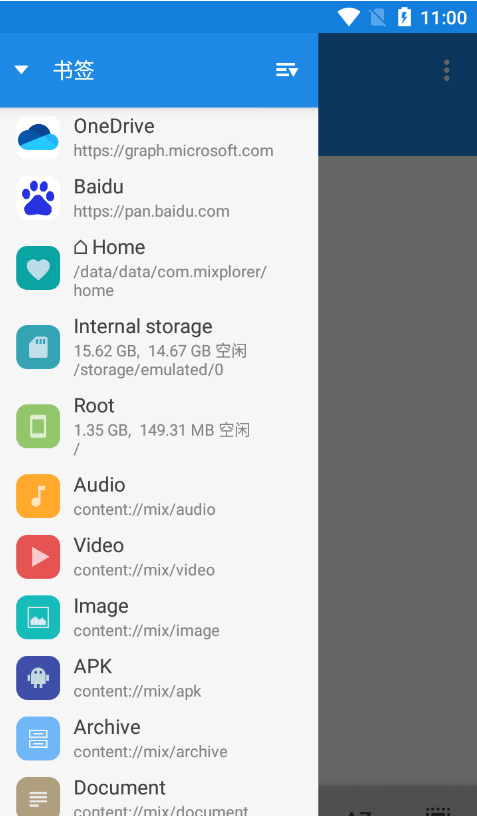
4、除此之外,点击左上角的标识看到以下界面,再点击添加网盘存储器;
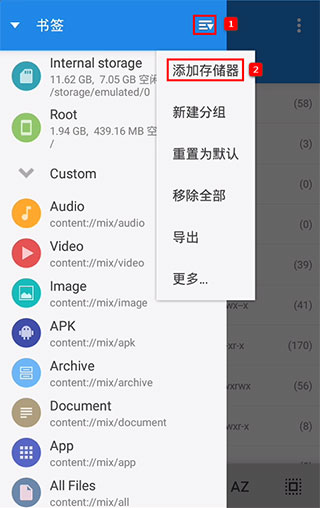
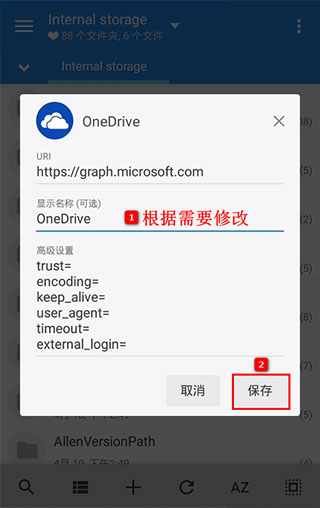
5、再根据自身需求进行修改并保存;
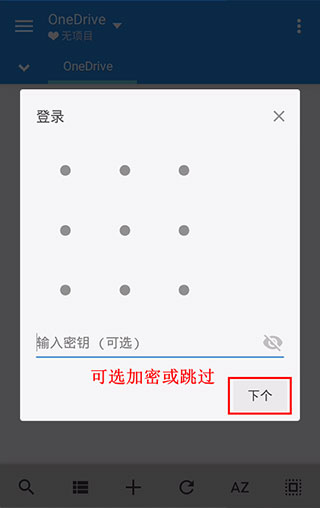
6、设置密钥进行加密,当然也可以直接跳过;
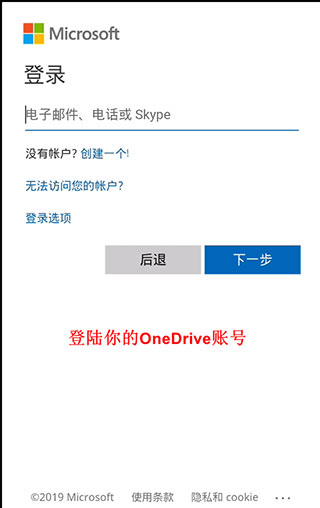
7、最后,只需登录你的OneDrive帐号即可。
MiXplorer中文版加载百度网盘教程
注:如遇到添加百度网盘后不显示任何文件的可直接跳转到第六步
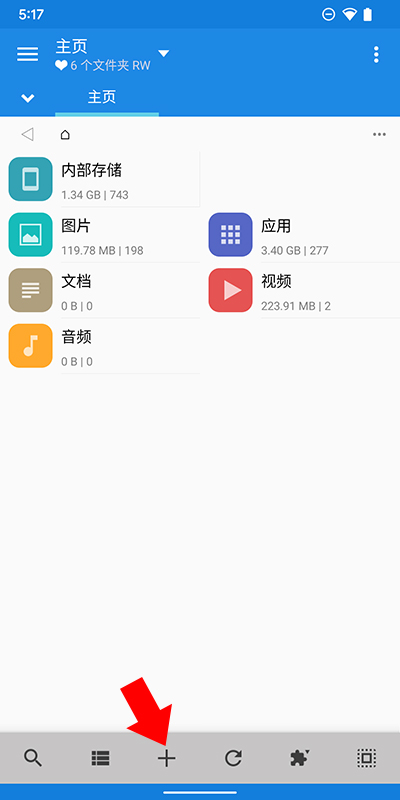
1、打开我们的MiXplorer文件管理器,点击下方的加号按钮
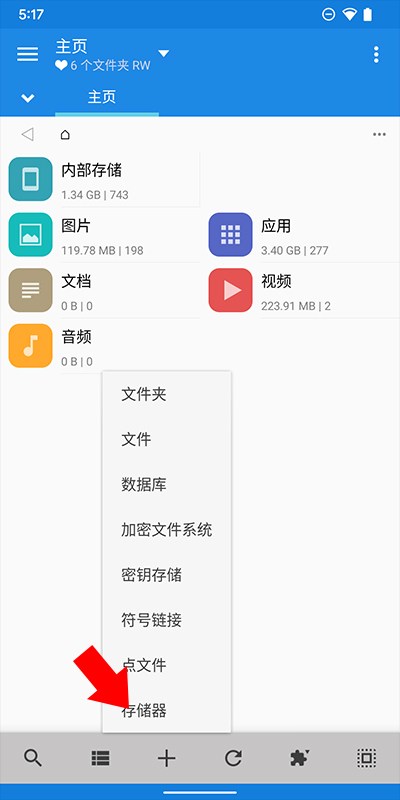
2、在打开的菜单中选择存储器选项
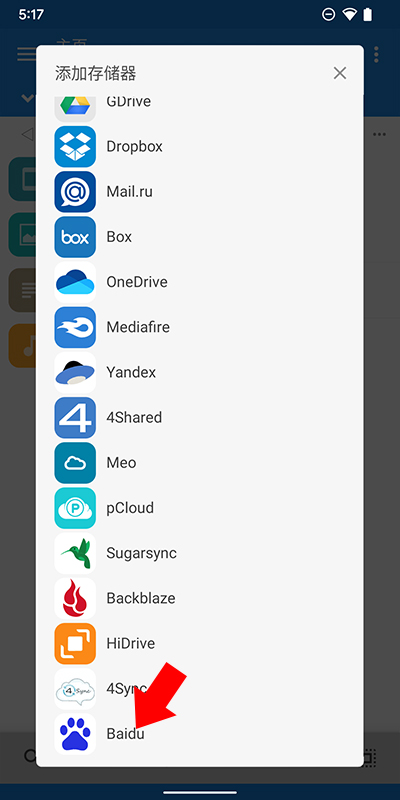
3、滑动至最下方,找到并点击Baidu选项
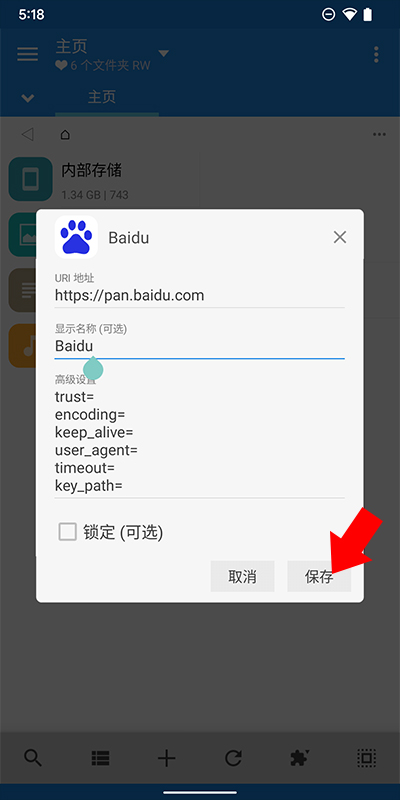
4、接着弹出下图所示窗口,如有需求可更改显示名称,然后点击下方的保存按钮
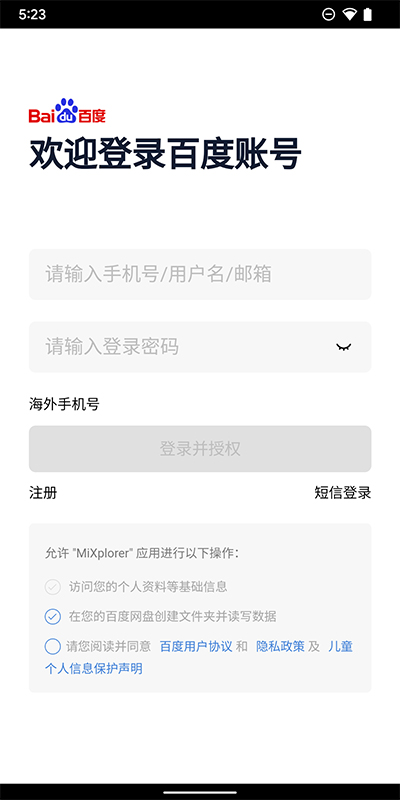
5、之后会自动跳转至百度网盘的登录界面,我们登录自己的百度网盘账号
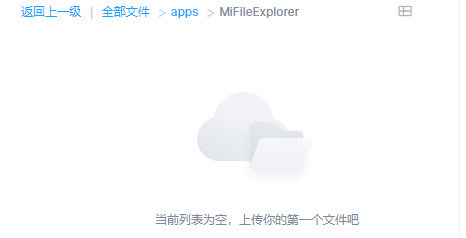
6、可能会有用户疑惑我们明明登录了自己的网盘账号却什么文件都没有,其实我们现在已经正常连接至百度网盘了,只不过我们可以看到的仅仅只有由Mixplorer创建的目录,该目录地址为/我的应用数据/MiFileExplorer
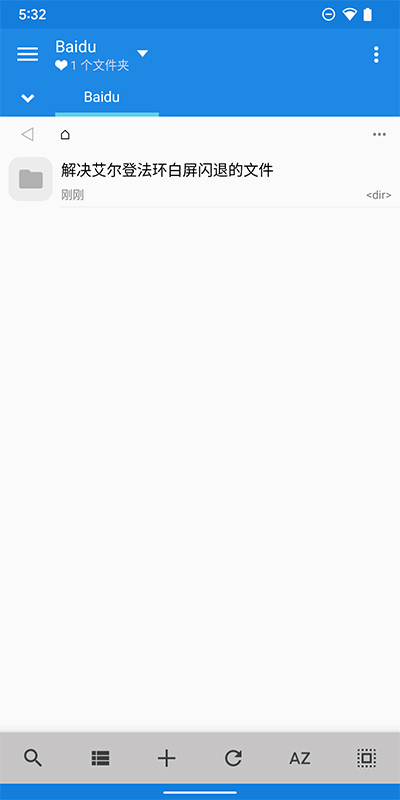
7、接下来仅需将想要查看的百度网盘文件移动至该目录下即可在MiXplorer看到啦
软件优势
内置USBOTG驱动程序,支持FAT32(R/W),exFat(R/W),NTFS(R)
压缩/解压7z和Zip/Zip64(分割加密),TAR,TAR.GZ,TAR.BZ2,GZIP,BZIP2,XZ,WIM,Lizard,LZ4,LZ5,Zstandard
解压:AR,ARJ,CAB,CHM,CPIO,CRAMFS,DMG,EXT,FAT,GPT,HFS,IHEX,ISO,LZH,LZMA,MBR,MSI,NSIS,NTFS,QCOW2,RAR/RAR5,RPM,SquashFS,UDF,UEFI,VDI,VHD,VMDK,XAR和Z
修改zip文件
云存储支持
EPub,MobiPacket和PDF阅读器
Root访问权限操作
EncFS卷。
运用Aescrypt文件格式进行文件加密和解密
FTP/HTTPServer内置+TCP服务器,运用MiX(发送至选项)
图画查看器(它支撑GIF、SVG、TGA、ICO……)
MediaPlayer+VLC编解码器附加组件
强大的文本编辑器和代码编辑器
支撑SAMBA(SMB1,SMB2.0/2.1),FTP,SFTP,WEBDAV
功能介绍
-可定制颜色、界面
-横向模式无限标签页,可支持拖曳
-批量拷贝、移动
-多样的排序
-组织管理书签
-高级搜索功能
-导出应用设置
-直接解压zip
-支持国内外主流网盘
-自带简单的文件编辑器(如MP3 Tag、文本)
-内建FTP服务器,亦可作为客户端
-支持SAMBA、SFTP、WEBDAV、蓝牙
其它亮点
-轻松自定主题,随意选择颜色;
-操作界面元素排列、显隐自如;
-无限数量多标签浏览,横屏“双面板”模式,更有文件拖放操作支持;
-轻松创建复制、移动等任务并行处理;
-独立配置各文件夹视图风格;
-侧边栏书签展示,自带预置文件分类;
-高级搜索操作;
-HTML 查看器,支持 MHT, Markdown, AXml, CHM, MAFF...
-字体浏览器;
-配置文件导入/导出;
-压缩/解压 7z, Zip/Zip64 分卷加密, TAR, TAR.GZ, TAR.BZ2, GZIP, BZIP2, XZ, WIM, Lizard, LZ4, LZ5, Zstandard;
-解压 AR, ARJ, CAB, CHM, CPIO, CramFS, DMG, EXT, FAT, GPT, HFS, IHEX, ISO, LZH, LZMA, MBR, MSI, NSIS, NTFS, QCOW2, RAR/RAR5, RPM, SquashFS, UDF, UEFI, VDI, VHD, VMDK, XAR, Z;
-云存储应用内访问,支持逾 20 家服务商:
Mega.nz, Mail.ru, Dropbox, Box, Yandex, HiDrive, 百度网盘, Mediafire, IDrive, Hubic, 4Sync, 4Shared, Google Drive, Meo, OneDrive, OneDrive Business, pCloud, SugarSync, Backblaze, 新浪微盘
此外还支持类 webdav 的 Yandex.ru, OwnCloud, MyDrive.ch, DriveHQ, CloudMe, CloudSafe...
-修改 zip 文件;
-EPub, Mobi 及 PDF 阅读器.
-Root 权限支持;
-加密文件系统 (EncFS) 全存储支持;
-Aescrypt 格式下文件加解密;
-内置 FTP/HTTP 服务器 + TCP 服务器(用于接收由其它使用 MiX 的设备发送的文件);
-图像浏览器,支持 GIF, SVG, TGA, ICO...
-媒体播放器 + VLC 编码插件;
-专业级文本/代码编辑器;
-SAMBA (SMB1, SMB2.0/2.1), FTP, SFTP, WEBDAV 支持。
更新日志
6.69.2-Silver更新
新增了适用于 EncFS 的 MiX-Encrypt 插件。
修复了一些已知问题。
提示:
使用 Google 云端硬盘,您只能管理通过此应用创建/上传的文件。
点击底部工具栏中的“添加”+“存储”+“文档提供程序”+查找并选择您的 USB 或其他驱动器。
向右滑动书签即可删除/编辑。
服务器的默认用户为“Admin”。
6.68.4-Silver更新
将启动文件夹更改为主页。如果您不喜欢,请前往您收藏的文件夹,打开标签栏菜单并保存该标签。
查看更新日志了解更多信息……
提示:
使用 GDrive,您只能管理使用此应用创建/上传的文件。
点击底部工具栏中的“添加”+“存储”+“文档提供程序”+“查找并选择您的 USB 或其他驱动器”。
向右滑动书签项目即可删除/编辑它。
服务器的默认用户为“管理员”。
长按项目和按钮以查看更多选项。
6.67.3-Silver更新
点击播放器中的标题栏以查看播放列表。
如果启用了“排序+选项+部分”,则添加标题。
在服务器设置页面中添加“创建快捷方式”按钮。
如果可能,添加“将文本转换为 PDF”和“将 PDF 转换为 TXT”。
提示:
点击底部工具栏中的添加 + 存储 + 文档提供程序 + 查找并选择您的 USB 或其他驱动器。
将书签项目向右滑动以删除或编辑它。
服务器的默认用户是“管理员”。
长按项目和按钮以获得更多选项。
6.65.9-Silver更新
添加了 Shizuku 支持。选项位于“设置”+“更多设置”中。
在 SORT + 选项中添加了“递归”选项...
在“设置”+“更多设置”中添加了“在后台播放音乐”选项。
许多微小的修复和改进。
提示:
点击底部工具栏中的添加 + 存储 + 文档提供程序 + 查找并选择您的 USB 或其他驱动器。
向右滑动书签项以删除或编辑它。
服务器的默认用户是“管理员”。
长按项目和按钮以获得更多选项。
6.64.3-Silver更新
修复了播放器的问题。
修复了共享DropBox 文件的问题。
一些其他修复。
尖端:
点击底部工具栏中的添加+存储+文档提供程序+查找并选择您的USB或其他驱动器。
向右滑动书签项目可将其删除或编辑。
服务器的默认用户是“Admin”。
长按项目和按钮可获得更多选项。
6.64.0-Silver更新
- 目标 SDK 更改为 33。
- 一些修复和微小的改进。
6.62.3-Silver更新
为Auto-Task + COPY 添加了SYNC 选项。
新增对APP书签分享功能的分应用支持。
在SMB 客户端的高级设置中为SMB3 添加了'encrypt_data' 选项,默认情况下禁用。
尖端:
点击底部工具栏中的添加 + 存储 + 文件提供商 + 查找并选择您的 USB 或其他驱动器。
向右滑动书签项目以删除或编辑它。
服务器的默认用户是“管理员”。
长按项目和按钮以获得更多选项。
6.58.2更新
添加了 SFTP 和 SMB1 服务器。 (实验性)
将“添加 + 文档提供者”移至“添加 + 存储 + 文档提供者”。
如果用户在 FTP-Client 中是匿名用户,则工作目录将是只读的。 默认用户是管理员。
从 FTP 服务器设置中删除了“根目录”。 它将与“工作目录”相同。 并添加了“强制此目录”选项以始终使用该目录。
改进的本地IP 扫描器。
修复了编辑SQLite 文件的一些问题。
许多其他修复和改进。
6.57.5更新
在服务器设置中添加了服务器当前可能的 IP 列表。
添加了设置以设置SendTo 功能的服务器端口。
以及其他一些微小的修复。
以前的构建:
更新到目标 SDK 30 (Android 11)。
删除了 TCP 服务器。 请改用 FTP/共享服务器。
改进的FTP/HTTP 服务器。 重置设置。 默认用户名是 Admin,没有密码。
6.56.5更新
-修复了未从列表中自动删除已删除文件夹的问题,该问题发生在上一版本中。
-对电视进行了一些优化,并为非触摸屏设备的网格/画廊视图模式添加了“列数”选项。
-在服务器设置页面中重置您的密码。它不会保存您的裸密码。有一个新问题,打开设置页面需要再次输入密码。我会努力的。
小编推荐同类软件
- Solid Explorer:双面板设计与云端存储无缝集成
- FX File Explorer:简洁高效,支持树状浏览与网络共享
- Total Commander:经典双栏操作,插件扩展性强
- Amaze File Manager:开源轻量,Material Design 交互
- X-plore File Manager:树形视图,内置图片与文本查看
- File Commander:智能分类,集成云盘与文件加密
- Root Explorer:专业级 root 权限管理,功能全面
- ZArchiver:强大压缩解压,支持多种格式
文件管理器MiXplorer免费版特别说明
本版本为v6.69.2-Silver中文最新免费版,功能强大且无强制广告。使用时请注意:首次运行需授予存储权限,否则无法管理文件;若遇到中文乱码,请在编码设置中选择“GBK/UTF-8”。常见问题:部分压缩包可预览但无法解压,需安装官方插件(如MiX Archive);开启Root权限后可管理系统文件,但误删可能导致系统异常,请谨慎操作。安装技巧:建议从官网或可信源下载,避免第三方修改版;若需访问电脑共享文件,使用“添加存储→SMB”并输入IP地址;将常用文件夹添加为书签可提升效率。免费版不支持云盘同步,但内置文本编辑器、图像查看器等工具,日常使用完全够用。

 Wellnote平板笔记书写最新版v1.0.1 安卓版
 有一云AI编辑器手机版v1.0.11 安卓版
 准聚app官方正版v1.0.12 最新版
 腾讯WorkBuddy官方手机端v1.1.2 免费版
 百川Nia Teams官方版v0.1.0 最新版
 博威智选最新版v20 安卓版
 FTPS服务器v1.0.0 官方正版
 千问输入法CosyVoice最新版v1.2.0 安卓版 AI智能语音输入
 BOSS直聘职决app官方版v1.0.0 官方安卓版
 Cursor编程官方版v1.0 安卓版
 NoteGen github开源版v0.30.0 最新版
 拼顺拉司机端物流平台v2026.06.22.01 安卓版
 ZenFile管理器app最新版v1.0.41 安卓手机版
 知小信最新版本v1.1.0 中文版
 Pdf文档转换器手机版V1.6.3 会员版
 核弹男孩AI编程助手v1.0.1 安卓最新版
 WPS笔记app官方正版v1.0.1-06040218 最新版
 支付宝qmuse软件v1.0.0 最新版
 拾境云Capture Cloudv1.2.5 安卓版
 网文写作IDE助手v2.1.0 安卓最新版
 大小: 75.3M

















 专门卖香水的平台
 蛋蛋分享库
蛋蛋分享库 蓝奏云软件库分享合集
 安卓磁力下载工具
 手机笔记软件哪个好用
 中国农业银行app
 京东商城官方客户端
 东方财富app手机客户端
 中国建设银行app最新版
 阿里云盘app官方版
 金山办公WPS Office手机官方最新版
 云闪付客户端官方版
 CS扫描全能王高级版
热门评论
最新评论