

 福昕阅读器专业版(Foxit PDF Editor Pro)
 虚拟天文馆(Stellarium)
 Listary
 虚拟天文馆(Stellarium)
 Total Commander
 炼狱蝰蛇驱动(Razer Synapse)
 墨迹天气
墨迹天气 有道云笔记
有道云笔记 WPS Office教育版
 UltraISO软碟通



编辑点评:轻巧好用的时间管理小工具,提醒计时两不误。
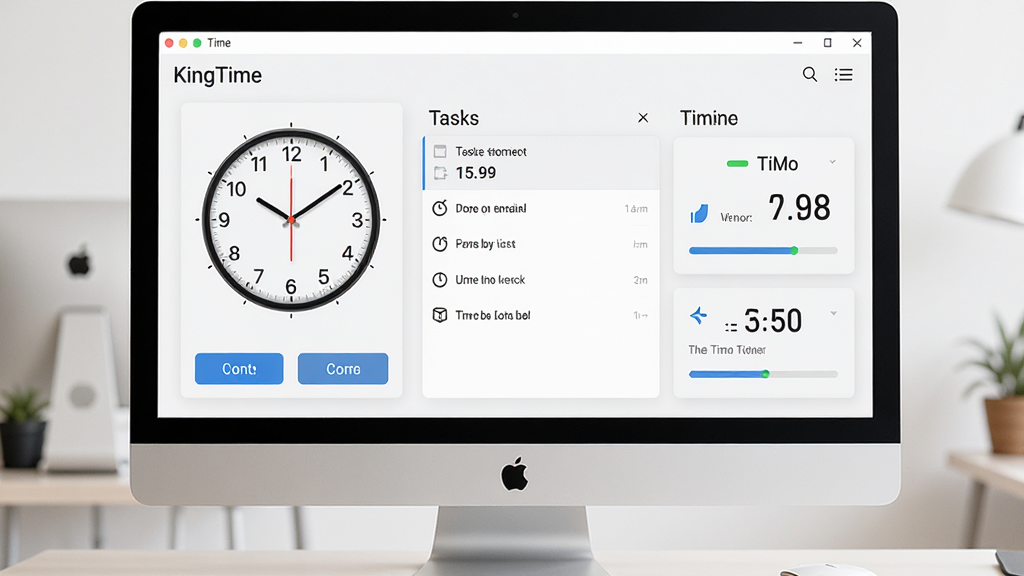
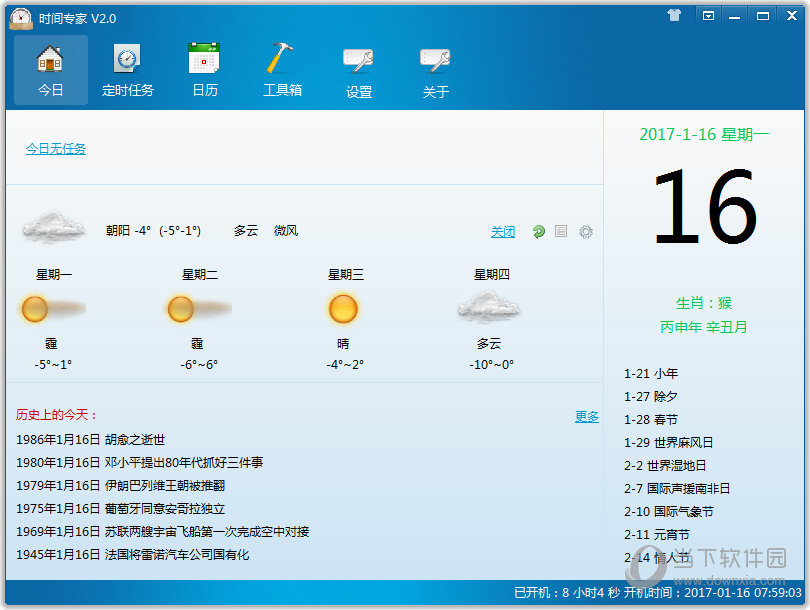
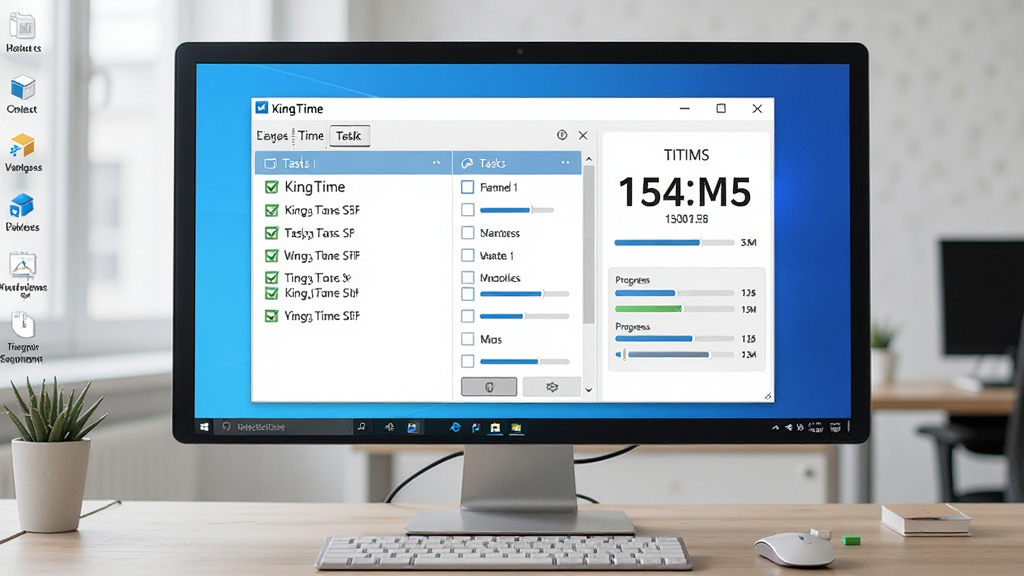
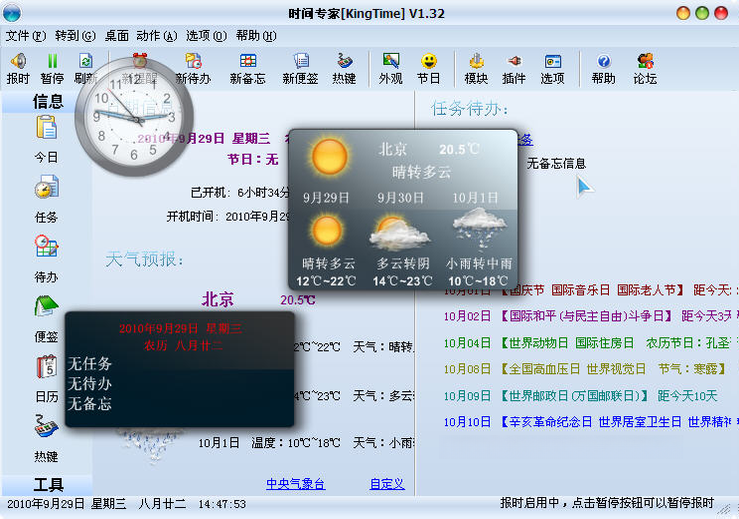
时间专家(KingTime)是一款专注于电脑端时间管理与效率提升的实用工具,旨在帮助用户合理规划工作与休息节奏,减少时间浪费,提升专注力。该软件界面简洁,操作直观,适合学生、上班族及自由职业者等各类人群使用。时间专家(KingTime)通过定时提醒、任务计时、作息规划等功能,让用户清晰掌握时间流向,逐步养成高效的时间管理习惯。无论是日常办公、学习备考,还是生活作息调整,时间专家(KingTime)都能提供贴心的辅助支持,让每一分钟都更有价值。
核心特色
智能定时提醒:
时间专家(KingTime)支持用户自定义多个定时提醒任务,可精确到秒,满足不同场景下的提醒需求。无论是会议提醒、休息间隔,还是学习倒计时,软件都能按时弹出通知,避免遗忘重要事项。提醒方式支持弹窗、声音及闪烁任务栏等多种形式,用户可根据个人习惯自由组合,确保提醒效果到位。

任务计时与统计:
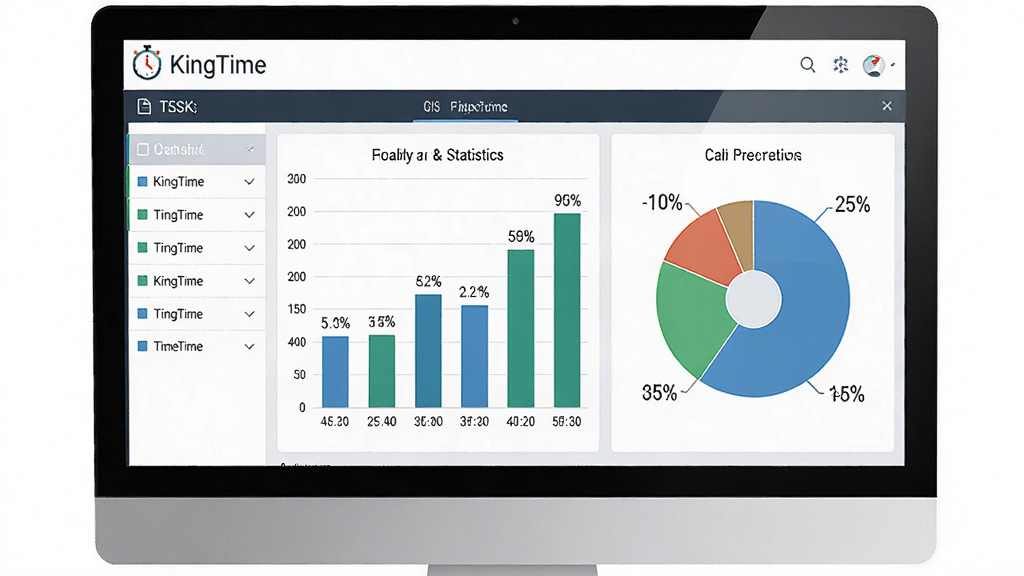
软件内置任务计时器,用户可为每项任务设定预计时长,开始计时后软件会自动记录实际用时,并生成简单的统计报告。通过对比计划与实际用时,用户可以直观了解自己的效率情况,从而调整工作节奏。统计报告支持按日、周、月查看,帮助用户发现时间管理中的薄弱环节。
作息规划与健康提醒:
时间专家(KingTime)特别加入了健康作息提醒功能,用户可设置久坐提醒、喝水提醒和眼保健操提醒等。软件会按照设定的时间间隔弹出提示,鼓励用户起身活动,保护身体健康。这一功能对于长期面对电脑的办公族尤为实用,能有效缓解疲劳,提升工作舒适度。

个性化界面与主题:
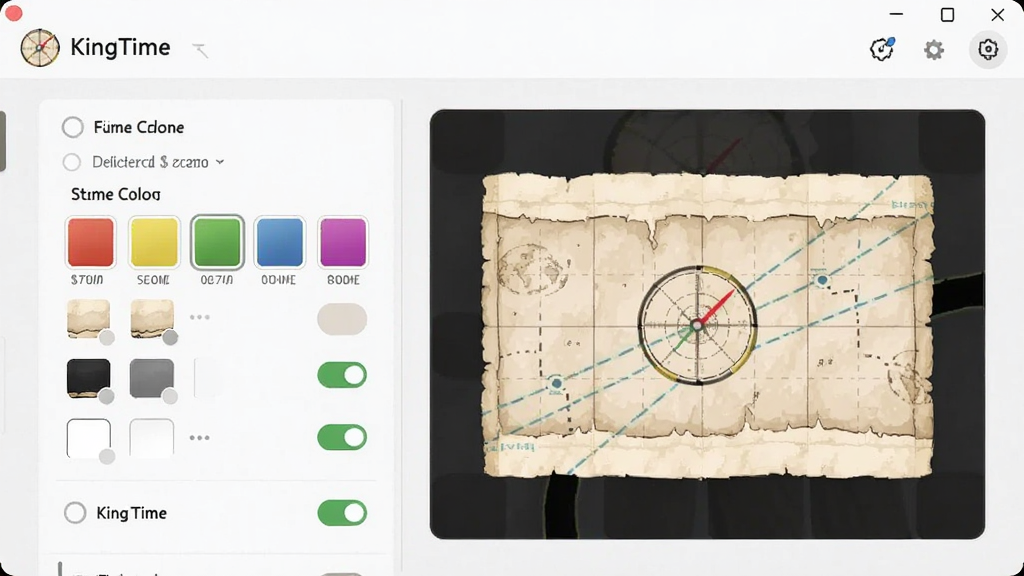
软件提供多套界面主题和配色方案,用户可根据个人喜好切换深色或浅色模式,调整字体大小和窗口透明度。时间专家(KingTime)还支持迷你模式,将主界面缩小为悬浮小窗,方便用户随时查看时间而不影响其他工作。个性化设置让软件更贴合个人使用习惯,提升使用体验。
操作说明与系统适配
| 功能模块 | 操作方式 | 适用系统 | 备注 |
|---|---|---|---|
| 定时提醒 | 点击“新建提醒”,设置时间与重复周期,保存即可 | Windows 7/10/11 | 支持多个提醒同时运行 |
| 任务计时 | 选择任务,点击“开始计时”,可暂停或结束 | Windows 7/10/11 | 自动记录实际用时 |
| 健康提醒 | 在设置中开启久坐/喝水提醒,调整间隔时间 | Windows 7/10/11 | 默认间隔45分钟 |
| 统计报告 | 点击“统计”标签,选择日期范围查看 | Windows 7/10/11 | 支持导出为文本 |
| 主题切换 | 进入“设置”-“外观”,选择主题和颜色 | Windows 7/10/11 | 即时生效 |
新手避坑指南
时间专家(KingTime)是一款轻量级时间管理工具,安装和使用都比较简单,但新手仍需注意以下几点,避免踩坑。高危避坑:下载时请务必选择正规渠道,如腾讯软件中心等可信平台,避免从不明来源下载,防止捆绑恶意软件。
强制操作:安装前请关闭杀毒软件或添加信任,因为部分安全软件可能误报提醒功能为风险行为,安装完成后可重新开启。
优化技巧:建议将时间专家(KingTime)设置为开机自启动,这样不会错过任何重要提醒;同时可将其固定到任务栏,方便快速打开。
优化技巧:如果电脑配置较低,可以在设置中关闭动画效果和声音提醒,减少资源占用,提升运行流畅度。
基础温馨提示:软件首次运行时,建议先花几分钟浏览设置选项,根据自己的工作节奏调整提醒间隔和计时方式。
移动端与电脑端操作差异:目前时间专家(KingTime)主要面向Windows电脑端,移动端用户如需类似功能,可关注安卓平台的时间管理类应用,操作逻辑类似但界面布局不同。电脑端支持多任务并行提醒,移动端通常受系统限制,后台提醒可能被清理,需在手机设置中允许应用自启动和后台运行。
常见报错解决办法:若软件无法启动,请检查是否缺少.NET Framework运行库,可前往站内搜索“NET Framework”下载安装;若提醒不弹出,请检查系统通知权限是否开启,并确认软件未被系统静音;若界面显示异常,可尝试右键属性,在兼容性中勾选“以兼容模式运行”。
设备适配与存储选择:时间专家(KingTime)安装包体积小巧,建议安装在系统盘(C盘)以外的分区,避免占用系统空间;安装路径中不要包含中文或特殊字符,以免出现未知错误。
权限设置与后台管控:软件需要通知权限和计划任务权限,请在Windows设置中允许;若使用第三方安全软件,请将时间专家(KingTime)加入白名单,防止被拦截。
使用禁忌:不要同时开启多个同类提醒软件,以免通知冲突;不要频繁修改系统时间,否则可能导致提醒错乱。
闪退/卡顿/黑屏:若遇到闪退,请尝试以管理员身份运行;卡顿时可关闭统计功能或减少同时运行的提醒数量;黑屏问题通常与显卡驱动有关,建议更新显卡驱动后重试。
精选同类应用
| 软件名称 | 功能优势 | 评分 |
|---|---|---|
| 时间管理大师 | 任务规划与番茄钟结合 | ★★★★☆ |
| 番茄工作法 | 经典番茄钟计时与休息提醒 | ★★★★★ |
| 时间追踪器 | 自动记录电脑使用时间 | ★★★★☆ |
| 提醒小助手 | 多功能定时提醒与闹钟 | ★★★★☆ |
| 休息提醒 | 久坐与护眼定时提醒 | ★★★★☆ |
时间专家(KingTime)靠谱吗
时间专家(KingTime)是一款正规的国产时间管理工具,通过腾讯软件中心等平台分发,安装包经过安全检测,不含恶意插件。软件功能纯粹,专注于时间提醒与任务计时,不会收集用户隐私数据,使用起来比较放心。从用户反馈来看,大部分用户认为其提醒准确、操作简单,适合日常使用。需要注意的是,任何软件都应从官方或可信渠道下载,避免第三方修改版带来的风险。
时间专家(KingTime)怎么用
使用时间专家(KingTime)非常简单。下载安装后打开软件,主界面会显示当前时间和任务列表。点击“新建提醒”可以添加定时任务,设置提醒时间和重复方式;点击“开始计时”可以针对某项任务进行倒计时或正计时。在设置中,用户可以开启健康提醒、调整主题外观、设置开机自启动等。软件所有功能都一目了然,无需复杂配置,新手也能快速上手。
 幂果桌面数字时钟3.1.0.0 桌面时钟美化
 飞翔晚会抽奖系统5 抽奖互动工具
 浪迹超酷时钟3.1 悬浮时钟秒杀工具
 方医生日历电话簿7.0.0.1 日历电话簿管理
 旋风桌面便签1.0 桌面便签工具
 方医生世界时钟3.1.0.0 全球时区查询
 中铁时刻表2013.05.30 列车时刻查询
 世界时钟(Earth time zone)1.0 多时区显示
 秒表(stopwatch)1.64 精准计时工具
 电脑算命专家2012.01.01 命理测算工具
 桌面日历秀3.5.0.622 桌面日历工具
 美捷闹钟2.1.2.3 智能定时提醒
 天天万年历8.1.0.0 日历查询工具
 美图日历1.0.7.8071 桌面日历美化
 TimeCube(时间魔方)1.0 桌面时钟管理
 护眼卫士(EyeDefender)1.09 定时护眼提醒
 疯狂时钟(crazyclock)1.4.0.0 桌面时钟工具











 小说写作助手
 日历模板电子版
 pdf编辑器免费版
 支持拼音的输入法软件
 PDF阅读器电脑版
热门评论
最新评论