

 Bandizip
 MindMaster思维导图
 乐教乐学
乐教乐学 7-Zip
7-Zip 腾讯课堂极速版
 赤兔压缩
赤兔压缩 百度输入法BaiduInput
 豆包
豆包 应用宝
应用宝 7-Zip
7-Zip








编辑点评:还在为办公软件卡顿、格式不兼容头疼?试试WPS Office!作为国民级办公套件,它完美整合文字、表格和演示三大模块,不仅全面兼容Microsoft Office格式,更懂国内用户习惯。软件启动快、运行稳,还深度适配Windows、Mac及手机平板等多平台,配合云端同步,让你随时随
WPS Office 作为一款国民级办公软件,深度整合了文字处理、电子表格和演示文稿三大核心模块,为用户提供了一站式的办公解决方案。它不仅在功能上全面兼容 Microsoft Office 格式,更针对国内用户的使用习惯进行了大量优化,无论是日常文档编辑、数据统计分析,还是商务演示汇报,都能轻松应对。其轻量化的设计使得软件启动迅速、运行流畅,且深度适配 Windows、macOS、Linux、Android 及 iOS 等主流平台,配合云端存储与多设备协同能力,真正实现了随时随地高效办公的愿景。

核心特色功能详解
一站式多组件集成:
WPS Office 将文字、表格、演示三大常用组件整合于同一界面,用户无需在多款独立软件间切换,即可完成文档创建、编辑与格式转换。各组件间数据互通性极佳,例如将表格数据直接嵌入文档或演示,操作一气呵成,极大提升了多任务处理的连贯性与工作效率。

深度兼容与格式无缝支持:
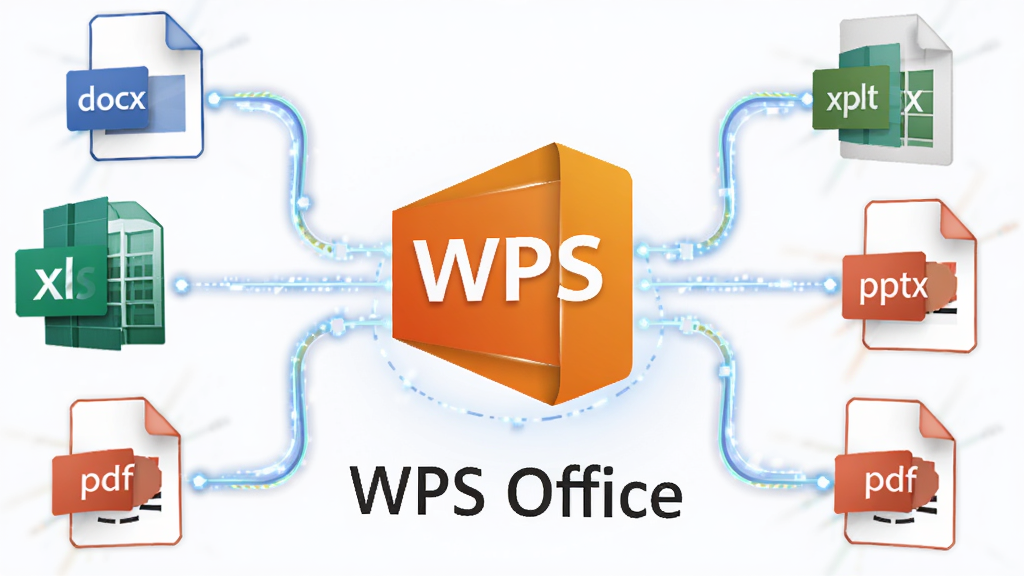
完美兼容 Microsoft Office 的 docx、xlsx、pptx 等主流格式,无论是打开、编辑还是另存,都能最大程度保证原文档的排版样式与数据完整性。同时,WPS 还支持 PDF、TXT、图片等多种常见文件格式的转换与处理,有效消除了不同办公软件间的格式壁垒,让文档协作更加顺畅无忧。
云端协作与多端同步:
内置强大的云端文档服务,支持文档自动云备份。用户可在电脑、手机、平板等多种设备间无缝同步与接力编辑文档。通过共享链接或团队协作空间,多人可同时对同一文档进行在线编辑与评论,实时查看彼此的修改痕迹,极大简化了团队协作流程,尤其适合远程办公与项目协同场景。

操作指南与核心应用场景
| 功能模块 | 核心操作 | 应用场景示例 | 亮点提示 |
|---|---|---|---|
| 文字处理 | 新建文档、字体段落排版、插入图片表格、目录生成 | 撰写工作报告、编辑合同方案、制作简历标书 | 支持PDF导出与文档加密 |
| 电子表格 | 数据录入、公式计算、图表生成、数据透视表 | 财务报表制作、销售数据统计、学生成绩分析 | 提供海量在线模板,一键套用 |
| 演示文稿 | 幻灯片新建、主题应用、动画效果设置、排练计时 | 商务路演PPT、教学课件、年终总结汇报 | 支持屏幕录制功能,方便制作微课 |
| PDF处理 | PDF阅读、格式转换、图片转PDF、PDF合并拆分 | 转换扫描件、合并多份PDF文件、提取PDF页面 | 内置OCR文字识别功能(部分高级版) |
| 云服务 | 文档云备份、多端同步、共享协作、历史版本恢复 | 手机电脑接力办公、团队在线协同编辑同一文档 | 免费用户也可享受一定容量的云空间 |
在具体使用中,WPS Office 的“PDF转Word”功能尤为实用,它能精准识别PDF中的文字与排版,转换为可编辑的Word文档,大大省去手动重新录入的麻烦。而“多标签页”浏览方式,让用户在一个窗口内即可同时打开并切换多个文档,类似于浏览器操作,显著提升了多文档处理效率。

使用经验技巧与常见问题排查
首先,无论是电脑端还是移动端,都强烈建议从官方渠道或正规应用商店下载并安装 WPS Office,避免下载到捆绑恶意软件的“假”版本,这是保障账号安全与数据安全的第一步。
安装过程中,请留意每一步的勾选项,务必取消勾选“附带安装推荐软件”或“设置默认浏览器”等非必要选项,以免安装后桌面出现大量不需要的快捷方式或默认程序被篡改。
电脑端运行时,如果遇到启动缓慢或卡顿,可以尝试点击左上角“文件”->“选项”->“高级”,关闭硬件加速,并清理“最近使用的文档列表”,这能有效提升性能。
移动端(Android/iOS)使用WPS时,建议在系统设置中开启“自动备份”功能,这样即使手机意外丢失或应用闪退,文档修改也不会丢失。同时,定期在应用内“设置”->“存储空间”中清理缓存文件,可以释放大量手机存储空间。
若在打印文档时提示“您尚未安装打印机”或找不到打印机,请先检查系统是否已正确安装并启用了打印机驱动。在电脑端“控制面板”->“设备和打印机”中查看打印机状态;在移动端,则需要确保手机与打印机处于同一Wi-Fi网络,并安装对应的打印服务插件。
当出现“闪退”或“黑屏”问题时,首先尝试重启应用或设备。若问题依旧,请备份云端数据后卸载应用并重新安装最新版本。对于电脑端,还需检查显卡驱动是否需要更新,并确保系统已安装最新的VC++运行库和.NET Framework组件,缺失这些依赖组件是导致软件异常的常见原因。
此外,WPS Office 提供了功能强大的“文档修复”工具,如果开启的文档损坏或乱码,可尝试在启动界面点击“文档修复”入口,选择对应文件进行修复尝试。
日常使用中,建议定期对重要文件进行多备份(本地+云端),以防万一。同时,关注WPS官方发布的版本更新,新版本往往包含功能增强与安全漏洞修复,及时升级能获得更佳的体验。

热门同款办公软件推荐
| 软件名称 | 主要特色 | 用户评分 |
|---|---|---|
| Microsoft Office | 全球通用,功能最全面 | ★★★★★ |
| LibreOffice | 开源免费,支持多平台 | ★★★★☆ |
| Google Docs | 在线协作,云端优先 | ★★★★☆ |
| 急速办公 | 轻巧快速,极简体验 | ★★★★☆ |
| OnlyOffice | 注重隐私,可私有化部署 | ★★★★☆ |
| 阿里星火 | 一站式智能办公平台 | ★★★★☆ |
| 美拉办公 | 模板丰富,适合国内用户 | ★★★★☆ |
| 华为杂志 | 移动端优化出色 | ★★★★☆ |
| 万能办公 | 多功能集成,格式转换强 | ★★★★☆ |
用户常见问题解答
WPS Office 是免费的吗? 是的,WPS Office 提供免费的个人版本,基础的文字、表格、演示功能均可长期免费使用,且无广告。对于需要更多云存储空间、PDF转换、OCR识别等高级功能的用户,可以选择付费升级为“WPS会员”或“超级会员”,但普通用户使用免费版已能满足绝大多数日常办公需求。
WPS Office 和 Microsoft Office 哪个好用? 这取决于个人需求与习惯。WPS Office 体积更小、启动更快,与国产操作系统和国内云服务(如金山云)整合更紧密,且针对国内用户提供了大量本土化模板(如简历、合同、党政公文等),对中文排版支持极佳。Microsoft Office 则在宏功能、复杂数据分析(如高级Excel函数)及与Windows系统底层集成方面更为强大。对于绝大多数普通用户和轻度办公场景,WPS Office 完全够用,且更符合国内用户的操作习惯。
如何新建 Word 文档? 打开 WPS Office 后,在首页点击“新建”按钮,选择“空白文字”即可快速创建一个新的 Word 格式文档。此外,在应用内“模板中心”可以根据场景选择各种精美模板,一键套用后仅需修改内容即可快速完成排版。若想创建其他格式,点击“新建”旁边的下拉箭头,可以自由选择新建“表格”或“演示”文档。
WPS Office特别说明
本版本针对2026年最新办公场景优化,安装时请确保系统满足Windows 11或macOS 14以上要求,并关闭第三方杀毒软件以避免误拦组件。首次启动建议登录账号以同步云端文档与个性化设置。
使用注意事项:默认开启广告推送,如需纯净体验请在“设置-隐私与安全”中关闭推荐服务;处理大型Excel文件时,建议启用“高性能模式”以防止卡顿。常见问题解答:若遇到字体缺失导致排版错乱,请点击“格式刷”旁的“修复兼容性问题”一键解决;云同步失败通常因网络波动引起,请检查防火墙是否放行WPS进程。安装技巧:通过官网下载完整离线包而非在线安装器,可大幅减少部署时间并避免断网中断风险,同时建议自定义安装路径至非系统盘以预留更多缓存空间。


 轻笔记4.2.2926 云端笔记管理
 iMindMap(思维导图软件)12.0.18.0 手绘思维导图
 吾道幻灯片2.9.0 演示文稿制作
 Office安装助手1.0.0.0 办公部署工具
 云报价2.9.7 移动报价管理
 实易办公用品管理系统9.01 办公资产管理
 个人日常办公管理2.7.0.0 办公管理助手
 桌面记事本1.0 桌面便签工具
 易人办公助手1.12.0.0 办公效率工具
 效能工作任务管理5.60.0.559 任务管理工具
 招聘之星3.8.6.1 智能招聘管理
 投标助手(校对清单数据)1.0.0.0 投标清单校对
 名易OA协同办公系统1.0.2.1 协同办公管理
 公文写作处理1.0 公文写作辅助
 人人都爱好工作2.5 求职招聘助手
 Office Tab(Office Tab 多标签插件)14.0.0.228 多标签页增强
 Note-It4.6.0.4 桌面便签工具
 Office数据自动比对提取2012.0914 数据比对提取工具
 HelpNDoc4.0.3.164 帮助文档制作
 快乐报表(HappyReport)4.3.0.0 数据报表工具
 Corel Office5.0.120.1522 办公套件
 大小: 82.7M













 小说写作助手
 日历模板电子版
 pdf编辑器免费版
 支持拼音的输入法软件
 PDF阅读器电脑版
 有道云笔记
有道云笔记
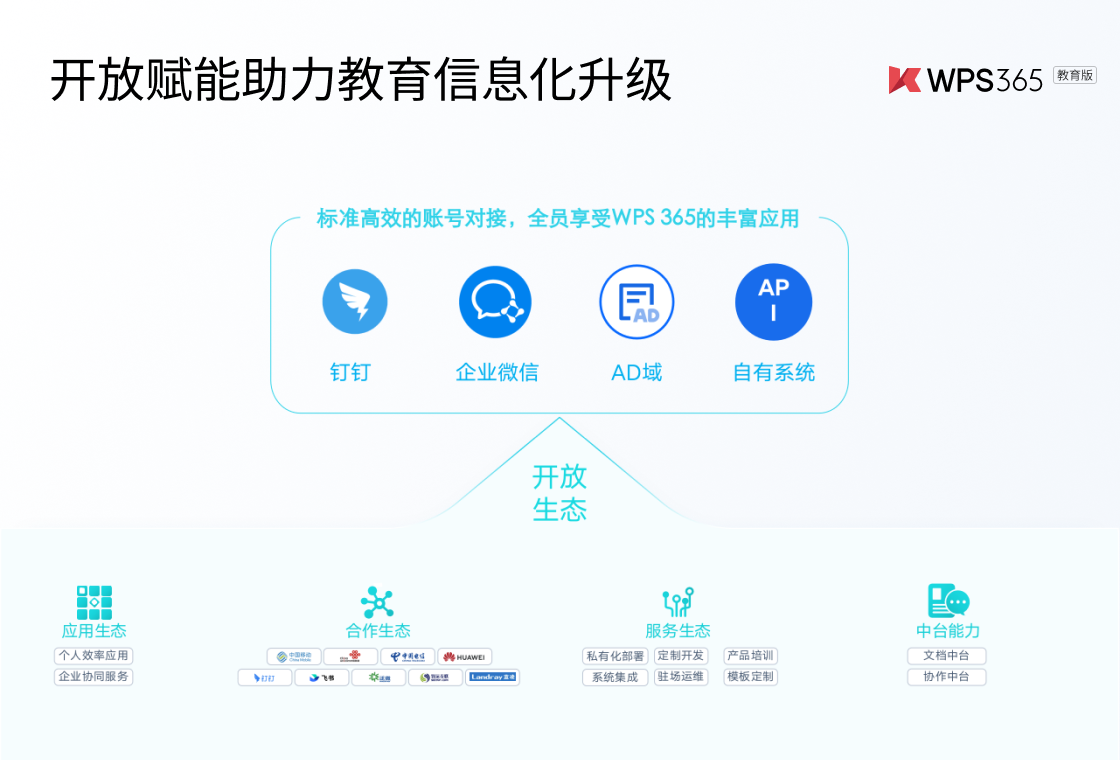
 WPS Office教育版
 腾讯文档
腾讯文档
 XMind 思维导图XMind
 Notion笔记软件
 微软数字笔记Microsoft Office OneNote
 永中集成Office
 iSlide PPT插件
热门评论
最新评论